Instala Niwa
y configúrala paso a paso.
Esta guía de configuración de Niwa te acompaña desde el correo de la licencia hasta tu primera conversación. Sigue los pasos y después explora cada pantalla del plugin a tu ritmo.
Para Niwa AI 0.13.1024 · Actualizado el 26 de septiembre de 2026
Pasos para tener Niwa en funcionamiento
- Instalar y confirmar la licencia
- Conectar OpenAI / ChatGPT
- Mostrar el chat
- Crear tu bot de Telegram
- Vincular WhatsApp con el código QR
- Comprobar la experiencia completa
¿Necesitas ayuda? Reservar una llamada de configuración
La licencia es la primera conexión.
Paso 1. Ten preparados el archivo ZIP, la clave de licencia y el acceso al buzón del correo de la licencia. Instalar el plugin y confirmar la licencia son pasos distintos.
WordPress → Plugins → Añadir plugin → Subir plugin, después Niwa AI
Instala el ZIP y activa el plugin
Descargarniwa-ai.zipmediante el enlace que recibiste con tu licencia. Mantén el archivo comprimido. En WordPress selecciona Plugins → Añadir plugin → Subir plugin → Seleccionar archivo, selecciona el ZIP y haz clic en Instalar ahora → Activar plugin.Introduce la clave de licencia completa
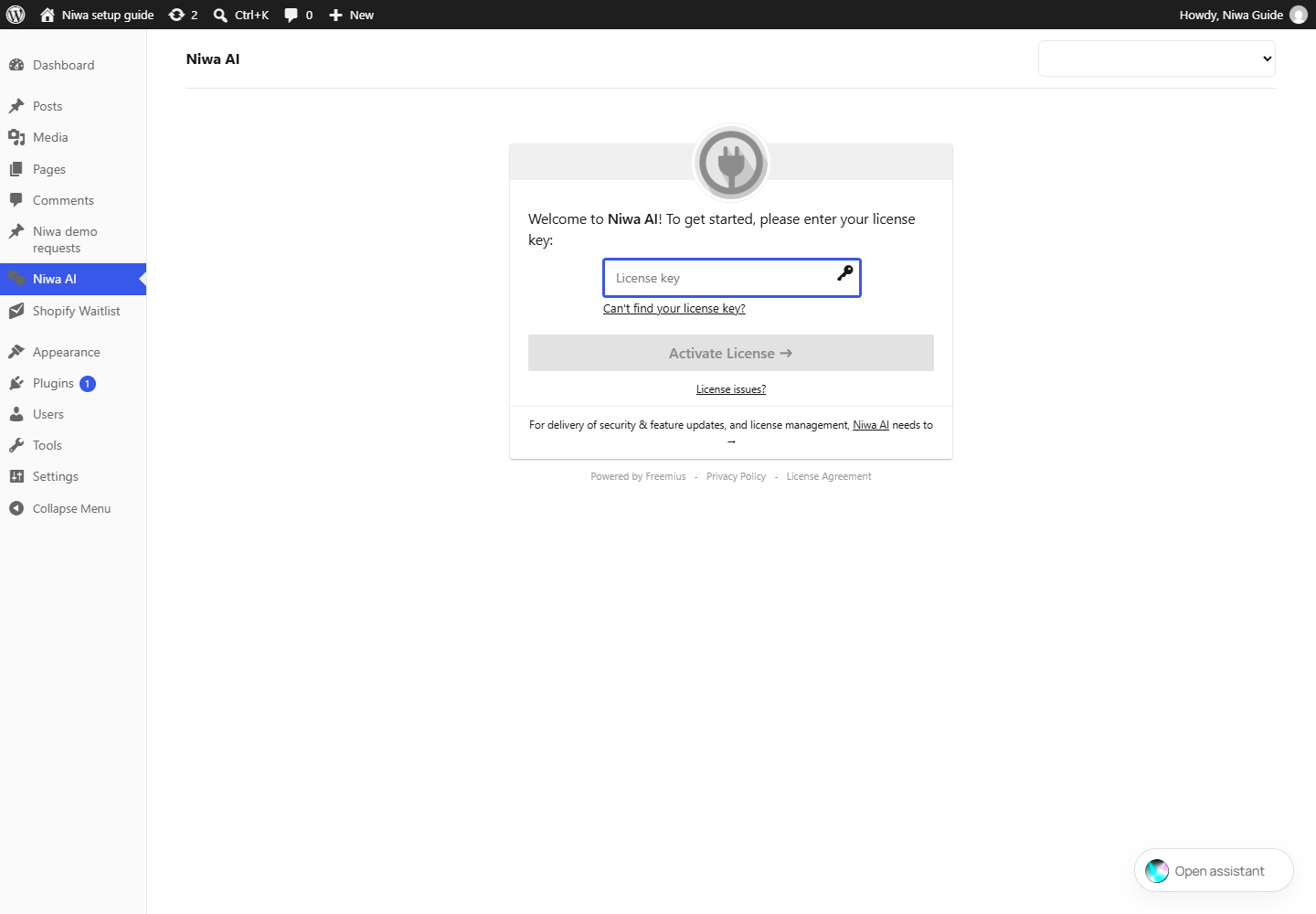
Abre Niwa AI en la barra lateral de WordPress. Copia la clave del correo de tu licencia de Niwa, pégala en el campo de licencia y haz clic en Activar licencia. No pegues en este campo el enlace de descarga ni tu dirección de correo. ¿No encuentras tu clave de licencia? abre la recuperación de la licencia; ¿Problemas con la licencia? abre la ayuda de activación.Confirma el correo de activación cuando se solicite
Si la pantalla indica que la confirmación está pendiente, abre el buzón de la dirección exacta que se muestra. Busca el correo de confirmación y pulsa su botón de activación. El correo anterior que contiene la clave puede ser un mensaje distinto. Después de confirmar, vuelve a WordPress y recarga Niwa AI.Comprueba las carpetas de correo no deseado y promociones
Si no encuentras el mensaje, revisa esas carpetas antes de volver a intentarlo. Marca como correo deseado cualquier mensaje que se haya clasificado por error. Verifica la dirección del destinatario en la pantalla de activación y utiliza Reenviar correo de activación si hace falta. Utiliza el mensaje de confirmación más reciente. Si es un buzón de empresa, pide también a quien administra el correo que revise la cuarentena.Comprueba el estado de tu cuenta
Una vez completada la activación, abre Niwa AI → Cuenta para revisar el sitio conectado, la licencia y la fecha de caducidad que muestra tu plan. Si aparece un límite de activaciones o una licencia caducada, resuélvelo allí o contacta con soporte. Utiliza la validez que indique el correo de tu propia licencia, en lugar de suponer que todas las licencias duran los mismos días.
Antes de continuar
Los ajustes de Niwa se abren y la licencia está activa, sin esperar la confirmación por correo.
Conecta un modelo con el que pueda trabajar Niwa.
Paso 2. Elige Codex OAuth para iniciar sesión con tu cuenta de ChatGPT o utiliza una clave API de OpenAI. El modo de conexión activo determina qué credenciales utiliza Niwa.
WordPress → Niwa AI → Ajustes principales → Autenticación
Permite la conexión de dispositivo de Codex en ChatGPT
Inicia sesión en ChatGPT con la cuenta que quieres conectar. Abre el menú de tu perfil y después Configuración → Seguridad y activa el inicio de sesión de Codex mediante código de dispositivo si se ofrece o se solicita. En un espacio de trabajo gestionado, el propietario controla esta opción en los permisos del espacio. La conexión de Codex de Niwa utiliza este proceso de autorización; añadir una aplicación ajena en el directorio de conectores no lo completa.Elige Codex OAuth en Niwa
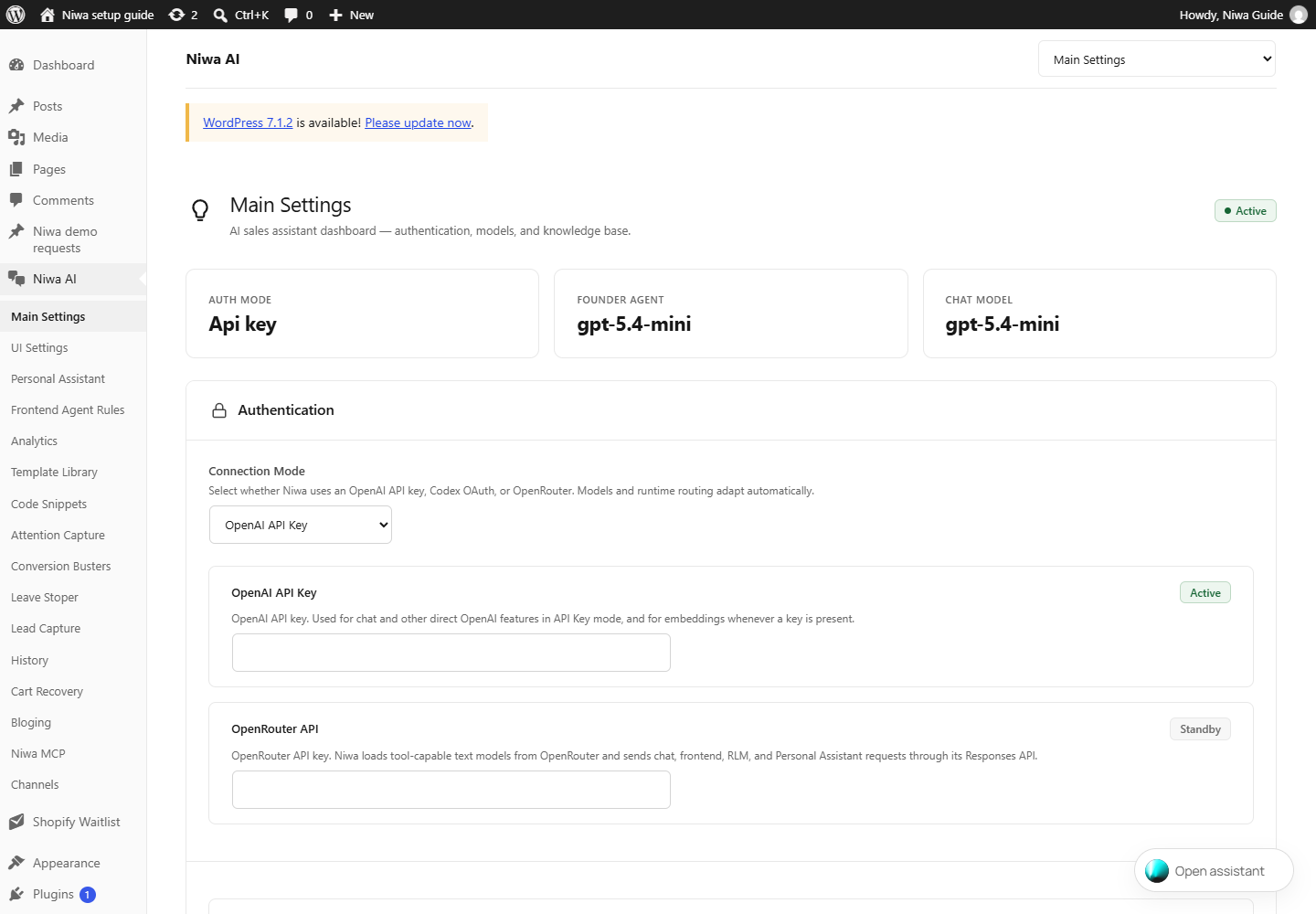
En Ajustes principales → Autenticación, establece Modo de conexión → Codex OAuth y haz clic en Guardar ajustes de autenticación. Después haz clic en Conectar Codex OAuth. Mantén abierta la página de WordPress. Niwa muestra un código de verificación de un solo uso y un botón Abrir verificación .Aprueba la conexión en la página de OpenAI
Haz clic en Abrir verificación, confirma que la página pertenece aauth.openai.com, inicia sesión, introduce el código que muestra tu propia instalación de Niwa y aprueba la conexión. Vuelve a WordPress y espera a que aparezca Conectado. Si el código caduca, utiliza Reiniciar para empezar un nuevo intento. Volver a conectar renueva una conexión existente; Desconectar elimina la conexión guardada.Revisa los controles de datos de ChatGPT
En ChatGPT, abre Configuración → Controles de datos → Mejorar el modelo para todos, desactiva la opción y selecciona Listo. En los planes personales, esta elección se aplica a las nuevas conversaciones de ChatGPT y tareas de Codex. En Ajustes de Codex, revisa por separado la opción Incluir entornos y desactívala si no quieres que el contexto del entorno se utilice para el entrenamiento. Las políticas del espacio de trabajo pueden controlar su disponibilidad.O conecta una clave API de OpenAI
Abre OpenAI Platform → Claves API, elige el proyecto correcto y crea una clave secreta. Comprueba que estén configurados la facturación de la API y los límites de uso del proyecto. Pégala en Clave API de OpenAI en Niwa, elige Modo de conexión → Clave API de OpenAI y haz clic en Guardar ajustes de autenticación. El acceso a ChatGPT y la facturación de la API son independientes. Para OpenRouter, utiliza su propio campo de clave API y selecciona API de OpenRouter.Elige los modelos, guarda e indexa el sitio
Después de guardar la autenticación, recarga los ajustes principales. Elige el Modelo de chat de la lista disponible para tu conexión y guarda los ajustes generales. Haz clic en Ejecutar indexación completa y embeddings y sigue el progreso. La agente personal de administración tiene por separado un Modo de conexión del propietario y Modelo del propietario en Asistente personal → Configuración y acceso. Selecciona allí la conexión y el modelo que quieres que utilice.
Antes de continuar
La conexión elegida está activa, OAuth muestra Conectado si lo utilizas y se han guardado los ajustes del modelo.
Activa el chat que verán tus visitantes.
Paso 3. Una licencia activa y un modelo conectado no hacen visible por sí solos el chat público. El widget del sitio tiene su propio interruptor.
WordPress → Niwa AI → Ajustes de interfaz → Botón de chat del sitio
Activa el chat del sitio
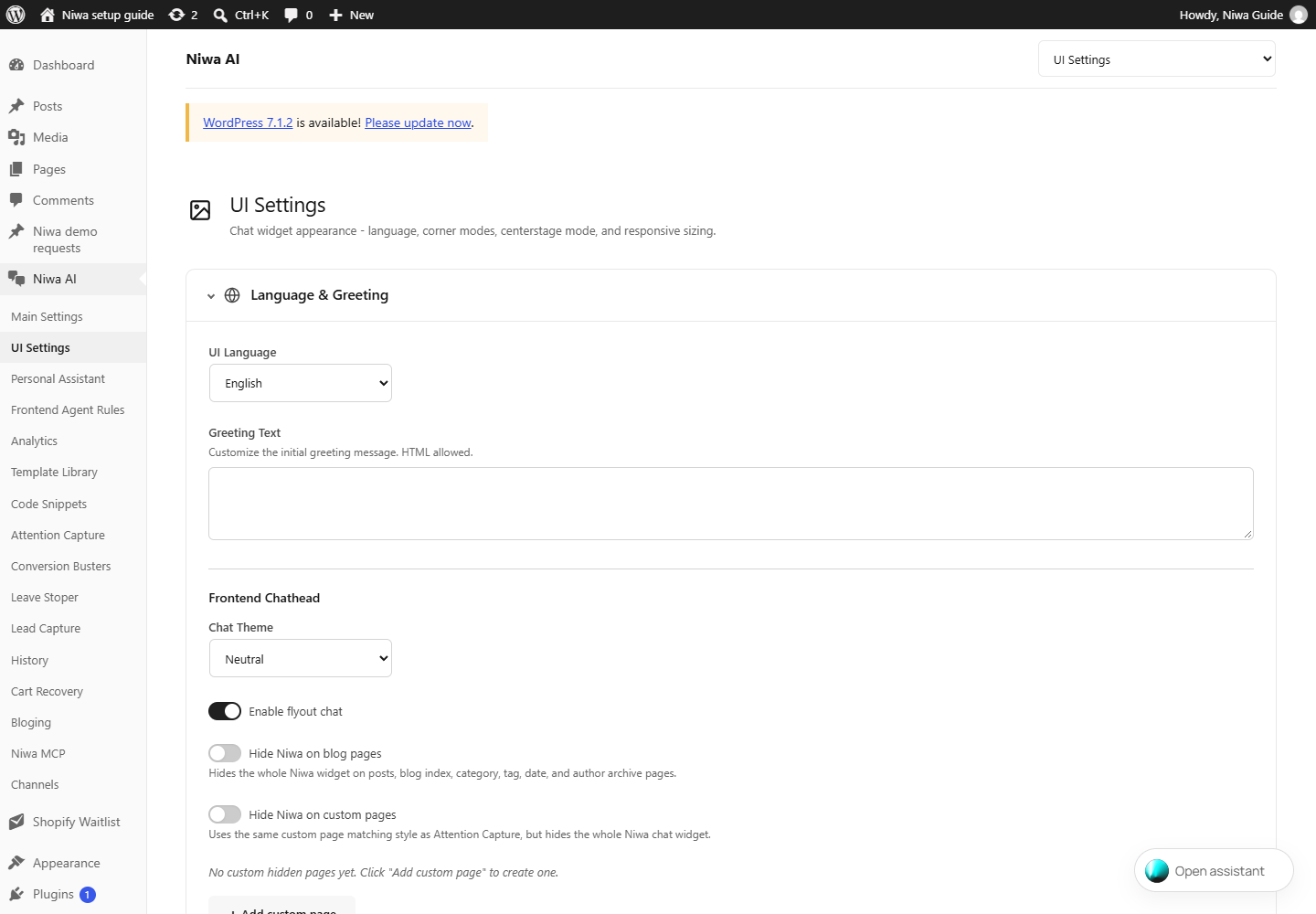
Activa Activar chat desplegable y haz clic en Guardar ajustes de interfaz. Este interruptor controla el chat flotante que ven los visitantes. El chat de la Asistente personal dentro de WordPress es una interfaz distinta.Elige el idioma, el saludo y la apariencia
Establece Idioma de la interfaz y escribe el Texto de saludo si quieres un mensaje inicial personalizado. Elige Tema del chat y Imagen del botón de chat. En Estilo del botón de inicio, elige la pastilla con texto o la esfera compacta. Utilizar ajustes predeterminados mantiene el texto traducido integrado de la pastilla y los colores del tema.Comprueba la visibilidad y las posiciones por dispositivo
Revisa Ocultar Niwa en las páginas del blog y Ocultar Niwa en páginas personalizadas. Una regla que coincida oculta todo el widget. Abre Posición en escritorio, Posición en tablet y Posición en móvil para ajustar la esquina, las distancias y el tamaño. Si quieres el botón centrado, configura también Pastilla Centerstage → Activar modo Centerstage .Explica tu negocio a la asistente de visitantes
Abre Reglas de la agente del sitio. Completa los datos de tu empresa, productos o servicios, preguntas frecuentes, políticas, tono, reglas de venta y detalles de la derivación a una persona. Escribe el significado de las reglas en tu propio idioma. Guarda el perfil. Mantén las instrucciones privadas de administración en Notas del propietario, separadas de las indicaciones para atender a los visitantes.Guarda y comprueba el sitio público
Guarda cada página que hayas cambiado. Vacía las cachés de WordPress, del alojamiento y de la CDN, y después abre una ventana privada del navegador. Comprueba una página donde el widget esté permitido, tanto en escritorio como en móvil. Abre el chat y haz una pregunta sencilla sobre un producto o servicio publicado. Si la respuesta está incompleta, revisa la indexación y las reglas del negocio.
Antes de continuar
Un visitante en una ventana privada del navegador puede ver el botón, abrir el chat y recibir una respuesta útil.
Crea un bot y asigna su propietario en Niwa.
Paso 4. El token del bot conecta Telegram. Tu ID numérico de chat concede acceso a la agente de administración. Necesitas ambos.
Telegram → @BotFather, después WordPress → Niwa AI → Asistente personal → Configuración y acceso
Abre el BotFather oficial
Abre @BotFather en Telegram y pulsa Iniciar. Envía/newbot. Introduce un nombre visible y después un nombre de usuario único que termine enbot, por ejemploYourShopNiwaBot. El nombre visible puede ser informal; el nombre de usuario debe seguir las reglas de caracteres de Telegram.Copia el token del bot en Niwa
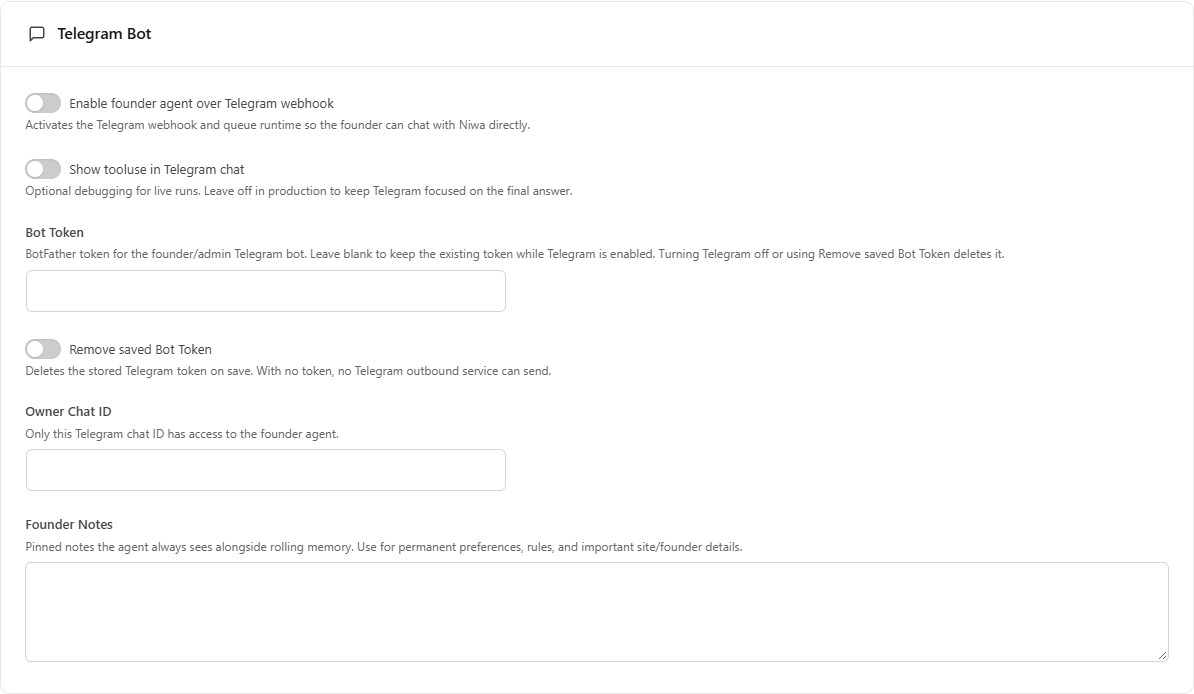
BotFather devuelve un token y un enlace a tu nuevo bot. Mantén el token privado. En Asistente personal → Configuración y acceso → Bot de Telegram, activa Activar agente del propietario mediante webhook de Telegram y pega el token en Token del bot. Elige el modo de conexión y el modelo del propietario. Haz clic en Guardar ajustes de la Asistente personal.Obtén tu propio ID numérico de chat
En Niwa, activa Responder automáticamente a usuarios no autorizados con su ID de Telegram y guarda. Abre el enlace a tu nuevo bot que te dio BotFather, pulsa Iniciar y envíale un mensaje. Antes de que tengas autorización, su mensaje inicial puede devolver tu ID numérico de chat. También puedes consultar Usuarios no autorizados recientes en Niwa. Copia tu propio ID, no el de otro visitante.Asigna el propietario y vuelve a guardar
Pega ese número en ID de chat del propietario y haz clic en Guardar ajustes de la Asistente personal. Un nombre de usuario como@yournameo un número de teléfono no es un ID de chat. Para un compañero que solo deba gestionar productos, utiliza + Añadir responsable de existencias, introduce su ID numérico de chat y una etiqueta, y guarda.Prueba una petición sin cambios y comprueba el estado de ejecución
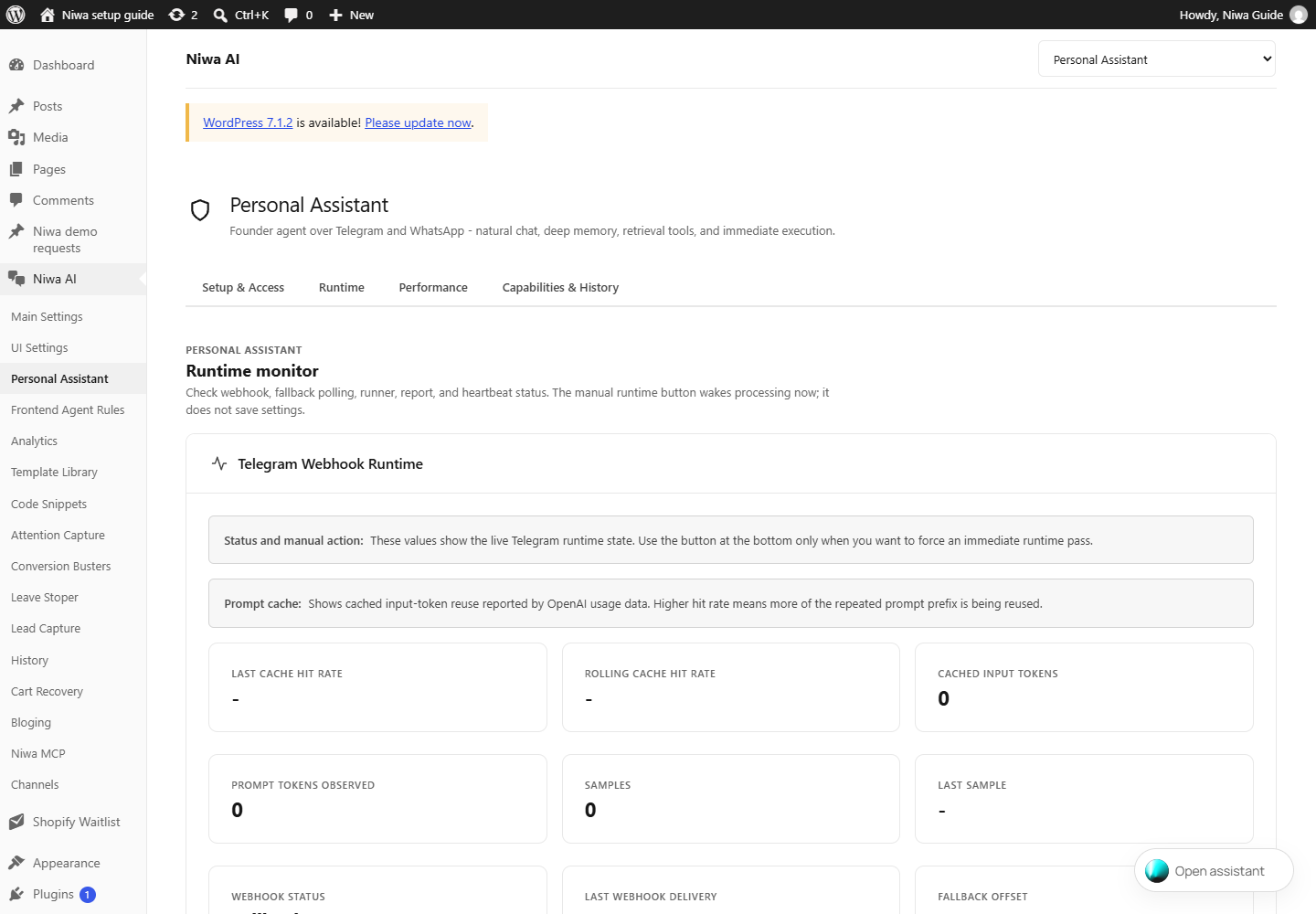
Envía una petición solo de consulta, como «Dime el título de mi sitio». Comprueba que el bot responda. En Asistente personal → Estado de ejecución, revisa el estado del webhook, la última entrega y el último error. Los mensajes normales llegan mediante el webhook; si este no funciona correctamente, se utiliza la consulta periódica como alternativa. El sitio debe ser accesible públicamente por HTTPS.Añade tus preferencias de trabajo
Utiliza Notas del propietario para las instrucciones permanentes. Configura los informes diarios y las comprobaciones periódicas solo si quieres actividad proactiva. El avatar tiene una acción de guardado independiente; el botón principal Guardar ajustes de la Asistente personal guarda juntos los ajustes de Telegram, acceso, correo e informes.
Antes de continuar
Tu propia cuenta de Telegram recibe una respuesta de Niwa y solo los usuarios previstos aparecen en las listas de acceso del propietario o de responsables de existencias.
Escanea en WhatsApp y configura el acceso en Niwa.
Paso 5. Vincular WhatsApp y conceder permiso para utilizar la agente de administración son pasos distintos. Primero conecta la cuenta y después decide qué puede hacer cada remitente.
WordPress → Niwa AI → Asistente personal → Configuración y acceso → WhatsApp Web
Activa WhatsApp y añade los remitentes permitidos
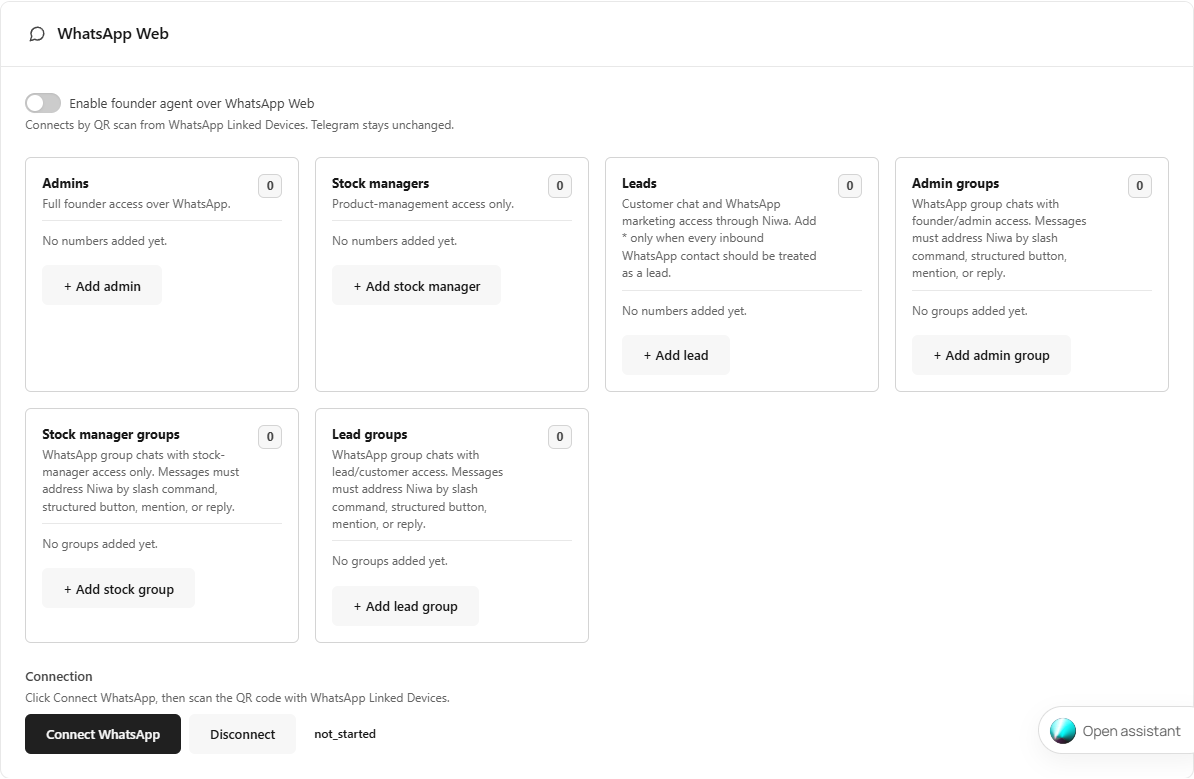
Activa Activar agente del propietario mediante WhatsApp Web. Utiliza + Añadir administrador para conceder acceso completo del propietario, + Añadir responsable de existencias para gestionar productos, o + Añadir contacto comercial para el chat de clientes. Introduce el número del remitente con el prefijo del país y una etiqueta útil, y guarda. El número que vinculas es la cuenta de WhatsApp receptora; el acceso de los remitentes sigue dependiendo de estas listas.Genera el código QR en WordPress
En Conexión, haz clic en Conectar WhatsApp. Mantén abierta esta pantalla mientras se inicia la pasarela. El QR de vinculación aparece en este panel cuando el sistema de ejecución está listo. Si la página muestra un error sobre las capacidades del alojamiento, resuelve el requisito concreto que se indica antes de volver a intentarlo.Abre el escáner de dispositivos vinculados en tu teléfono
En el teléfono de la cuenta de WhatsApp, abre WhatsApp. En Android, utiliza el menú de tres puntos → Dispositivos vinculados → Vincular un dispositivo. En iPhone, utiliza Configuración → Dispositivos vinculados → Vincular un dispositivo. Confirma la petición de desbloqueo del teléfono si aparece.Escanea el código que muestra tu propia instalación de Niwa
Apunta el escáner de WhatsApp al código QR de la pantalla de WordPress. No utilices la aplicación normal de cámara ni escanees una captura de esta guía. Espera a que se actualice el estado de conexión de Niwa. Si el QR caduca, solicita uno nuevo mediante Conectar WhatsApp.Prueba desde un remitente permitido
Desde un remitente incluido en Administradores, envía al número vinculado una petición sencilla solo de consulta. Verifica la respuesta y el rol asignado. Los chats de grupo utilizan listas independientes de Grupos de administradores, Grupos de responsables de existencias y Grupos de contactos comerciales . Añade el JID del grupo, no su nombre visible, y dirígete a Niwa mediante una mención, una respuesta, un comando con barra o un botón estructurado compatibles.Comprueba cómo desconectar
Desconectar detiene la conexión de Niwa. También puedes eliminar el dispositivo vinculado desde WhatsApp en tu teléfono. Si vuelves a conectar más adelante, revisa de nuevo las listas de acceso guardadas antes de utilizar la agente.
Antes de continuar
La cuenta está conectada, un remitente permitido recibe una respuesta y tiene el rol previsto.
Comprueba la configuración antes de invitar a los clientes.
Paso 6. Prueba cada canal con el rol que realmente utilizará. Una conversación administrativa que funciona no demuestra que la atención al cliente del sitio esté lista.
Sitio público + Asistente personal + Ajustes principales + Captación de contactos
Comprueba la conversación con clientes
Abre una ventana privada del navegador. Confirma que el widget aparezca en las páginas previstas y permanezca oculto donde lo hayas configurado. Pregunta por un producto real, una política de entrega y un servicio. Repite la prueba en una pantalla del tamaño de un teléfono. Revisa la conversación en Historial.Comprueba la información del sitio y la conexión del modelo
En Ajustes principales, verifica la conexión seleccionada, el modelo de chat guardado y el progreso de indexación. Confirma que la Asistente personal utilice el modo de conexión del propietario previsto. Una clave API configurada necesita crédito de API disponible; OAuth necesita una cuenta apta y cuota disponible.Comprueba los roles sin cambiar los datos de la tienda
Desde la cuenta del propietario, pide un resumen del sitio solo de consulta. Verifica que el personal utilice Responsables de existencias en lugar del ID del propietario. En WhatsApp, revisa las listas de números y de grupos. Mantén separado el acceso de contactos comerciales o clientes del acceso administrativo.Comprueba el correo, los formularios y las citas si los utilizas
En Captación de contactos, revisa los destinatarios de notificaciones y los destinos de formularios. Utiliza un contacto de prueba que controles. En el Programador de citas, define servicios, miembros del equipo, horarios de trabajo y zona horaria antes de ofrecer horas. Completa la conexión de Google y el consentimiento sobre datos solo si quieres sincronizar Google Calendar. Las reservas locales siguen siendo una función independiente.Activa los módulos opcionales de venta de forma deliberada
Revisa Captación de atención, Impulsores de conversión, Detención de salida y Recuperación de carritos antes de activarlos. Comprueba los importes de cupones, su caducidad, los límites de uso y los horarios de recordatorios. Una ejecución de recuperación puede enviar mensajes reales. Desactiva los modos de prueba antes de invitar a los clientes.
Antes de continuar
El chat público, los canales administrativos elegidos y los formularios o procesos de reserva activados han superado cada uno su propia prueba.
Conoce la función de cada ajuste.
Explora el espacio de trabajo completo: abre una pantalla de las siguientes para ver sus controles, acciones de guardado y notas prácticas. Las capturas muestran las etiquetas de la interfaz inglesa del plugin; el idioma de tu WordPress puede traducirlas.
Las imágenes muestran el plugin real en una instalación local limpia para documentación. Las conexiones están sin configurar de forma deliberada. No se muestran claves privadas, conversaciones de clientes ni códigos de vinculación válidos.
Ver el recorrido por las pantallas del plugin
Un recorrido sin sonido por las pantallas del plugin. Los capítulos y las descripciones de controles que aparecen a continuación lo acompañan en texto.
Licencia y cuenta6 controles
WordPress → Niwa AI → pantalla de activación / Cuenta
La captura muestra la pantalla inicial de licencia. Después de activar, Cuenta muestra los detalles del sitio y de la licencia proporcionados por Freemius; las acciones disponibles de la cuenta dependen de tu plan y del estado de la cuenta.
- Clave de licencia / Activar licencia
- Introduce la clave completa que recibiste en el correo de tu licencia e inicia la activación. Completa la confirmación independiente por correo si la pantalla la solicita.
- ¿No encuentras tu clave de licencia? / ¿Problemas con la licencia?
- Abre el proceso de recuperación de licencia o la ayuda de activación. Utiliza la dirección de correo asociada a la licencia.
- Reenviar correo de activación
- Aparece cuando la confirmación está pendiente. Revisa el buzón indicado y su carpeta de correo no deseado, y después utiliza el correo de activación más reciente.
- Ver información esencial de la licencia / Estado del plugin / detalles de diagnóstico opcionales
- Amplía la explicación de la información compartida para las licencias y las actualizaciones. Revisa por separado el uso compartido opcional de datos de diagnóstico o de la lista de plugins.
- Cuenta / estado de la licencia / caducidad / sitio conectado
- Revisa la licencia asociada a esta instalación y el estado que indica tu plan. Resuelve las licencias caducadas o los límites de activación antes de esperar que funcionen los ajustes.
- Acciones de gestión de licencias de la cuenta
- Freemius puede mostrar acciones de activación, desactivación, plan o facturación para tu cuenta. Lee la confirmación concreta antes de cambiarlas; la desactivación o los cambios de plan pueden afectar al acceso de este sitio.
Ajustes principales16 controles
WordPress → Niwa AI → Ajustes principales
Autenticación, selección de modelos e índice de información del sitio. Guarda primero la autenticación, recarga y después elige los modelos disponibles para esa conexión.
- Modo de conexión
- Selecciona si Niwa utiliza una clave API de OpenAI, Codex OAuth u OpenRouter. Los modelos y el enrutamiento durante la ejecución se adaptan automáticamente.
- Clave API de OpenAI
- Pega la clave secreta de tu proyecto de OpenAI Platform. Se utiliza para el chat en modo de clave API y para las funciones directas de OpenAI compatibles. Guarda los ajustes de autenticación después de cambiarla.
- Clave API de OpenRouter
- Pega la clave de tu cuenta de OpenRouter, elige API de OpenRouter como modo de conexión y guarda los ajustes de autenticación. Los servicios específicos de OpenAI pueden seguir utilizando su credencial independiente de OpenAI.
- Conectar Codex OAuth
- Inicia un acceso de un solo uso a OpenAI mediante código de dispositivo. Abre la página de verificación, aprueba tu propio código y vuelve aquí para ver el estado Conectado.
- Guardar ajustes de autenticación
- Guarda el modo de conexión activo y las credenciales de API. Recarga antes de seleccionar modelos.
- Modelo de chat
- Este grupo contiene los selectores de Modelo y Razonamiento del chat de clientes. Es independiente del modelo del propietario de la Asistente personal.
- Modelo
- Elige el modelo utilizado en las conversaciones con clientes. Guarda la autenticación y recarga primero para ver los modelos disponibles para tu conexión activa, y después guarda los ajustes generales.
- Razonamiento
- Selecciona el esfuerzo de razonamiento compatible con el modelo. Un esfuerzo mayor puede tardar más y consumir más cuota. Los niveles disponibles dependen del modelo seleccionado; guarda el formulario de ajustes que contiene esta opción.
- Medición de tiempos del chat del sitio: mide las fases de respuesta durante el diagnóstico
- Guarda un registro de tiempos por cada ID de petición del chat del sitio. Desactívalo cuando termines de diagnosticar el problema.
- Guardar ajustes generales
- Guarda el modelo de chat y los ajustes generales de diagnóstico. No guarda los campos de autenticación.
- Ejecutar indexación completa y embeddings
- Inicia una reconstrucción completa de la información del sitio que se puede consultar y de sus embeddings. Sigue los contadores Indexados, Con embeddings y Pendientes; revisa los errores del servicio.
- Consulta de prueba
- Introduce una pregunta para examinar la recuperación de información con RLM Demo. Ejecutar demostración envía la prueba y puede utilizar el servicio del modelo configurado.
- Ejecutar demostración
- Introduce una pregunta para examinar la recuperación de información con RLM Demo. Ejecutar demostración envía la prueba y puede utilizar el servicio del modelo configurado.
- Conectado / En espera / Activo
- Conectado describe el inicio de sesión OAuth. Activo indica que ese modo de conexión está seleccionado. Una conexión guardada puede estar En espera mientras se utiliza otro modo.
- Volver a conectar / Reiniciar / Abrir verificación / Desconectar
- Volver a conectar renueva el acceso OAuth guardado. Reiniciar sustituye un código caducado o un intento sin terminar. Abrir verificación abre la página de aprobación de OpenAI. Desconectar elimina la conexión OAuth guardada de Niwa.
- Indexados / Con embeddings / Pendientes
- Indexados cuenta los registros de contenido consultables, Con embeddings cuenta los vectores disponibles y Pendientes muestra el trabajo de embeddings restante. Son indicadores de progreso, no interruptores.
Ajustes de interfaz45 controles
WordPress → Niwa AI → Ajustes de interfaz
El widget para visitantes. Abre las secciones desplegables de Centerstage, Escritorio, Tablet, Móvil y Tarjetas de producto para ver sus controles. Guarda los ajustes de interfaz después de editar.
- Idioma de la interfaz
- Selecciona el idioma de la interfaz del widget y de los mensajes integrados.
- Texto de saludo
- Personaliza el mensaje inicial de saludo. Se permite HTML.
- Tema del chat
- Elige los colores del chat. Automático sigue la preferencia del sistema del visitante.
- Activar chat desplegable
- Activa el chat flotante público. Actívalo y guarda para que Niwa aparezca en las páginas permitidas.
- Ocultar Niwa en las páginas del blog
- Oculta todo el widget de Niwa en entradas, índice del blog y páginas de archivo de categorías, etiquetas, fechas y autores.
- Ocultar Niwa en páginas personalizadas
- Utiliza el mismo tipo de coincidencia de páginas personalizadas que Captación de atención, pero oculta todo el widget de chat de Niwa.
- Imagen del botón de chat
- Cambia la imagen de la asistente del sitio que aparece en la pastilla flotante y en los mensajes del chat.
- Estilo del botón de inicio
- Utiliza la pastilla completa con texto o un punto compacto que solo muestra la esfera luminosa. El modo Centerstage no cambia.
- Texto personalizado de la pastilla
- Controla el texto que se muestra en la pastilla flotante del sitio. Déjalo vacío para conservar el texto predeterminado del idioma actual.
- Color del texto de la pastilla
- Sustituye el color del texto de la pastilla flotante con independencia del tema activo. Cuando se activan los ajustes predeterminados que aparecen a continuación, se utilizan los colores del tema.
- Utilizar ajustes predeterminados
- Cuando está activado, la pastilla flotante del sitio utiliza el texto traducido integrado y el color de texto del tema.
- Activar modo Centerstage
- Activa el modo Centerstage centrado en la parte inferior. Déjalo desactivado para utilizar las posiciones del botón en las esquinas izquierda o derecha que se configuran por dispositivo a continuación.
- Texto de la pastilla
- La etiqueta dentro de la pastilla Centerstage. Mantén el texto lo bastante corto para móvil.
- Escritorio · Dimensiones adaptables de la pastilla
- Establece tamaños distintos de la pastilla Centerstage para escritorio, tablet y teléfono.
- Tablet · Dimensiones adaptables de la pastilla
- Establece tamaños distintos de la pastilla Centerstage para escritorio, tablet y teléfono.
- Móvil · Dimensiones adaptables de la pastilla
- Establece tamaños distintos de la pastilla Centerstage para escritorio, tablet y teléfono.
- Escritorio · Dimensiones adaptables al expandir
- Establece el tamaño de Centerstage abierto para escritorio y tablets más anchas. Centerstage sigue ocupando toda la pantalla en el punto de cambio del diseño móvil.
- Tablet · Dimensiones adaptables al expandir
- Establece el tamaño de Centerstage abierto para escritorio y tablets más anchas. Centerstage sigue ocupando toda la pantalla en el punto de cambio del diseño móvil.
- Color del texto de la pastilla Centerstage
- Establece el color del texto o de la flecha de Centerstage que se muestra junto al campo. Mantén un contraste legible.
- Color de la flecha de Centerstage
- Establece el color del texto o de la flecha de Centerstage que se muestra junto al campo. Mantén un contraste legible.
- Escritorio · Posición
- Elige dónde se coloca el botón para este tamaño de dispositivo.
- Escritorio · Distancias de posición
- Establece las distancias horizontal y vertical desde la esquina elegida. X es horizontal e Y es vertical.
- Escritorio · Tamaño de la pastilla del botón
- Establece la anchura y la altura del botón para este tamaño de dispositivo. Comprueba el resultado con ese tamaño de pantalla.
- Escritorio · Tamaño del chat expandido
- Establece el tamaño de la ventana de chat expandida en píxeles.
- Tablet · Posición
- Elige dónde se coloca el botón para este tamaño de dispositivo.
- Tablet · Distancias de posición
- Establece las distancias horizontal y vertical desde la esquina elegida. X es horizontal e Y es vertical.
- Tablet · Tamaño de la pastilla del botón
- Establece la anchura y la altura del botón para este tamaño de dispositivo. Comprueba el resultado con ese tamaño de pantalla.
- Tablet · Tamaño del chat expandido
- Establece el tamaño de la ventana de chat expandida en píxeles.
- Móvil · Posición
- Elige dónde se coloca el botón para este tamaño de dispositivo.
- Móvil · Distancias de posición
- Establece las distancias horizontal y vertical desde la esquina elegida. X es horizontal e Y es vertical.
- Móvil · Tamaño de la pastilla del botón
- Establece la anchura y la altura del botón para este tamaño de dispositivo. Comprueba el resultado con ese tamaño de pantalla.
- Móvil · Tamaño del chat expandido
- Establece el tamaño sin pantalla completa en relación con el área visible del navegador móvil. Valor predeterminado: 95vw x 95dvh.
- Móvil · Pantalla completa en móvil
- Cuando está activado, el chat utiliza toda el área visible del navegador móvil. Cuando está desactivado, se utilizan los valores vw y dvh anteriores y el espacio restante se reparte por igual alrededor del chat.
- Días de entrega
- Número de días que se muestra cuando el modo del pie está establecido en Entrega.
- Modo catálogo: mostrar solo Ver detalles
- Utilízalo cuando el sitio WooCommerce sea un catálogo de productos, no una tienda. Las tarjetas de producto enlazarán a las páginas de detalles, en lugar de mostrar las acciones Comprar ahora o Añadir al carrito.
- Modo de información del pie
- Elige qué se muestra en el lado izquierdo del pie de la tarjeta de producto: información de entrega, puntuación y reseñas, o nada.
- Modo de contenido del banner
- Elige si el banner superior muestra texto personalizado, el porcentaje de descuento de WooCommerce o el importe exacto del descuento de cada producto.
- Texto personalizado del banner
- Se utiliza cuando el modo de contenido del banner está establecido en Texto. Es un valor de texto libre personalizado, por lo que los clientes pueden introducirlo directamente en su propio idioma.
- Fondo del banner
- Controla el color y la opacidad del fondo del banner superior de las tarjetas de producto.
- Guardar ajustes de interfaz
- Guarda el idioma, la apariencia, la visibilidad, Centerstage y los ajustes de diseño adaptable del widget.
- Elegir imagen / Eliminar
- Elegir imagen abre la biblioteca de medios de WordPress para el botón de chat. Borra la selección personalizada mediante la acción de restablecimiento disponible para utilizar el avatar predeterminado.
- + Añadir página personalizada
- Crea una regla de visibilidad. Activa la fila, elige el tipo de coincidencia de URL e introduce la URL o la ruta de la página. Eliminar borra la regla del formulario; Guardar ajustes de interfaz confirma el cambio.
- Campos de tamaño para escritorio / tablet / móvil
- Anchura y Altura establecen las dimensiones del botón o del chat expandido en la sección del dispositivo indicada. Los valores del área visible móvil utilizan vw y dvh. Pantalla completa utiliza toda el área visible del navegador móvil.
- Secciones desplegables
- Haz clic en Pastilla Centerstage, Posición en escritorio, Posición en tablet, Posición en móvil o Tarjetas de producto para abrir ese grupo. Desplegar un grupo no lo activa ni lo guarda.
- Activar esta página personalizada / Dirección de la página / Tipo de coincidencia
- Activar pone en funcionamiento esta fila de exclusión. Dirección de la página es la URL o la ruta que se ocultará. Contiene coincide con una parte de la dirección; Igual requiere una dirección o ruta exacta; Regex admite un patrón avanzado de URL. Guardar ajustes de interfaz aplica la regla.
Asistente personal · Configuración y acceso51 controles
WordPress → Niwa AI → Asistente personal → Configuración y acceso
La agente privada de administración, Telegram, WhatsApp, correo y acceso del personal. La imagen del botón de chat tiene su propio botón de guardado. El botón principal guarda juntos los demás campos de configuración.
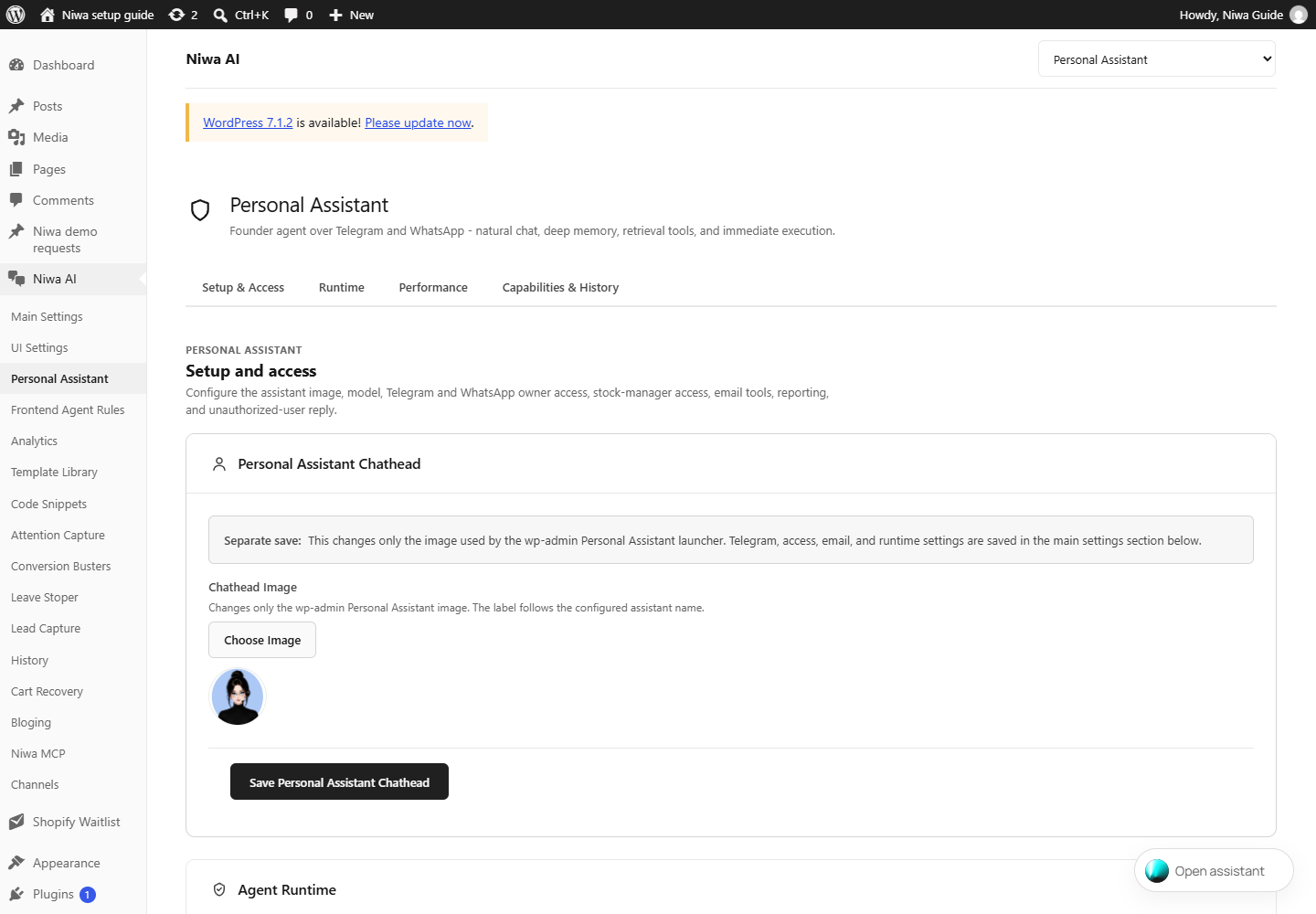
- Imagen del botón de chat
- Cambia solo la imagen de la Asistente personal en wp-admin. La etiqueta sigue el nombre configurado de la asistente.
- Guardar imagen del chat de la Asistente personal
- Guarda solo la imagen de la asistente privada de wp-admin. No guarda el formulario principal de configuración.
- Modo de conexión del propietario
- Utiliza las credenciales globales de OpenAI, Codex OAuth y OpenRouter; elige mediante qué conexión debe funcionar la agente del propietario.
- Modelo del propietario
- Aquí solo se muestran los modelos que admiten chat. Las variantes de GPT-4 y GPT-4o se ocultan deliberadamente para la Asistente personal.
- Modelo
- Elige el modelo utilizado por la Asistente personal privada. Su disponibilidad depende del modo de conexión del propietario y de la cuenta conectada. Guarda los ajustes de la Asistente personal después de cambiarlo.
- Razonamiento
- Selecciona el esfuerzo de razonamiento compatible con el modelo. Un esfuerzo mayor puede tardar más y consumir más cuota. Los niveles disponibles dependen del modelo seleccionado; guarda el formulario de ajustes que contiene esta opción.
- Calidad de generación de imágenes
- Calidad predeterminada de las imágenes generadas por la Asistente personal mediante Codex OAuth / GPT Image 2.
- Visualización del chat en la administración de WordPress
- Elige dónde aparece el chat flotante de la Asistente personal dentro de la administración de WordPress.
- Activar agente del propietario mediante webhook de Telegram
- Activa el webhook de Telegram y el sistema de ejecución de la cola para que el propietario pueda hablar directamente con Niwa.
- Mostrar el uso de herramientas en el chat de Telegram
- Diagnóstico opcional durante la ejecución. Déjalo desactivado en producción para que Telegram se centre en la respuesta final.
- Token del bot
- Token de BotFather para el bot de Telegram del propietario o administrador. Déjalo vacío para conservar el token existente mientras Telegram esté activado. Desactivar Telegram o utilizar Eliminar token del bot guardado lo elimina.
- Eliminar token del bot guardado
- Elimina el token de Telegram almacenado al guardar. Sin token, ningún servicio de envío de Telegram puede enviar mensajes.
- ID de chat del propietario
- Solo este ID de chat de Telegram tiene acceso a la agente del propietario.
- Notas del propietario
- Notas fijadas que la agente siempre ve junto con la memoria que se va actualizando. Utilízalas para preferencias permanentes, reglas y detalles importantes del sitio o del propietario.
- Activar agente del propietario mediante WhatsApp Web
- Conecta mediante un escaneo QR desde Dispositivos vinculados de WhatsApp. Telegram no cambia.
- + Añadir administrador
- Añade una fila de remitente de WhatsApp con acceso completo del propietario. Introduce el número con el prefijo del país y una etiqueta, y guarda.
- + Añadir responsable de existencias
- Añade un remitente de WhatsApp con acceso limitado a la gestión de productos. Introduce su número y una etiqueta, y guarda.
- + Añadir contacto comercial
- Añade un remitente de WhatsApp para el chat de clientes. El comodín * incluye todos los contactos entrantes como contactos comerciales; utilízalo de forma deliberada.
- + Añadir grupo de administradores
- Añade el JID de un grupo de WhatsApp con acceso de propietario o administrador. Es independiente de los números de remitentes individuales.
- + Añadir grupo de existencias
- Añade el JID de un grupo de WhatsApp limitado al trabajo de gestión de productos.
- + Añadir grupo de contactos comerciales
- Añade el JID de un grupo de WhatsApp para conversaciones con clientes o contactos comerciales.
- Conexión
- Muestra el estado de la pasarela y de la vinculación de WhatsApp. Conectar WhatsApp solicita un código QR; escanéalo desde Dispositivos vinculados de WhatsApp en el teléfono de esta cuenta.
- Parámetros de consulta alternativa del webhook
- Solo se utilizan cuando el webhook de Telegram no funciona correctamente o no está disponible. Controlan cuánto espera una petición alternativa de getUpdates y cuántas actualizaciones puede obtener.
- Límites de frecuencia
- Máximo de mensajes del propietario por período y duración de ese período en segundos.
- Activar informe matinal
- Envía un resumen al propietario cada mañana cuando hay cambios positivos relevantes. Utiliza WooCommerce, la analítica de Niwa y los proveedores externos conectados mediante niwa_ai_admin_autonomy_external_metrics.
- Hora del informe
- La hora corresponde a la zona horaria de WordPress.
- Activar comprobación proactiva periódica
- Ejecuta la comprobación proactiva integrada del espacio de trabajo una vez al día a las 14:00 de forma predeterminada, además del mantenimiento de ejecución pendiente en los ciclos en segundo plano.
- Activar envío de correo
- Permite que Niwa envíe correo. Cuando Niwa SMTP está activado a continuación, el correo saliente no necesita un plugin SMTP independiente.
- Nombre del remitente
- Nombre opcional del remitente. Déjalo vacío para utilizar el ajuste existente de WordPress o SMTP.
- Correo del remitente
- Dirección opcional del remitente. Déjala vacía para utilizar el transporte de correo activo.
- Destinatarios conocidos
- Un contacto por línea. Ejemplo: contable | books@example.com o admin@example.com
- Activar envío mediante Niwa SMTP
- Niwa configurará PHPMailer solo para sus propios envíos de correo. Si el usuario y la contraseña SMTP están vacíos, Niwa utiliza como alternativa el usuario y la contraseña IMAP que aparecen a continuación.
- Servidor SMTP
- El servidor de correo saliente que proporciona tu proveedor de correo, por ejemplo smtp.example.com.
- Conexión SMTP
- Introduce el puerto y el cifrado del correo saliente que indica el proveedor. Utiliza la combinación documentada; no la deduzcas del nombre del dominio.
- Usuario SMTP
- Déjalo vacío para utilizar el usuario IMAP.
- Contraseña SMTP
- Déjala vacía para conservar la contraseña SMTP existente; si no hay ninguna guardada, Niwa utiliza la contraseña IMAP.
- Activar lectura del buzón mediante IMAP
- Permite que la Asistente personal lea este buzón mediante IMAP. El servidor debe proporcionar la extensión IMAP de PHP; el estado que aparece en tu propia pantalla indica si está disponible.
- Servidor IMAP
- El servidor de correo entrante que proporciona tu proveedor de correo, por ejemplo imap.example.com.
- Conexión IMAP
- Introduce el puerto y el cifrado del correo entrante que exige el proveedor. IMAP también necesita compatibilidad con la extensión IMAP de PHP en el servidor.
- Usuario IMAP
- El usuario de acceso al buzón, normalmente la dirección de correo completa. Utiliza el valor que proporcione el proveedor de correo.
- Contraseña IMAP
- Déjala vacía para conservar la contraseña existente.
- Buzón IMAP
- Normalmente INBOX.
- + Añadir responsable de existencias
- Añade un miembro del personal en Telegram. Introduce su ID numérico de chat y una etiqueta. Recibe acceso solo a productos, no acceso completo del propietario.
- Responder automáticamente a usuarios no autorizados con su ID de Telegram
- Envía una respuesta inicial con el ID de chat del propio remitente para que puedas autorizarlo. Esto no concede acceso por sí solo.
- Plantilla de mensaje personalizada (opcional)
- Marcadores disponibles: {chat_id}, {username}, {username_raw}, {first_name}. Se admite el formato HTML de Telegram (<b>, <i>, <code>, etc.).
- Guardar ajustes de la Asistente personal
- Guarda la configuración principal de Telegram, WhatsApp, acceso, correo e informes. Activar canales puede poner en marcha su sistema de ejecución.
- Número / JID de grupo / Etiqueta / Eliminar
- Las filas de la lista de acceso identifican al remitente o al grupo y su rol. Número utiliza el prefijo internacional del país; JID de grupo es el identificador del grupo de WhatsApp. Etiqueta sirve para que lo reconozcas. Eliminar retira la entrada del formulario; guarda para revocar el acceso de esa fila.
- Conectar WhatsApp
- Inicia o vuelve a conectar la pasarela y solicita un código QR de vinculación cuando hace falta. Escanéalo en WhatsApp → Dispositivos vinculados → Vincular un dispositivo.
- Desconectar
- Detiene la conexión de WhatsApp. Volver a conectar puede requerir un nuevo escaneo QR.
- Usuarios no autorizados recientes
- Muestra los ID de Telegram vistos recientemente que no tienen acceso. Copia el ID numérico de la persona verificada en el campo del propietario o del responsable de existencias, y guarda. No autorices automáticamente todas las filas.
- Estado del informe diario / comprobación periódica
- Estos estados muestran los intentos y resultados en segundo plano. La hora del informe sigue la zona horaria de WordPress. Comprueba los errores de entrega en Estado de ejecución, en lugar de activar repetidamente los interruptores.
Asistente personal · Estado de ejecución1 control
WordPress → Niwa AI → Asistente personal → Estado de ejecución
Un monitor solo de consulta de la entrega de Telegram, la actividad del ejecutor, el uso de la caché de instrucciones, los informes, las comprobaciones operativas periódicas y los trabajos programados. Lee el último error antes de intentar una ejecución manual.
- Ejecutar Telegram ahora
- Activa inmediatamente el sistema de ejecución de Telegram. Procesa el trabajo disponible; no guarda ajustes.
Asistente personal · Rendimiento8 controles
WordPress → Niwa AI → Asistente personal → Rendimiento
Ajusta los intervalos de trabajos en segundo plano y las consultas periódicas del navegador. Los intervalos más largos reducen la carga del servidor, pero retrasan la recuperación alternativa o el trabajo programado. Guardar reprograma los eventos cron correspondientes de WordPress.
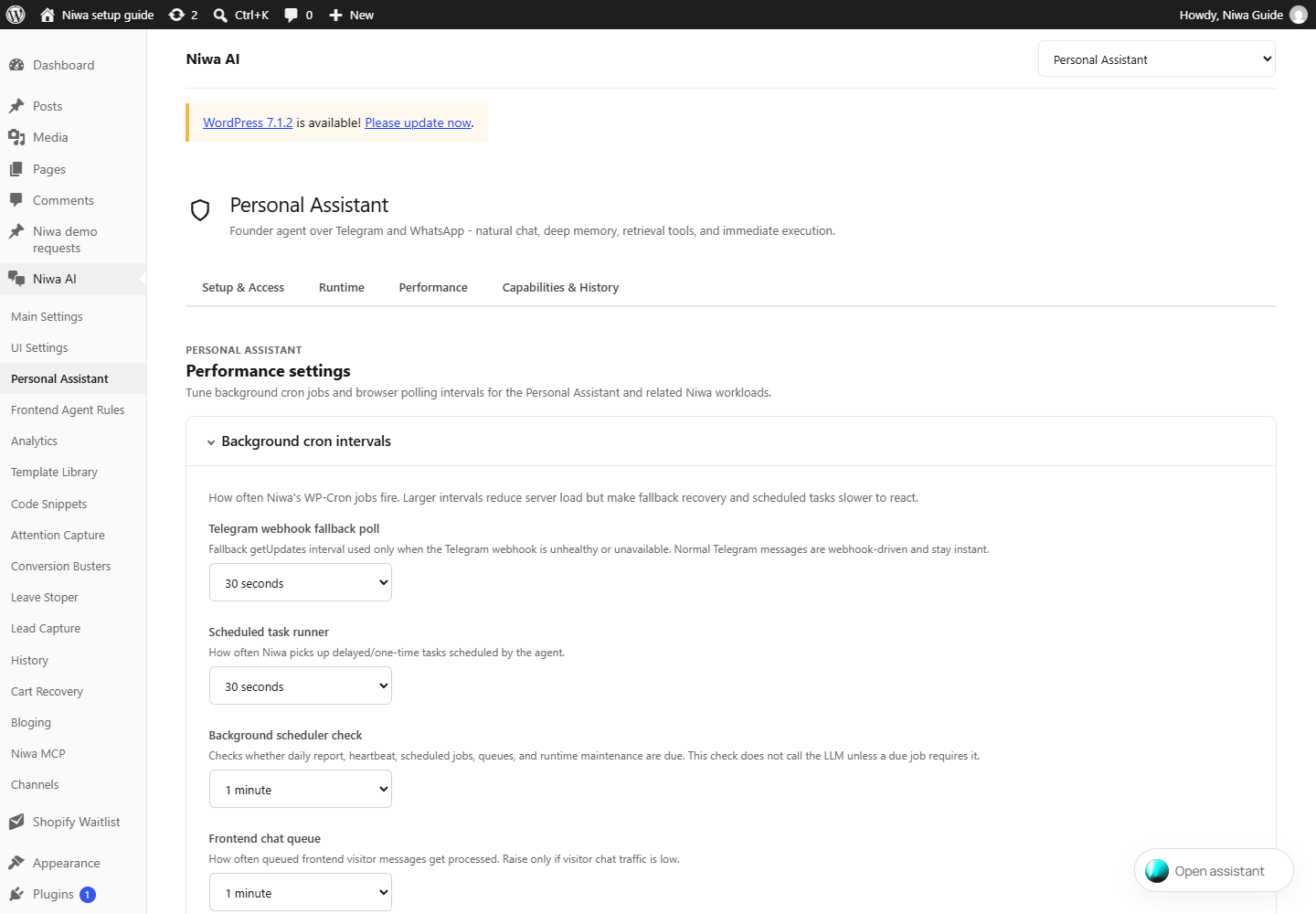
- Consulta alternativa del webhook de Telegram
- Intervalo de getUpdates que se usa solo si el webhook de Telegram falla o no está disponible. En condiciones normales, los mensajes de Telegram llegan por webhook y se mantienen instantáneos.
- Ejecutor de tareas programadas
- Frecuencia con la que Niwa recoge las tareas diferidas o de una sola ejecución que programa el agente.
- Comprobación del programador en segundo plano
- Comprueba si corresponde ejecutar el informe diario, las comprobaciones periódicas, los trabajos programados, las colas y el mantenimiento del sistema. Esta comprobación no llama al LLM salvo que un trabajo pendiente lo requiera.
- Cola del chat público
- Frecuencia con la que se procesan los mensajes de visitantes en cola. Aumenta el intervalo solo si el tráfico del chat de visitantes es bajo.
- Procesador de embeddings de memoria
- Genera embeddings vectoriales para el índice de conocimiento. En la mayoría de los sitios puede ejecutarse cada hora.
- Consulta del historial del chat de administración
- Intervalo entre sincronizaciones automáticas del historial en la pestaña Niwa de wp-admin mientras el chat está abierto. Valor predeterminado: 60s.
- Consulta del estado de los embeddings
- Frecuencia con la que se actualiza el indicador de progreso de los embeddings. Valor predeterminado: 5s.
- Guardar ajustes de rendimiento
- Guarda los intervalos y reprograma los trabajos de WordPress que Niwa ejecuta en segundo plano.
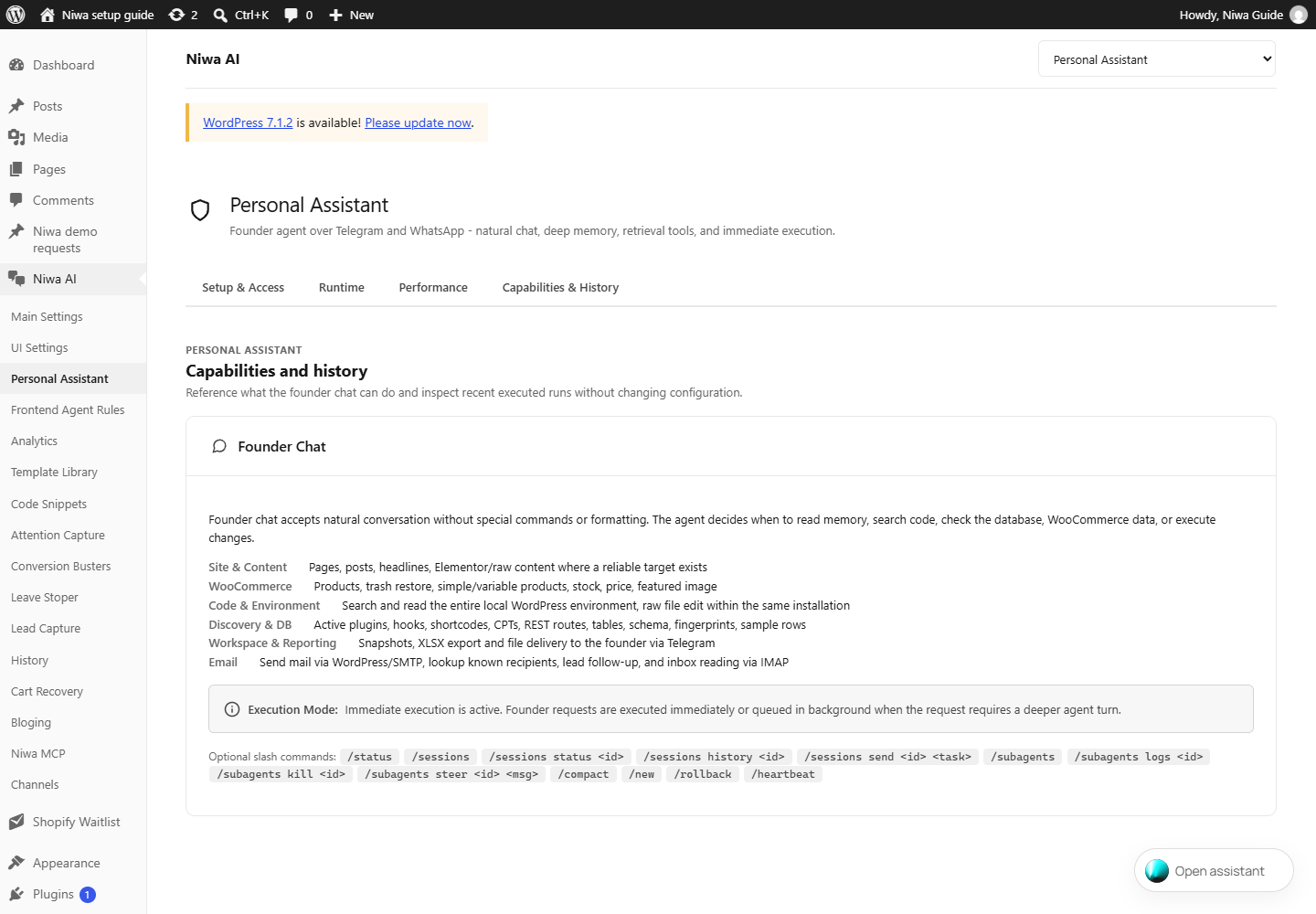
Asistente personal · Capacidades e historial0 controles
WordPress → Niwa AI → Asistente personal → Capacidades e historial
Consulta las herramientas y la actividad reciente de administración disponibles en esta instalación. Las capacidades dependen de las integraciones instaladas y del rol de quien realiza la solicitud. Revisa una ejecución terminada para entender qué cambió Niwa. Esta pantalla es informativa; no concede acceso a Telegram ni a WhatsApp.
Reglas de la agente del sitio13 controles
WordPress → Niwa AI → Reglas de la agente del sitio
Conocimiento del negocio e instrucciones para las conversaciones con clientes. Estas reglas orientan a la asistente pública; las instrucciones privadas de administración van en Notas del propietario. Guarda esta página por separado.
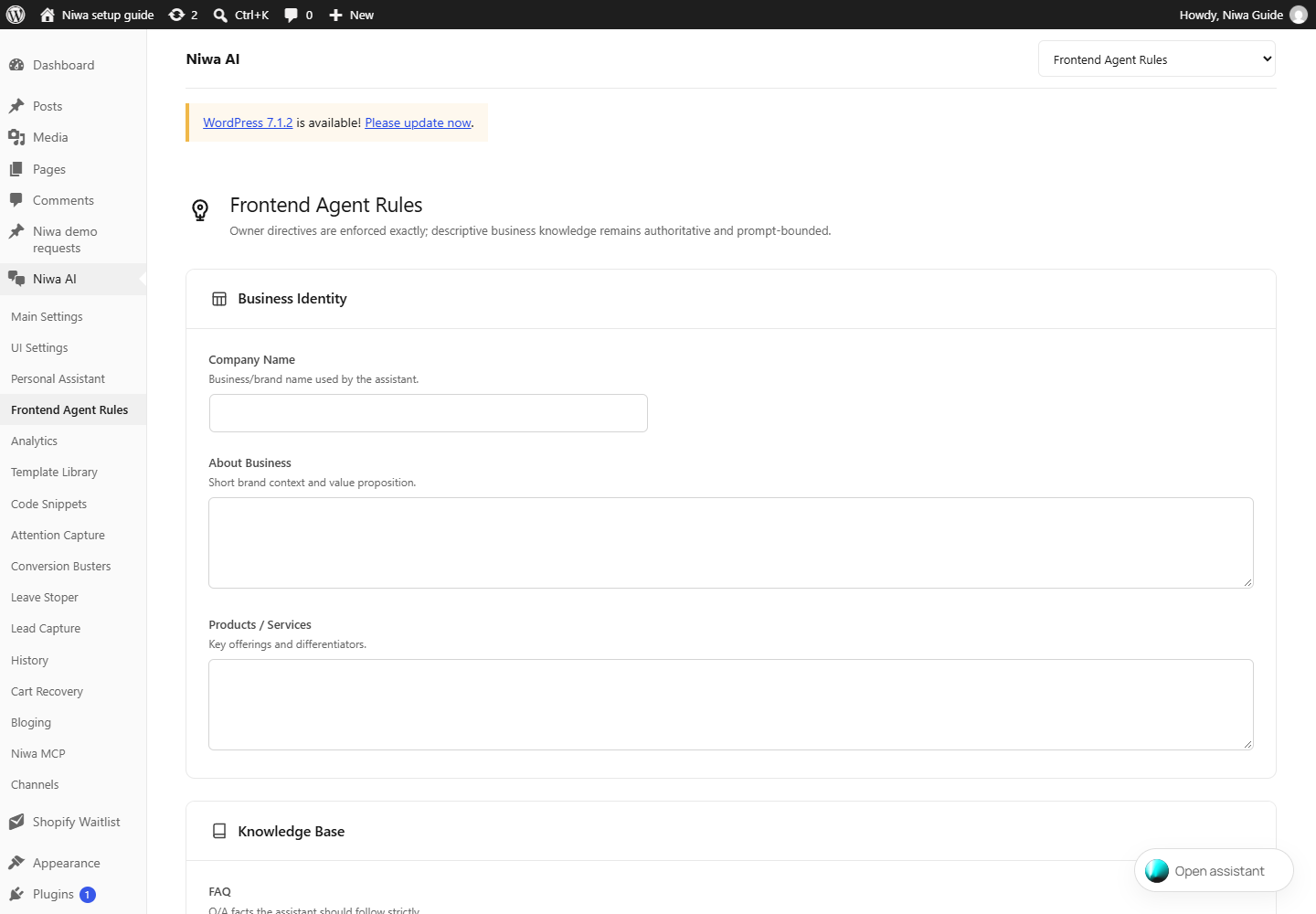
- Nombre de la empresa
- Nombre del negocio o de la marca que utiliza la asistente.
- Acerca del negocio
- Contexto breve de la marca y su propuesta de valor.
- Productos / Servicios
- Ofertas principales y aspectos que las diferencian.
- Preguntas frecuentes
- Preguntas y respuestas con datos que la asistente debe respetar estrictamente.
- Políticas
- Detalles de las políticas de envío, devoluciones, pago y soporte.
- Tono / Estilo
- Cómo debe comunicarse la asistente.
- Reglas de lo permitido y lo prohibido
- Límites de comportamiento y reglas de respuesta obligatorias.
- Reglas para cupones
- Cuándo y cómo deben ofrecerse cupones.
- Reglas para paquetes de productos
- Estrategia y límites de la venta cruzada y los paquetes de productos.
- Reglas de derivación a una persona
- Condiciones para derivar la conversación al equipo de soporte.
- Horario del equipo de soporte
- Horario de trabajo del equipo humano de soporte.
- Instrucciones adicionales
- Otras prioridades, llamadas a la acción o notas específicas del negocio.
- Guardar reglas de la agente del sitio
- Guarda el perfil del negocio y las instrucciones obligatorias para las conversaciones con clientes.
Analítica4 controles
WordPress → Niwa AI → Analítica
Consulta la actividad de los visitantes, las interacciones con el chat, las recomendaciones, las rutas de conversión y los pedidos influidos durante el periodo seleccionado. Los ingresos influidos son una medida de atribución, no una prueba de que el chat haya causado cada venta.
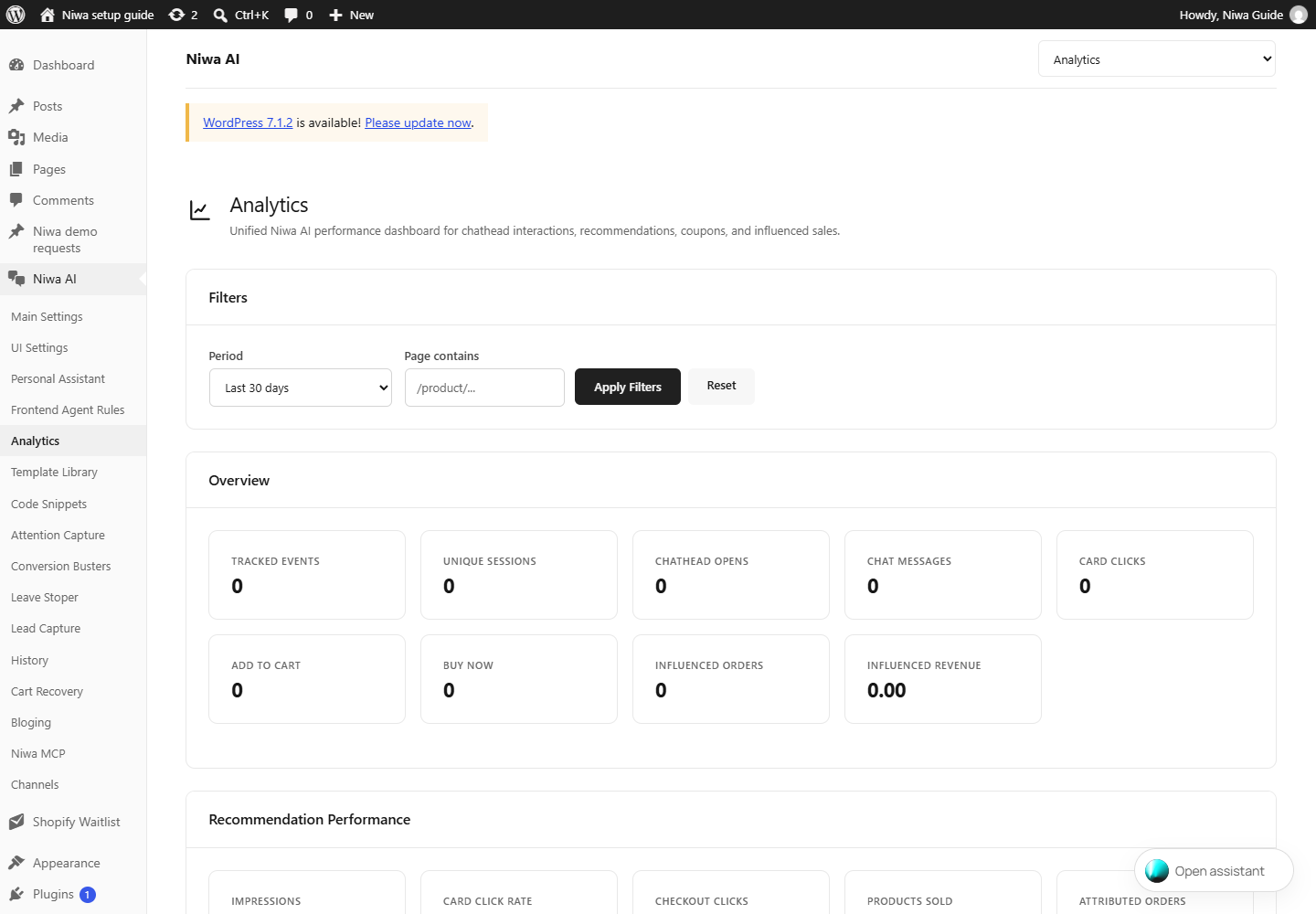
- Periodo
- Selecciona el intervalo del informe. Aplicar filtros actualiza el informe con este periodo.
- La página contiene
- Limita la analítica a las rutas de página que contengan el texto introducido. Déjalo vacío para incluir todas las páginas.
- Aplicar filtros
- Aplica el periodo y el filtro de páginas seleccionados para la analítica.
- Restablecer
- Borra los filtros del informe y vuelve a la vista predeterminada. No elimina los registros de analítica.
Biblioteca de plantillas8 controles
WordPress → Niwa AI → Biblioteca de plantillas
Elige una solicitud reutilizable, adáptala a tu sitio y ábrela en el chat de Niwa. Una tarjeta de plantilla es una solicitud inicial, no un cambio ya publicado.
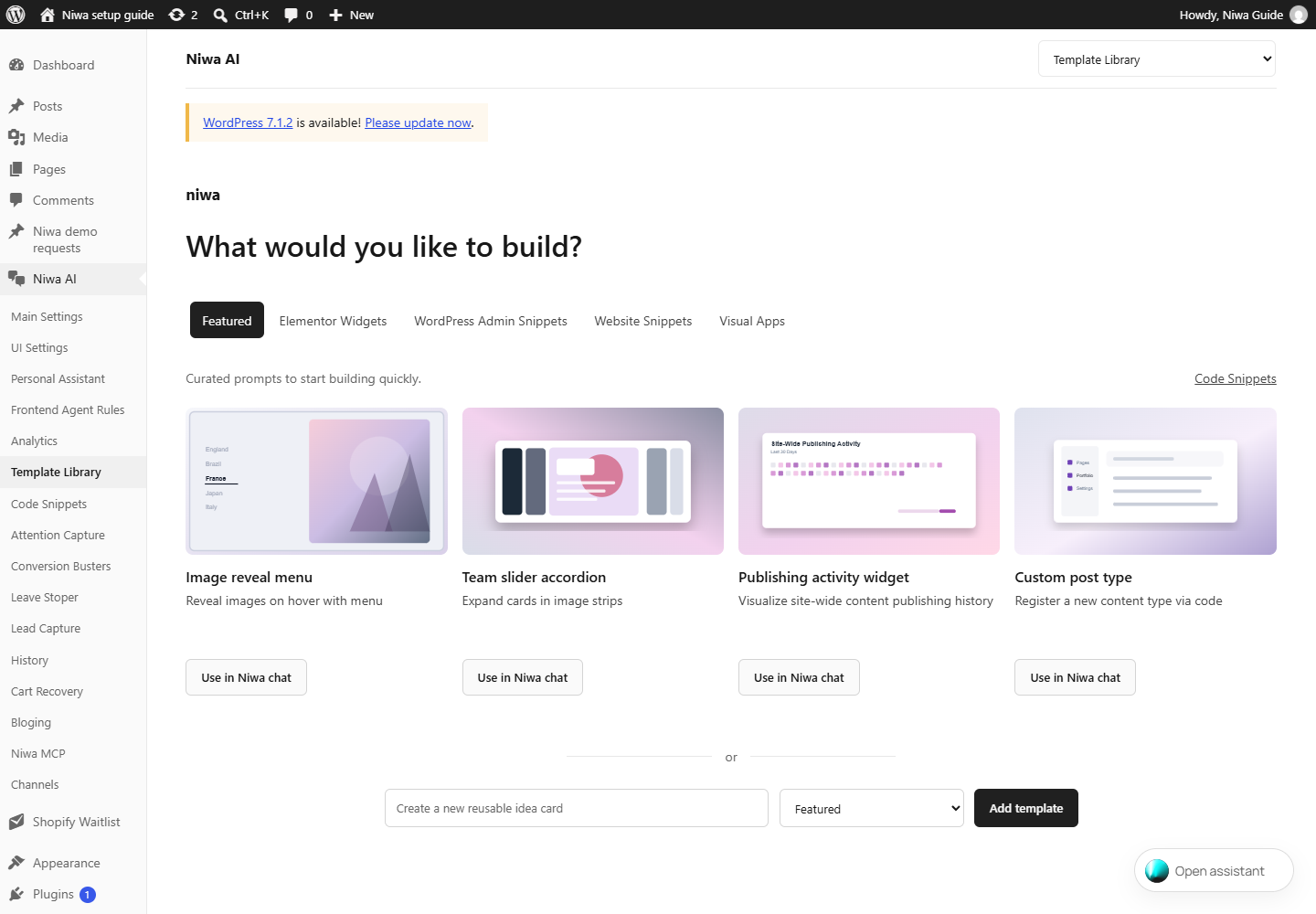
- Destacadas / Widgets de Elementor / Fragmentos de administración de WordPress / Fragmentos del sitio web / Aplicaciones visuales
- Filtra la biblioteca de solicitudes según el tipo de contenido que quieras crear. Seleccionar una categoría no instala ni publica nada.
- Tarjeta de plantilla
- Abre su descripción y su solicitud inicial. Lee la solicitud y adáptala al sitio antes de usarla.
- Usar en el chat de Niwa / Abrir en el chat de Niwa
- Introduce la solicitud de la plantilla seleccionada en el flujo de trabajo de la asistente privada de Niwa. Revísala antes de enviarla.
- Solicitud de plantilla para el chat de Niwa
- Texto editable que describe el resultado que se debe crear. Incluye la página real, el contenido y las restricciones.
- Copiar solicitud
- Copia el texto de la plantilla para reutilizarlo. Copiarlo no lo ejecuta.
- Añadir plantilla
- Abre el formulario para crear una tarjeta de idea reutilizable.
- Título / Tipo / Solicitud / Descripción
- Da nombre a la tarjeta, elige su categoría e introduce las instrucciones y la explicación. Guarda la tarjeta para poder reutilizarla.
- Fragmentos de código
- Abre la lista de elementos generados, donde puedes validar y publicar el resultado.
Fragmentos de código4 controles
WordPress → Niwa AI → Fragmentos de código
Revisa los elementos creados con Niwa o la Biblioteca de plantillas. La lista muestra el tipo, los archivos, el estado y el shortcode. Las acciones disponibles dependen del elemento y de su estado de validación.
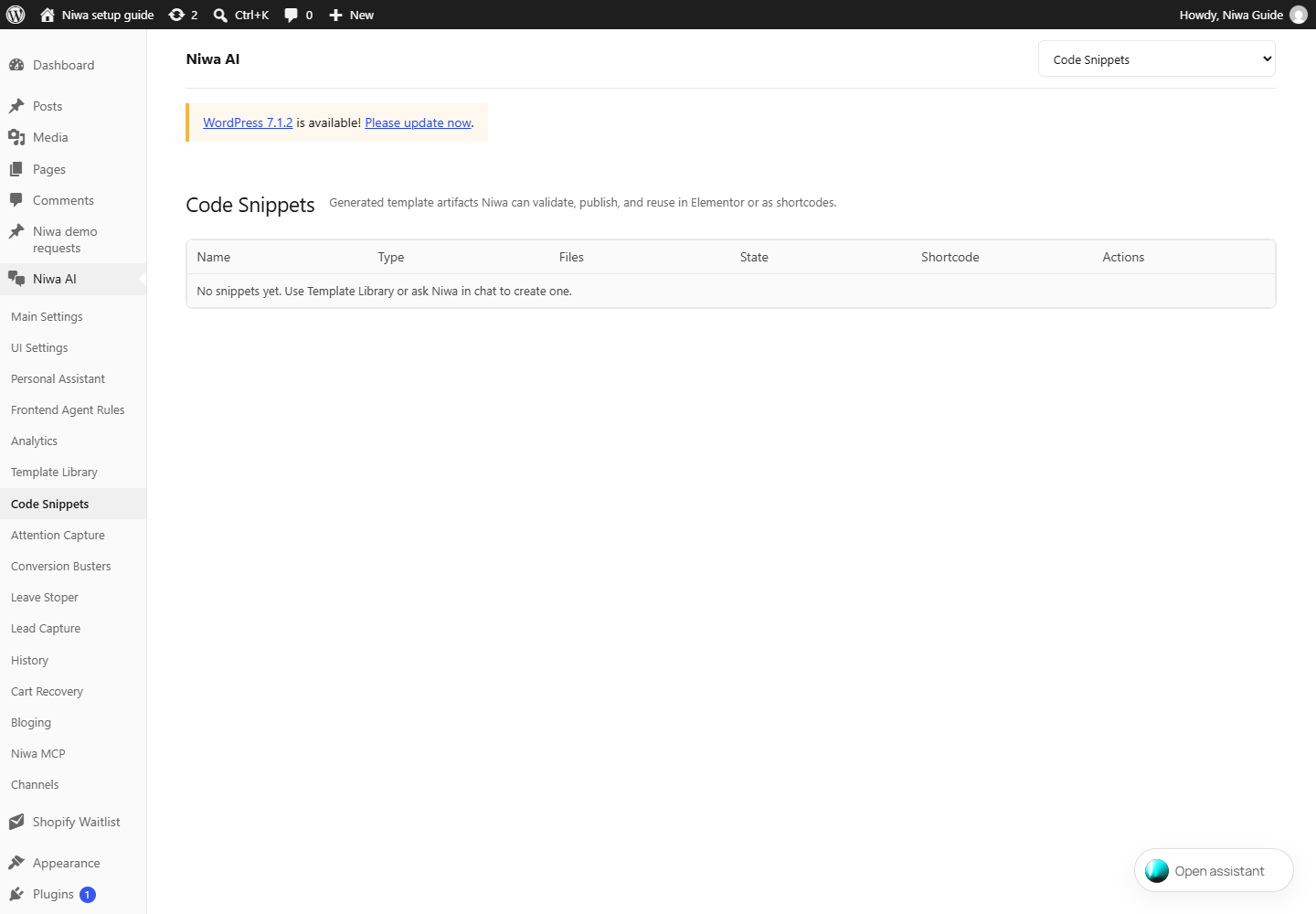
- Nombre / Tipo / Archivos / Estado
- Identifica cada elemento generado, su formato, los archivos que contiene y su estado actual de validación o publicación.
- Shortcode
- Código de inserción de un elemento publicado compatible. Añádelo a un bloque Shortcode de WordPress donde quieras mostrarlo.
- Validar
- Comprueba el elemento generado seleccionado antes de publicarlo. Lee el resultado de la validación y corrige los problemas indicados.
- Publicar
- Publica el elemento seleccionado para usarlo en el sitio. Revisa y valida primero el código. Esta acción cambia el comportamiento del sitio público.
Captación de atención44 controles
WordPress → Niwa AI → Captación de atención
Configura las burbujas de bienvenida, los recordatorios por inactividad, los mensajes de las páginas de producto y los del proceso de pago. Ignorar páginas oculta estos mensajes en las páginas que coincidan. El chat principal tiene sus propios ajustes de visibilidad.
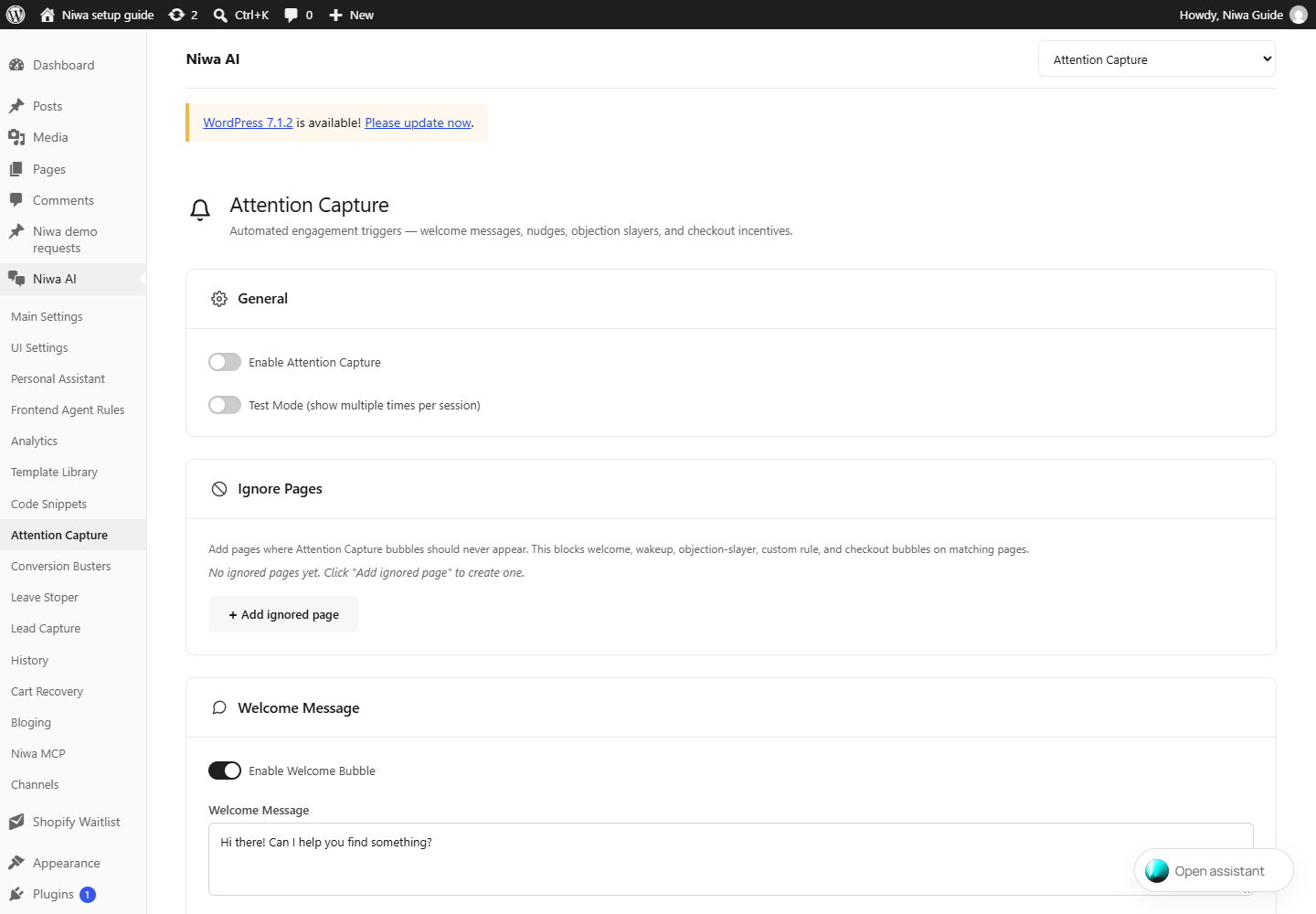
- Activar captación de atención
- Interruptor general de los mensajes proactivos del sitio configurados en esta página.
- Modo de prueba (mostrar varias veces por sesión)
- Permite mostrar los mensajes repetidamente durante las pruebas. Desactívalo para los visitantes habituales.
- + Añadir página ignorada
- Añade las páginas en las que nunca deben aparecer las burbujas de Captación de atención. Bloquea las burbujas de bienvenida, reactivación, resolución de objeciones, reglas personalizadas y pago en las páginas que coincidan.
- Activar burbuja de bienvenida
- Permite mostrar a los visitantes el mensaje de bienvenida configurado.
- Mensaje de bienvenida
- Texto de la burbuja de bienvenida que ven los visitantes. Escribe una invitación útil y adecuada para tu sitio.
- Activar recordatorio por inactividad
- Permite enviar un mensaje de seguimiento tras el periodo de inactividad del visitante que hayas configurado.
- Tiempo de inactividad (segundos)
- Número de segundos de inactividad tras los que puede aparecer el recordatorio.
- Mensaje de reactivación
- Texto que aparece tras el tiempo de inactividad.
- Activar resolución de objeciones
- Interruptor general de los grupos de mensajes OS1, OS2 y OS3 que se configuran a continuación.
- Activar OS1
- Activa el mensaje de la página de producto. Despliega su sección para configurar el tiempo y el texto.
- Mensaje generado por IA para cada producto
- Niwa lee el producto actual de WooCommerce, sus atributos y las opciones disponibles. Después aborda la duda de compra más probable en el idioma público seleccionado en Ajustes de interfaz.
- Espera (segundos)
- Tiempo que espera este mensaje antes de poder mostrarse. Cada sección desplegable tiene su propio tiempo de espera.
- Mensaje manual / alternativo
- Se muestra tal como está escrito si el modo IA está desactivado o si no se puede generar un mensaje específico para el producto.
- Activar OS2
- Activa el mensaje de disponibilidad limitada. Describe únicamente restricciones reales de existencias o de tiempo.
- Mensaje
- Texto de este mensaje que ve el visitante. Mantén exactas las afirmaciones sobre existencias, entregas u ofertas.
- Activar OS3
- Burbuja que ofrece un código de descuento. Cuando el visitante confirma en el chat, Niwa genera un cupón de WooCommerce con los ajustes siguientes. Requiere WooCommerce.
- Mensaje de la oferta
- Texto de la burbuja que ofrece el descuento, por ejemplo: "¿Quieres un código de descuento para este pedido?". Puedes usar {product}.
- Mensaje de aclaración (si la respuesta no es clara)
- Si el visitante responde sin un sí o un no claro, Niwa envía este mensaje para pedirle que confirme. Déjalo vacío para usar el texto predeterminado integrado.
- Tipo de descuento
- Elige un porcentaje o un importe fijo para el carrito. El campo del importe utiliza las unidades de esta selección.
- Importe del descuento
- Porcentaje o valor monetario del cupón, según el Tipo de descuento.
- Válido durante (minutos)
- Tiempo durante el que sigue siendo válido el cupón generado.
- Prefijo del código del cupón
- Prefijo corto que se añade antes del código aleatorio, por ejemplo, NIWA.
- Usos máximos por cupón
- Número máximo de veces que se puede canjear un cupón generado.
- Importe mínimo del carrito
- 0 = sin mínimo.
- Mensaje de confirmación
- Se muestra después de crear el cupón. Variables: {coupon_code}, {duration}, {discount_amount}. Déjalo vacío para usar el texto predeterminado integrado.
- Texto del botón
- Déjalo vacío para no mostrar ningún botón.
- Respuesta del botón enviada al chat
- Mensaje que se envía en nombre del visitante cuando hace clic en el botón, por ejemplo: "Sí, quiero el código".
- Espera del botón (segundos)
- Tiempo que debe pasar antes de que esté disponible el botón de la oferta.
- + Añadir regla
- Cada regla muestra una burbuja de chat en el producto o la página que elijas, tras el tiempo de espera que establezcas y con el mensaje que escribas. Añade tantas reglas como quieras.
- Activar incentivo de pago
- Permite mostrar el mensaje configurado para animar a completar el pago.
- Mensaje del incentivo
- Mensaje que anima al visitante a completar el pago. Indica únicamente ofertas que la tienda vaya a cumplir.
- Activar mensaje de pedido completado
- Permite mostrar un mensaje después de completar un pedido.
- Mensaje de pedido completado
- Texto posterior al pedido, como un agradecimiento o el siguiente paso de la entrega.
- Guardar ajustes
- Guarda las opciones de la página de este módulo. Comprueba el aviso de confirmación antes de salir.
- + Añadir página ignorada / Eliminar
- Añade o elimina una fila de exclusión de páginas. Elige el modo de coincidencia de URL e introduce la ruta o la URL. Guardar ajustes aplica las exclusiones a todas las burbujas de Captación de atención.
- Reglas condicionales / Añadir regla
- Añade una regla explícita de mensaje para una página o un producto. Configura su estado, destino, espera, mensaje y acción en la tarjeta de la regla y guarda los cambios.
- Enlace del producto / Dirección de la página
- Introduce la URL del producto o la ruta de la página en la que debe aparecer esta regla. Avanzado → Tipo de coincidencia determina cómo se compara con la dirección actual. Es una regla de direcciones, no una comprobación del idioma del visitante.
- Encabezados de sección OS1 / OS2 / OS3
- Despliega un grupo de mensajes para configurarlo. OS1 es el recordatorio de la página de producto, OS2 presenta la disponibilidad limitada y OS3 ofrece un pequeño cupón. Cada grupo tiene su propio interruptor y sus tiempos de espera.
- Activar esta regla / Eliminar
- Activa o desactiva esta regla individual. Eliminar la quita del formulario. Guardar ajustes confirma el cambio.
- Mostrar en todas las páginas de producto (ignorar el enlace de abajo)
- Aplica esta regla a todas las páginas de producto de WooCommerce, en lugar de comparar el campo Enlace del producto / Dirección de la página.
- Texto del botón de respuesta rápida (opcional) / Respuesta del botón enviada al chat (opcional)
- Texto del botón es la etiqueta visible; Respuesta del botón es el mensaje enviado en nombre del visitante al hacer clic. Deja la etiqueta vacía para no mostrar un botón. Espera del botón determina cuándo aparece.
- Avanzado / Tipo de coincidencia
- Abre Avanzado para elegir una coincidencia de URL por Contiene, Igual o Regex. Contiene comprueba una parte de la dirección de la página; Igual exige que la dirección o la ruta coincida exactamente; Regex admite un patrón avanzado.
- Prioridad (gana el número menor)
- Si varias reglas de enlaces coinciden con una página, solo se ejecuta la regla con el número de prioridad más bajo.
- Activar esta página ignorada / Dirección de la página / Tipo de coincidencia
- Activa una fila de exclusión y define la URL o ruta con la que debe coincidir. Eliminar quita la exclusión; Guardar ajustes aplica todas las filas.
Impulsores de conversión13 controles
WordPress → Niwa AI → Impulsores de conversión
Ofrece incentivos para el carrito según las condiciones configuradas. Revisa juntos el descuento, el umbral del carrito, la duración del cupón, los límites de uso y el intervalo entre ofertas antes de activarlo. Los cupones requieren WooCommerce.
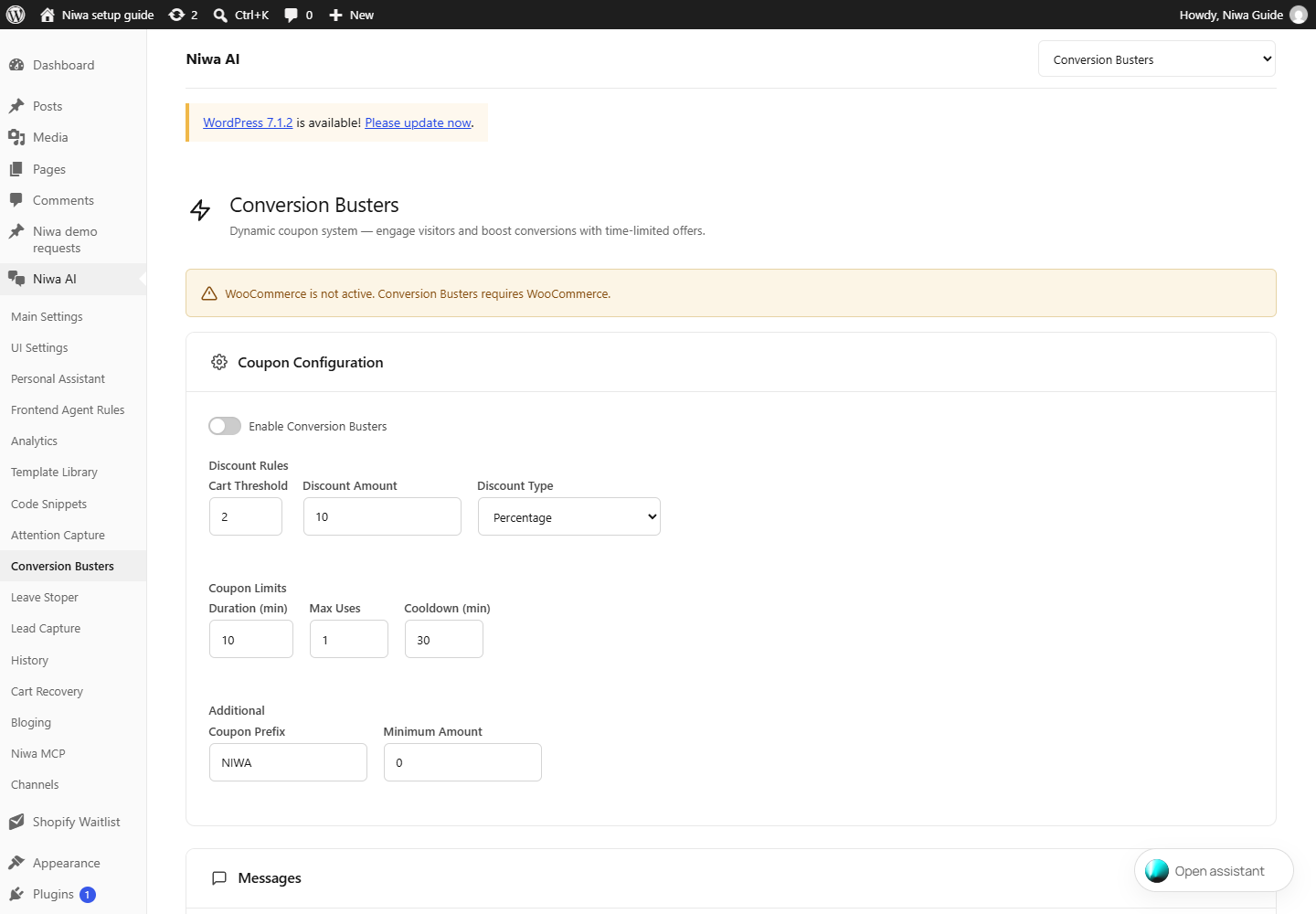
- Activar impulsores de conversión
- Activa este módulo de incentivos basados en el carrito. Revisa sus ajustes de cupones antes de activarlo.
- Umbral del carrito
- Umbral del valor del carrito que determina cuándo puede mostrarse la oferta. Usa la moneda de tu tienda.
- Importe del descuento
- Valor del descuento generado. Se interpreta como un porcentaje o un importe monetario según el Tipo de descuento.
- Tipo de descuento
- Selecciona el tipo de cupón de WooCommerce: porcentaje o descuento fijo para el carrito.
- Duración (min)
- Número de minutos durante los que sigue siendo válido el cupón generado.
- Usos máximos
- Número máximo de canjes permitidos para cada cupón generado.
- Intervalo entre ofertas (min)
- Intervalo mínimo antes de que la sesión del visitante pueda recibir otra oferta.
- Prefijo del cupón
- Texto al principio de los códigos de cupón generados, útil para identificar esta campaña.
- Importe mínimo
- Gasto mínimo en el carrito necesario para canjear el cupón.
- Mensaje inicial
- Mensaje que se muestra cuando Impulsores de conversión inicia el proceso de la oferta.
- Mensaje de confirmación
- Mensaje que aparece después de crear el cupón. Puedes usar las variables {coupon_code}, {duration}, {discount_amount}.
- Mensaje de aclaración (alternativa si el usuario está indeciso)
- Si está vacío, se utilizará automáticamente el Mensaje de aclaración de OS3 en Captación de atención.
- Guardar ajustes
- Guarda las opciones de la página de este módulo. Comprueba el aviso de confirmación antes de salir.
Detención de salida12 controles
WordPress → Niwa AI → Detención de salida
Muestra un mensaje cuando se detecta intención de salir o inactividad. Configura los tiempos, el contenido multimedia, el comportamiento en móviles y el intervalo entre apariciones; después guarda los cambios.
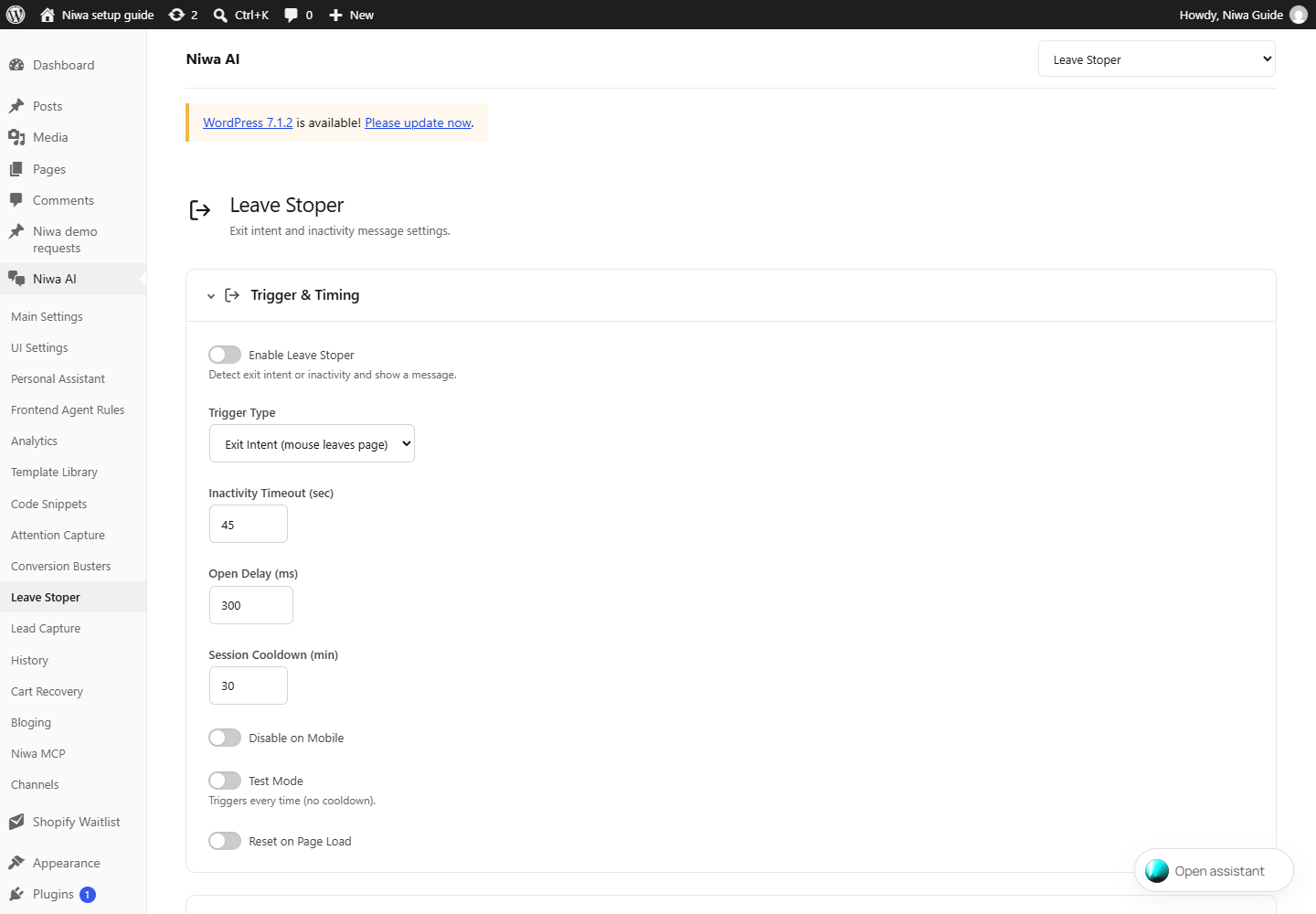
- Activar detención de salida
- Detecta la intención de salir o la inactividad y muestra un mensaje.
- Tipo de activación
- Elige intención de salir, inactividad o ambas. La intención de salir detectada con el ratón es una interacción de escritorio.
- Tiempo de inactividad (s)
- Segundos sin actividad antes de que se active el mensaje por inactividad.
- Espera de apertura (ms)
- Espera en milisegundos entre la activación y la apertura del mensaje.
- Intervalo entre apariciones por sesión (min)
- Minutos mínimos entre apariciones en la sesión del visitante.
- Desactivar en móviles
- Desactiva Detención de salida en dispositivos móviles.
- Modo de prueba
- Se activa cada vez, sin intervalo de espera.
- Restablecer al cargar la página
- Restablece el estado de visualización del módulo cuando se carga otra página. Revisa este ajuste junto con el intervalo entre apariciones y el modo de prueba.
- Contenido multimedia (imagen/GIF/vídeo)
- Elige una imagen, un GIF o un vídeo que acompañe al mensaje de Detención de salida.
- Texto del mensaje
- Mensaje que se muestra cuando se activa Detención de salida.
- Texto alternativo (opcional)
- Texto alternativo para accesibilidad. Si está vacío, se usa el texto alternativo del archivo adjunto.
- Guardar ajustes
- Guarda las opciones de la página de este módulo. Comprueba el aviso de confirmación antes de salir.
Captación de contactos · Ajustes11 controles
WordPress → Niwa AI → Captación de contactos → Ajustes
Configura la captación de contactos, el envío de cupones, las listas de espera para productos no disponibles y los correos de aviso de nuevos contactos. Los formularios y la programación de citas tienen pestañas propias.
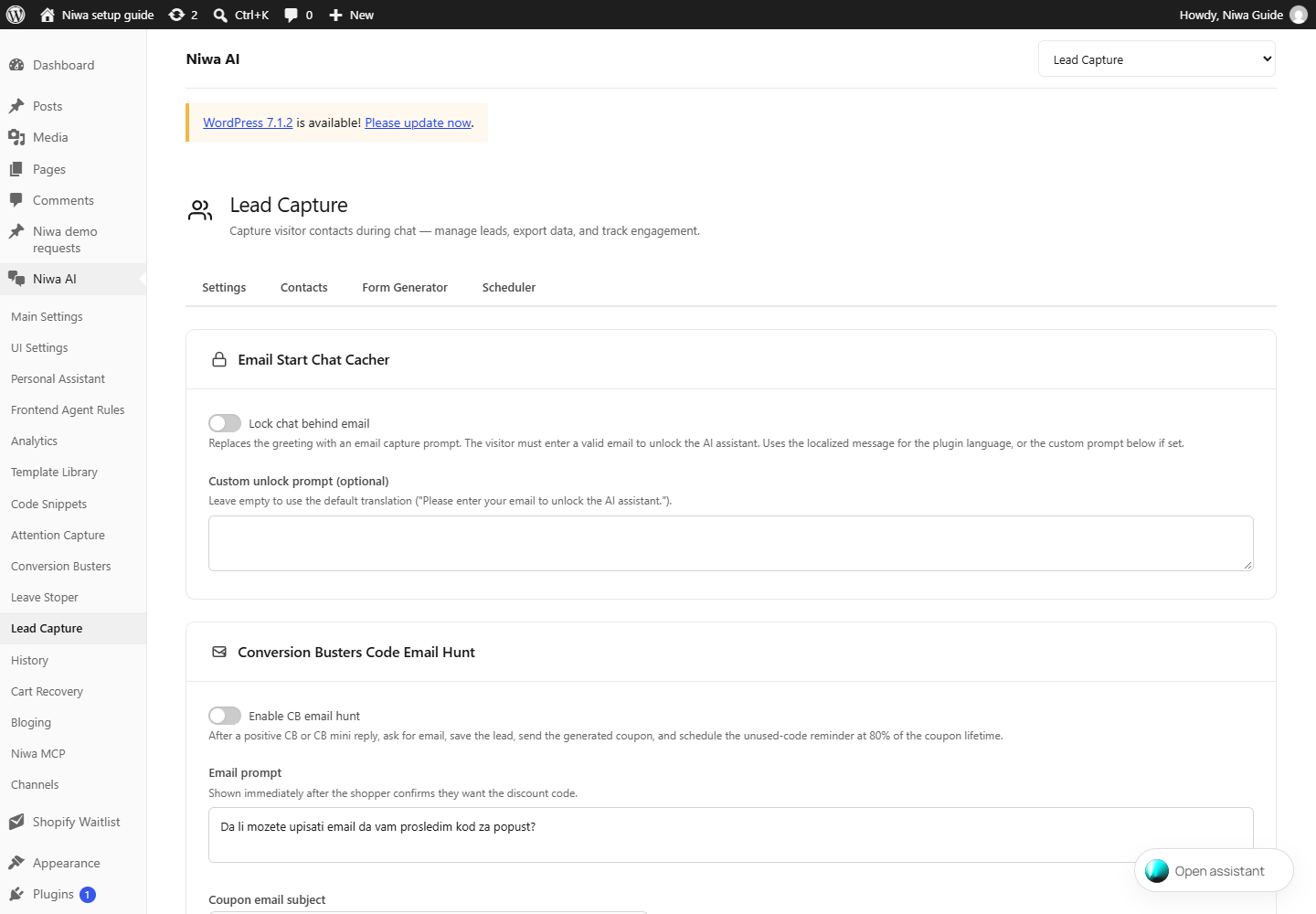
- Exigir un correo electrónico para acceder al chat
- Sustituye el saludo por una solicitud de correo electrónico. El visitante debe introducir un correo válido para desbloquear la asistente de IA. Usa el mensaje localizado para el idioma del plugin, o el texto personalizado de abajo si está definido.
- Solicitud personalizada de desbloqueo (opcional)
- Déjalo vacío para usar la traducción predeterminada ("Introduce tu correo electrónico para desbloquear la asistente de IA.").
- Activar captación de correo de CB
- Después de una respuesta positiva a CB o CB mini, pide el correo, guarda el contacto, envía el cupón generado y programa el recordatorio de código no utilizado cuando transcurra el 80% de la duración del cupón.
- Solicitud de correo electrónico
- Se muestra inmediatamente después de que el comprador confirme que quiere el código de descuento.
- Asunto del correo del cupón
- Asunto del mensaje que entrega el cupón al visitante cuyo contacto se ha guardado.
- Cuerpo del correo del cupón
- Variables disponibles: {coupon_code}, {duration}, {discount_amount}, {site_name}.
- Asunto del correo de recordatorio
- Asunto del recordatorio del cupón no utilizado.
- Cuerpo del correo de recordatorio
- Se envía cuando transcurre el 80% de la duración del cupón si todavía no se ha usado. Variables disponibles: {coupon_code}, {remaining_minutes}, {site_name}.
- Activar captación de contactos para la lista de espera de productos no disponibles
- Cuando está activada, la agente de IA ofrece avisar al visitante en cuanto detecta que el producto solicitado no está en el catálogo o que el visitante rechaza una alternativa propuesta. La agente formula la pregunta en el idioma del visitante y solo pide un correo si no se ha obtenido ya en otro punto de la sesión (captación de correo / CBEH / formulario de contacto). Al terminar, el correo se guarda como nuevo contacto y se envía un aviso al Correo de notificación indicado arriba. Las reglas exactas de activación están integradas en la herramienta de IA. No hace falta ninguna configuración adicional.
- Correo de notificación
- Dirección de correo que recibe un aviso cada vez que se guarda un nuevo contacto. Déjala vacía para desactivar los avisos. Los envíos fallidos se reintentan automáticamente mediante cron, con un máximo de 3 reintentos.
- Guardar ajustes
- Guarda las opciones de la página de este módulo. Comprueba el aviso de confirmación antes de salir.
Captación de contactos · Contactos y calendario17 controles
WordPress → Niwa AI → Captación de contactos → Contactos y calendario
Consulta los contactos, exporta el intervalo seleccionado y gestiona las citas en el calendario semanal o mensual. Es normal que el calendario esté vacío antes de que haya citas.
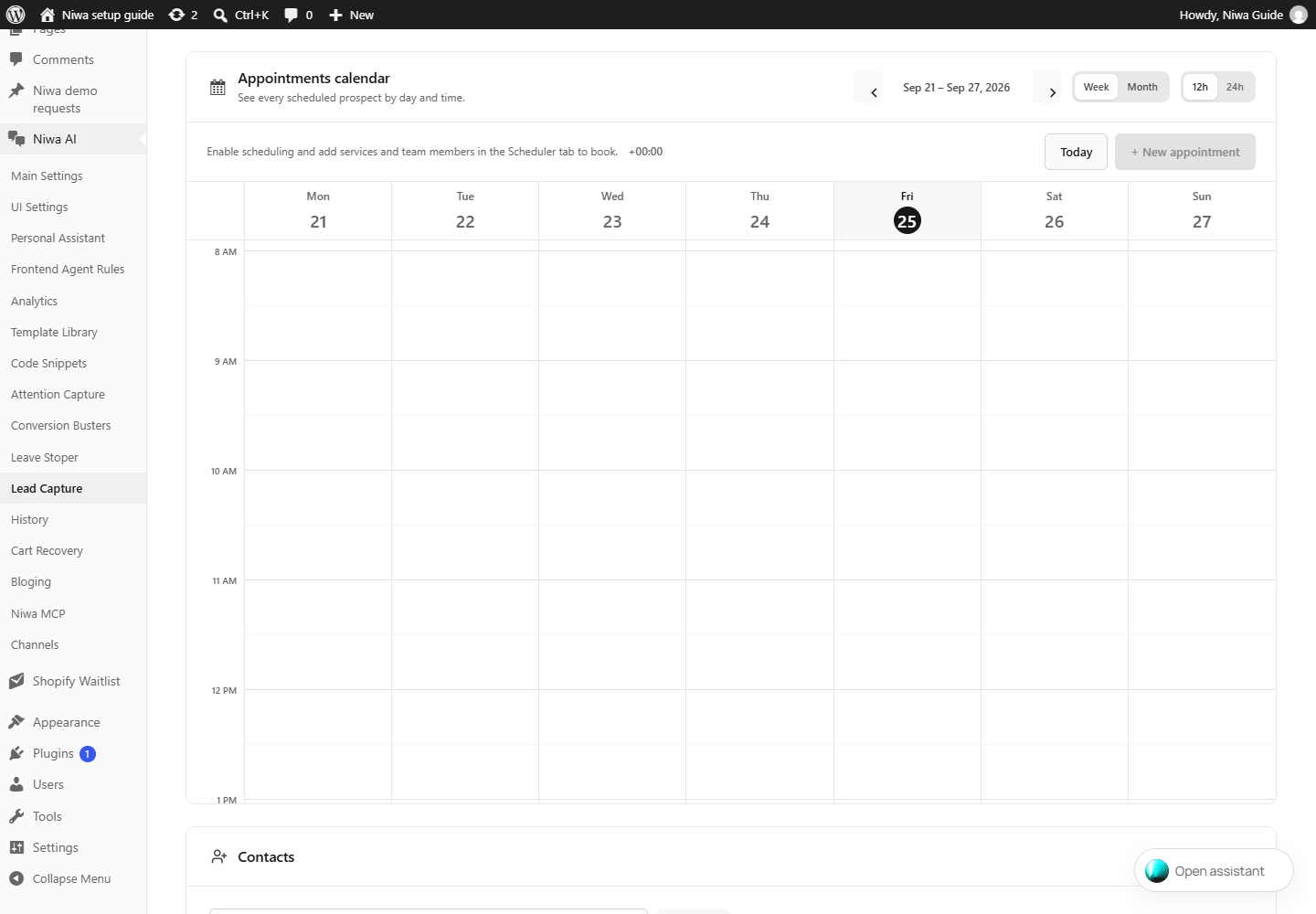
- Últimas 24h / Últimos 7 días / Último mes / Últimos 2 meses / Todo el historial
- Limita la vista de contactos y la exportación al intervalo de fechas seleccionado.
- Solo correos electrónicos
- Selecciona el formato de exportación de contactos que incluye solo correos electrónicos.
- Exportar CSV
- Descarga los datos de contacto seleccionados. Guárdalos de forma privada porque contienen información de contacto de clientes.
- Buscar contactos / Buscar
- Filtra los registros de contactos con el texto de búsqueda introducido.
- Semana / Mes
- Cambia la vista del calendario de citas. Semana muestra una cuadrícula de días y horas; Mes ofrece una vista general por fechas.
- Periodo anterior / Periodo siguiente / Hoy
- Va a la semana o al mes anterior o siguiente, o vuelve al periodo actual.
- 12h / 24h
- Cambia cómo se muestran las horas de las citas, no la hora guardada de la cita.
- Franja horaria del calendario / + Nueva cita
- Abre el editor de citas. Al hacer clic en una franja se preseleccionan su día y su hora; no se crea ninguna reserva hasta que guardes los cambios.
- Servicio
- Elige un servicio guardado. Su duración y los miembros del equipo asignados determinan la disponibilidad.
- Miembro del equipo
- Elige una persona que pueda prestar el servicio o Cualquier miembro disponible.
- Fecha / Hora disponible
- Elige la fecha de la cita y después una de las franjas ofrecidas. Los periodos ocupados y los descansos configurados afectan a la disponibilidad.
- Nombre / Correo electrónico / Teléfono
- Datos de la persona que asiste a esta cita. El envío de la confirmación necesita el dato de contacto correspondiente.
- Notas de la cita
- Contexto privado asociado a la cita.
- Estado
- Pendiente, Confirmada, Completada, Cancelada o No se presentó indican el estado de la reserva. Revisa una reserva existente antes de cambiarlo.
- Guardar detalles
- Guarda los detalles de la cita. Crear o actualizar una cita puede afectar a la disponibilidad y a los calendarios conectados.
- Cancelar / Cerrar
- Cierra el editor sin enviar los cambios que no se hayan guardado.
- Cita existente
- Abre esa reserva para revisarla o editarla. Comprueba la persona y la hora seleccionadas antes de cambiarla.
Captación de contactos · Generador de formularios23 controles
WordPress → Niwa AI → Captación de contactos → Generador de formularios
Crea una secuencia de preguntas que se muestran dentro del chat del visitante. Elige cuándo ofrecer el formulario, cómo aparece, qué respuestas son obligatorias y qué sucede al completarlo.
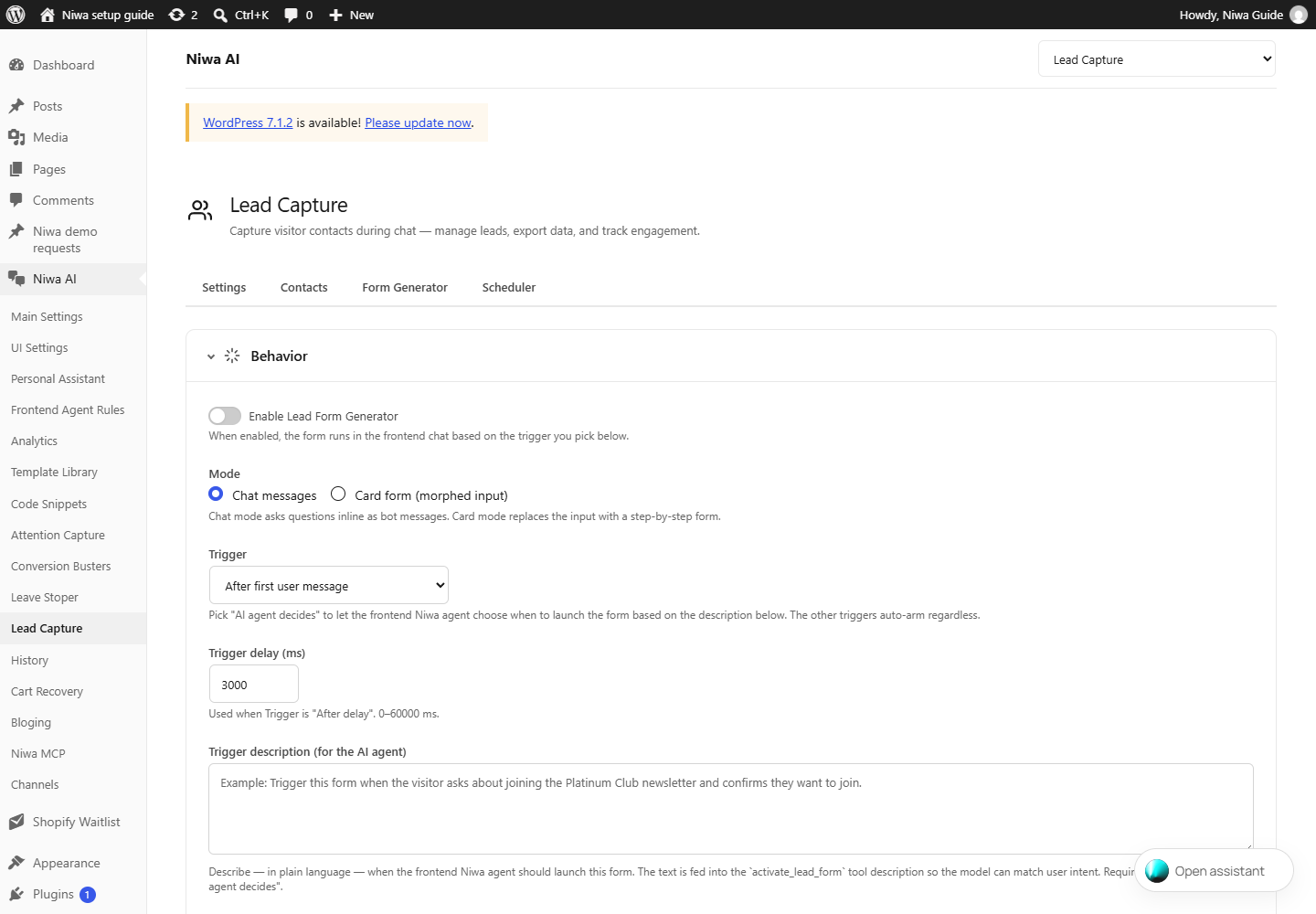
- Activar generador de formularios de contacto
- Cuando está activado, el formulario se ejecuta en el chat público según la condición de activación que elijas a continuación.
- Mensajes del chat
- El modo Chat hace las preguntas en la conversación como mensajes del bot. El modo Tarjeta sustituye el campo de entrada por un formulario paso a paso.
- Formulario en tarjeta (campo de entrada transformado)
- El modo Chat hace las preguntas en la conversación como mensajes del bot. El modo Tarjeta sustituye el campo de entrada por un formulario paso a paso.
- Activación
- Elige "La agente de IA decide" para que la agente pública de Niwa decida cuándo iniciar el formulario según la descripción de abajo. Las demás condiciones se preparan automáticamente en cualquier caso.
- Espera de activación (ms)
- Se usa cuando Activación es "Tras una espera". De 0 a 60000 ms.
- Descripción de la activación (para la agente de IA)
- Describe con lenguaje sencillo cuándo debe iniciar este formulario la agente pública de Niwa. El texto se incluye en la descripción de la herramienta `activate_lead_form` para que el modelo pueda reconocer la intención del usuario. Es obligatorio cuando Activación = "La agente de IA decide".
- Envío parcial al obtener correo/teléfono
- En cuanto se obtiene una respuesta válida de correo o teléfono, envía el contacto marcado como parcial, aunque el visitante abandone el formulario antes de terminar.
- Texto de finalización
- Se muestra al visitante cuando termina el formulario.
- Contenido multimedia de finalización (imagen / GIF / vídeo)
- GIF o imagen de celebración opcional que aparece junto al texto de finalización.
- + Añadir paso
- Añade una pregunta al formulario de contacto. Configura su tipo, etiqueta, obligatoriedad y opciones disponibles; después pulsa Guardar formulario.
- Guardar formulario
- Guarda la condición de activación, la presentación, las preguntas y el comportamiento al completar el formulario.
- Etiqueta del paso / Añadir pregunta / Eliminar paso
- Da nombre al paso, añade sus preguntas o elimina el paso. Guardar formulario guarda la estructura.
- Etiqueta de la pregunta / Tipo / Obligatoria / Texto de ejemplo
- Configura la pregunta visible, el tipo de entrada, si la respuesta es obligatoria y el ejemplo que aparece en un campo vacío.
- Opciones / Añadir opción / Valor de la opción / Etiqueta / Eliminar opción
- Crea las opciones de las preguntas de selección. El visitante ve la etiqueta; el valor de la opción identifica la selección guardada.
- Mín. / Máx. / Validación Regex
- Añade restricciones de longitud, numéricas o de formato explícito cuando sean compatibles. Usa la validación de formato solo para el formato de datos requerido, no para inferir el idioma o la intención de un visitante.
- Eliminar pregunta
- Quita esa pregunta del borrador del formulario. Guardar formulario aplica el cambio.
- Asignación de campos de contacto
- Marca la pregunta correspondiente como campo de nombre, correo o teléfono para guardar su respuesta en el dato de contacto correcto.
- Ruta condicional / Añadir regla / Eliminar regla
- Determina la siguiente pregunta con el campo, el operador, el valor y el destino de la regla estructurada. Revisa todos los destinos después de reordenar o eliminar preguntas.
- Orientaciones para la IA
- Describe el significado de la ruta en lenguaje natural cuando está activada la selección de rutas mediante IA.
- ¿A qué preguntas puede dirigir la IA? / Seleccionar todas / Borrar selección
- Limita el conjunto de preguntas permitidas como siguiente paso. Seleccionar todas incluye todos los destinos disponibles; Borrar selección elimina la selección.
- Elegir contenido multimedia / Eliminar
- Selecciona o quita el contenido multimedia de finalización en la Biblioteca de medios de WordPress. No envía el formulario.
- Orden de las preguntas
- Mueve los pasos o las preguntas con sus controles de arrastre y guarda los cambios. Ordena la captación de contacto y la información obligatoria de una forma que los visitantes puedan entender.
- Siguiente en orden / Reglas (si / entonces) / La IA decide / Primero reglas, después IA
- Elige preguntas secuenciales, condiciones explícitas sobre las respuestas, selección semántica de rutas mediante IA o reglas seguidas de IA cuando ninguna regla coincida. Describe la intención en Orientaciones para la IA y limita las preguntas de destino permitidas.
Captación de contactos · Programador de citas26 controles
WordPress → Niwa AI → Captación de contactos → Programador de citas
Define los servicios, los miembros del equipo, los horarios de trabajo y las confirmaciones de reserva. La programación local funciona con independencia de las conexiones opcionales con calendarios externos. Guarda el miembro y su correo antes de enviarle una invitación de conexión.
- Activar programación de citas en el sitio público
- Permite a la asistente de visitantes y a los formularios de contacto recomendar servicios y ofrecer franjas para citas. Pulsa Guardar programador de citas para aplicarlo.
- Interruptores de contacto Nombre / Teléfono / Correo electrónico
- Elige qué campos de la persona que reserva recoge el Programador de citas. Este módulo no muestra ni guarda los campos desactivados.
- Confirmación por correo / Confirmación por WhatsApp
- Elige los canales de envío. Se omite un canal si no se recoge su dato de contacto o si su conexión no está disponible.
- Añadir miembro del equipo / Nombre / Correo electrónico
- Crea un registro de miembro. Introduce el nombre de la persona y su correo de trabajo; guarda los cambios antes de enviar una invitación de conexión del calendario.
- Lun / Mar / Mié / Jue / Vie / Sáb / Dom
- Activa o desactiva el trabajo ese día de la semana y abre el editor de su horario. Un día no laborable no ofrece disponibilidad.
- Hora de inicio / Hora de fin
- Define el intervalo de trabajo disponible del miembro ese día de la semana, con la zona horaria de WordPress del sitio.
- Añadir descanso / Inicio del descanso / Fin del descanso / Eliminar descanso
- Crea o elimina intervalos no disponibles dentro de la jornada laboral. Ninguna cita debe ocupar un descanso guardado.
- Copiar horario al día siguiente
- Copia la distribución de trabajo y descansos del día actual al siguiente. Revisa el día de destino antes de guardar.
- Días libres individuales / Eliminar fecha
- Añade o elimina una fecha concreta no disponible, como un festivo.
- Intervalos de fechas / Inicio del intervalo / Fin del intervalo / Etiqueta del intervalo
- Bloquea un periodo de varios días. Asígnale una etiqueta útil, como vacaciones anuales.
- Eliminar intervalo
- Quita ese intervalo de fechas no disponibles del formulario. Guarda los cambios para aplicarlo.
- Eliminar miembro
- Quita el miembro seleccionado del formulario de ajustes. Comprueba las asignaciones de servicios y las reservas existentes antes de guardar.
- Añadir servicio / Nombre del servicio
- Añade el servicio reservable o el tipo de cita que pueden elegir los clientes.
- Duración (minutos)
- Duración del servicio. Se usa para calcular las franjas disponibles.
- Descripción
- Explica el servicio a la asistente pública para que pueda recomendar la reserva adecuada.
- Miembros del equipo asignados
- Selecciona qué personas pueden prestar este servicio. Sus horarios determinan las horas disponibles.
- Eliminar servicio
- Quita el servicio del formulario de ajustes. Guarda los cambios para aplicarlo.
- Tiempo entre citas
- Añade tiempo de preparación después de un servicio para dejar un intervalo entre citas consecutivas.
- Guardar programador de citas
- Guarda los servicios locales, los horarios del equipo, los descansos, las exclusiones, los campos de recogida de datos y las preferencias de confirmación.
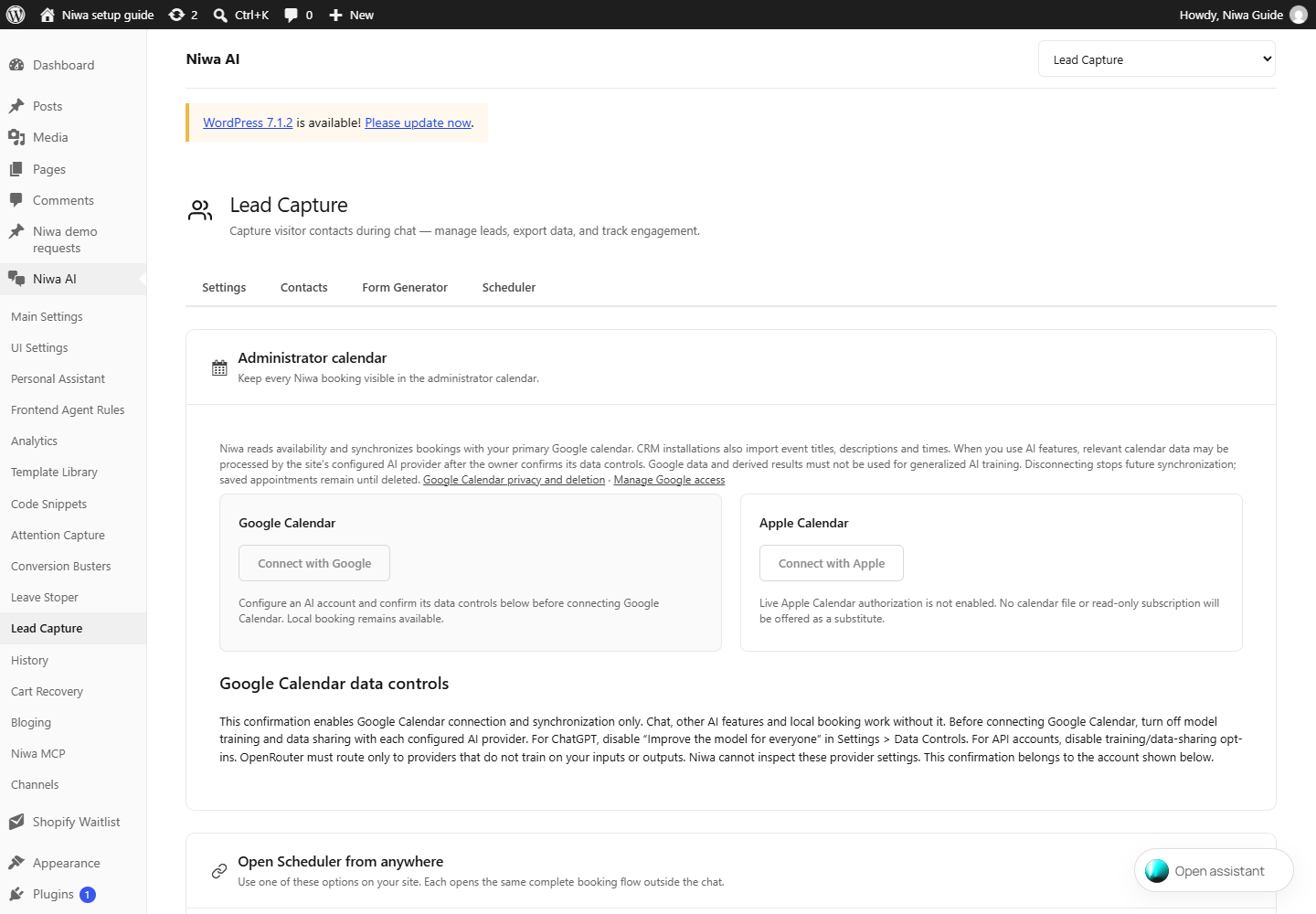
- Calendario del administrador / Controles de datos de Google
- Revisa el proveedor mostrado y el texto de consentimiento. Configura la cuenta para excluir los datos de Google del entrenamiento general de modelos y guarda la confirmación si estás de acuerdo. Este consentimiento controla la conexión y sincronización del calendario de Google; no debe tratarse como el interruptor de activación del chat público.
- Guardar confirmación de controles de datos
- Guarda la confirmación explícita para el proveedor mostrado. No cambia en silencio los ajustes de tu cuenta de OpenAI; configúralos allí primero.
- Conectar con Google
- Inicia la autorización de Google para el calendario del administrador correspondiente, una vez confirmados los controles de datos necesarios. Elige la cuenta correcta, revisa los permisos y vuelve a Niwa.
- Enviar enlace de conexión del calendario
- Envía una invitación al miembro del equipo guardado para que pueda autorizar su propio calendario. Comprueba el correo de destino antes de usarlo.
- Conectar con Apple
- Está desactivado en esta versión del plugin porque la autorización de Apple Calendar no está habilitada. Aquí no hay una conexión funcional con Apple que configurar.
- Calendario conectado / Desconectar
- Una vez conectado un proveedor, revisa la cuenta y el calendario seleccionados. Desconectar elimina esa integración; los datos locales del Programador de citas son un sistema independiente.
- Shortcode de botón / Shortcode de enlace de texto / Enlace de un botón o menú existente
- Copia [niwa_booking] en un bloque Shortcode para crear un botón de reserva. Usa [niwa_booking type="link" label="Book an appointment"] para un enlace dentro del texto, o #niwa-booking como URL de un botón existente. Todos abren el mismo proceso de reserva fuera del chat.
Historial2 controles
WordPress → Niwa AI → Historial
Busca conversaciones públicas guardadas y selecciona una sesión para leer sus mensajes. Es el historial del chat con clientes, separado del historial de ejecución de la agente privada de administración.
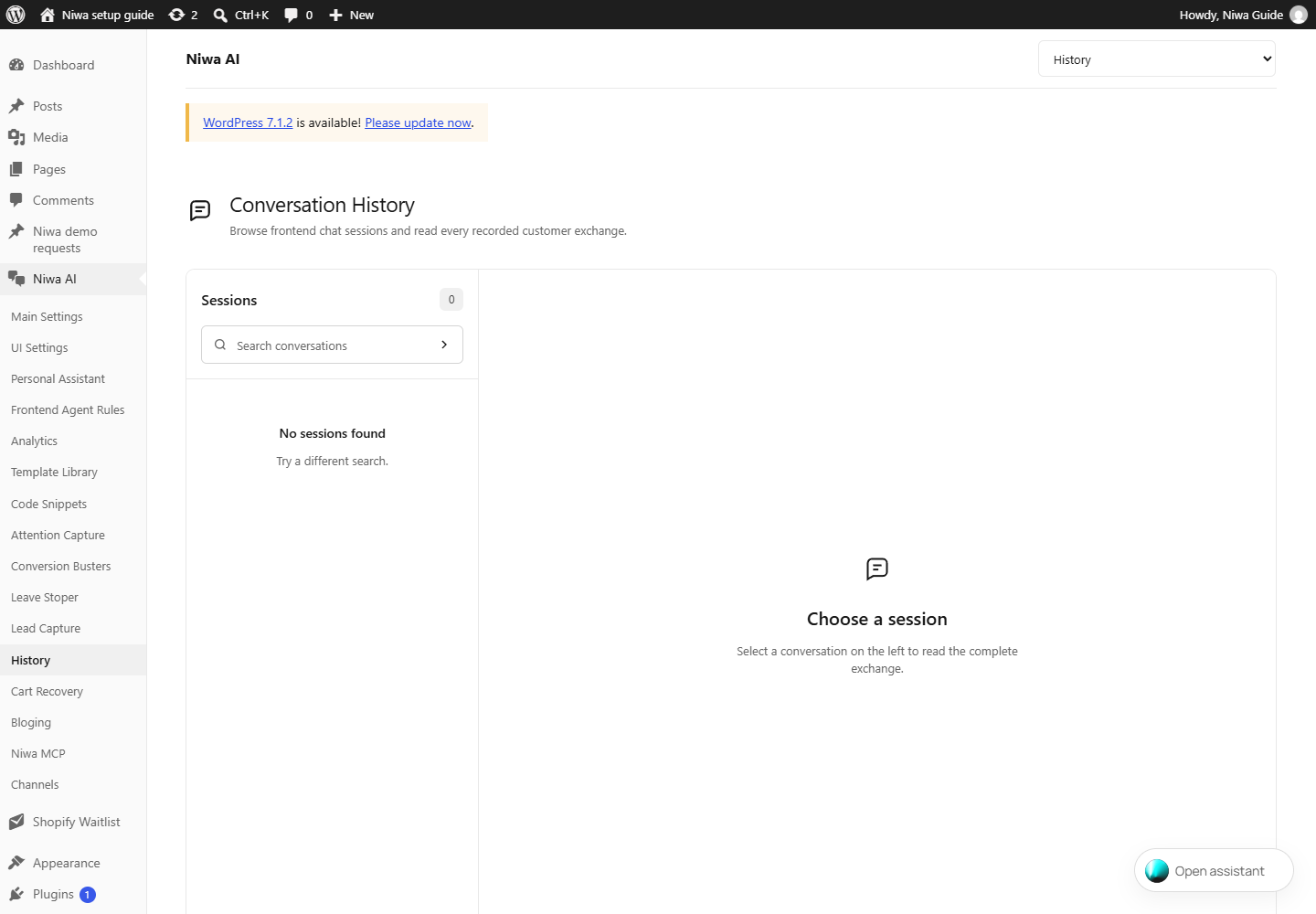
- Buscar sesiones o mensajes
- Busca sesiones de clientes guardadas o textos de mensajes que coincidan. Selecciona un resultado para leer la conversación.
- Lista de sesiones / Conversación seleccionada
- Elige una sesión para cargar la conversación registrada. Si no hay resultados, puede que todavía no se hayan registrado conversaciones o que ninguna coincida con la búsqueda actual.
Recuperación de carritos · General14 controles
WordPress → Niwa AI → Recuperación de carritos → General
Configura los canales de recordatorio, los tiempos de espera y los datos del remitente. Activa solo las etapas que quieras. Las herramientas manuales para desarrolladores pueden procesar recordatorios reales en cola, así que usa un contacto de prueba que controles durante las pruebas.
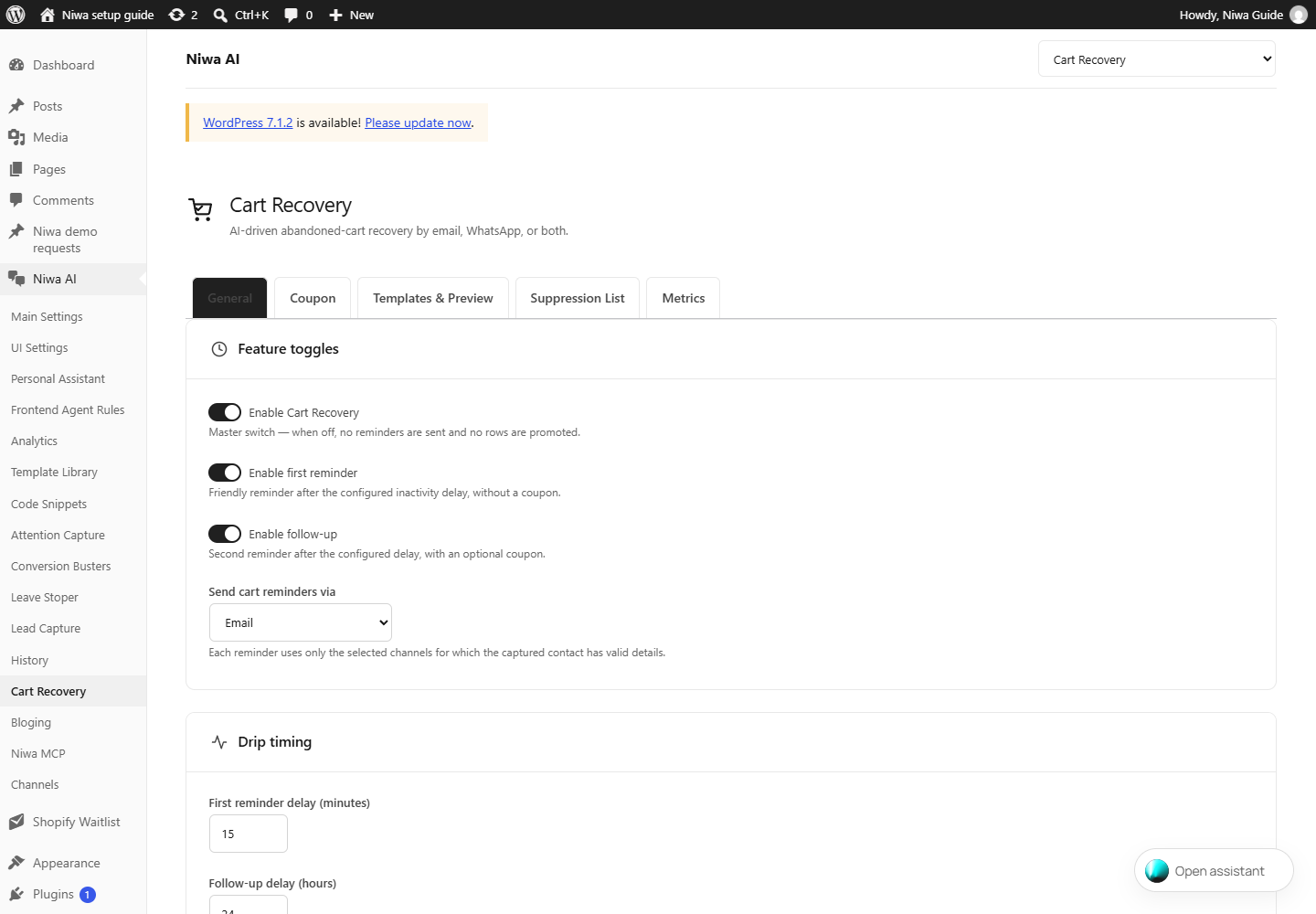
- Activar recuperación de carritos
- Interruptor general. Si está desactivado, no se envían recordatorios ni se hacen avanzar los registros.
- Activar primer recordatorio
- Recordatorio amable tras el tiempo de inactividad configurado, sin cupón.
- Activar seguimiento
- Segundo recordatorio tras el tiempo de espera configurado, con un cupón opcional.
- Enviar recordatorios del carrito por
- Cada recordatorio utiliza solo los canales seleccionados para los que el contacto guardado tenga datos válidos.
- Espera del primer recordatorio (minutos)
- Tiempo de inactividad tras el que puede enviarse el primer recordatorio del carrito.
- Espera del seguimiento (horas)
- Tiempo de espera configurado para el recordatorio de seguimiento. Revísalo junto con el primer recordatorio y el límite de inactividad.
- Límite de inactividad (horas)
- Los registros más antiguos que este límite caducan automáticamente.
- Intervalo por contacto (días)
- Tiempo mínimo antes de que el mismo contacto pueda entrar en otro ciclo de recuperación.
- Nombre del remitente
- Se usa cuando el envío incluye correo electrónico. Déjalo vacío para usar el nombre del sitio.
- Correo del remitente
- Se usa cuando el envío incluye correo electrónico. Déjalo vacío para usar el correo del administrador.
- Nombre de la marca de la tienda
- Se usa en el contenido de los recordatorios. El valor predeterminado es el nombre del sitio.
- Guardar cambios
- Guarda esta pestaña de Recuperación de carritos. Los ajustes de otras pestañas tienen su propia acción de guardado.
- Ejecutar ciclo ahora
- Procesa inmediatamente los trabajos de recuperación que cumplen las condiciones. Puede enviar recordatorios reales; no es una vista previa.
- Vincular forzosamente registros provisionales → mi correo y ejecutar ciclo
- Acción de prueba para desarrolladores que asocia registros provisionales de carritos con tu correo y ejecuta el procesamiento de recuperación. Modifica registros y puede enviar correos.
Recuperación de carritos · Cupón11 controles
WordPress → Niwa AI → Recuperación de carritos → Cupón
Configura el cupón opcional incluido en el recordatorio de seguimiento. Comprueba los requisitos y el valor antes de activar la recuperación automática.
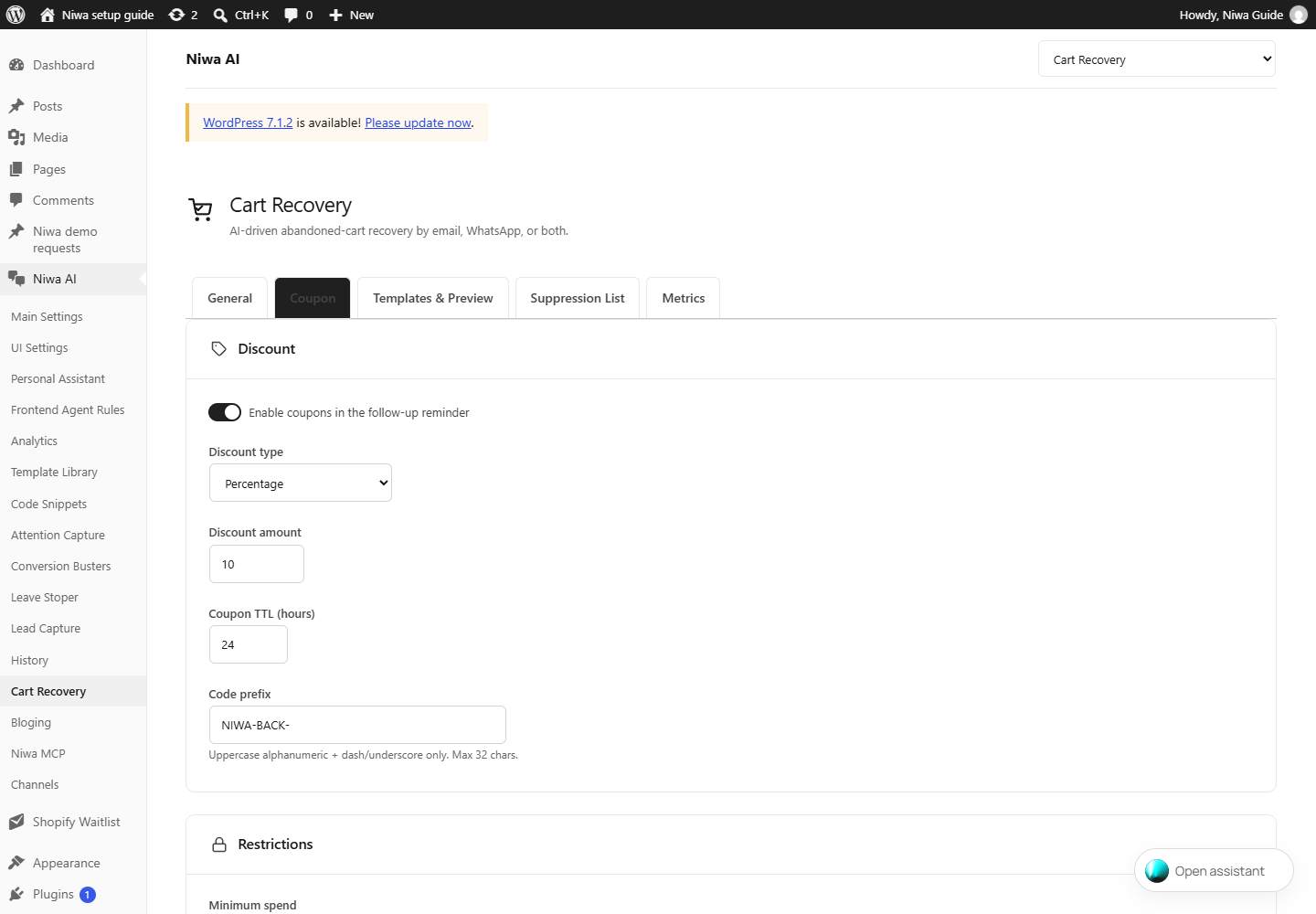
- Activar cupones en el recordatorio de seguimiento
- Incluye un cupón de recuperación que cumpla los requisitos en el segundo recordatorio.
- Tipo de descuento
- Elige un porcentaje o un importe fijo para el carrito. El campo del importe utiliza las unidades de esta selección.
- Importe del descuento
- Porcentaje o valor monetario del cupón, según el Tipo de descuento.
- Duración del cupón (horas)
- Número de horas durante las que sigue siendo válido el cupón de recuperación.
- Prefijo del código
- Solo letras mayúsculas, números, guion y guion bajo. Máximo 32 caracteres.
- Gasto mínimo
- Selecciona la regla de gasto mínimo aplicada al cupón de recuperación.
- Restringir a los productos del carrito abandonado
- Limita el cupón a los productos de ese carrito abandonado.
- Excluir productos rebajados
- Impide que el cupón descuente productos que ya están rebajados.
- No combinar con otros cupones
- Marca el cupón de recuperación para uso individual e impide acumular cupones.
- Conceder envío gratuito
- Permite que el cupón conceda envío gratuito cuando la configuración de envíos de WooCommerce lo admita.
- Guardar cambios
- Guarda esta pestaña de Recuperación de carritos. Los ajustes de otras pestañas tienen su propia acción de guardado.
Recuperación de carritos · Plantillas y vista previa11 controles
WordPress → Niwa AI → Recuperación de carritos → Plantillas y vista previa
El primer recordatorio y el seguimiento tienen cada uno su propio origen de contenido, asunto, HTML y texto sin formato. Los campos personalizados vacíos usan la plantilla localizada integrada.
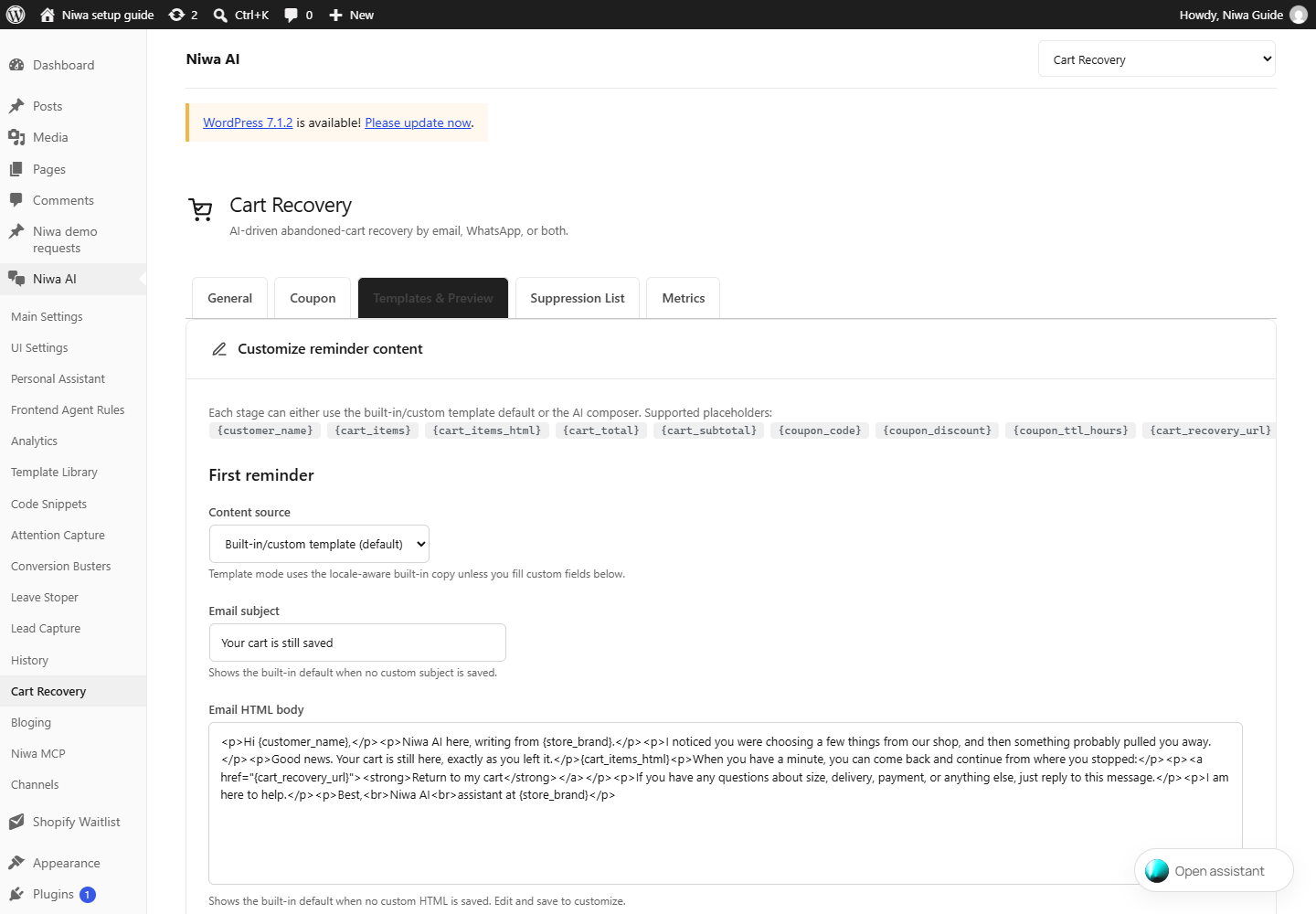
- Primer recordatorio · Origen del contenido
- El modo Plantilla usa el texto integrado correspondiente al idioma, salvo que rellenes los campos personalizados de abajo.
- Primer recordatorio · Asunto del correo
- Muestra el asunto predeterminado integrado cuando no hay un asunto personalizado guardado.
- Primer recordatorio · Cuerpo HTML del correo
- Muestra el HTML predeterminado integrado cuando no hay uno personalizado guardado. Edítalo y guarda los cambios para personalizarlo.
- Primer recordatorio · Cuerpo de texto sin formato / WhatsApp
- Se usa para el correo de texto sin formato y como contenido del mensaje de WhatsApp.
- Seguimiento · Origen del contenido
- El modo Plantilla usa el texto integrado correspondiente al idioma, salvo que rellenes los campos personalizados de abajo.
- Seguimiento · Asunto del correo
- Muestra el asunto predeterminado integrado cuando no hay un asunto personalizado guardado.
- Seguimiento · Cuerpo HTML del correo
- Muestra el HTML predeterminado integrado cuando no hay uno personalizado guardado. Edítalo y guarda los cambios para personalizarlo.
- Seguimiento · Cuerpo de texto sin formato / WhatsApp
- Se usa para el correo de texto sin formato y como contenido del mensaje de WhatsApp.
- Guardar cambios
- Guarda esta pestaña de Recuperación de carritos. Los ajustes de otras pestañas tienen su propia acción de guardado.
- Controles de vista previa
- Usa la vista previa disponible para revisar ambos recordatorios y el idioma seleccionado. Revisa el contenido antes de usar una acción de envío de prueba o de ejecución.
- Variables de las plantillas
- Usa solo las variables enumeradas en esta pantalla. Conserva sus llaves para poder sustituir los valores de producto, tienda, cupón y enlace de recuperación.
Recuperación de carritos · Lista de exclusión5 controles
WordPress → Niwa AI → Recuperación de carritos → Lista de exclusión
Los contactos de esta lista no deben recibir mensajes de recuperación. Revisa el consentimiento y el estado de baja antes de quitar una entrada.
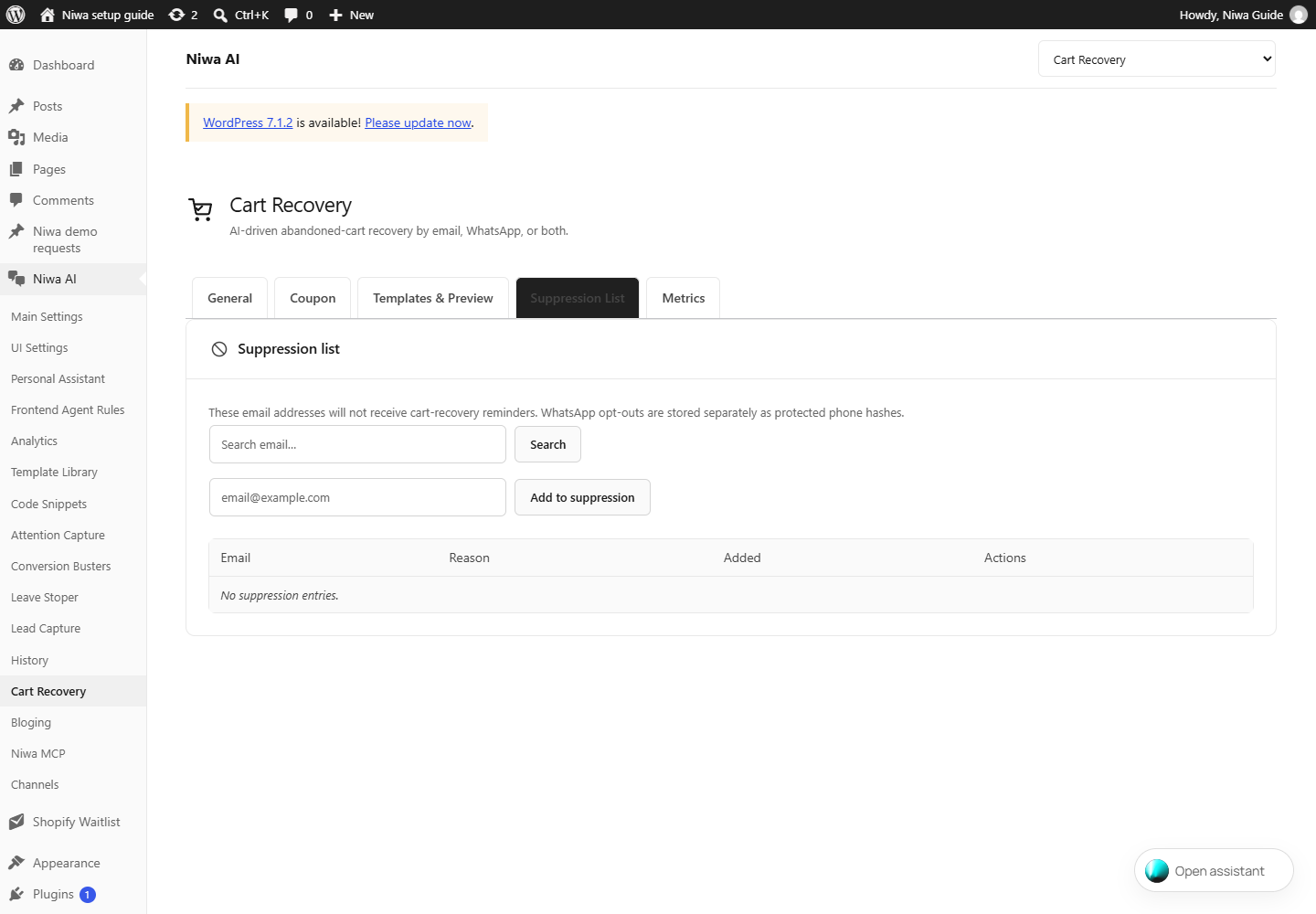
- Buscar correo…
- Busca un contacto excluido por su dirección de correo.
- Buscar
- Aplica la búsqueda por correo a la lista de exclusión.
- email@example.com
- Introduce la dirección de correo que no debe recibir recordatorios de recuperación.
- Añadir a la lista de exclusión
- Añade el correo introducido a la lista de contactos que no reciben mensajes de recuperación.
- Eliminar / Quitar exclusión
- Si existe una entrada excluida, eliminarla vuelve a permitir la recuperación. Confirma el consentimiento del contacto antes de quitar la exclusión.
Recuperación de carritos · Métricas0 controles
WordPress → Niwa AI → Recuperación de carritos → Métricas
Consulta los carritos registrados, el envío de recordatorios y los resultados de recuperación durante el periodo disponible del informe. Los valores cero son normales en una instalación nueva.
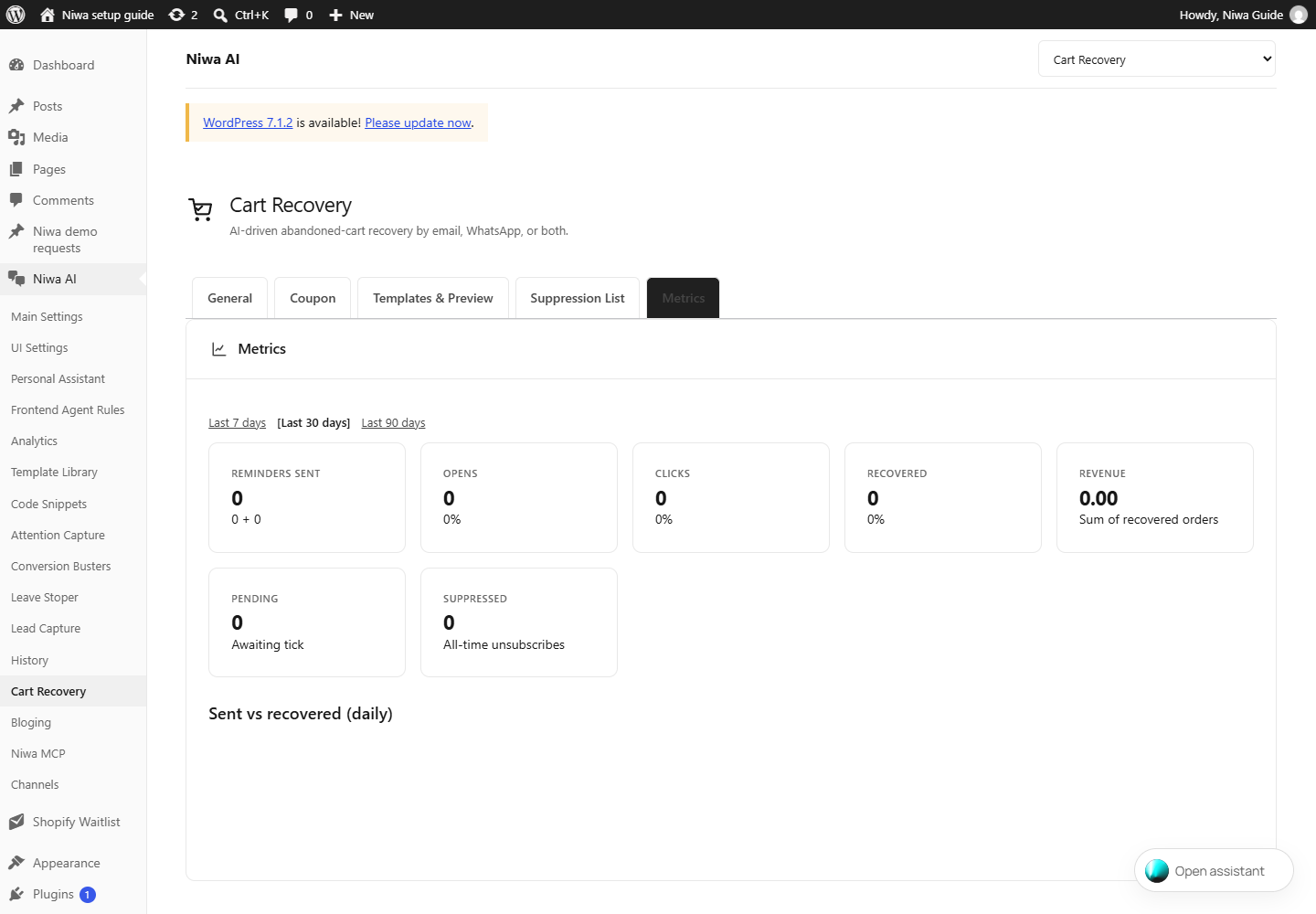
Blog15 controles
WordPress → Niwa AI → Blog
Configura las credenciales de los proveedores de imágenes de archivo y los valores predeterminados de las herramientas de blog de Niwa. Esta página de ajustes no publica artículos por sí sola. El proveedor controla el acceso y las cuotas.
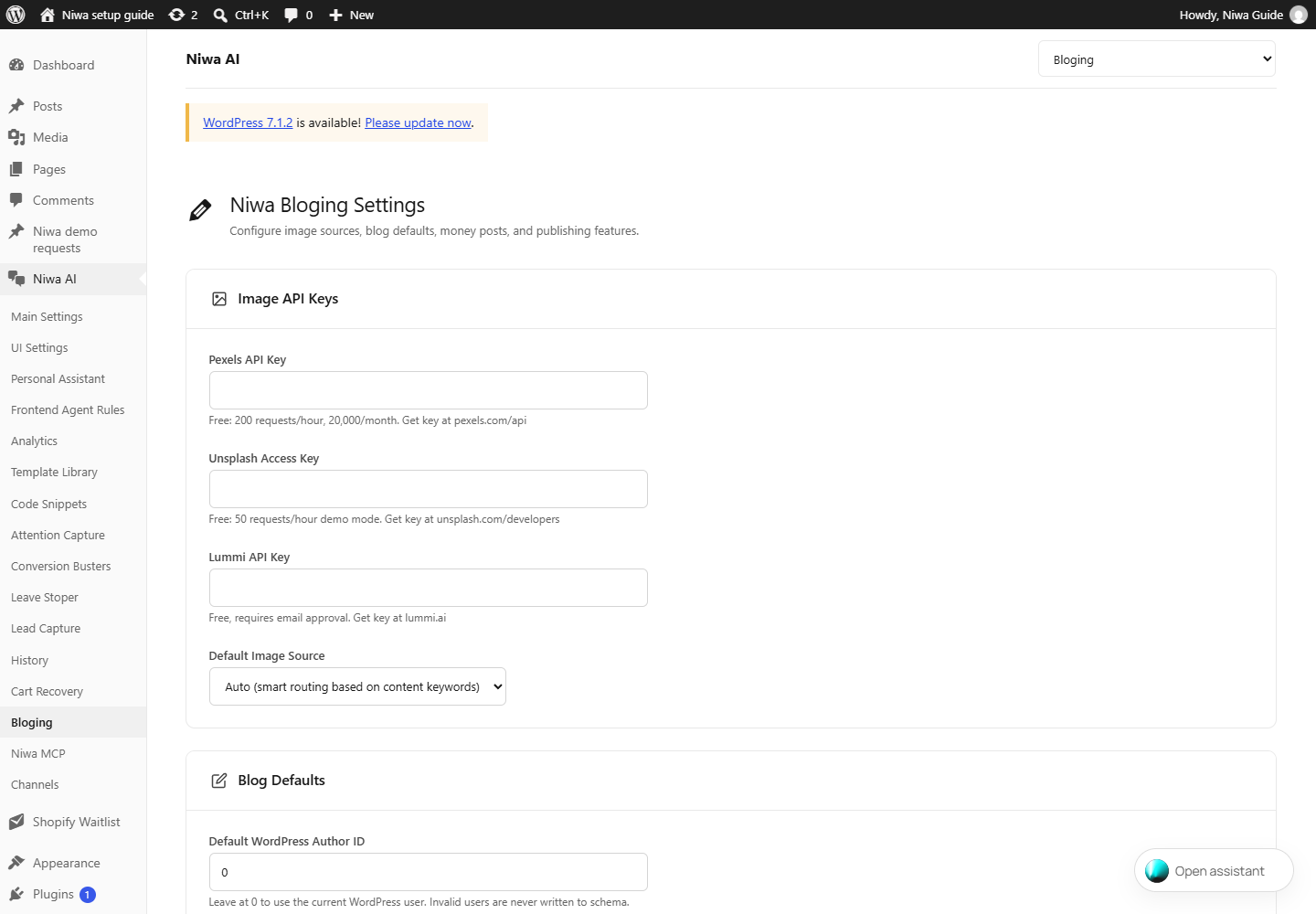
- Clave API de Pexels
- Crea una clave en https://www.pexels.com/api/ y pégala aquí. Las cuotas y los permisos del proveedor dependen de tu cuenta.
- Clave de acceso de Unsplash
- Crea una aplicación en https://unsplash.com/developers y usa su clave de acceso. Sigue los requisitos del proveedor para usar las imágenes.
- Clave API de Lummi
- Obtén acceso a la API en https://www.lummi.ai/ e introduce la clave proporcionada. La disponibilidad depende de la aprobación del proveedor.
- Origen de imágenes predeterminado
- Elige el proveedor de imágenes preferido para las herramientas de generación de artículos de blog. Configura primero las credenciales de ese proveedor.
- ID de autor predeterminado de WordPress
- Déjalo en 0 para usar el usuario actual de WordPress. Nunca se escriben usuarios no válidos en los datos estructurados.
- Color de acento
- Abre el selector de color para los acentos de los artículos de blog generados.
- Color de acento: valor del color
- Valor guardado del color de acento. Elige un color legible que encaje con tu tema.
- Idioma predeterminado
- Cualquier etiqueta de idioma BCP 47 válida; se detecta automáticamente a partir del idioma del sitio de WordPress al usarlo por primera vez.
- Categoría predeterminada del blog
- Categoría predeterminada para los artículos generados. Usa una categoría existente salvo que se permita expresamente crear otra.
- + Añadir página de conversión
- Enlaces internos que se insertan en los artículos de blog como llamadas a la acción. Cada entrada necesita una ruta, un título y una descripción.
- Generar índice automáticamente
- Inserta automáticamente un índice al principio de los artículos de blog.
- Añadir barra de progreso de lectura
- Muestra un indicador horizontal de progreso de lectura en la parte superior de la página.
- Emitir JSON-LD de Niwa cuando Niwa gestione los datos estructurados
- Añade datos BlogPosting/Breadcrumb solo cuando una integración SEO activa no gestione ya el grafo.
- Permitir nuevos términos de taxonomía solicitados expresamente
- Está desactivado de forma predeterminada. La comprobación de calidad canónica siempre es obligatoria; este ajuste solo permite crear categorías o etiquetas que falten durante la ejecución, nunca durante la vista previa.
- Guardar ajustes del blog
- Guarda las credenciales de proveedores de imágenes, los valores predeterminados de los artículos y las preferencias de publicación.
Niwa MCP7 controles
WordPress → Niwa AI → Niwa MCP
Conecta un cliente MCP externo a tu propio sitio. El endpoint MCP y un token bearer generado son distintos de la conexión OAuth del modelo de Codex. Los tokens conceden acceso de administrador.
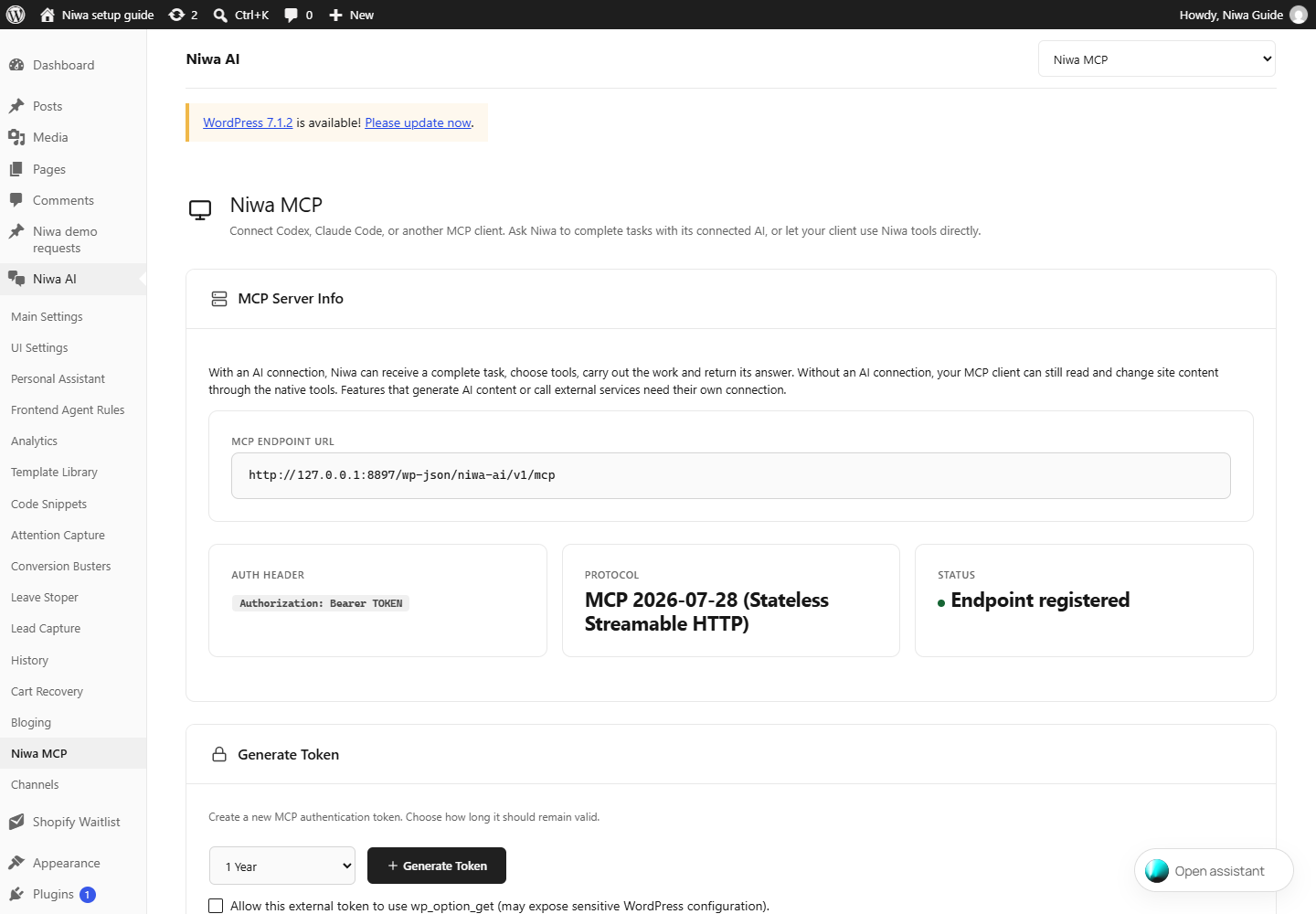
- Duración del token
- Elige 1 día, 1 mes, 1 año o Sin caducidad. Da preferencia a una duración limitada y revoca los tokens que no uses.
- Generar token
- Crea una nueva credencial MCP de nivel administrador con la duración seleccionada. Cópiala en la configuración privada del cliente correspondiente.
- Permitir que este token externo use wp_option_get (puede exponer configuración sensible de WordPress).
- Permite expresamente que este token lea opciones. Déjalo desactivado salvo que el cliente necesite este acceso; las opciones de WordPress pueden contener configuración privada.
- Copiar
- Copia el endpoint, la credencial o la configuración del cliente que aparece al lado. Sustituye localmente el marcador del token; mantén privados los tokens reales.
- Endpoint MCP / Cabecera de autorización
- Usa el endpoint mostrado para tu propio sitio y Authorization: Bearer seguido de tu token generado. No copies la dirección localhost de la captura.
- Tokens activos / Revocar
- Revisa las credenciales activas y revoca las que ya no uses. La revocación detiene a los clientes que utilicen ese token.
- JSON de Claude Code / CLI / Configuración de Codex
- Copia el ejemplo de tu cliente y sustituye YOUR_TOKEN_HERE de forma privada. Inicia una sesión nueva del cliente y prueba una solicitud de solo lectura. OAuth del modelo y la autorización MCP son conexiones separadas.
Canales · Conexiones y flujos15 controles
WordPress → Niwa AI → Canales → Conexiones y flujos
Conecta páginas de Facebook o cuentas profesionales de Instagram mediante la autorización de Meta del propietario de la cuenta. Los permisos solicitados dependen de las funciones seleccionadas. La conexión por sí sola deja desactivadas las respuestas automáticas y la publicación compartida de artículos del blog.
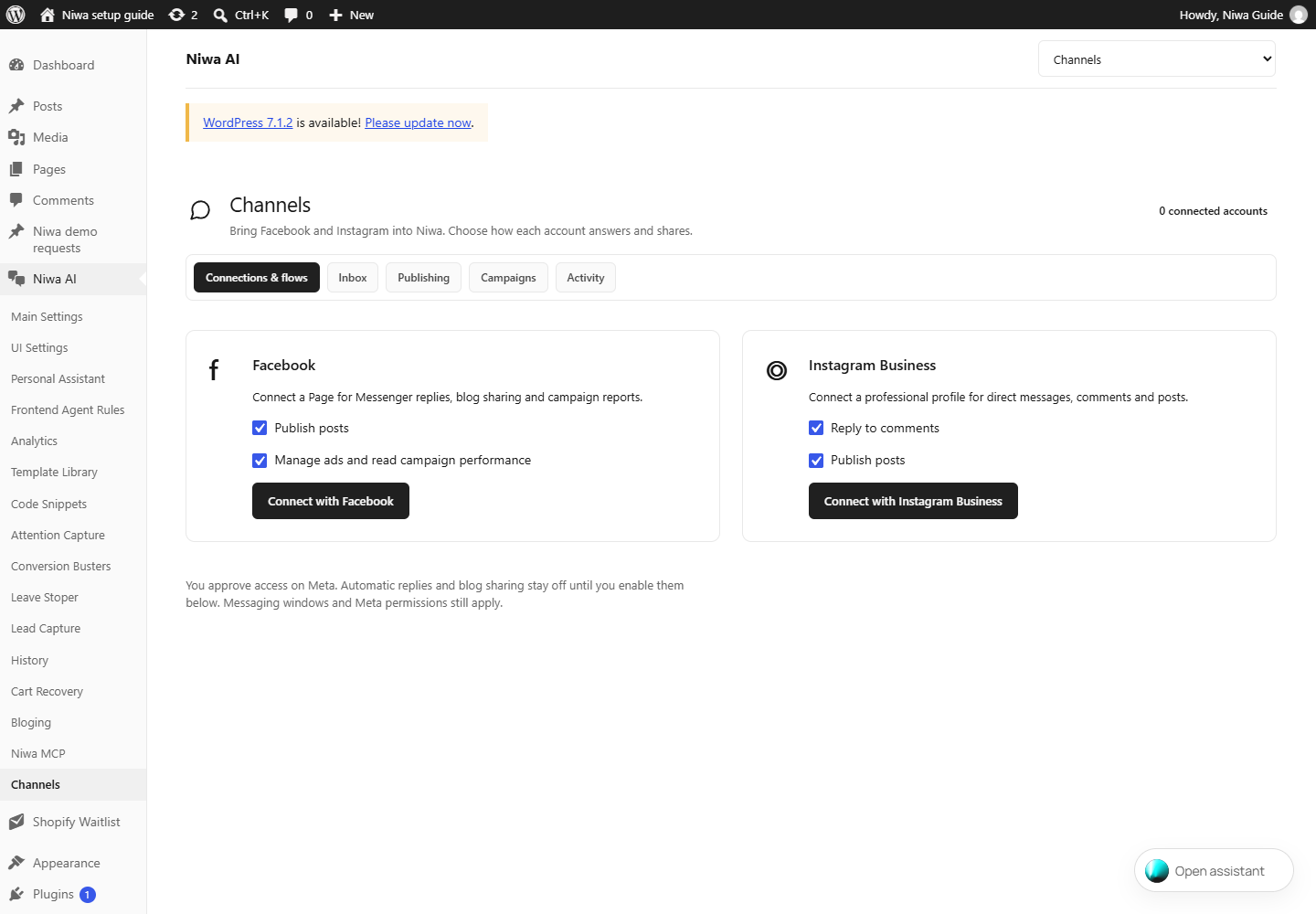
- Publicar entradas
- Solicita permiso de publicación durante la conexión con Meta. La publicación automática de artículos del blog tiene un interruptor separado después de conectar.
- Gestionar anuncios y consultar el rendimiento de las campañas
- Solicita los permisos publicitarios necesarios para gestionar campañas y elaborar informes.
- Conectar con Facebook
- Abre la autorización de Meta. Inicia sesión como propietario de la cuenta, revisa los permisos, elige la cuenta correspondiente y vuelve a Niwa. Las respuestas automáticas permanecen desactivadas hasta que las actives.
- Responder a comentarios
- Solicita acceso para responder a comentarios de Instagram. Los interruptores de respuesta de la cuenta conectada siguen controlando la automatización.
- Conectar con Instagram Business
- Abre la autorización de Meta. Inicia sesión como propietario de la cuenta, revisa los permisos, elige la cuenta correspondiente y vuelve a Niwa. Las respuestas automáticas permanecen desactivadas hasta que las actives.
- Elegir cuentas / Conectar cuentas seleccionadas
- Tras la aprobación de Meta, selecciona solo la página o el perfil profesional destinado a este sitio web y confirma la selección.
- Permitir que Niwa responda a los mensajes entrantes
- Activa las respuestas automáticas de la cuenta conectada seleccionada. Revisa primero sus instrucciones.
- Responder también a comentarios de Instagram
- Activa las respuestas a comentarios cuando la cuenta conectada tenga ese permiso.
- Instrucciones para esta cuenta
- Describe el tono, los productos, las reglas de soporte y cuándo debe intervenir una persona en este canal concreto.
- Añadir flujo / Evento / Intención / Pasos
- Elige el evento estructural, describe la intención del cliente y añade las acciones necesarias. Las descripciones de intención se interpretan por su significado en distintos idiomas.
- Compartir automáticamente nuevos artículos de blog publicados
- Activa la publicación compartida automática en esta cuenta para los futuros artículos publicados en WordPress.
- Instrucciones para el texto de la publicación
- Orienta la redacción de los textos de redes sociales generados para esta cuenta.
- Guardar ajustes de la cuenta
- Guarda las respuestas, las instrucciones, los flujos y las preferencias de publicación compartida de esa cuenta.
- Desconectar cuenta
- Elimina de Niwa la conexión de la cuenta de redes sociales seleccionada.
- Configuración del servicio de conexión
- La configuración de la aplicación de Meta a nivel de servicio solo es necesaria en la instalación que opera el servicio de conexión. Las instalaciones de clientes usan Conectar con Facebook o Conectar con Instagram Business; no necesitan crear su propia aplicación de Meta.
Canales · Bandeja de entrada4 controles
WordPress → Niwa AI → Canales → Bandeja de entrada
Consulta las conversaciones entrantes de las cuentas conectadas. Después de conectar una cuenta, envía un mensaje de prueba desde otra y comprueba aquí su llegada. Los controles para tomar el control y reanudar aparecen en las conversaciones existentes.
- Tomar el control
- Pausa las respuestas automáticas en la conversación existente seleccionada para que pueda responder una persona.
- Reanudar Niwa
- Reanuda las respuestas automáticas en una conversación pausada.
- Tu respuesta
- Mensaje que quieres enviar al cliente en esta conversación seleccionada.
- Enviar respuesta y pausar Niwa
- Envía tu respuesta escrita y pausa la automatización en esa conversación. Comunica el mensaje al cliente inmediatamente.
Canales · Publicación3 controles
WordPress → Niwa AI → Canales → Publicación
Comparte manualmente un artículo publicado de WordPress en una cuenta conectada de redes sociales seleccionada. Comprueba el destino antes de pulsar Compartir artículo.
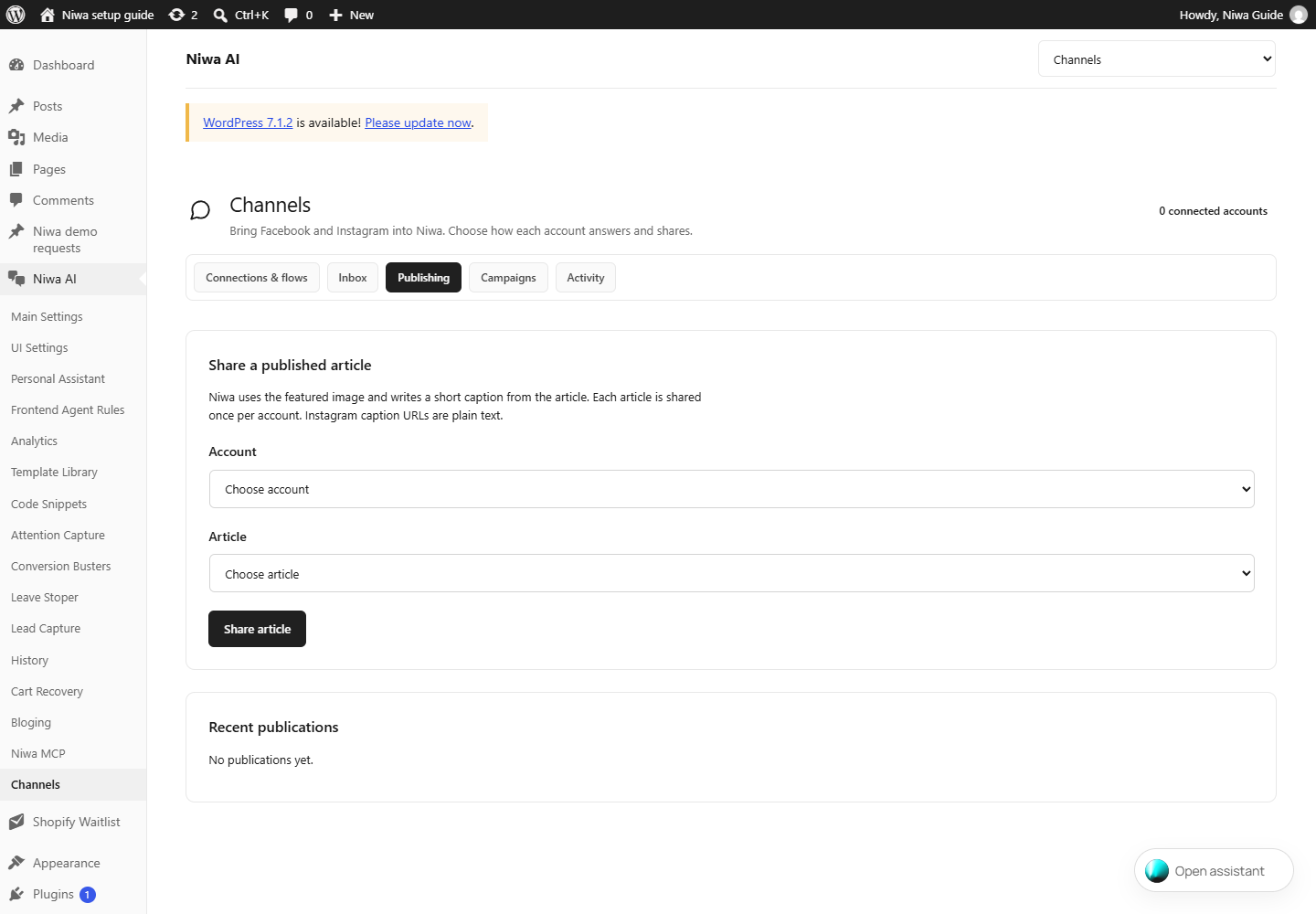
- Cuenta
- Elige la cuenta conectada de redes sociales que debe recibir esta publicación.
- Artículo
- Elige un artículo publicado de WordPress. Confirma la cuenta de destino antes de compartirlo.
- Compartir artículo
- Pone en cola la publicación compartida del artículo seleccionado en la cuenta de redes sociales seleccionada. Es una acción de publicación.
Canales · Campañas1 control
WordPress → Niwa AI → Canales → Campañas
Consulta el rendimiento de campañas disponible para las cuentas autorizadas para el acceso publicitario. Actualizar resultados solicita un informe actualizado; no crea un presupuesto publicitario.
- Actualizar resultados
- Obtiene el informe actual de campañas de las cuentas autorizadas.
Canales · Actividad2 controles
WordPress → Niwa AI → Canales → Actividad
Revisa los trabajos de integración en cola, completados y fallidos. Usa los detalles de los errores para distinguir problemas de permisos, cuentas no disponibles y fallos de entrega.
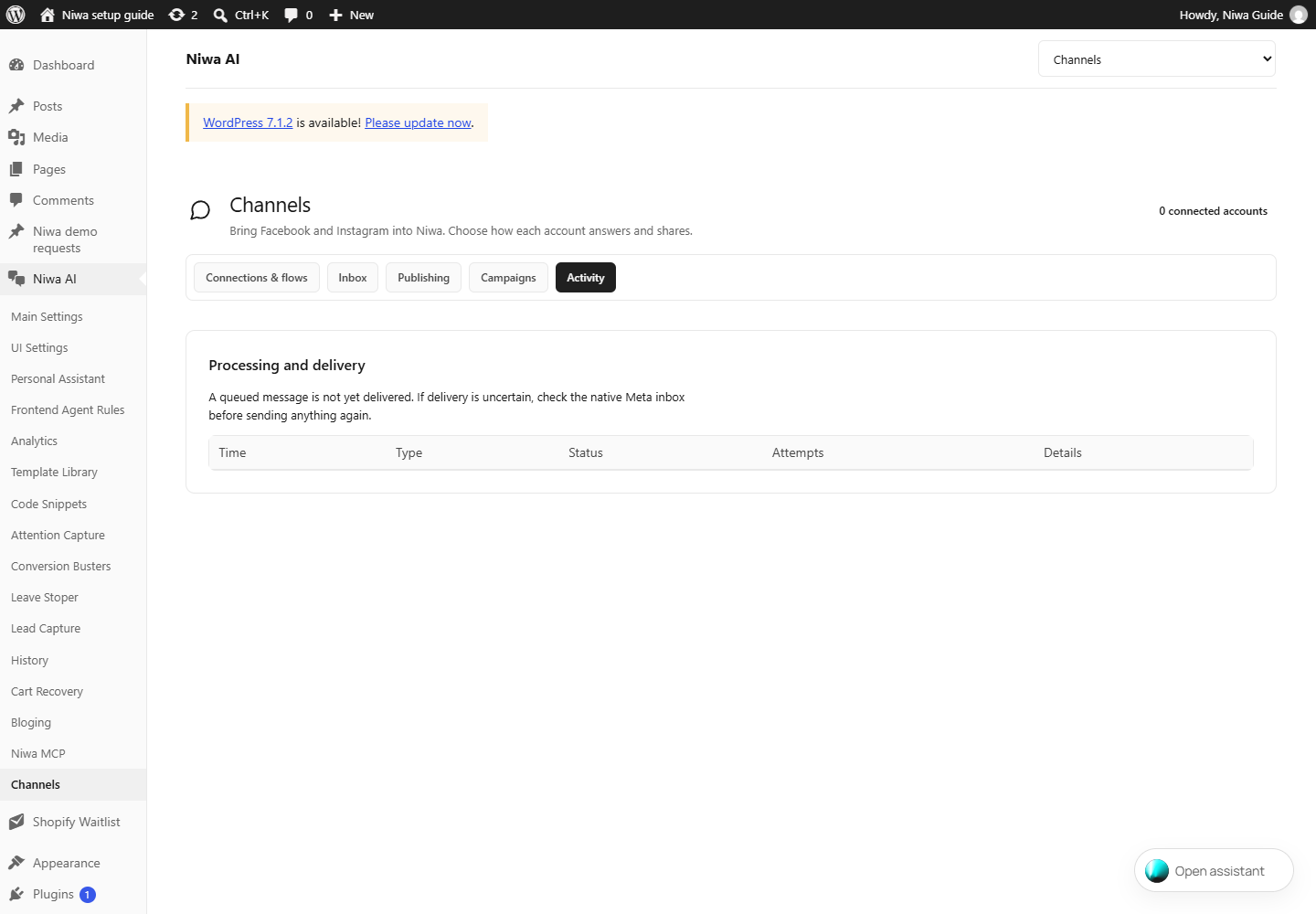
- Resultado de tu comprobación
- Si la entrega es incierta, abre la bandeja de entrada o el feed nativo de Meta y comprueba si el elemento llegó realmente. Elige Entregado o No entregado según esa comprobación.
- Registrar comprobación de entrega
- Registra el resultado que has observado y permite continuar con los trabajos posteriores. No vuelve a enviar el elemento. Evita envíos duplicados mientras la entrega sea incierta.
Encuentra el paso que falta.
- He introducido mi licencia, pero la configuración sigue bloqueada.
- Si la confirmación está pendiente, revisa la bandeja de entrada exacta indicada en pantalla, incluidas las carpetas de spam, correo no deseado y promociones. Abre el enlace de confirmación, vuelve a WordPress y recarga. Usa Reenviar correo de activación si hace falta. El correo de licencia y la confirmación de activación pueden ser mensajes separados.
- La verificación de OpenAI ha terminado, pero Niwa sigue indicando Clave API.
- Vuelve a Ajustes principales, selecciona Codex OAuth en Modo de conexión y pulsa Guardar ajustes de autenticación. Una cuenta conectada En espera no es la conexión activa. La Asistente personal tiene su propio Modo de conexión del propietario. Compruébalo también.
- No aparece la burbuja del chat.
- En Ajustes de interfaz, activa Activar chat desplegable y guarda los cambios. Comprueba las reglas de páginas ocultas, el modo Centerstage y la posición por dispositivo. Vacía las cachés de WordPress, del alojamiento y de la CDN; después prueba en una ventana privada del navegador. Tu tema debe llamar a wp_footer().
- Telegram conoce mi ID, pero no ejecuta las solicitudes.
- Copia tu ID numérico en ID de chat del propietario, o añádelo a Responsables de existencias para dar acceso solo a productos, y guarda los cambios. Envía un mensaje nuevo. Un nombre de usuario o un número de teléfono de Telegram no puede sustituir al ID de chat numérico.
- Telegram no recibe nada.
- Usa el bot que creaste, pulsa Iniciar y comprueba su token y el interruptor de activación de Telegram. Guarda los ajustes de la Asistente personal. En Estado de ejecución, comprueba el estado del webhook y el último error. El sitio necesita un endpoint HTTPS accesible públicamente; localhost no puede recibir webhooks de Telegram.
- El QR de WhatsApp no aparece o ha caducado.
- Vuelve a Configuración y acceso y pulsa Conectar WhatsApp para obtener un código nuevo. Sigue los mensajes sobre las capacidades del alojamiento que aparezcan allí. La pasarela necesita las funciones de procesos y el entorno de ejecución requeridos en el alojamiento. Escanea con el lector de Dispositivos vinculados de WhatsApp. La vinculación por sí sola no concede acceso de administrador a tu número de remitente.
- La asistente no conoce mis productos.
- En Ajustes principales, pulsa Ejecutar indexación completa y embeddings y sigue los contadores. Comprueba que los productos estén publicados y que no haya errores de embeddings. Añade los datos del negocio, las políticas y las instrucciones de venta en Reglas de la agente del sitio.
- Las reservas funcionan, pero Google Calendar no se sincroniza.
- Abre Captación de contactos → Programador de citas, guarda la configuración del calendario, completa la conexión con Google y revisa su consentimiento de datos. La reserva local y la conexión con Google tienen controles separados. Comprueba el estado de la conexión antes de esperar eventos externos.
¿Necesitas más ayuda?
Envía la URL de tu sitio, la versión de Niwa AI, el nombre de la pantalla y el error exacto a niwa@niwachat.com. Incluye una captura con las claves, los tokens, los códigos QR y los datos de clientes ocultos.

Instrucciones oficiales de los servicios y notas de verificación
- OpenAI: autenticación con código de dispositivo
- OpenAI: controles de datos de ChatGPT y Codex
- OpenAI: conservación de datos de la API
- Telegram: crear un bot con BotFather
- WhatsApp: vincular un dispositivo
Los controles del plugin se comprobaron con Niwa AI 0.13.1024. Los servicios externos pueden cambiar sus menús y requisitos de cuenta. Los controles de cuentas conectadas se describen por separado de las capturas sin configurar.