Instale a Niwa no seu WordPress.
Acompanhe cada etapa da configuração.
Este manual de configuração da Niwa acompanha você desde o email da licença até a primeira conversa. Siga o passo a passo e depois consulte cada tela do plugin no seu ritmo.
Para Niwa AI 0.13.1024 · Atualizado em 26 de setembro de 2026
O caminho para colocar a Niwa em funcionamento
- Instale e confirme sua licença
- Conecte o OpenAI / ChatGPT
- Faça o chat aparecer
- Crie seu bot do Telegram
- Conecte o WhatsApp com o código QR
- Verifique toda a experiência
Precisa de ajuda? Agende uma chamada de configuração
A primeira conexão é a sua licença.
Etapa 1. Tenha em mãos o arquivo ZIP, a chave da licença e o acesso à caixa de entrada do email da licença. Instalar o plugin e confirmar a licença são etapas separadas.
WordPress → Plugins → Adicionar plugin → Enviar plugin, depois Niwa AI
Instale o ZIP e ative o plugin
Baixarniwa-ai.zippelo link enviado com a sua licença. Mantenha o arquivo compactado. No WordPress, escolha Plugins → Adicionar plugin → Enviar plugin → Escolher arquivo, selecione o ZIP e clique em Instalar agora → Ativar plugin.Insira a chave completa da licença
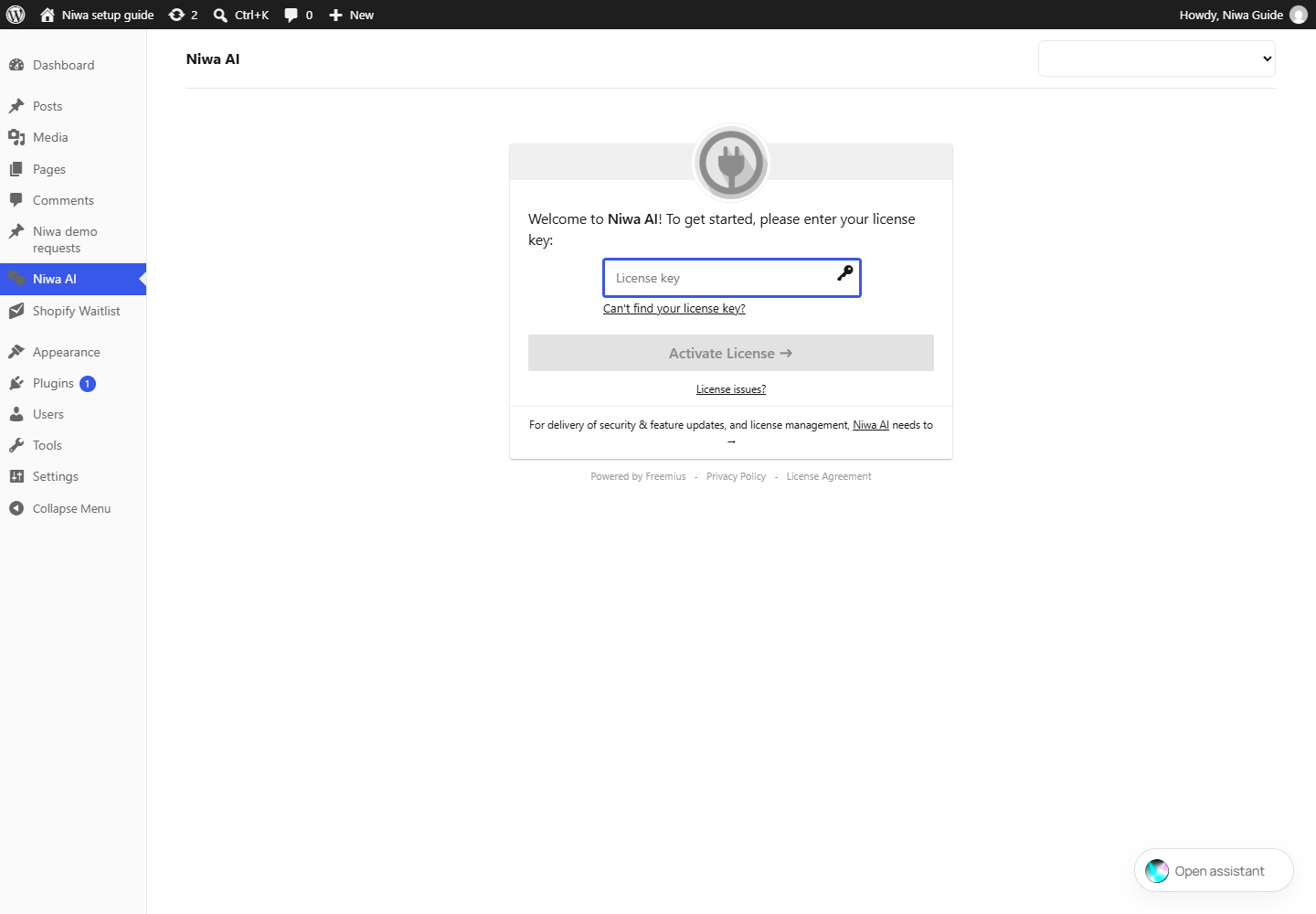
Abra Niwa AI na barra lateral do WordPress. Copie a chave do email da sua licença da Niwa, cole no campo da licença e clique em Ativar licença. Não cole o link de download nem seu endereço de email nesse campo. Não encontra a chave da licença? abre a recuperação da licença; Problemas com a licença? abre a ajuda de ativação.Confirme o email de ativação quando solicitado
Se a tela indicar que a confirmação está pendente, abra a caixa de entrada do endereço exato mostrado. Encontre o email de confirmação e clique no botão de ativação. O email anterior com a chave pode ser outra mensagem. Após confirmar, volte ao WordPress e recarregue a Niwa AI.Verifique Spam, Lixo eletrônico e Promoções
Se a mensagem não chegou, verifique essas pastas antes de tentar novamente. Marque uma mensagem movida por engano como não sendo spam. Confira o endereço do destinatário na tela de ativação e use Reenviar email de ativação se necessário. Use a mensagem de confirmação mais recente. Para um email corporativo, verifique também a quarentena com o administrador de email.Verifique o status da sua conta
Quando a ativação terminar, abra Niwa AI → Conta para consultar o site conectado, a licença e a validade exibida para o seu plano. Se houver um limite de ativações ou uma licença vencida, resolva nessa tela ou fale com o suporte. Consulte a validade no seu próprio email de licença, pois nem todas as licenças duram o mesmo número de dias.
Antes de continuar
As configurações da Niwa abrem, e a licença está ativa, sem aguardar a confirmação por email.
Conecte um modelo à Niwa.
Etapa 2. Escolha Codex OAuth para entrar com sua conta do ChatGPT ou use uma chave de API da OpenAI. O modo de conexão ativo determina quais credenciais a Niwa utiliza.
WordPress → Niwa AI → Configurações principais → Autenticação
Permita a conexão do dispositivo Codex no ChatGPT
Entre no ChatGPT com a conta que você deseja conectar. Abra o menu do seu perfil e depois Configurações → Segurança e habilite o login por código de dispositivo para o Codex, se essa opção estiver disponível ou for exigida. Em um espaço de trabalho gerenciado, o proprietário controla isso nas permissões do espaço. A conexão do Codex da Niwa utiliza esse fluxo de autorização; adicionar outro app no diretório de conectores não conclui a conexão.Escolha Codex OAuth na Niwa
Em Configurações principais → Autenticação, defina Modo de conexão → Codex OAuth e clique em Salvar configurações de autenticação. Depois, clique em Conectar Codex OAuth. Mantenha a página do WordPress aberta. A Niwa exibe um código de verificação de uso único e um botão Abrir verificação .Aprove a conexão na página da OpenAI
Clique em Abrir verificação, confirme que a página pertence aauth.openai.com, entre na sua conta, insira o código mostrado pela sua própria instalação da Niwa e aprove a conexão. Volte ao WordPress e aguarde Conectado. Se o código expirar, use Reiniciar para começar uma nova tentativa. Reconectar renova uma conexão existente; Desconectar remove a conexão salva.Confira os controles de dados do ChatGPT
No ChatGPT, abra Configurações → Controles de dados → Melhorar o modelo para todos, desative essa opção e selecione Concluído. Nos planos pessoais, essa escolha se aplica a novas conversas do ChatGPT e tarefas do Codex. Nas configurações do Codex, confira a opção separada Incluir ambientes e desative-a se não quiser que o contexto do ambiente seja utilizado para treinamento. As políticas do espaço de trabalho podem controlar a disponibilidade.Ou conecte uma chave de API da OpenAI
Abra OpenAI Platform → Chaves de API, escolha o projeto correto e crie uma chave secreta. Verifique se a cobrança da API e os limites de uso do projeto estão configurados. Cole a chave em Chave de API da OpenAI na Niwa, escolha Modo de conexão → Chave de API da OpenAI e clique em Salvar configurações de autenticação. O acesso ao ChatGPT e a cobrança da API são separados. Para o OpenRouter, use o campo da chave de API dele e selecione API do OpenRouter.Escolha os modelos, salve e depois indexe o site
Recarregue as configurações principais após salvar a autenticação. Escolha o Modelo do chat na lista disponível para a sua conexão e salve as configurações gerais. Clique em Executar indexação completa + embeddings e acompanhe o progresso. O agente administrativo pessoal tem seu próprio Modo de conexão do fundador e Modelo do fundador em Assistente pessoal → Configuração e acesso. Defina a conexão e o modelo que você deseja que ele utilize.
Antes de continuar
A conexão escolhida está ativa, o OAuth indica Conectado se você o utiliza, e as configurações do modelo foram salvas.
Ative o chat que seus visitantes vão utilizar.
Etapa 3. Ter uma licença ativa e um modelo conectado não torna o chat público visível automaticamente. O widget do site tem seu próprio controle de ativação.
WordPress → Niwa AI → Configurações de interface → Botão de chat do site
Ative o chat do site
Ative Ativar chat flutuante e clique em Salvar configurações de interface. Esse é o controle do chat flutuante para os visitantes. O chat do assistente pessoal dentro do WordPress é uma interface separada.Escolha o idioma, a saudação e a aparência
Defina Idioma da interface e escreva o Texto de saudação se quiser uma mensagem inicial personalizada. Escolha um Tema do chat e Imagem do botão de chat. Em Estilo do botão de abertura, escolha o botão de texto ou o pequeno botão circular. Usar configurações padrão mantém o texto traduzido do botão e as cores do tema fornecidos pelo plugin.Confira a visibilidade e a posição em cada dispositivo
Consulte Ocultar a Niwa nas páginas do blog e Ocultar a Niwa em páginas específicas. Quando uma regra se aplica, ela oculta todo o widget. Abra Posicionamento no computador, Posicionamento no tablet e Posicionamento no celular para ajustar o canto, os deslocamentos e o tamanho. Se quiser o botão centralizado, configure também Botão Centerstage → Ativar modo Centerstage .Informe ao assistente do site como sua empresa funciona
Abra Regras do agente do site. Preencha os dados da empresa, os produtos ou serviços, as perguntas frequentes, as políticas, o tom, as regras de vendas e as informações para encaminhamento à equipe. Escreva o significado das regras no seu próprio idioma. Salve o perfil. Mantenha as instruções administrativas privadas em Notas do fundador, separadas das orientações para visitantes.Salve e verifique o site público
Salve cada página que alterou. Limpe os caches do WordPress, da hospedagem e da CDN e abra uma janela privada no navegador. Verifique uma página em que o widget esteja permitido, no computador e no celular. Abra o chat e faça uma pergunta simples sobre um produto ou serviço publicado. Se a resposta estiver incompleta, confira a indexação e as regras da empresa.
Antes de continuar
Um visitante em uma janela privada do navegador consegue ver o botão, abrir o chat e receber uma resposta útil.
Crie um bot e indique à Niwa quem é o proprietário.
Etapa 4. O token do bot conecta o Telegram. Seu Chat ID numérico permite o acesso ao agente administrativo. Você precisa dos dois.
Telegram → @BotFather, depois WordPress → Niwa AI → Assistente pessoal → Configuração e acesso
Abra o BotFather oficial
Abra @BotFather no Telegram e toque em Iniciar. Envie/newbot. Insira um nome de exibição e depois um nome de usuário único terminado embot, por exemploYourShopNiwaBot. O nome de exibição pode ser informal; o nome de usuário deve seguir as regras de caracteres do Telegram.Copie o token do bot para a Niwa
O BotFather fornece um token e um link para o seu novo bot. Mantenha o token privado. Em Assistente pessoal → Configuração e acesso → Bot do Telegram, ative Ativar agente do fundador pelo webhook do Telegram e cole o token em Token do bot. Escolha o modo de conexão e o modelo do fundador. Clique em Salvar configurações do assistente pessoal.Obtenha seu próprio Chat ID numérico
Na Niwa, ative Responder automaticamente a usuários não autorizados com seu ID do Telegram e salve. Abra o link do seu novo bot fornecido pelo BotFather, pressione Iniciar e envie uma mensagem. Antes da autorização, a apresentação do bot pode informar seu Chat ID numérico. Você também pode consultar Usuários não autorizados recentes na Niwa. Copie seu próprio ID, e não o de outro visitante.Defina o proprietário e salve novamente
Cole esse número em Chat ID do proprietário e clique em Salvar configurações do assistente pessoal. Um nome de usuário como@yournameou um número de telefone não é um Chat ID. Para um colega que deve gerenciar apenas produtos, use + Adicionar gerente de estoque, insira o Chat ID numérico dele e um nome de identificação e salve.Teste uma solicitação sem alterações e confira a execução
Envie uma solicitação apenas de leitura, como “Informe o título do meu site.” Verifique se o bot responde. Em Assistente pessoal → Execução, confira o status do webhook, a última entrega e o último erro. As mensagens normalmente chegam pelo webhook; a consulta periódica de contingência é usada quando o webhook apresenta problemas. O site precisa estar acessível publicamente por HTTPS.Adicione suas preferências de trabalho
Use Notas do fundador para instruções permanentes. Configure relatórios diários e verificações periódicas apenas se quiser atividade proativa. O avatar tem uma ação de salvamento separada; o botão principal Salvar configurações do assistente pessoal salva em conjunto as configurações do Telegram, de acesso, de email e de relatórios.
Antes de continuar
Sua própria conta do Telegram recebe uma resposta da Niwa, e somente os usuários previstos aparecem nas listas de acesso do proprietário ou dos gerentes de estoque.
Leia o código no WhatsApp e defina o acesso na Niwa.
Etapa 5. Conectar o WhatsApp e autorizar o uso do agente administrativo são ações separadas. Primeiro conecte a conta e depois decida o que cada remetente pode fazer.
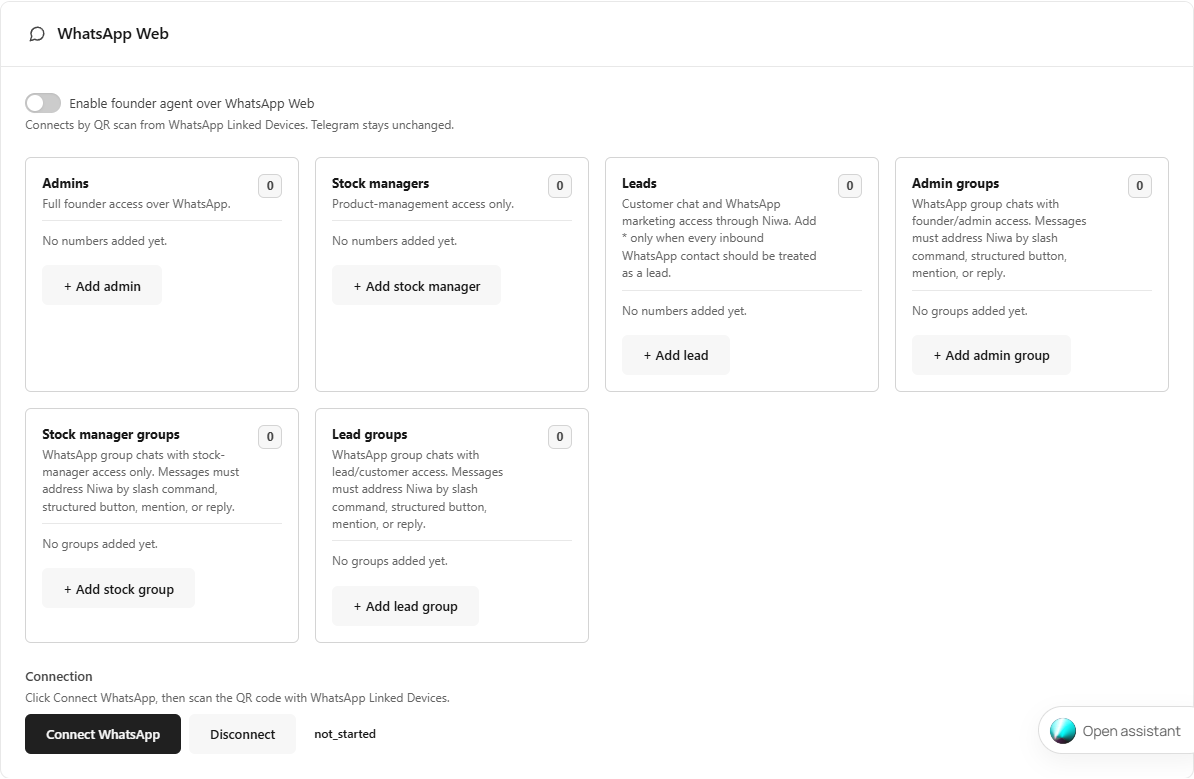
WordPress → Niwa AI → Assistente pessoal → Configuração e acesso → WhatsApp Web
Ative o WhatsApp e adicione os remetentes permitidos
Ative Ativar agente do fundador pelo WhatsApp Web. Use + Adicionar administrador para acesso completo como fundador, + Adicionar gerente de estoque para gerenciar produtos ou + Adicionar contato interessado para conversar como cliente. Insira o número do remetente com o código do país e um nome de identificação útil e salve. O número que você conecta é a conta do WhatsApp que recebe as mensagens; o acesso dos remetentes continua sendo definido por essas listas.Gere o código QR no WordPress
Em Conexão, clique em Conectar WhatsApp. Mantenha essa tela aberta enquanto o gateway inicia. O código QR de conexão aparece nesse painel quando a execução está pronta. Se a página indicar que a hospedagem não atende a um requisito, resolva o requisito exato exibido antes de tentar novamente.Abra o leitor de código em Dispositivos conectados no celular
No celular da conta do WhatsApp, abra o WhatsApp. No Android, use o menu de três pontos → Dispositivos conectados → Conectar um dispositivo. No iPhone, use Configurações → Dispositivos conectados → Conectar um dispositivo. Confirme o desbloqueio do celular se solicitado.Leia o código exibido pela sua própria instalação da Niwa
Aponte o leitor do WhatsApp para o código QR na tela do WordPress. Não use o app de câmera comum nem leia uma captura de tela deste guia. Aguarde a atualização do status da conexão na Niwa. Se o QR expirar, solicite um novo código com Conectar WhatsApp.Teste com um remetente permitido
Envie uma solicitação simples, apenas de leitura, para o número conectado a partir de um remetente listado em Administradores. Verifique a resposta e a função atribuída. Os chats em grupo utilizam listas separadas de Grupos de administradores, Grupos de gerentes de estoque e Grupos de contatos interessados . Adicione o JID do grupo, e não seu nome de exibição, e dirija-se à Niwa por uma menção, resposta, comando com barra ou botão estruturado compatível.Saiba como desconectar
Desconectar encerra a conexão da Niwa. Você também pode remover o dispositivo conectado no WhatsApp do seu celular. Se conectar novamente, confira as listas de acesso salvas antes de utilizar o agente.
Antes de continuar
A conta está conectada, um remetente permitido recebe uma resposta e tem a função prevista.
Faça algumas verificações antes de convidar os clientes.
Etapa 6. Teste cada canal com a função que ele realmente utilizará. Uma conversa administrativa funcionando não comprova que a loja está pronta para atender os clientes.
Site público + Assistente pessoal + Configurações principais + Captura de contatos
Verifique a conversa com o cliente
Abra uma janela privada no navegador. Confirme que o widget aparece nas páginas previstas e fica oculto onde você configurou. Pergunte sobre um produto real, uma política de entrega e um serviço. Repita em uma tela com tamanho de celular. Confira a conversa em Histórico.Verifique o conhecimento e a conexão do modelo
Nas configurações principais, confira a conexão selecionada, o modelo do chat salvo e o progresso da indexação. Confirme que o assistente pessoal utiliza o modo de conexão do fundador previsto. Uma chave de API configurada precisa de crédito de API disponível; o OAuth precisa de uma conta elegível e de limite de uso disponível.Confira as funções sem alterar os dados da loja
Na conta do proprietário, solicite um resumo do site apenas de leitura. Verifique se a equipe utiliza Gerentes de estoque em vez do ID do proprietário. Para o WhatsApp, confira as listas de números e de grupos. Mantenha o acesso de contatos interessados e clientes separado da administração.Verifique emails, formulários e agendamentos se você os utiliza
Em Captura de contatos, confira os destinatários das notificações e os destinos dos formulários. Use um contato de teste que você controla. No Agendador, defina serviços, membros da equipe, horários de trabalho e fuso horário antes de oferecer horários. Conclua a conexão com o Google e o consentimento de dados apenas se quiser sincronizar com o Google Calendar. O agendamento local continua sendo um recurso separado.Ative os módulos opcionais de vendas de forma consciente
Confira Attention Capture, Conversion Busters, Leave Stoper e Recuperação de carrinhos antes de ativar. Verifique os valores dos cupons, a validade, os limites de uso e os horários dos lembretes. Uma execução da recuperação pode enviar mensagens reais. Desative os modos de teste antes de convidar os clientes.
Antes de continuar
O chat público, os canais administrativos escolhidos e os formulários ou fluxos de agendamento ativados passaram por seus próprios testes.
Entenda o que cada configuração faz.
Explore todo o ambiente: abra uma das telas abaixo para consultar os controles, as ações de salvamento e as notas práticas. Use a interface do plugin em inglês mostrada nas imagens como referência; o idioma do seu WordPress pode traduzir os controles.
As imagens mostram o plugin real em uma instalação local limpa para documentação. As conexões estão propositalmente sem configuração. Não são exibidas chaves privadas, conversas de clientes nem códigos de conexão em funcionamento.
Assista à apresentação das telas do plugin
Uma apresentação sem áudio das telas do plugin. Os capítulos e as descrições dos controles abaixo acompanham o vídeo em texto.
Licença e conta6 controles
WordPress → Niwa AI → Tela de ativação / Conta
A captura mostra a tela inicial da licença. Após a ativação, Conta exibe os dados do site e da licença fornecidos pelo Freemius; as ações disponíveis dependem do seu plano e do estado da conta.
- Chave da licença / Ativar licença
- Insira a chave completa enviada no email da sua licença e inicie a ativação. Conclua a confirmação por email separadamente se a tela solicitar.
- Não encontra a chave da licença? / Problemas com a licença?
- Abre o fluxo de recuperação da licença ou de ajuda de ativação. Use o endereço de email associado à licença.
- Reenviar email de ativação
- Aparece quando a confirmação está pendente. Confira a caixa de entrada indicada e a pasta Spam ou Lixo eletrônico e use o email de ativação mais recente.
- Ver informações essenciais da licença / Estado do plugin / Dados opcionais de diagnóstico
- Expande a explicação dos dados compartilhados para licenciamento e atualizações. Confira separadamente o compartilhamento opcional de dados de diagnóstico ou da lista de plugins.
- Conta / Status da licença / Validade / Site conectado
- Confira a licença vinculada a esta instalação e o status exibido para o seu plano. Resolva licenças vencidas ou limites de ativação antes de esperar que as configurações funcionem.
- Ações de gerenciamento da licença na conta
- O Freemius pode exibir ações de ativação, desativação, plano ou cobrança para sua conta. Leia a confirmação exata antes de alterar; a desativação ou uma mudança de plano pode afetar o acesso deste site.
Configurações principais16 controles
WordPress → Niwa AI → Configurações principais
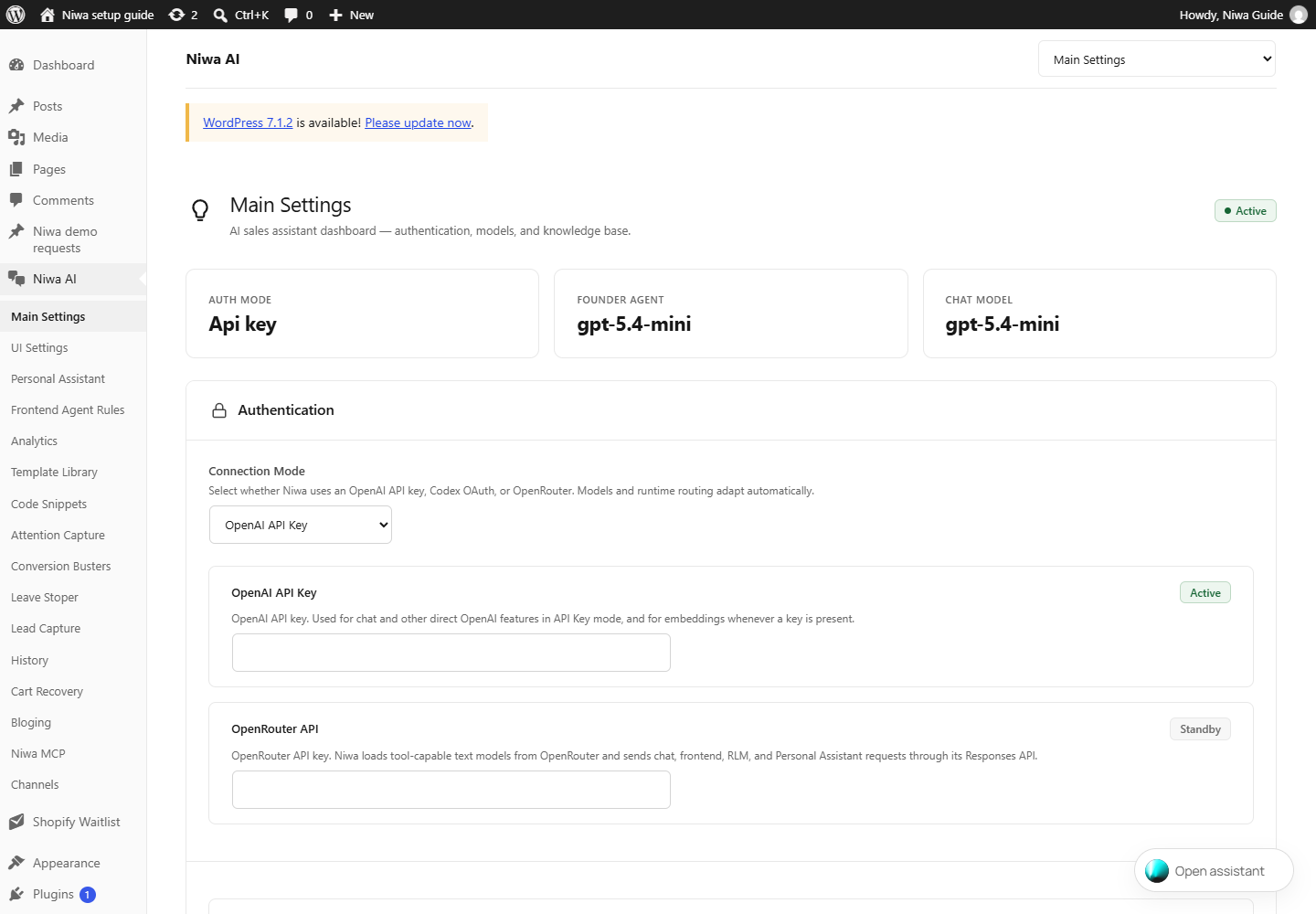
Autenticação, seleção de modelos e índice de conhecimento do site. Salve primeiro a autenticação, recarregue e depois escolha os modelos disponíveis para essa conexão.
- Modo de conexão
- Selecione se a Niwa utiliza uma chave de API da OpenAI, Codex OAuth ou OpenRouter. Os modelos e o encaminhamento durante a execução se adaptam automaticamente.
- Chave de API da OpenAI
- Cole a chave secreta do seu projeto na OpenAI Platform. Ela é utilizada no chat no modo Chave de API e em recursos diretos da OpenAI compatíveis. Salve as configurações de autenticação após alterar.
- Chave de API do OpenRouter
- Cole a chave da sua conta do OpenRouter, escolha API do OpenRouter como modo de conexão e salve as configurações de autenticação. Os serviços específicos da OpenAI ainda podem utilizar sua credencial separada da OpenAI.
- Conectar Codex OAuth
- Inicia um login por código de dispositivo da OpenAI de uso único. Abra a página de verificação, aprove seu próprio código e volte a esta tela para conferir o status Conectado.
- Salvar configurações de autenticação
- Salva o modo de conexão ativo e as credenciais de API. Recarregue antes de selecionar os modelos.
- Modelo do chat
- Este grupo contém os seletores de Modelo e Raciocínio do chat com clientes. É separado do modelo do fundador do assistente pessoal.
- Modelo
- Escolhe o modelo utilizado nas conversas com clientes. Primeiro salve a autenticação e recarregue para ver os modelos disponíveis na conexão ativa. Depois, salve as configurações gerais.
- Raciocínio
- Seleciona o nível de esforço de raciocínio compatível com o modelo. Um esforço maior pode demorar mais e consumir mais do seu limite de uso. Os níveis disponíveis dependem do modelo selecionado; salve o formulário de configurações correspondente.
- Tempo das etapas do chat do site: medir as etapas da resposta ao investigar problemas
- Armazena um registro de tempos para cada ID de solicitação do chat do site. Desative essa opção quando terminar a investigação.
- Salvar configurações gerais
- Salva o modelo do chat e as configurações gerais de diagnóstico. Não salva os campos de autenticação.
- Executar indexação completa + embeddings
- Inicia uma reconstrução completa do conhecimento pesquisável do site e dos embeddings. Acompanhe os contadores Indexados, Com embeddings e Pendentes; observe possíveis erros do serviço.
- Consulta de teste
- Insira uma pergunta para examinar a recuperação de informações com a demonstração RLM. Executar demonstração envia o teste e pode utilizar o serviço do modelo configurado.
- Executar demonstração
- Insira uma pergunta para examinar a recuperação de informações com a demonstração RLM. Executar demonstração envia o teste e pode utilizar o serviço do modelo configurado.
- Conectado / Em espera / Ativo
- Conectado descreve o login OAuth. Ativo significa que esse modo de conexão está selecionado. Uma conexão salva pode ficar Em espera enquanto outro modo é utilizado.
- Reconectar / Reiniciar / Abrir verificação / Desconectar
- Reconectar renova o acesso OAuth salvo. Reiniciar substitui um código expirado ou uma tentativa incompleta. Abrir verificação abre a página de aprovação da OpenAI. Desconectar remove a conexão OAuth salva da Niwa.
- Indexados / Com embeddings / Pendentes
- Indexados conta os registros de conteúdo pesquisáveis, Com embeddings conta os vetores disponíveis e Pendentes mostra o trabalho de embeddings restante. São indicadores de progresso, e não controles de ativação.
Configurações de interface45 controles
WordPress → Niwa AI → Configurações de interface
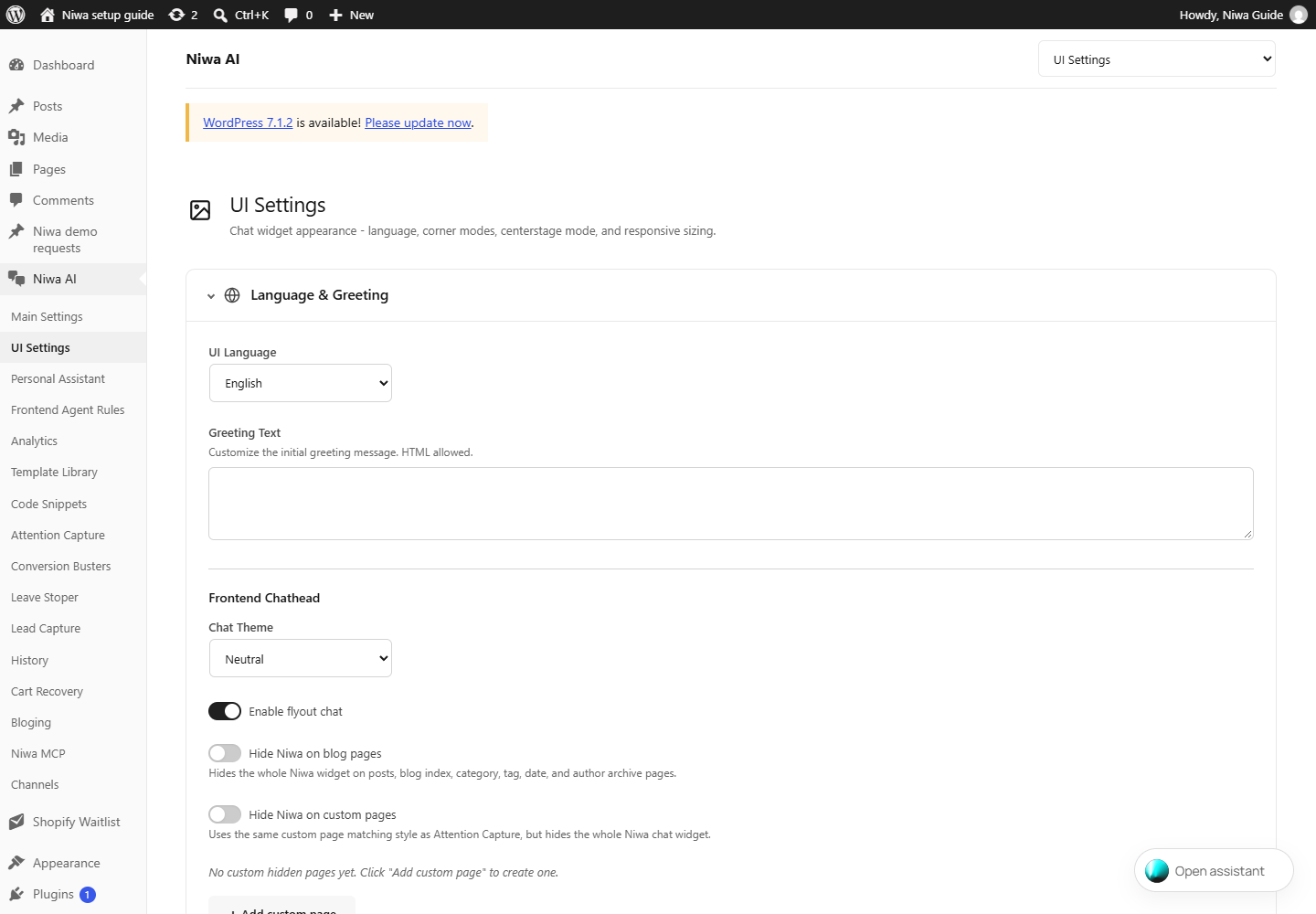
O widget utilizado pelos visitantes. Abra as seções expansíveis Centerstage, Computador, Tablet, Celular e Cartões de produtos para consultar os controles. Salve as configurações de interface após editar.
- Idioma da interface
- Seleciona o idioma da interface do widget e das mensagens de interface fornecidas pelo plugin.
- Texto de saudação
- Personalize a mensagem inicial de saudação. HTML é permitido.
- Tema do chat
- Escolhe as cores do chat. Automático segue a preferência do sistema do visitante.
- Ativar chat flutuante
- Ativa o chat flutuante público. Ative e salve para que a Niwa apareça nas páginas permitidas.
- Ocultar a Niwa nas páginas do blog
- Oculta todo o widget da Niwa em posts, índice do blog e arquivos de categorias, tags, datas e autores.
- Ocultar a Niwa em páginas específicas
- Utiliza o mesmo tipo de correspondência de páginas específicas do Attention Capture, mas oculta todo o widget de chat da Niwa.
- Imagem do botão de chat
- Altera a imagem do assistente do site exibida no botão flutuante e nas mensagens do chat.
- Estilo do botão de abertura
- Use o botão completo com texto ou um botão compacto que exibe apenas o círculo luminoso. O modo Centerstage permanece inalterado.
- Texto personalizado do botão
- Controla o texto exibido no botão flutuante do site. Deixe vazio para manter o texto padrão do idioma atual.
- Cor do texto do botão
- Define a cor do texto do botão flutuante independentemente do tema ativo. Quando as configurações padrão abaixo estão ativadas, as cores do tema são utilizadas.
- Usar configurações padrão
- Quando ativado, o botão flutuante do site utiliza o texto traduzido fornecido pelo plugin e a cor do texto definida pelo tema.
- Ativar modo Centerstage
- Ativa o modo Centerstage, centralizado na parte inferior. Deixe desativado para utilizar as posições do botão nos cantos esquerdo ou direito, configuradas abaixo para cada dispositivo.
- Texto do botão
- O texto dentro do botão Centerstage. Mantenha-o curto o suficiente para o celular.
- Computador · Dimensões responsivas do botão
- Defina tamanhos separados para o botão Centerstage no computador, tablet e celular.
- Tablet · Dimensões responsivas do botão
- Defina tamanhos separados para o botão Centerstage no computador, tablet e celular.
- Celular · Dimensões responsivas do botão
- Defina tamanhos separados para o botão Centerstage no computador, tablet e celular.
- Computador · Dimensões responsivas da expansão
- Defina o tamanho do Centerstage aberto no computador e em tablets mais largos. O Centerstage continua em tela cheia na faixa de tamanho do celular.
- Tablet · Dimensões responsivas da expansão
- Defina o tamanho do Centerstage aberto no computador e em tablets mais largos. O Centerstage continua em tela cheia na faixa de tamanho do celular.
- Cor do texto do botão Centerstage
- Define a cor do texto ou da seta do Centerstage exibidos ao lado do campo. Mantenha um contraste que permita a leitura.
- Cor da seta do Centerstage
- Define a cor do texto ou da seta do Centerstage exibidos ao lado do campo. Mantenha um contraste que permita a leitura.
- Computador · Posição
- Escolhe o posicionamento do botão para esse tamanho de dispositivo.
- Computador · Deslocamentos da posição
- Define as distâncias horizontal e vertical em relação ao canto escolhido. X é horizontal e Y é vertical.
- Computador · Tamanho do botão de abertura
- Define a largura e a altura do botão para esse tamanho de dispositivo. Confira o resultado nessa largura de tela.
- Computador · Tamanho do chat expandido
- Defina o tamanho da janela de chat expandida em pixels.
- Tablet · Posição
- Escolhe o posicionamento do botão para esse tamanho de dispositivo.
- Tablet · Deslocamentos da posição
- Define as distâncias horizontal e vertical em relação ao canto escolhido. X é horizontal e Y é vertical.
- Tablet · Tamanho do botão de abertura
- Define a largura e a altura do botão para esse tamanho de dispositivo. Confira o resultado nessa largura de tela.
- Tablet · Tamanho do chat expandido
- Defina o tamanho da janela de chat expandida em pixels.
- Celular · Posição
- Escolhe o posicionamento do botão para esse tamanho de dispositivo.
- Celular · Deslocamentos da posição
- Define as distâncias horizontal e vertical em relação ao canto escolhido. X é horizontal e Y é vertical.
- Celular · Tamanho do botão de abertura
- Define a largura e a altura do botão para esse tamanho de dispositivo. Confira o resultado nessa largura de tela.
- Celular · Tamanho do chat expandido
- Defina o tamanho fora de tela cheia em relação à área visível do celular. Padrão: 95vw x 95dvh.
- Celular · Tela cheia no celular
- Quando ativado, o chat utiliza toda a área visível do celular. Quando desativado, os valores vw e dvh acima são utilizados, e o espaço restante é dividido igualmente ao redor do chat.
- Dias para entrega
- Número de dias exibido quando o modo do rodapé está definido como Entrega.
- Modo catálogo: mostrar apenas Ver detalhes
- Use quando o site WooCommerce é um catálogo de produtos, sem vendas pela loja. Os cartões de produtos terão links para as páginas de detalhes em vez das ações Comprar agora ou Adicionar ao carrinho.
- Modo de informações do rodapé
- Escolha o que aparece no lado esquerdo do rodapé do cartão de produto: informações de entrega, nota e avaliações ou nada.
- Modo de conteúdo do banner
- Escolha se o banner superior exibe um texto personalizado, a porcentagem de desconto do WooCommerce ou o valor exato do desconto de cada produto.
- Texto personalizado do banner
- Utilizado quando o modo de conteúdo do banner está definido como Texto. É um campo de texto livre, que os clientes podem preencher diretamente no próprio idioma.
- Fundo do banner
- Controla a cor e a opacidade do fundo do banner superior nos cartões de produtos.
- Salvar configurações de interface
- Salva as configurações de idioma, aparência, visibilidade, Centerstage e layout responsivo do widget.
- Escolher imagem / Remover
- Escolher imagem abre a biblioteca de mídia do WordPress para o botão de chat. Limpe a seleção personalizada com a ação de redefinição disponível para utilizar o avatar padrão.
- + Adicionar página específica
- Cria uma regra de visibilidade. Ative a linha, escolha o tipo de correspondência da URL e insira a URL ou o caminho da página. Remover exclui a regra do formulário; Salvar configurações de interface confirma a alteração.
- Campos de tamanho para computador / tablet / celular
- Largura e Altura definem as dimensões do botão de abertura ou do chat expandido na seção do dispositivo correspondente. Os valores da área visível do celular utilizam vw e dvh. Tela cheia utiliza toda a área visível do celular.
- Seções expansíveis
- Clique em Botão Centerstage, Posicionamento no computador, Posicionamento no tablet, Posicionamento no celular ou Cartões de produtos para abrir o grupo. Abrir um grupo não o ativa nem salva suas configurações.
- Ativar esta página específica / Endereço da página / Tipo de correspondência
- Ativar habilita essa linha de exclusão. Endereço da página é a URL ou o caminho a ocultar. Contém corresponde a uma parte do endereço; Igual a exige o endereço ou caminho exato; Regex aceita um padrão avançado de URL. Salvar configurações de interface aplica a regra.
Assistente pessoal · Configuração e acesso51 controles
WordPress → Niwa AI → Assistente pessoal → Configuração e acesso
O agente administrativo privado, o Telegram, o WhatsApp, o email e o acesso da equipe. A imagem do botão de chat tem seu próprio botão de salvamento. O botão principal salva os demais campos de configuração em conjunto.
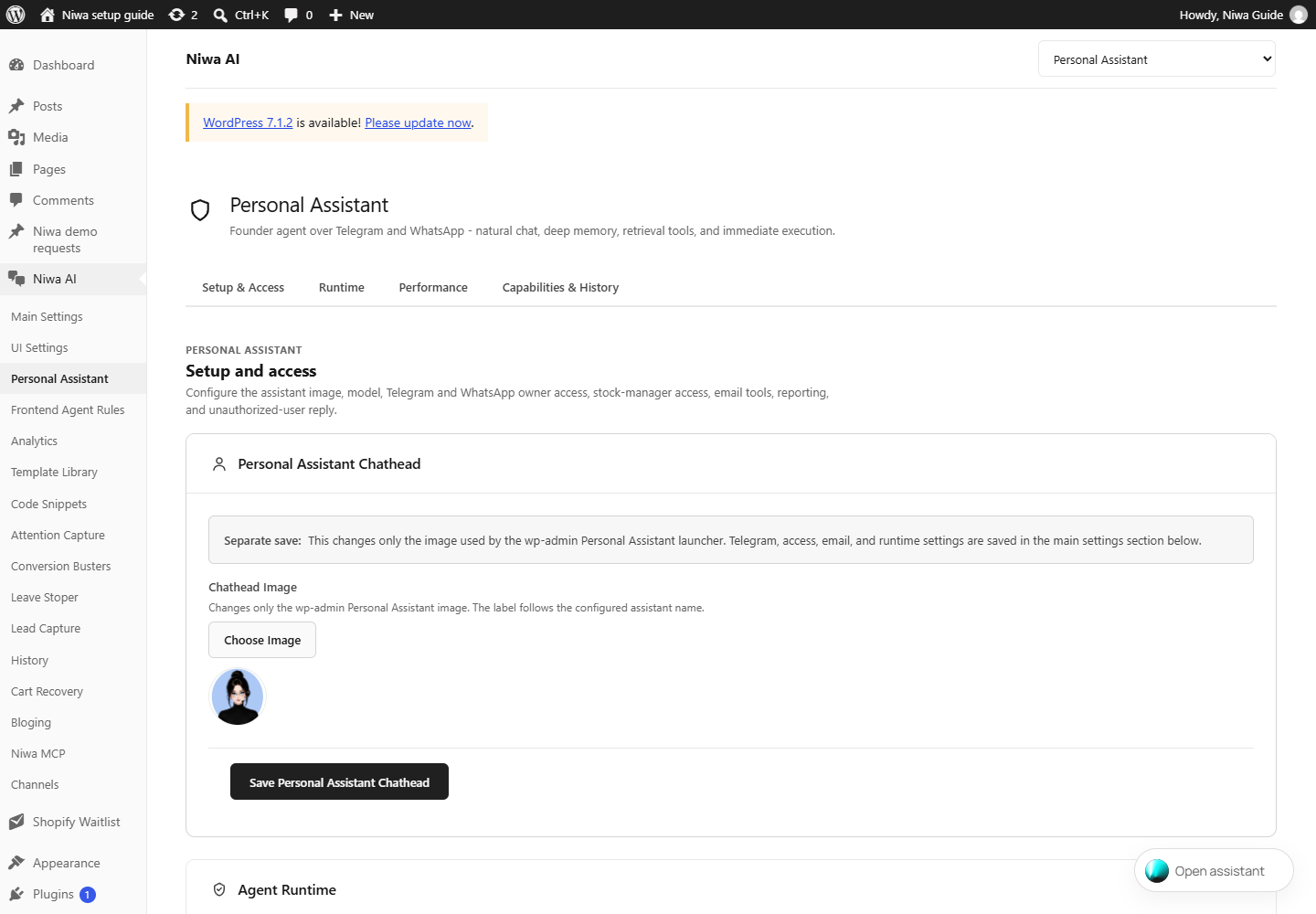
- Imagem do botão de chat
- Altera apenas a imagem do assistente pessoal no wp-admin. O rótulo acompanha o nome configurado do assistente.
- Salvar imagem do assistente pessoal
- Salva apenas a imagem do assistente privado no wp-admin. Não salva o formulário principal de configuração.
- Modo de conexão do fundador
- Utiliza as credenciais globais da OpenAI, do Codex OAuth e do OpenRouter; escolha qual conexão o agente do fundador deve utilizar.
- Modelo do fundador
- Somente modelos compatíveis com chat aparecem aqui. As variantes GPT-4 e GPT-4o são propositalmente ocultas para o assistente pessoal.
- Modelo
- Escolhe o modelo utilizado pelo assistente pessoal privado. A disponibilidade acompanha o modo de conexão do fundador e a conta conectada. Salve as configurações do assistente pessoal após alterar.
- Raciocínio
- Seleciona o nível de esforço de raciocínio compatível com o modelo. Um esforço maior pode demorar mais e consumir mais do seu limite de uso. Os níveis disponíveis dependem do modelo selecionado; salve o formulário de configurações correspondente.
- Qualidade da geração de imagens
- Qualidade padrão das imagens geradas pelo assistente pessoal com Codex OAuth / GPT Image 2.
- Exibição do chat no painel do WordPress
- Escolha onde o chat flutuante do assistente pessoal aparece no painel administrativo do WordPress.
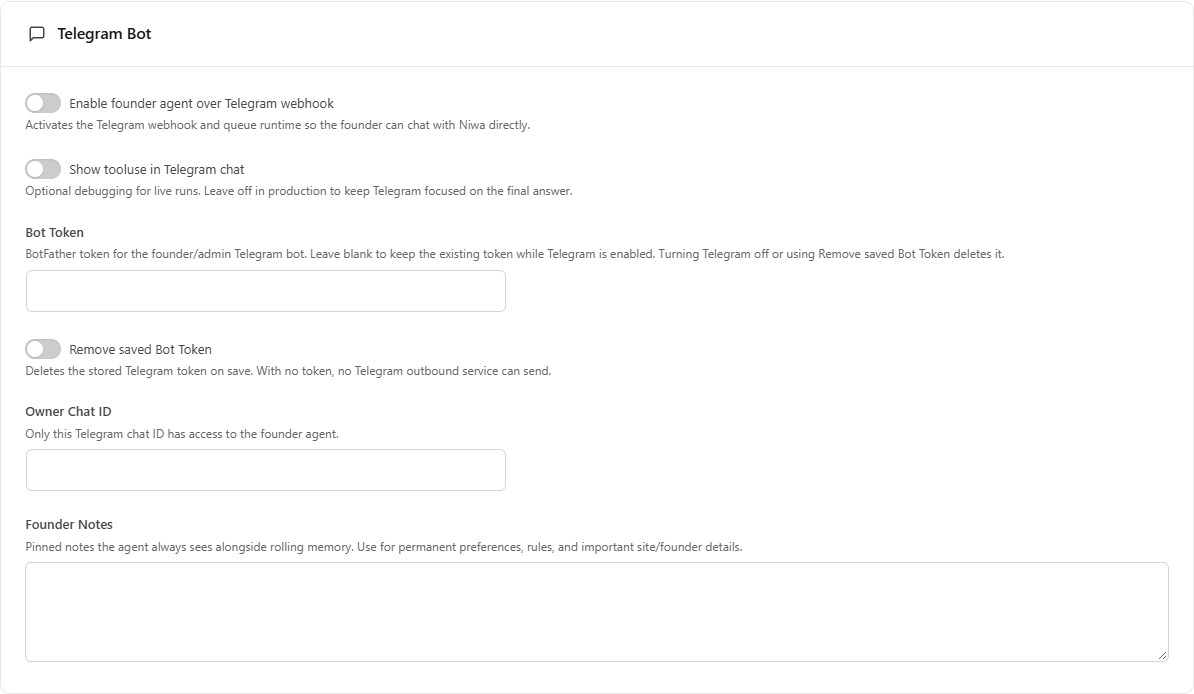
- Ativar agente do fundador pelo webhook do Telegram
- Ativa o webhook do Telegram e o processamento da fila para que o fundador possa conversar diretamente com a Niwa.
- Mostrar uso de ferramentas no chat do Telegram
- Diagnóstico opcional para execuções em andamento. Deixe desativado em produção para que o Telegram exiba apenas a resposta final.
- Token do bot
- Token do BotFather para o bot do Telegram do fundador ou administrador. Deixe vazio para manter o token existente enquanto o Telegram estiver ativado. Desativar o Telegram ou utilizar Remover token do bot salvo exclui o token.
- Remover token do bot salvo
- Exclui o token armazenado do Telegram ao salvar. Sem um token, nenhum serviço de envio do Telegram consegue enviar mensagens.
- Chat ID do proprietário
- Somente este Chat ID do Telegram tem acesso ao agente do fundador.
- Notas do fundador
- Notas fixadas que o agente sempre consulta junto com a memória contínua. Utilize para preferências permanentes, regras e informações importantes sobre o site ou o fundador.
- Ativar agente do fundador pelo WhatsApp Web
- Conecta pela leitura do QR em Dispositivos conectados do WhatsApp. O Telegram permanece inalterado.
- + Adicionar administrador
- Adiciona uma linha de remetente do WhatsApp com acesso completo como fundador. Insira o número com o código do país e um nome de identificação e salve.
- + Adicionar gerente de estoque
- Adiciona um remetente do WhatsApp com acesso apenas ao gerenciamento de produtos. Insira o número e um nome de identificação e salve.
- + Adicionar contato interessado
- Adiciona um remetente do WhatsApp para conversar como cliente. O curinga * inclui todos os contatos recebidos como interessados; utilize de forma consciente.
- + Adicionar grupo de administradores
- Adiciona um JID de grupo do WhatsApp com acesso de fundador ou administrador. É separado dos números de remetentes individuais.
- + Adicionar grupo de estoque
- Adiciona um JID de grupo do WhatsApp limitado ao gerenciamento de produtos.
- + Adicionar grupo de contatos interessados
- Adiciona um JID de grupo do WhatsApp para conversas com clientes ou contatos interessados.
- Conexão
- Mostra o estado do gateway e da conexão do WhatsApp. Conectar WhatsApp solicita um código QR; leia-o em Dispositivos conectados do WhatsApp no celular da conta.
- Parâmetros de consulta de contingência do webhook
- Utilizados apenas quando o webhook do Telegram apresenta problemas ou está indisponível. Controlam quanto tempo uma solicitação getUpdates de contingência aguarda e quantas atualizações pode buscar.
- Limite de frequência
- Número máximo de mensagens do fundador por período e duração desse período em segundos.
- Ativar relatório matinal
- Envia um resumo ao fundador todas as manhãs quando há mudanças positivas relevantes. Utiliza WooCommerce, análises da Niwa e provedores externos conectados a niwa_ai_admin_autonomy_external_metrics.
- Horário do relatório
- O horário segue o fuso horário do WordPress.
- Ativar verificação proativa periódica
- Executa a verificação proativa do ambiente fornecida pelo plugin uma vez por dia, às 14:00 por padrão, além da manutenção de execução devida nos ciclos em segundo plano.
- Ativar envio de email
- Permite que a Niwa envie emails. Quando o SMTP da Niwa abaixo está ativado, o envio não exige um plugin SMTP separado.
- Nome do remetente
- Nome opcional do remetente. Deixe vazio para utilizar a configuração existente do WordPress ou SMTP.
- Email do remetente
- Endereço opcional do remetente. Deixe vazio para utilizar o transporte de email ativo.
- Destinatários conhecidos
- Um contato por linha. Exemplo: contador | books@example.com ou admin@example.com
- Ativar envio pelo SMTP da Niwa
- A Niwa configura o PHPMailer apenas para seus próprios envios de email. Se o usuário ou a senha SMTP estiverem vazios, ela utiliza o usuário ou a senha IMAP abaixo como alternativa.
- Servidor SMTP
- O servidor de envio fornecido pelo seu provedor de email, por exemplo smtp.example.com.
- Conexão SMTP
- Insira a porta de envio e a criptografia do provedor. Utilize a combinação documentada por ele; não deduza pelo nome do domínio.
- Usuário SMTP
- Deixe vazio para utilizar o usuário IMAP.
- Senha SMTP
- Deixe vazio para manter a senha SMTP existente; se nenhuma senha SMTP estiver armazenada, a Niwa utiliza a senha IMAP.
- Ativar leitura da caixa de entrada por IMAP
- Permite que o assistente pessoal leia esta caixa de email por IMAP. O servidor precisa fornecer a extensão PHP IMAP; o status na sua própria tela informa sua disponibilidade.
- Servidor IMAP
- O servidor de recebimento fornecido pelo seu provedor de email, por exemplo imap.example.com.
- Conexão IMAP
- Insira a porta de recebimento e a criptografia exigidas pelo provedor. O IMAP também exige suporte a PHP IMAP no servidor.
- Usuário IMAP
- O login da caixa de email, geralmente o endereço de email completo. Utilize o valor fornecido pelo provedor.
- Senha IMAP
- Deixe vazio para manter a senha existente.
- Caixa de email IMAP
- Geralmente INBOX.
- + Adicionar gerente de estoque
- Adiciona um membro da equipe no Telegram. Insira o Chat ID numérico e um nome de identificação. Ele recebe acesso apenas a produtos, e não o acesso completo do fundador.
- Responder automaticamente a usuários não autorizados com seu ID do Telegram
- Envia uma resposta inicial com o Chat ID do próprio remetente para que você possa autorizá-lo. A resposta não concede acesso por si só.
- Modelo de mensagem personalizado (opcional)
- Variáveis disponíveis: {chat_id}, {username}, {username_raw}, {first_name}. A formatação HTML do Telegram é compatível (<b>, <i>, <code> etc.).
- Salvar configurações do assistente pessoal
- Salva a configuração principal do Telegram, do WhatsApp, de acesso, de email e de relatórios. Ativar os canais pode iniciar sua execução.
- Número / JID do grupo / Nome de identificação / Remover
- As linhas da lista de acesso identificam o remetente ou o grupo e sua função. Número utiliza o código internacional do país; JID do grupo é o identificador do grupo do WhatsApp. Nome de identificação ajuda você a reconhecer a entrada. Remover retira a entrada do formulário; salve para revogar o acesso dessa linha.
- Conectar WhatsApp
- Inicia ou reconecta o gateway e solicita um código QR de conexão quando necessário. Leia-o em WhatsApp → Dispositivos conectados → Conectar um dispositivo.
- Desconectar
- Encerra a conexão do WhatsApp. Reconectar pode exigir a leitura de um novo QR.
- Usuários não autorizados recentes
- Mostra IDs do Telegram vistos recentemente que não têm acesso. Copie o ID numérico da pessoa verificada para o campo do proprietário ou do gerente de estoque e salve. Não autorize automaticamente todas as linhas.
- Status do relatório diário / verificação periódica
- Esses status mostram as tentativas em segundo plano e seus resultados. O horário do relatório segue o fuso horário do WordPress. Confira os erros de entrega em Execução, em vez de ativar os controles repetidamente.
Assistente pessoal · Execução1 controle
WordPress → Niwa AI → Assistente pessoal → Execução
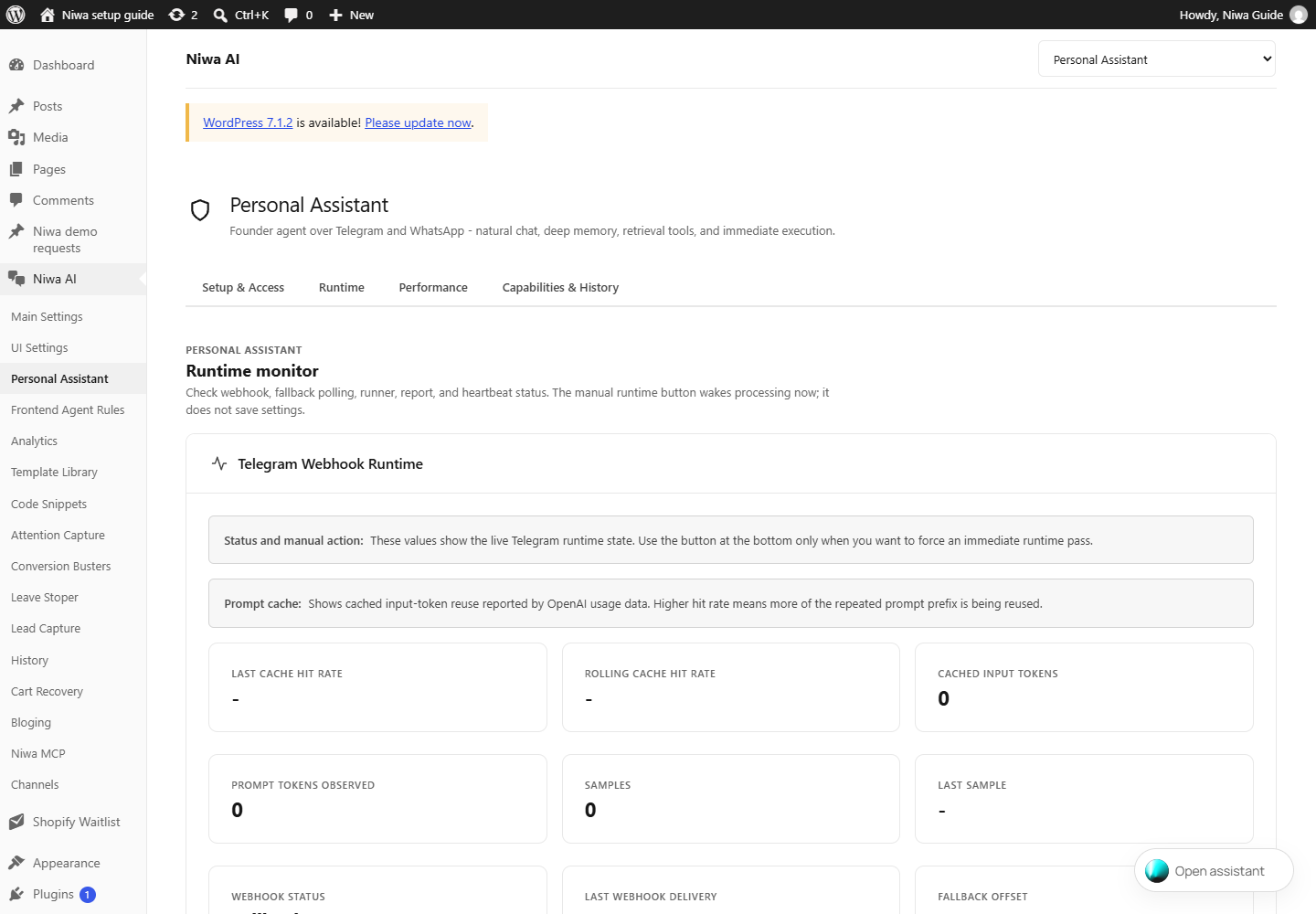
Um monitor apenas de leitura da entrega do Telegram, da atividade do processo de execução, do uso de cache de prompts, dos relatórios, das verificações operacionais periódicas e dos trabalhos agendados. Leia o último erro antes de tentar uma execução manual.
- Executar processamento do Telegram agora
- Aciona imediatamente o processamento do Telegram. Processa o trabalho disponível; não salva configurações.
Assistente pessoal · Desempenho8 controles
WordPress → Niwa AI → Assistente pessoal → Desempenho
Ajuste os intervalos dos trabalhos em segundo plano e das consultas periódicas do navegador. Intervalos maiores reduzem a carga do servidor, mas atrasam a recuperação de contingência ou os trabalhos agendados. Salvar reagenda os eventos cron correspondentes do WordPress.
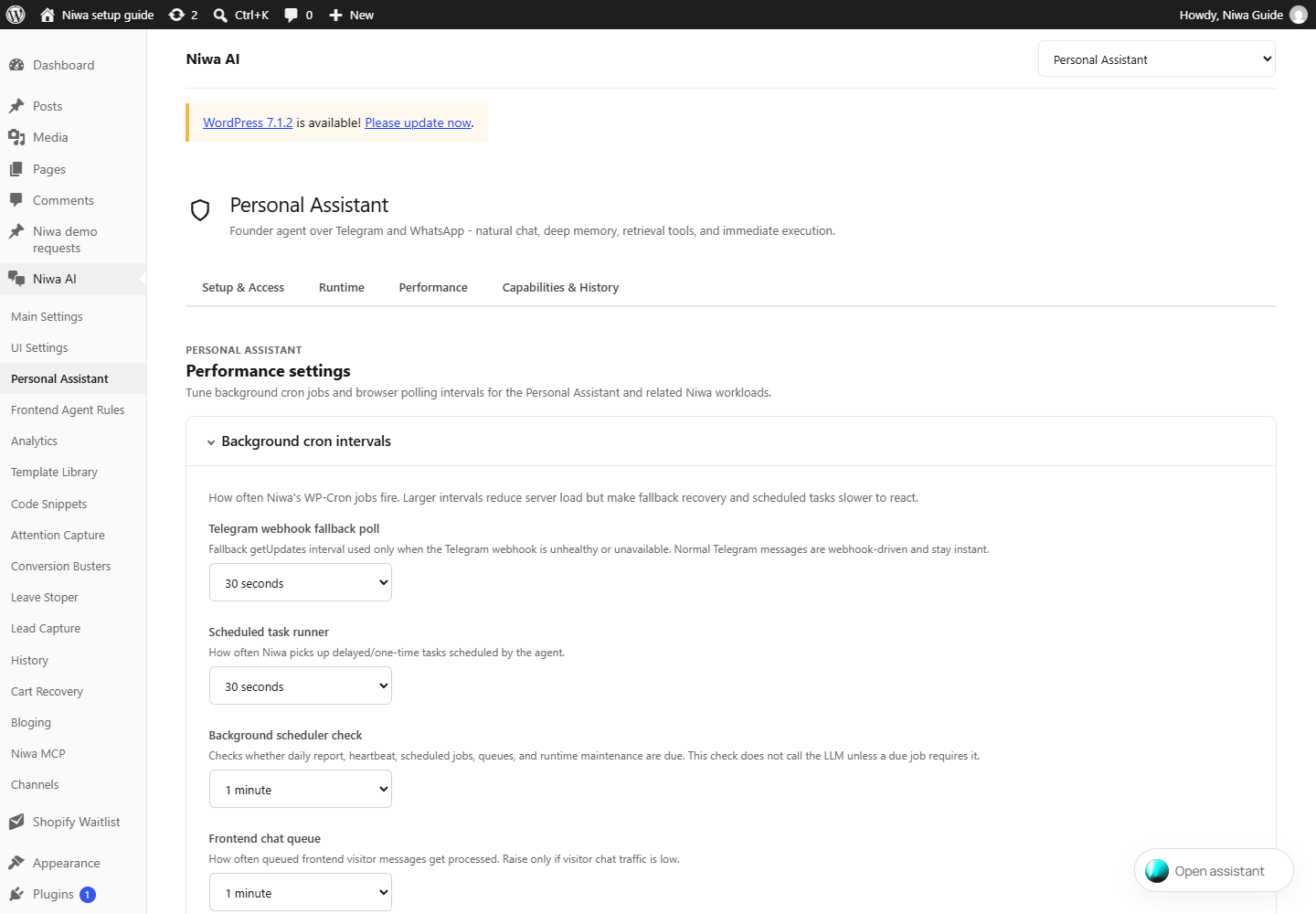
- Consulta de contingência do webhook do Telegram
- Intervalo getUpdates de contingência utilizado apenas quando o webhook do Telegram apresenta problemas ou está indisponível. As mensagens normais do Telegram chegam pelo webhook e continuam instantâneas.
- Processamento de tarefas agendadas
- Com que frequência a Niwa busca tarefas adiadas ou de execução única agendadas pelo agente.
- Verificação do agendador em segundo plano
- Verifica se é hora de executar o relatório diário, as verificações periódicas, os trabalhos agendados, as filas e a manutenção de execução. Esta verificação não chama o LLM, a menos que um trabalho devido precise dele.
- Fila do chat do site
- Com que frequência as mensagens dos visitantes na fila do chat do site são processadas. Aumente o intervalo apenas se o volume de conversas dos visitantes for baixo.
- Processamento dos embeddings de memória
- Gera embeddings vetoriais para o índice de conhecimento. Na maioria dos sites, pode ser executado a cada hora.
- Consulta periódica do histórico do chat administrativo
- Intervalo entre as sincronizações automáticas do histórico na aba Niwa do wp-admin enquanto o chat está aberto. Padrão: 60s.
- Consulta periódica do status dos embeddings
- Com que frequência o widget de progresso dos embeddings é atualizado. Padrão: 5s.
- Salvar configurações de desempenho
- Salva os intervalos e reagenda os trabalhos da Niwa em segundo plano no WordPress.
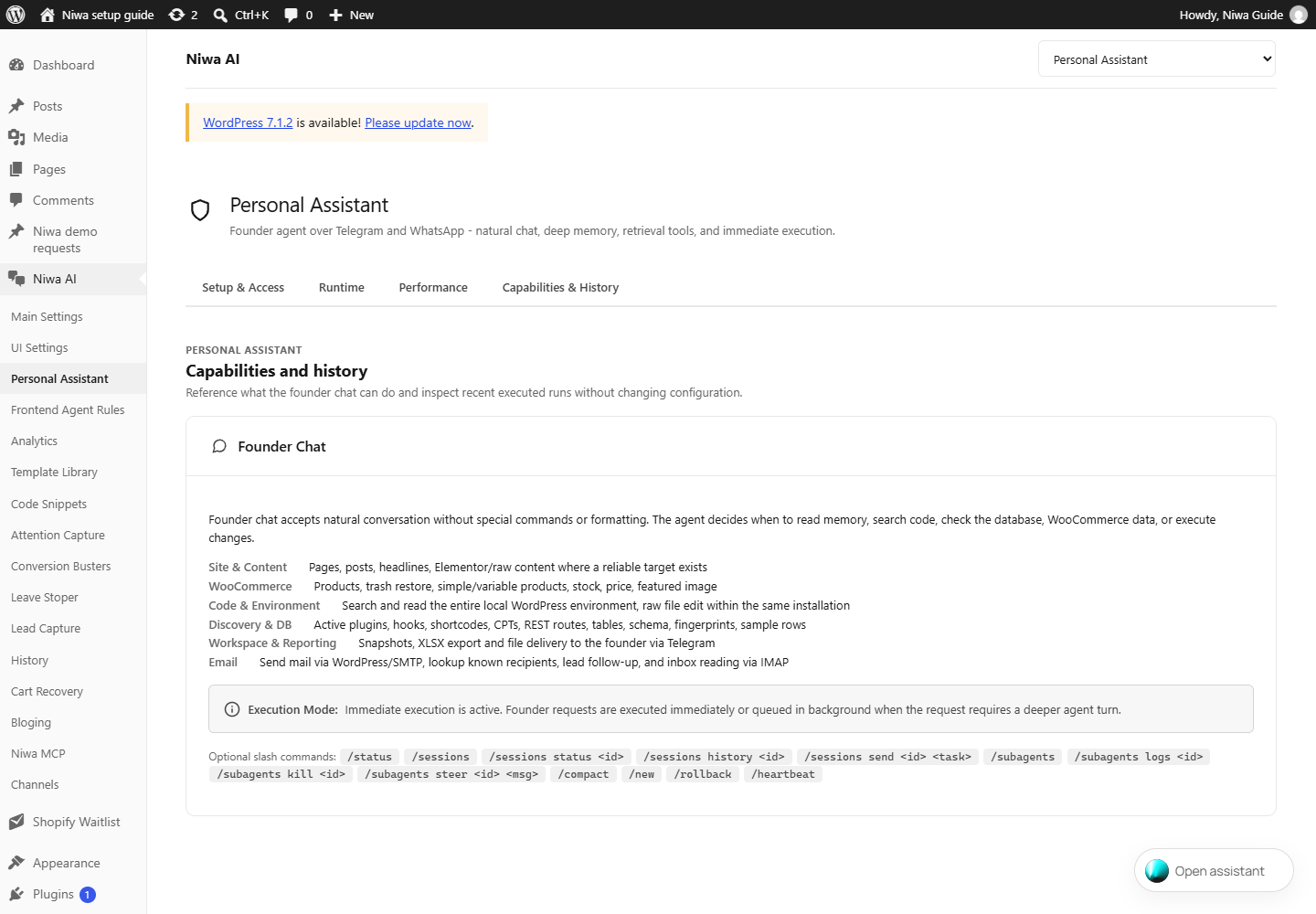
Assistente pessoal · Recursos e histórico0 controles
WordPress → Niwa AI → Assistente pessoal → Recursos e histórico
Consulte as ferramentas e a atividade administrativa recente disponíveis nesta instalação. Os recursos dependem das integrações instaladas e da função de quem solicita. Examine uma execução concluída para entender o que a Niwa alterou. Esta tela é informativa; não concede acesso pelo Telegram ou WhatsApp.
Regras do agente do site13 controles
WordPress → Niwa AI → Regras do agente do site
Conhecimento da empresa e instruções para conversas com clientes. Essas regras orientam o assistente público; as instruções administrativas privadas pertencem a Notas do fundador. Salve esta página separadamente.
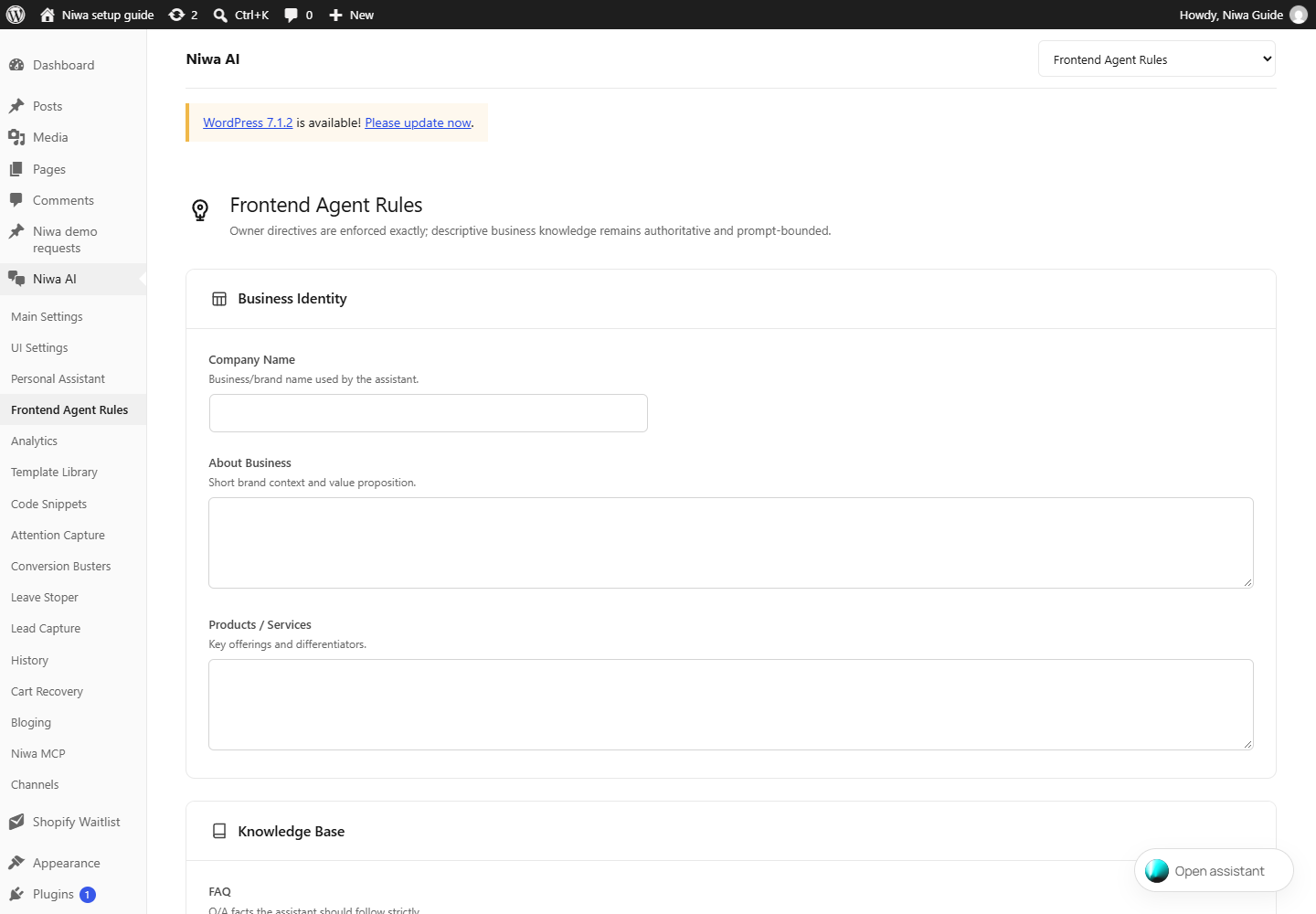
- Nome da empresa
- Nome da empresa ou marca utilizado pelo assistente.
- Sobre a empresa
- Contexto breve da marca e proposta de valor.
- Produtos / Serviços
- Principais ofertas e diferenciais.
- Perguntas frequentes
- Fatos de perguntas e respostas que o assistente deve seguir rigorosamente.
- Políticas
- Detalhes das políticas de entrega, devoluções, pagamento e suporte.
- Tom / Estilo
- Como o assistente deve se comunicar.
- Regras do que fazer e evitar
- Restrições de comportamento e regras obrigatórias de resposta.
- Regras de cupons
- Quando e como os cupons devem ser oferecidos.
- Regras de conjuntos de produtos
- Estratégia e limites para venda complementar ou conjuntos de produtos.
- Regras de encaminhamento à equipe
- Condições para encaminhar ao atendimento humano.
- Horários do atendimento humano
- Horários de trabalho da equipe de atendimento humano.
- Instruções adicionais
- Outras prioridades, chamadas para ação ou notas específicas da empresa.
- Salvar regras do agente do site
- Salva o perfil da empresa e as instruções obrigatórias para as conversas com clientes.
Análises4 controles
WordPress → Niwa AI → Análises
Consulte a atividade dos visitantes, a interação com o chat, as recomendações, os percursos de conversão e os pedidos influenciados no período selecionado. A receita influenciada é uma medida de atribuição, e não uma prova de que cada venda foi causada pelo chat.
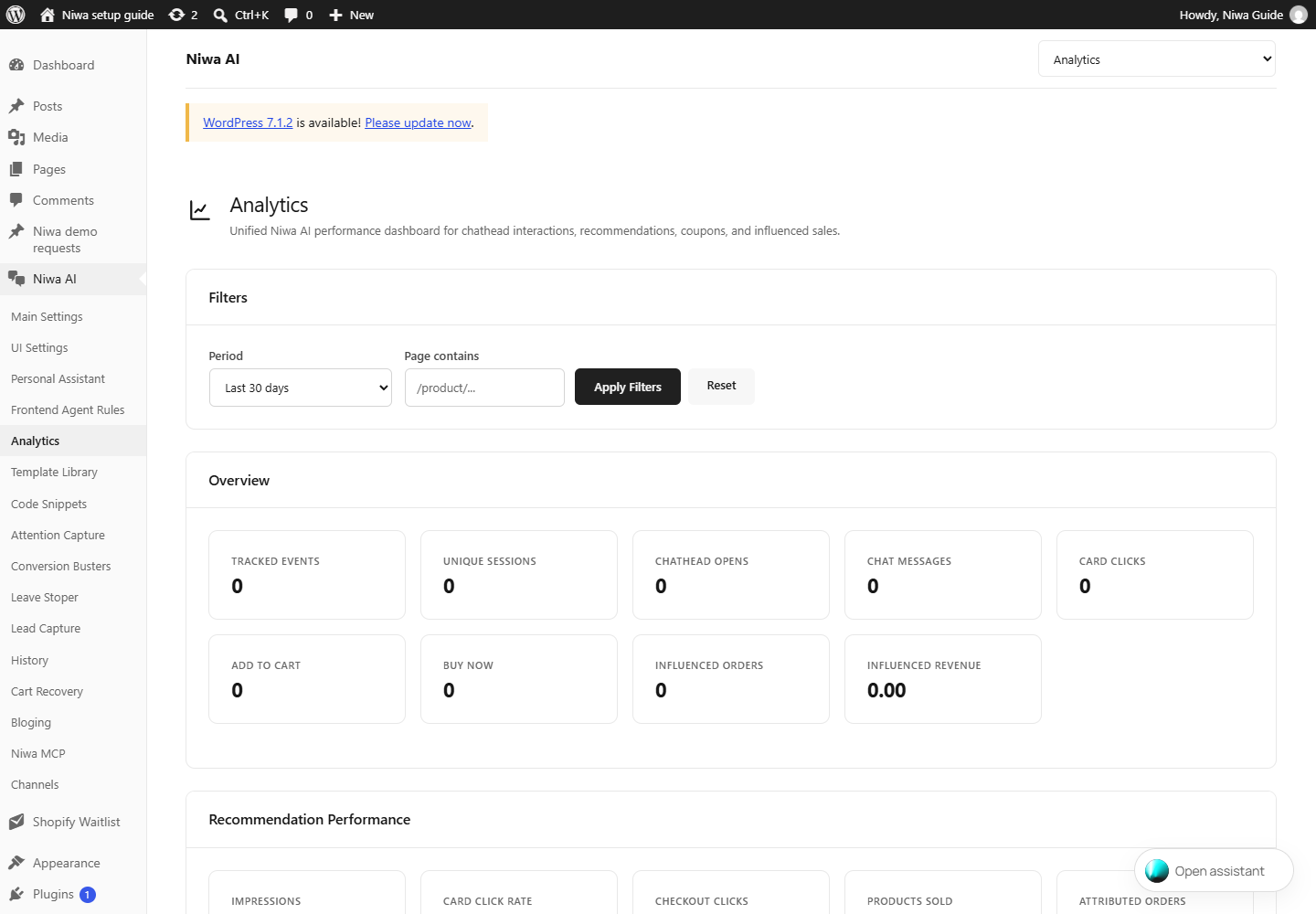
- Período
- Seleciona o período do relatório. Aplicar filtros atualiza o relatório com esse período.
- Página contém
- Restringe as análises aos caminhos de página que contêm o texto inserido. Deixe vazio para incluir todas as páginas.
- Aplicar filtros
- Aplica o período e o filtro de página selecionados para as análises.
- Redefinir
- Limpa os filtros do relatório e retorna à visualização padrão. Não apaga os registros de análise.
Template Library8 controles
WordPress → Niwa AI → Template Library
Escolha um prompt reutilizável, adapte-o ao seu site e abra-o no chat da Niwa. Um cartão de modelo é uma solicitação inicial, e não uma alteração já publicada.
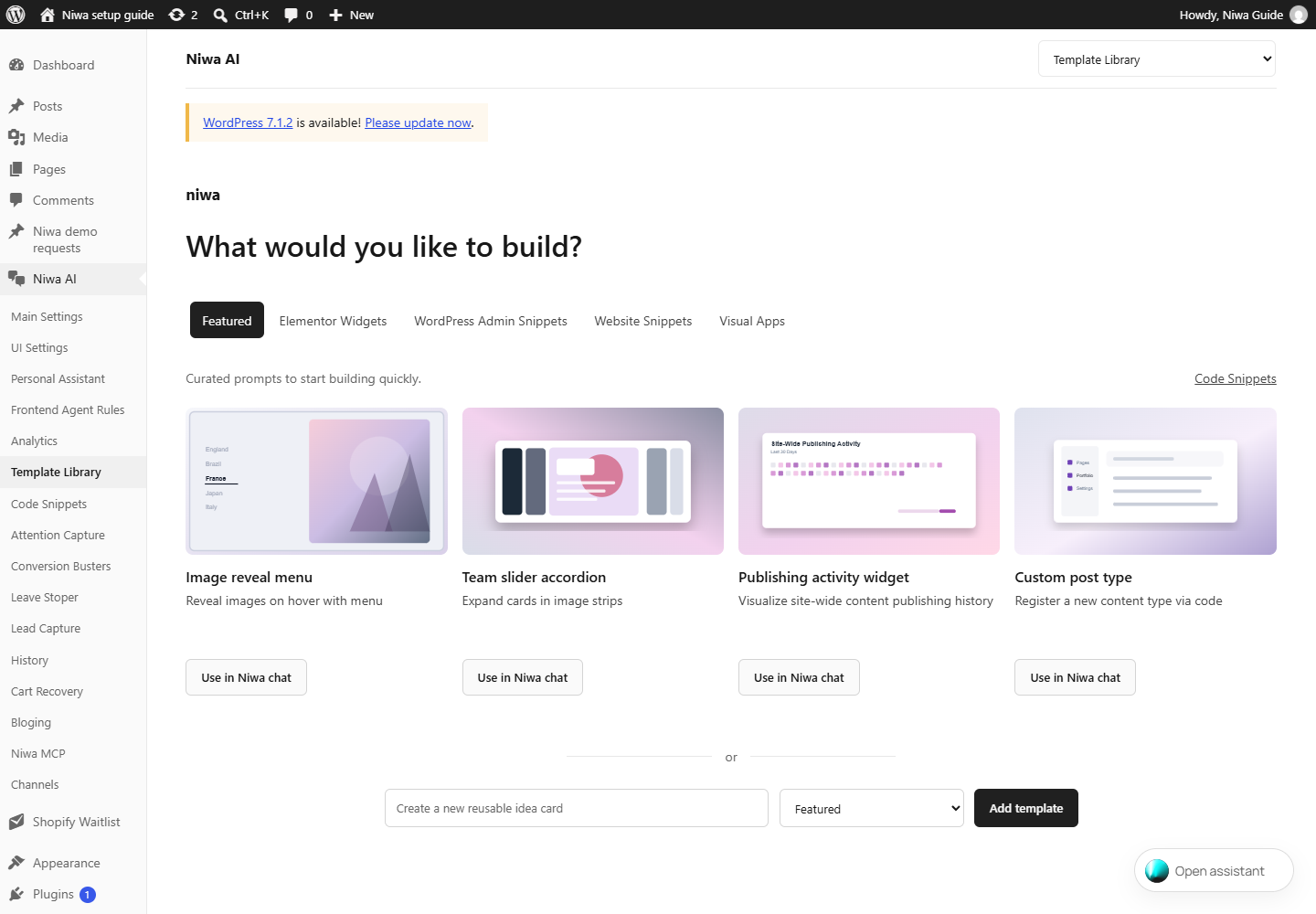
- Destaques / Widgets Elementor / Trechos para o painel do WordPress / Trechos para o site / Apps visuais
- Filtra a biblioteca de prompts pelo tipo de artefato que você deseja. Selecionar uma categoria não instala nem publica nada.
- Cartão de modelo
- Abre a descrição e o prompt inicial. Leia a solicitação e adapte-a ao site antes de utilizar.
- Usar no chat da Niwa / Abrir no chat da Niwa
- Insere a solicitação do modelo selecionado no fluxo do assistente privado da Niwa. Confira a solicitação antes de enviar.
- Solicitação de modelo para o chat da Niwa
- Texto editável do prompt que descreve o resultado a criar. Inclua a página real, o conteúdo e as restrições.
- Copiar prompt
- Copia o texto do modelo para reutilização. Copiar não o executa.
- Adicionar modelo
- Abre o formulário de um cartão de ideia reutilizável.
- Título / Tipo / Prompt / Descrição
- Nomeia o cartão, escolhe a categoria e fornece as instruções e a explicação. Salve o cartão para torná-lo reutilizável.
- Code Snippets
- Abre a lista de artefatos gerados, onde você pode validar e publicar o resultado.
Code Snippets4 controles
WordPress → Niwa AI → Code Snippets
Confira os artefatos criados pela Niwa ou pela Template Library. A lista mostra o tipo, os arquivos, o estado e o shortcode. As ações disponíveis dependem do artefato e do estado de validação.
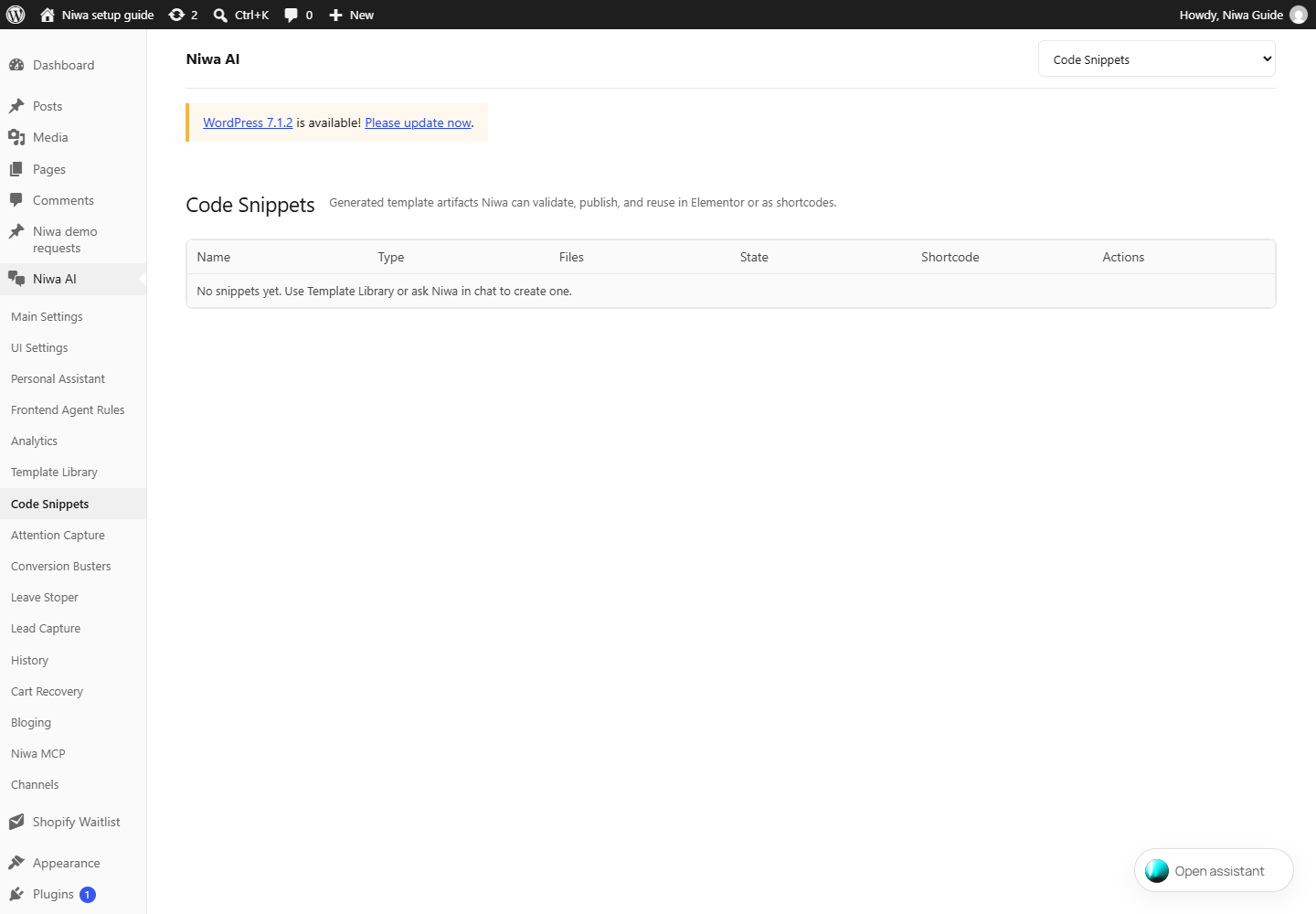
- Nome / Tipo / Arquivos / Estado
- Identifica cada artefato, seu formato, os arquivos que contém e seu estado atual de validação ou publicação.
- Shortcode
- O código de inserção de um artefato publicado compatível. Adicione a um bloco Shortcode do WordPress no local em que deseja exibi-lo.
- Validar
- Verifica o artefato gerado selecionado antes da publicação. Leia o resultado da validação e corrija os problemas relatados.
- Publicar
- Publica o artefato selecionado para uso no site. Confira e valide o código primeiro. Esta ação altera o funcionamento do site público.
Attention Capture44 controles
WordPress → Niwa AI → Attention Capture
Configure mensagens de boas-vindas, lembretes de inatividade, mensagens nas páginas de produtos e na finalização de compra. Ignorar páginas oculta essas mensagens nas páginas correspondentes. O chat principal tem suas próprias configurações de visibilidade.
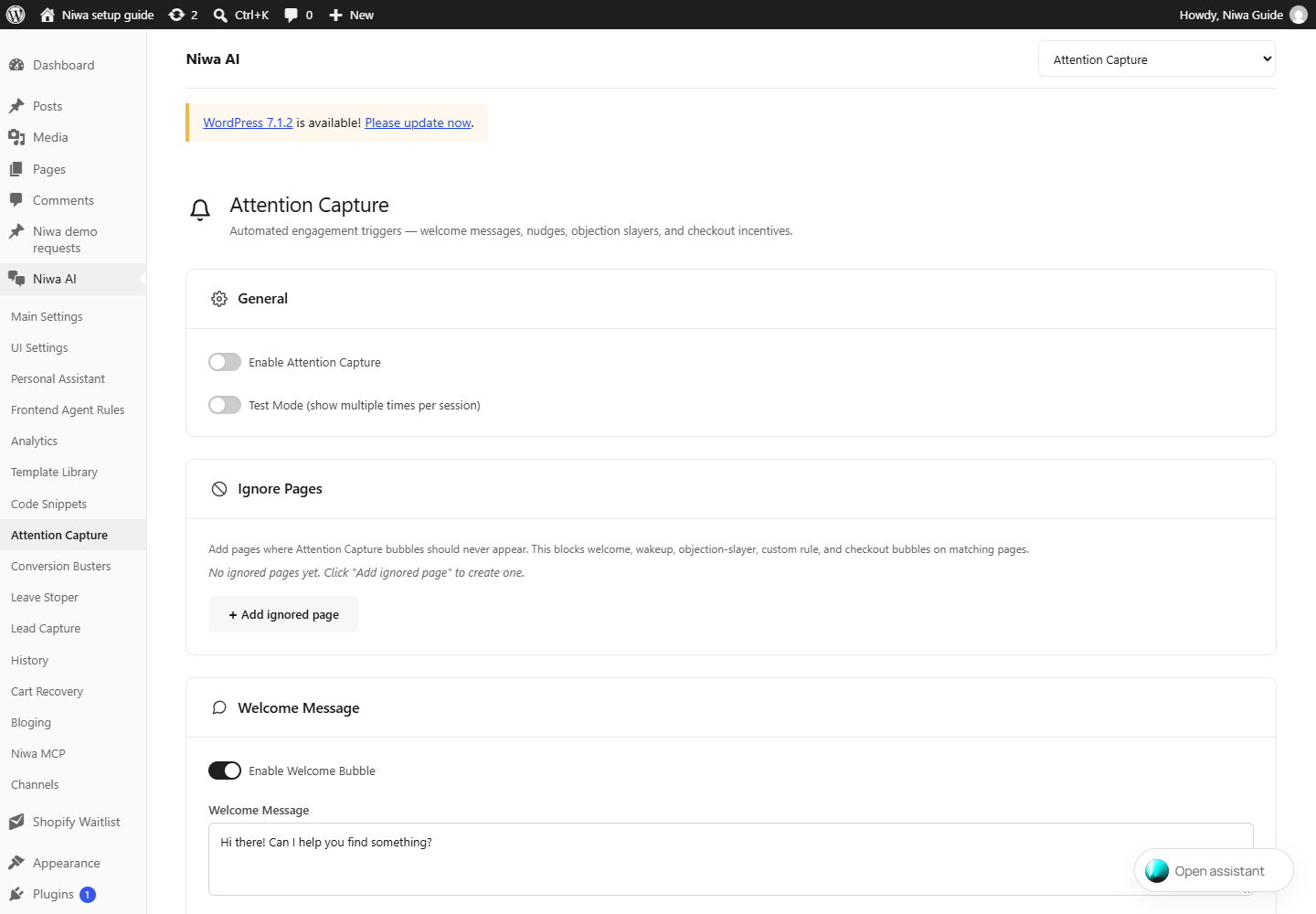
- Ativar Attention Capture
- Controle principal das mensagens proativas do site configuradas nesta página.
- Modo de teste (mostrar várias vezes por sessão)
- Permite exibir mensagens repetidamente durante os testes. Desative para os visitantes comuns.
- + Adicionar página ignorada
- Adicione páginas em que as mensagens do Attention Capture nunca devem aparecer. Isso bloqueia mensagens de boas-vindas, de inatividade, de resposta a objeções, de regras personalizadas e de finalização de compra nas páginas correspondentes.
- Ativar mensagem de boas-vindas
- Permite que a mensagem de boas-vindas configurada apareça para os visitantes.
- Mensagem de boas-vindas
- O texto da mensagem de boas-vindas para os visitantes. Escreva um convite útil e pertinente ao seu site.
- Ativar lembrete de inatividade
- Permite enviar uma mensagem de acompanhamento após o período configurado de inatividade do visitante.
- Tempo de inatividade (segundos)
- Número de segundos de inatividade até que o lembrete possa ser exibido.
- Mensagem após inatividade
- O texto exibido após o tempo de inatividade.
- Ativar respostas a objeções
- Controle principal dos grupos de mensagens OS1, OS2 e OS3 configurados abaixo.
- Ativar OS1
- Ativa a mensagem da página de produto. Abra a seção para definir o tempo e a mensagem.
- Mensagem orientada por IA para cada produto
- A Niwa lê o produto atual do WooCommerce, seus atributos e as opções disponíveis e responde à provável preocupação de compra no idioma do site selecionado nas configurações de interface.
- Atraso (segundos)
- Quanto tempo esta mensagem específica aguarda antes de poder ser exibida. Cada seção expandida tem seu próprio atraso.
- Mensagem manual / alternativa
- Exibida como foi escrita quando o modo de IA está desativado ou quando não é possível gerar uma mensagem de IA específica para o produto.
- Ativar OS2
- Ativa a mensagem sobre disponibilidade limitada. Descreva apenas restrições reais de estoque ou prazo.
- Mensagem
- Texto desta mensagem para os visitantes. Mantenha corretas as informações sobre estoque, entrega ou ofertas.
- Ativar OS3
- Uma mensagem que oferece um código de desconto. Quando o visitante confirma no chat, a Niwa gera um cupom do WooCommerce com as configurações abaixo. Exige WooCommerce.
- Mensagem da oferta
- O texto da mensagem que oferece o desconto, por exemplo: "Quer um código de desconto para este pedido?". Você pode utilizar {product}.
- Mensagem de esclarecimento (quando a resposta não está clara)
- Se o visitante responder algo que não seja um sim ou não claro, a Niwa envia esta mensagem para pedir confirmação. Deixe vazio para utilizar o texto padrão fornecido pelo plugin.
- Tipo de desconto
- Escolha uma porcentagem ou um valor fixo para o carrinho. O campo de valor utiliza a unidade dessa seleção.
- Valor do desconto
- A porcentagem ou o valor monetário do cupom, conforme o tipo de desconto.
- Válido por (minutos)
- Por quanto tempo o cupom gerado permanece válido.
- Prefixo do código do cupom
- Um prefixo curto adicionado antes do código aleatório, por exemplo NIWA.
- Número máximo de usos por cupom
- Número máximo de vezes que um cupom gerado pode ser utilizado.
- Valor mínimo do carrinho
- 0 = sem mínimo.
- Mensagem de confirmação
- Exibida após a criação do cupom. Variáveis: {coupon_code}, {duration}, {discount_amount}. Deixe vazio para utilizar o texto padrão fornecido pelo plugin.
- Texto do botão
- Deixe vazio para não exibir botão.
- Resposta do botão enviada ao chat
- A mensagem enviada em nome do visitante quando ele clica no botão, por exemplo: "Sim, quero o código".
- Atraso do botão (segundos)
- Tempo até que o botão de ação da oferta fique disponível.
- + Adicionar regra
- Cada regra exibe uma mensagem de chat no produto ou na página escolhida, após o atraso definido e com o texto que você escreve. Adicione quantas regras quiser.
- Ativar incentivo na finalização de compra
- Permite exibir a mensagem configurada para incentivar a finalização de compra.
- Mensagem de incentivo
- Mensagem de incentivo à finalização de compra para os visitantes. Informe apenas ofertas que a loja vai cumprir.
- Ativar mensagem de pedido concluído
- Permite exibir uma mensagem após a conclusão de um pedido.
- Mensagem de pedido concluído
- O texto após o pedido, como um agradecimento ou a próxima etapa da entrega.
- Salvar configurações
- Salva as opções da página deste módulo. Confira o aviso de sucesso antes de sair.
- + Adicionar página ignorada / Remover
- Adiciona ou remove uma linha de exclusão de página. Escolha o modo de correspondência da URL e insira o caminho ou a URL. Salvar configurações aplica as exclusões a todas as mensagens do Attention Capture.
- Regras condicionais / Adicionar regra
- Adiciona uma regra explícita de mensagem para uma página ou produto. Configure a ativação, o destino, o atraso, a mensagem e a ação no cartão da regra e salve.
- Link do produto / Endereço da página
- Insira a URL do produto ou o caminho da página em que esta regra deve aparecer. Avançado → Tipo de correspondência controla como a regra corresponde ao endereço atual. É uma regra de endereço, e não um teste do idioma do visitante.
- Títulos das seções OS1 / OS2 / OS3
- Abra um grupo de mensagens para configurá-lo. OS1 é a mensagem da página de produto, OS2 trata da disponibilidade limitada e OS3 é a oferta de um pequeno cupom. Cada grupo tem sua própria ativação e configuração de tempo.
- Ativar esta regra / Remover
- Ative ou desative esta regra individual. Remover a exclui do formulário. Salvar configurações confirma a alteração.
- Mostrar em todas as páginas de produtos (ignorar o link abaixo)
- Aplica esta regra a todas as páginas de produtos do WooCommerce em vez de comparar o campo Link do produto / Endereço da página.
- Texto do botão de resposta rápida (opcional) / Resposta do botão enviada ao chat (opcional)
- Texto do botão é o rótulo visível; Resposta do botão é a mensagem enviada em nome do visitante ao clicar. Deixe o rótulo vazio para não exibir botão. Atraso do botão controla quando ele aparece.
- Avançado / Tipo de correspondência
- Abra Avançado para escolher a correspondência de URL Contém, Igual a ou Regex. Contém verifica parte do endereço da página; Igual a exige que o endereço ou caminho corresponda exatamente; Regex aceita um padrão avançado.
- Prioridade (o menor valor prevalece)
- Se várias regras de links corresponderem a uma página, somente a regra com o menor número de prioridade será executada.
- Ativar esta página ignorada / Endereço da página / Tipo de correspondência
- Ativa uma linha de exclusão e define a URL ou o caminho correspondente. Remover exclui a entrada; Salvar configurações aplica todas as linhas.
Conversion Busters13 controles
WordPress → Niwa AI → Conversion Busters
Ofereça incentivos no carrinho nas condições configuradas. Confira em conjunto o desconto, o limite do carrinho, a validade do cupom, os limites de uso e o intervalo entre ofertas antes de ativar. Exige WooCommerce para os cupons.
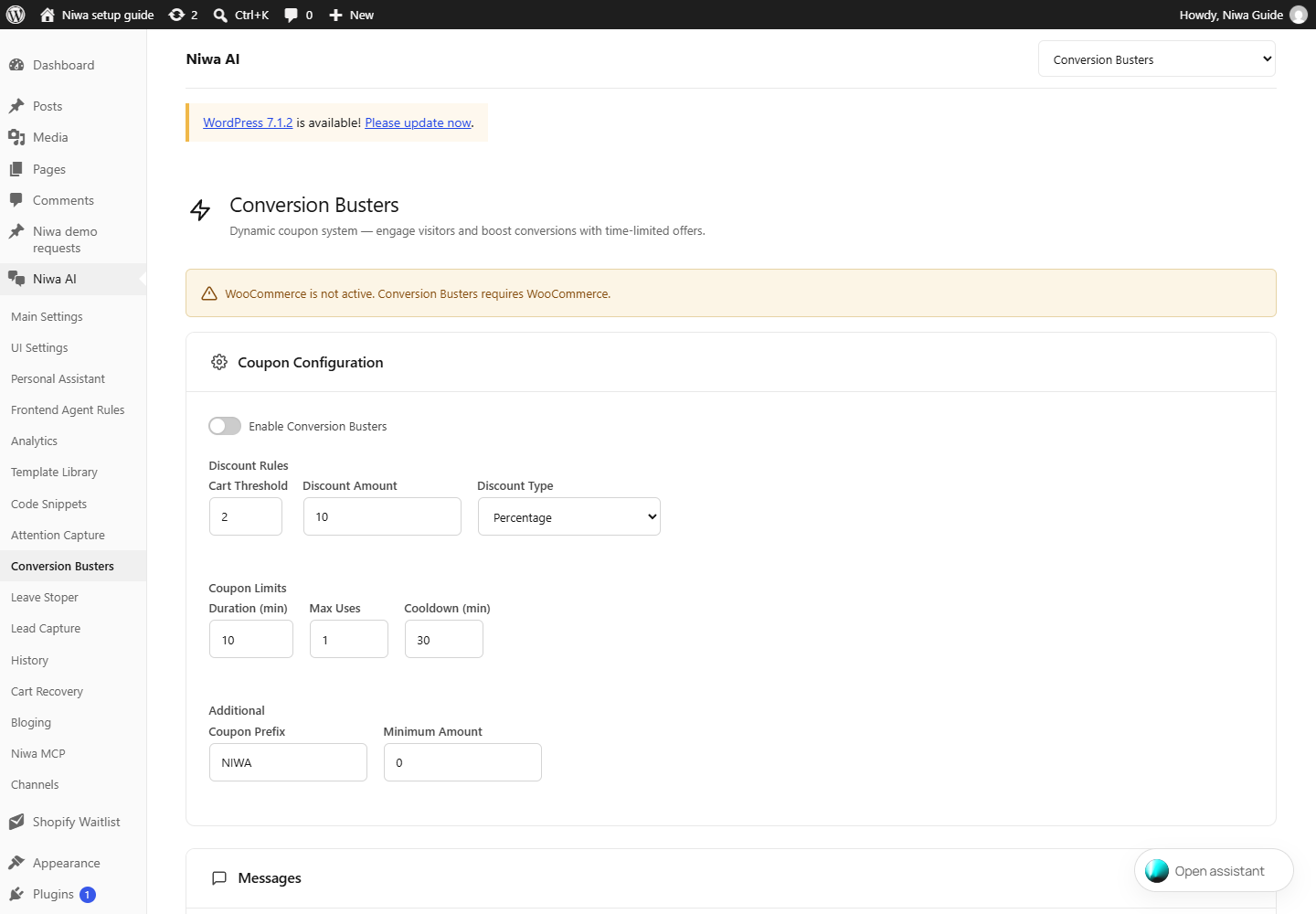
- Ativar Conversion Busters
- Ativa este módulo de incentivo baseado no carrinho. Confira as configurações dos cupons antes de ativar.
- Limite do carrinho
- Limite de valor do carrinho utilizado para decidir quando a oferta pode ser exibida. Utilize a moeda da sua loja.
- Valor do desconto
- Valor do desconto gerado. Interprete como porcentagem ou valor monetário de acordo com o tipo de desconto.
- Tipo de desconto
- Selecione o tipo de cupom do WooCommerce: porcentagem ou desconto de valor fixo no carrinho.
- Duração (min)
- Por quantos minutos o cupom gerado permanece válido.
- Número máximo de usos
- Número máximo de utilizações permitidas para cada cupom gerado.
- Intervalo entre ofertas (min)
- Intervalo mínimo até que a sessão do visitante possa receber outra oferta.
- Prefixo do cupom
- Texto no início dos códigos de cupom gerados, útil para identificar esta campanha.
- Valor mínimo
- Valor mínimo do carrinho necessário para utilizar o cupom.
- Mensagem inicial
- Mensagem exibida quando o Conversion Busters inicia o fluxo da oferta.
- Mensagem de confirmação
- Mensagem exibida após a criação do cupom. Você pode utilizar as variáveis: {coupon_code}, {duration}, {discount_amount}.
- Mensagem de esclarecimento (alternativa quando o usuário está indeciso)
- Se estiver vazia, a mensagem de esclarecimento do Attention Capture OS3 será utilizada automaticamente.
- Salvar configurações
- Salva as opções da página deste módulo. Confira o aviso de sucesso antes de sair.
Leave Stoper12 controles
WordPress → Niwa AI → Leave Stoper
Exiba uma mensagem quando uma intenção de saída ou inatividade for detectada. Configure o tempo, a mídia, o comportamento no celular e o intervalo entre exibições e salve.
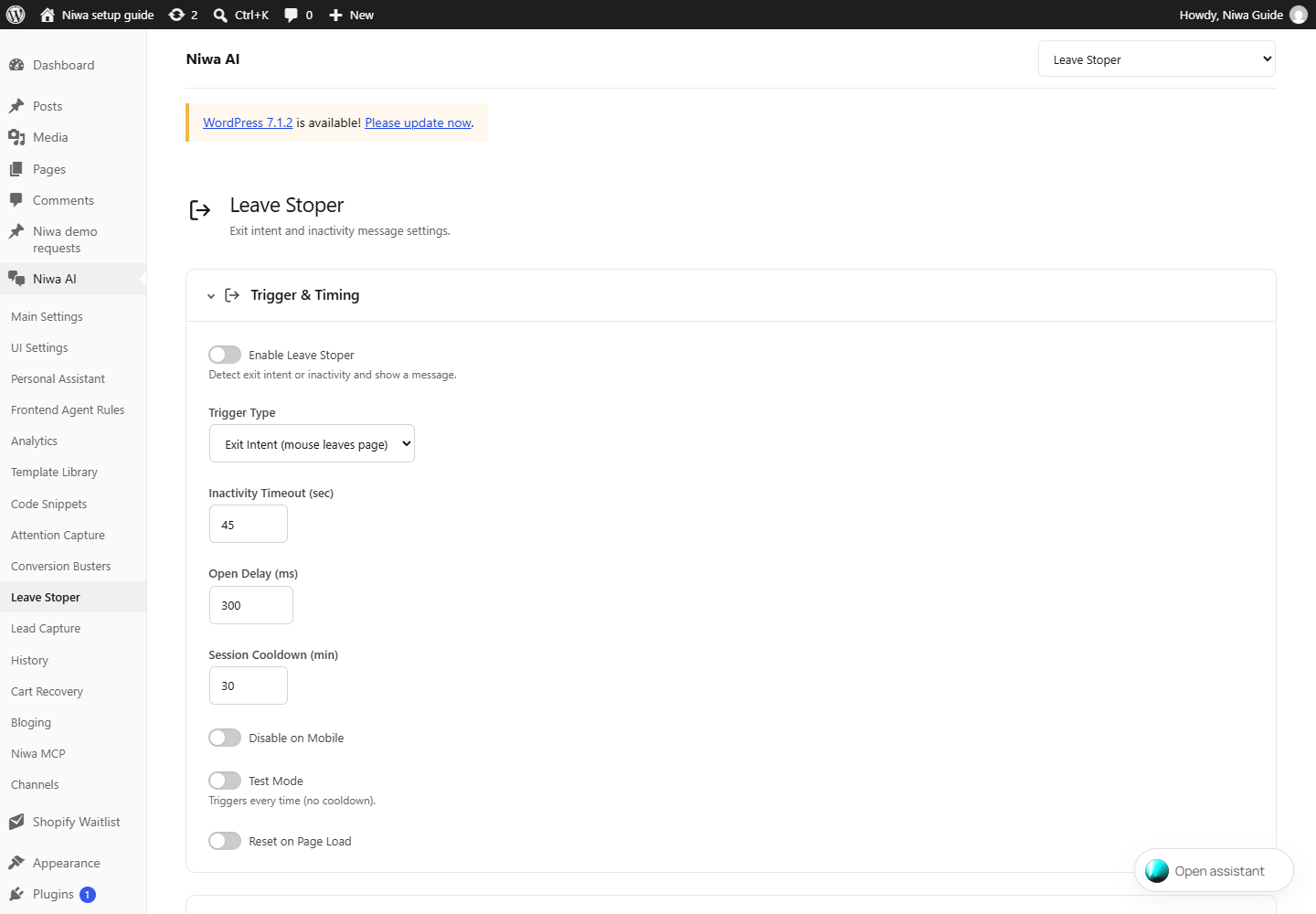
- Ativar Leave Stoper
- Detecta a intenção de saída ou a inatividade e exibe uma mensagem.
- Tipo de acionamento
- Escolha intenção de saída, inatividade ou ambas. A intenção de saída pelo mouse é uma interação de computador.
- Tempo de inatividade (s)
- Segundos sem atividade até que o acionamento por inatividade ocorra.
- Atraso para abrir (ms)
- Atraso em milissegundos entre o acionamento e a abertura da mensagem.
- Intervalo entre exibições na sessão (min)
- Número mínimo de minutos entre exibições na sessão do visitante.
- Desativar no celular
- Impede a exibição do Leave Stoper em dispositivos móveis.
- Modo de teste
- Aciona a cada vez, sem intervalo entre exibições.
- Redefinir ao carregar a página
- Redefine o estado de exibição do módulo quando outra página carrega. Confira junto com o intervalo entre exibições e o modo de teste.
- Mídia (imagem/GIF/vídeo)
- Escolha uma imagem, um GIF ou um vídeo para exibir com a mensagem do Leave Stoper.
- Texto da mensagem
- A mensagem exibida quando o Leave Stoper é acionado.
- Texto alternativo (opcional)
- Texto alternativo para acessibilidade. Se estiver vazio, será utilizado o texto alternativo do anexo.
- Salvar configurações
- Salva as opções da página deste módulo. Confira o aviso de sucesso antes de sair.
Captura de contatos · Configurações11 controles
WordPress → Niwa AI → Captura de contatos → Configurações
Configure a captura de contatos, o envio de cupons, as listas de espera de produtos ausentes e os emails de notificação de novos contatos. Formulários e agendamento têm abas separadas.
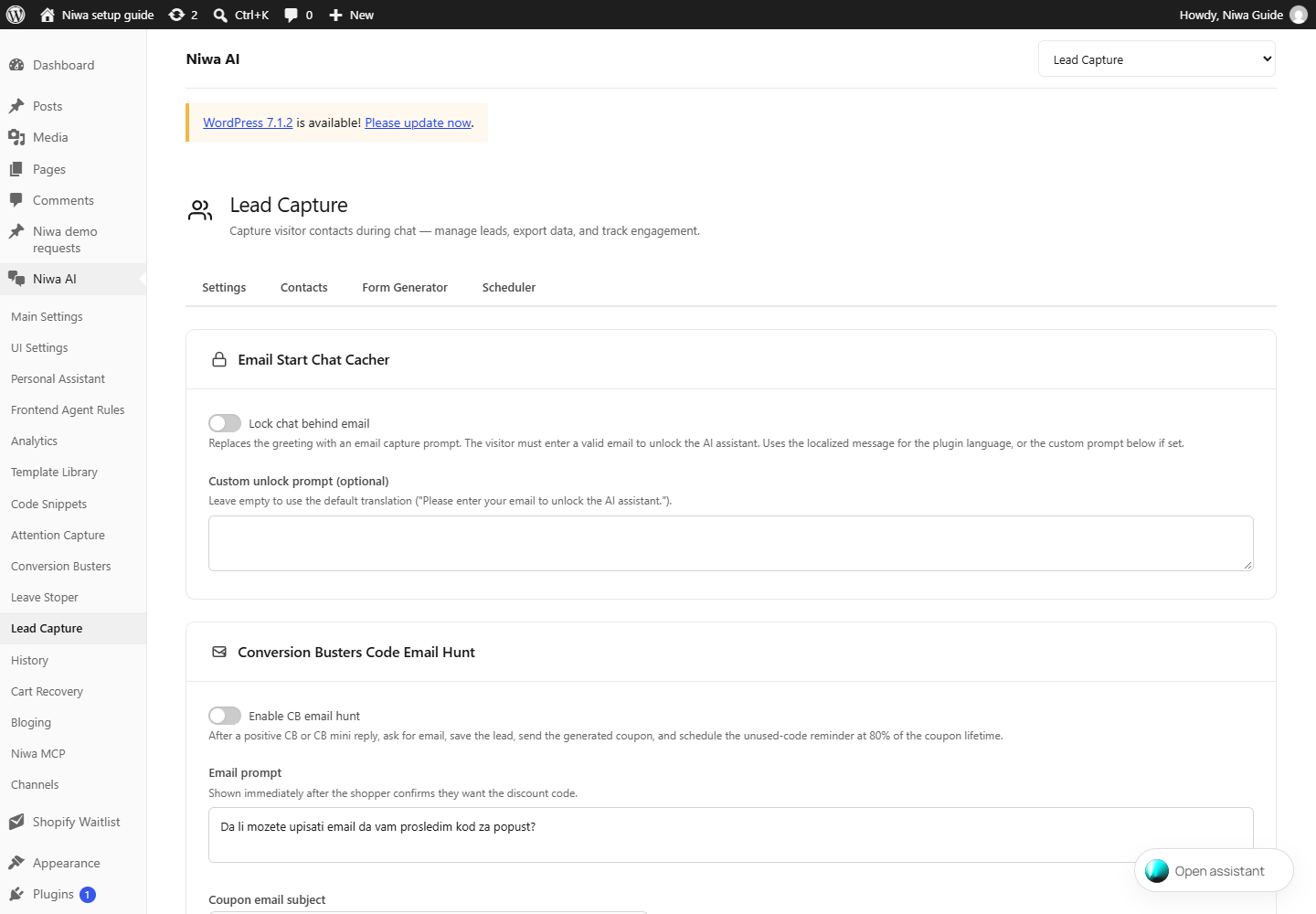
- Exigir email para liberar o chat
- Substitui a saudação por uma solicitação de email. O visitante precisa inserir um email válido para liberar o assistente de IA. Utiliza a mensagem traduzida para o idioma do plugin ou o texto personalizado abaixo, se estiver definido.
- Mensagem personalizada para liberar o chat (opcional)
- Deixe vazio para utilizar a tradução padrão: "Insira seu email para liberar o assistente de IA.".
- Ativar captura de email do CB
- Após uma resposta positiva ao CB ou CB mini, solicita o email, salva o contato, envia o cupom gerado e agenda o lembrete do código não utilizado quando decorrerem 80% da validade do cupom.
- Solicitação de email
- Exibida imediatamente após o comprador confirmar que deseja o código de desconto.
- Assunto do email do cupom
- Assunto da mensagem que envia o cupom ao visitante cujo contato foi capturado.
- Corpo do email do cupom
- Variáveis disponíveis: {coupon_code}, {duration}, {discount_amount}, {site_name}.
- Assunto do email de lembrete
- Assunto do lembrete de cupom não utilizado.
- Corpo do email de lembrete
- Enviado quando decorrerem 80% da validade do cupom, se ele ainda não tiver sido utilizado. Variáveis disponíveis: {coupon_code}, {remaining_minutes}, {site_name}.
- Ativar captura para a lista de espera de produtos ausentes
- Quando ativado, o agente de IA oferece proativamente avisar o visitante assim que detectar que um produto solicitado não está no catálogo ou que o visitante recusou uma alternativa proposta. O agente formula a solicitação no idioma do visitante e só pede o email se ele ainda não tiver sido capturado em outra etapa da sessão, como captura de email, CBEH ou formulário de contato. Ao concluir, o email é salvo como um novo contato, e uma notificação é enviada ao email de notificação acima. As regras exatas de acionamento fazem parte da ferramenta de IA; não é necessária outra configuração.
- Email de notificação
- Endereço de email que recebe uma notificação sempre que um novo contato interessado é capturado. Deixe vazio para desativar as notificações. Emails que falham são reenviados automaticamente pelo cron, com no máximo 3 novas tentativas.
- Salvar configurações
- Salva as opções da página deste módulo. Confira o aviso de sucesso antes de sair.
Captura de contatos · Contatos e calendário17 controles
WordPress → Niwa AI → Captura de contatos → Contatos e calendário
Confira os contatos, exporte o período selecionado e gerencie agendamentos no calendário semanal ou mensal. É normal que o calendário esteja vazio antes de existirem agendamentos.
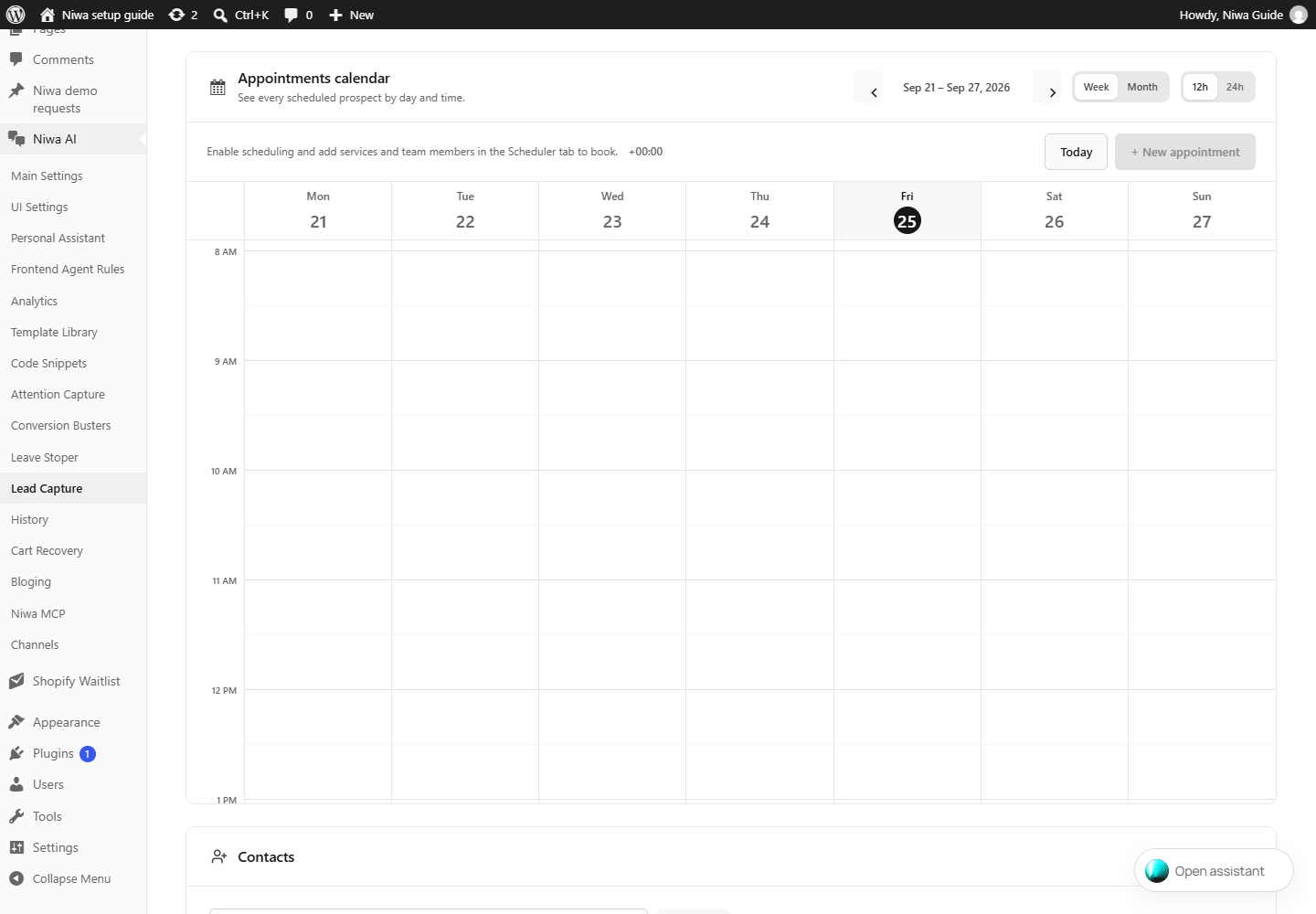
- Últimas 24h / Últimos 7 dias / Último mês / Últimos 2 meses / Todo o período
- Limita a visualização de contatos e a exportação ao período selecionado.
- Somente emails
- Seleciona o formato de exportação de contatos com apenas os emails.
- Exportar CSV
- Baixa os dados de contato selecionados. Armazene-os de forma privada, pois contêm informações de contato dos clientes.
- Pesquisar contatos / Pesquisar
- Filtra os registros de contato pelo texto de pesquisa inserido.
- Semana / Mês
- Altera a visualização do calendário de agendamentos. Semana exibe uma grade de dias e horários; Mês mostra uma visão geral das datas.
- Período anterior / Próximo período / Hoje
- Vai para a semana ou o mês adjacente ou retorna ao período atual.
- 12h / 24h
- Altera a forma de exibir os horários dos agendamentos, sem mudar o horário armazenado.
- Horário do calendário / + Novo agendamento
- Abre o editor de agendamentos. Clicar em um horário seleciona seu dia e sua hora; nenhum agendamento é criado até você salvar.
- Serviço
- Escolha um serviço salvo. A duração e os membros da equipe atribuídos determinam a disponibilidade.
- Membro da equipe
- Escolha uma pessoa habilitada ou Qualquer membro disponível.
- Data / Horário disponível
- Escolha a data do agendamento e depois um dos horários oferecidos. Períodos ocupados e pausas configuradas afetam a disponibilidade.
- Nome / Email / Telefone
- Os dados do participante deste agendamento. O envio da confirmação exige o dado de contato correspondente.
- Notas do agendamento
- Informações privadas vinculadas ao agendamento.
- Status
- Pendente, Confirmado, Concluído, Cancelado ou Não compareceu registra o estado da reserva. Confira antes de alterar uma reserva existente.
- Salvar detalhes
- Confirma os detalhes do agendamento. Criar ou atualizar um agendamento pode afetar a disponibilidade e os calendários conectados.
- Cancelar / Fechar
- Fecha o editor sem enviar as alterações não salvas.
- Agendamento existente
- Abre a reserva para consulta ou edição. Confira o participante e o horário selecionados antes de alterar.
Captura de contatos · Gerador de formulários23 controles
WordPress → Niwa AI → Captura de contatos → Gerador de formulários
Crie uma sequência de perguntas exibidas no chat do visitante. Escolha quando oferecer o formulário, como ele aparece, quais respostas são obrigatórias e o que acontece após a conclusão.
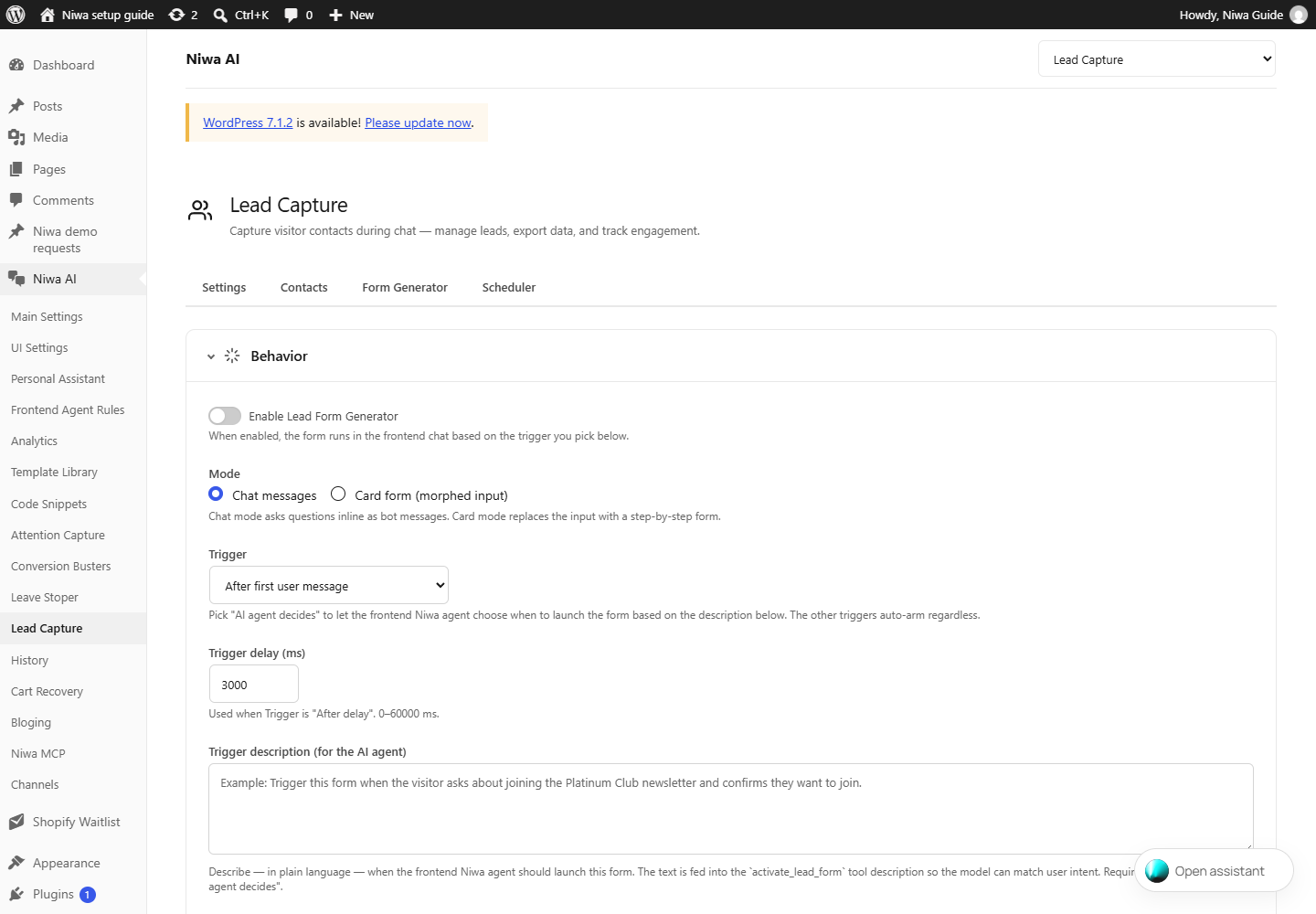
- Ativar gerador de formulários de contato
- Quando ativado, o formulário é executado no chat do site conforme o acionamento escolhido abaixo.
- Mensagens de chat
- O modo Chat apresenta as perguntas na conversa como mensagens do bot. O modo Cartão substitui o campo de entrada por um formulário passo a passo.
- Formulário em cartão (campo transformado)
- O modo Chat apresenta as perguntas na conversa como mensagens do bot. O modo Cartão substitui o campo de entrada por um formulário passo a passo.
- Acionamento
- Escolha "O agente de IA decide" para permitir que o agente Niwa do site escolha quando iniciar o formulário com base na descrição abaixo. Os outros modos se preparam automaticamente para o acionamento, independentemente dessa decisão.
- Atraso do acionamento (ms)
- Utilizado quando o acionamento é "Após um atraso". 0–60000 ms.
- Descrição do acionamento (para o agente de IA)
- Descreva em linguagem simples quando o agente Niwa do site deve iniciar este formulário. O texto é incluído na descrição da ferramenta `activate_lead_form` para que o modelo reconheça a intenção do usuário. Obrigatório quando Acionamento = "O agente de IA decide".
- Envio parcial ao capturar email ou telefone
- Assim que uma resposta com email ou telefone válido for capturada, envia o contato marcado como parcial, mesmo que o visitante abandone o formulário antes de terminar.
- Texto de conclusão
- Exibido ao visitante após concluir o formulário.
- Mídia de conclusão (imagem / GIF / vídeo)
- GIF ou imagem comemorativa opcional exibida ao lado do texto de conclusão.
- + Adicionar etapa
- Adiciona uma pergunta ao formulário de contato. Defina o tipo, o rótulo, a obrigatoriedade e as opções disponíveis e salve o formulário.
- Salvar formulário
- Salva o acionamento, a apresentação, as perguntas e o comportamento de conclusão do formulário.
- Nome da etapa / Adicionar pergunta / Excluir etapa
- Nomeie a etapa, adicione perguntas ou remova a etapa. Salvar formulário mantém a estrutura.
- Texto da pergunta / Tipo / Obrigatória / Texto de exemplo
- Defina a pergunta visível, o tipo de entrada, se a resposta é obrigatória e o exemplo exibido no campo vazio.
- Opções / Adicionar opção / Valor da opção / Rótulo / Excluir opção
- Crie as alternativas para perguntas de seleção. O rótulo é exibido aos visitantes; o valor da opção identifica a escolha salva.
- Mínimo / Máximo / Validação por Regex
- Adiciona restrições de comprimento, número ou formato explícito onde forem compatíveis. Utilize a validação de formato apenas para o formato de dados exigido, e não para inferir o idioma ou a intenção do visitante.
- Excluir pergunta
- Remove a pergunta do rascunho do formulário. Salvar formulário aplica a alteração.
- Mapeamento de campos de contato
- Marque a pergunta correspondente como campo de nome, email ou telefone para que a resposta seja salva no dado de contato correto.
- Encaminhamento condicional / Adicionar regra / Excluir regra
- Controla a próxima pergunta pelos campos, operadores, valores e destinos da regra estruturada. Confira cada destino após reordenar ou excluir perguntas.
- Orientações para a IA
- Descreve o significado do encaminhamento em linguagem natural quando o encaminhamento por IA está ativado.
- Para quais perguntas a IA pode encaminhar? / Selecionar todas / Limpar
- Limita o conjunto de próximas perguntas permitidas. Selecionar todas inclui todas as candidatas disponíveis; Limpar remove a seleção.
- Escolher mídia / Remover
- Seleciona ou limpa a mídia de conclusão na biblioteca de mídia do WordPress. Não envia o formulário.
- Ordem das perguntas
- Mova etapas ou perguntas pelos controles de arrastar e salve. Organize a captura de contato e as informações obrigatórias em uma ordem que os visitantes consigam entender.
- Próxima na ordem / Regras (se / então) / A IA decide / Primeiro regras, depois IA
- Escolha perguntas em sequência, condições explícitas de respostas, encaminhamento semântico por IA ou regras seguidas por IA quando nenhuma regra corresponder. Descreva a intenção em Orientações para a IA e limite as perguntas de destino permitidas.
Captura de contatos · Agendador26 controles
WordPress → Niwa AI → Captura de contatos → Agendador
Defina serviços, membros da equipe, horários de trabalho e confirmações de reserva. O agendamento local funciona independentemente das conexões opcionais com calendários externos. Salve o membro e seu email antes de enviar um convite de conexão a ele.
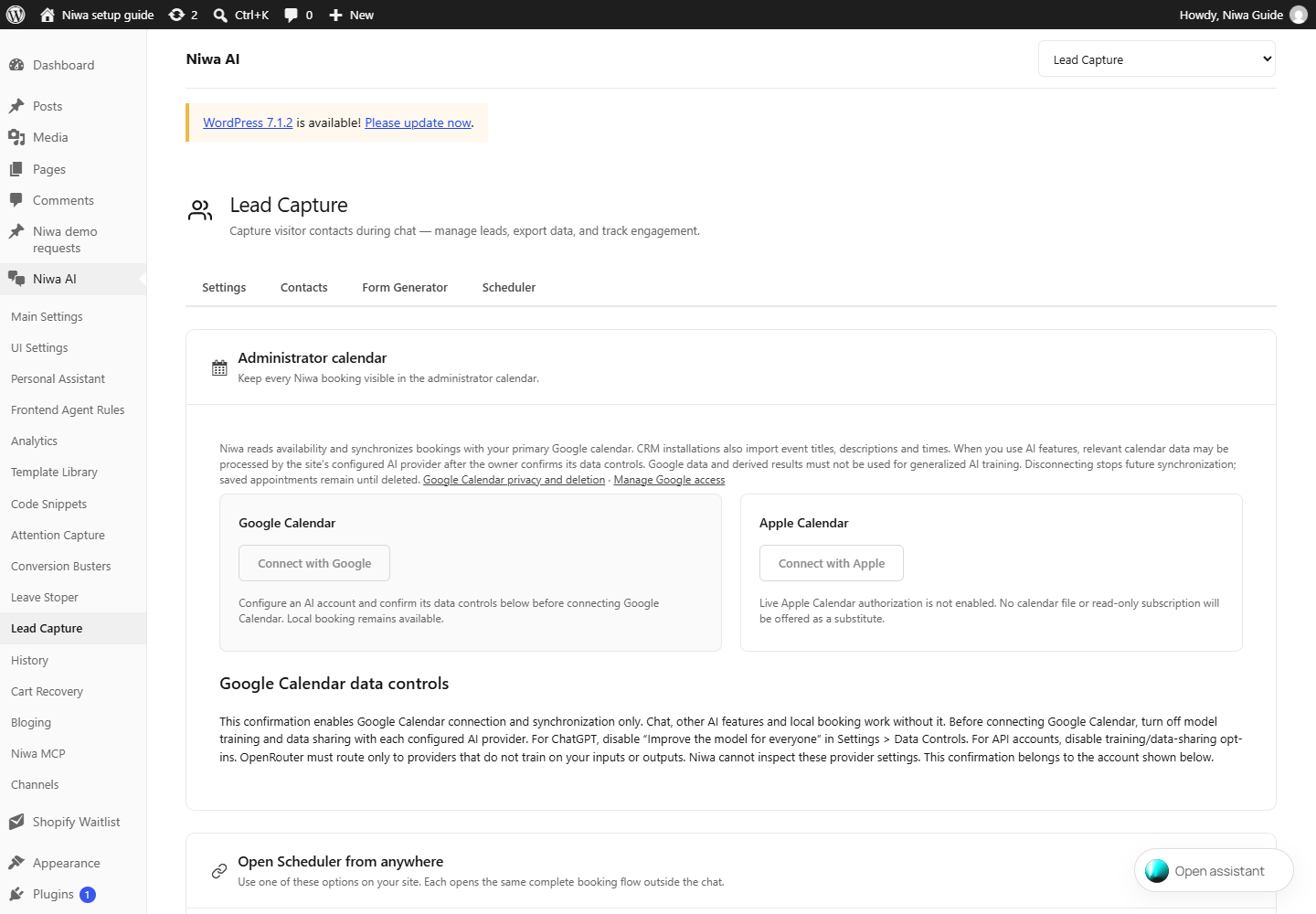
- Ativar agendamento pelo site
- Permite que o assistente dos visitantes e os formulários de contato recomendem serviços e ofereçam horários de agendamento. Salve o agendador para aplicar.
- Controles de contato: Nome / Telefone / Email
- Escolha quais campos do participante o agendador coleta. Os campos desativados não são exibidos nem armazenados por este módulo.
- Confirmação por email / Confirmação por WhatsApp
- Escolha os canais de envio. Um canal é ignorado se seu dado de contato não for coletado ou se sua conexão estiver indisponível.
- Adicionar membro da equipe / Nome / Email
- Cria um registro de membro. Insira o nome e um email de trabalho da pessoa e salve antes de enviar um convite de conexão de calendário.
- Seg / Ter / Qua / Qui / Sex / Sáb / Dom
- Ativa ou desativa o trabalho nesse dia da semana e abre o editor de horários. Um dia de folga não oferece disponibilidade.
- Hora de início / Hora de término
- Define o intervalo de trabalho disponível do membro para esse dia da semana, no fuso horário do WordPress do site.
- Adicionar pausa / Início da pausa / Fim da pausa / Remover pausa
- Cria ou remove intervalos indisponíveis dentro do dia de trabalho. Nenhum agendamento deve ocupar uma pausa salva.
- Copiar horário para o dia seguinte
- Copia os horários de trabalho e as pausas do dia atual para o seguinte. Confira o destino antes de salvar.
- Dias de folga individuais / Remover data
- Adiciona ou remove uma data indisponível, como um feriado.
- Intervalos de datas / Data inicial / Data final / Nome do intervalo
- Bloqueia um período de vários dias. Dê um nome útil, como férias.
- Remover intervalo
- Remove esse intervalo de datas indisponível do formulário. Salve para aplicar.
- Remover membro
- Remove o membro selecionado do formulário de configurações. Confira os serviços atribuídos e as reservas existentes antes de salvar.
- Adicionar serviço / Nome do serviço
- Adiciona o serviço ou o tipo de agendamento que os clientes podem escolher.
- Duração (minutos)
- Duração do serviço. É utilizada ao calcular os horários disponíveis.
- Descrição
- Explica o serviço ao assistente do site para que ele possa recomendar o agendamento adequado.
- Membros da equipe atribuídos
- Seleciona quais pessoas podem realizar este serviço. Seus horários de trabalho determinam os horários disponíveis.
- Remover serviço
- Remove o serviço do formulário de configurações. Salve para aplicar a alteração.
- Intervalo entre agendamentos
- Adiciona tempo de preparação após um serviço para que agendamentos consecutivos não fiquem imediatamente juntos.
- Salvar agendador
- Salva os serviços locais, os horários da equipe, as pausas, as exclusões, os campos de coleta e as preferências de confirmação.
- Calendário do administrador / Controles de dados do Google
- Confira o provedor e o texto de consentimento exibidos. Configure a conta para excluir dados do Google do treinamento geral de modelos e salve a confirmação se concordar. Este consentimento controla a conexão e a sincronização do calendário do Google; não deve ser tratado como o controle de ativação do chat do site.
- Salvar confirmação dos controles de dados
- Salva a confirmação explícita para o provedor exibido. Não altera silenciosamente as configurações da sua conta da OpenAI; configure-as primeiro nessa conta.
- Conectar com Google
- Inicia a autorização do Google para o calendário do administrador previsto, após a confirmação dos controles de dados exigidos. Escolha a conta correta, confira as permissões e volte à Niwa.
- Enviar link de conexão do calendário
- Envia um convite ao membro da equipe salvo para que ele possa autorizar o próprio calendário. Verifique o email de destino antes de utilizar.
- Conectar com Apple
- Desativado nesta versão do plugin porque a autorização real do Apple Calendar não está habilitada. Não há uma conexão Apple funcional para configurar aqui.
- Calendário conectado / Desconectar
- Após conectar um provedor, confira a conta e o calendário selecionados. Desconectar remove essa integração; os dados do agendador local pertencem a um sistema separado.
- Shortcode de botão / Shortcode de link de texto / Link de botão ou menu existente
- Copie [niwa_booking] para um bloco Shortcode para criar um botão de agendamento. Utilize [niwa_booking type="link" label="Book an appointment"] para um link de texto ou #niwa-booking como URL de um botão existente. Todos abrem o mesmo fluxo de agendamento fora do chat.
Histórico2 controles
WordPress → Niwa AI → Histórico
Pesquise conversas salvas do site e selecione uma sessão para ler as mensagens. Este é o histórico de chat dos clientes, separado do histórico de execução do agente administrativo privado.
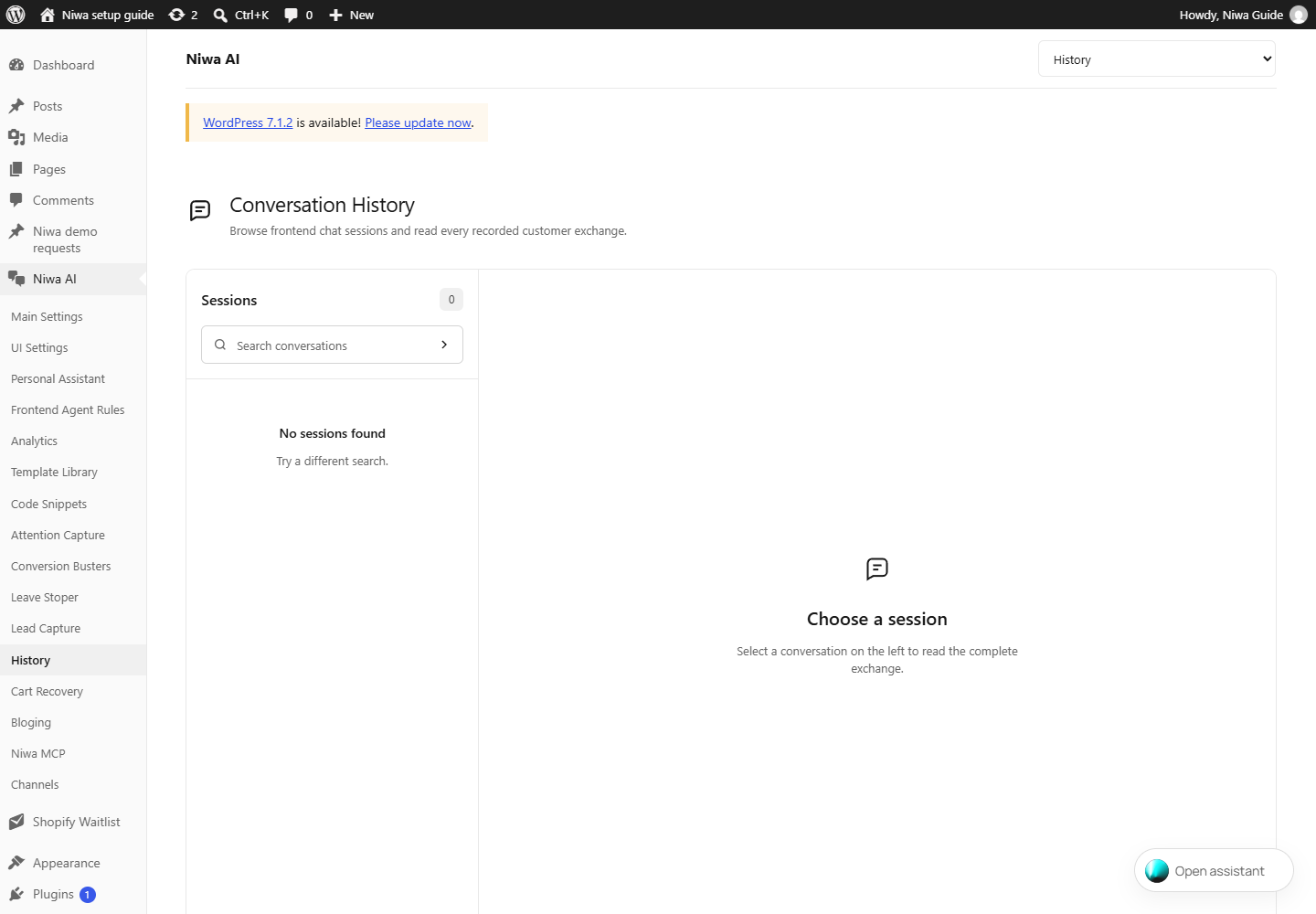
- Pesquisar sessões ou mensagens
- Encontra sessões de clientes armazenadas ou textos de mensagens correspondentes. Selecione um resultado para ler a conversa.
- Lista de sessões / Conversa selecionada
- Escolha uma sessão para carregar a conversa registrada. Resultados vazios podem indicar que nenhuma conversa foi registrada ou que a pesquisa atual não encontrou correspondência.
Recuperação de carrinhos · Geral14 controles
WordPress → Niwa AI → Recuperação de carrinhos → Geral
Defina os canais de lembrete, os atrasos e os dados do remetente. Ative apenas as etapas que deseja. As ferramentas manuais de desenvolvimento podem processar lembretes reais da fila; nos testes, utilize um contato que você controla.
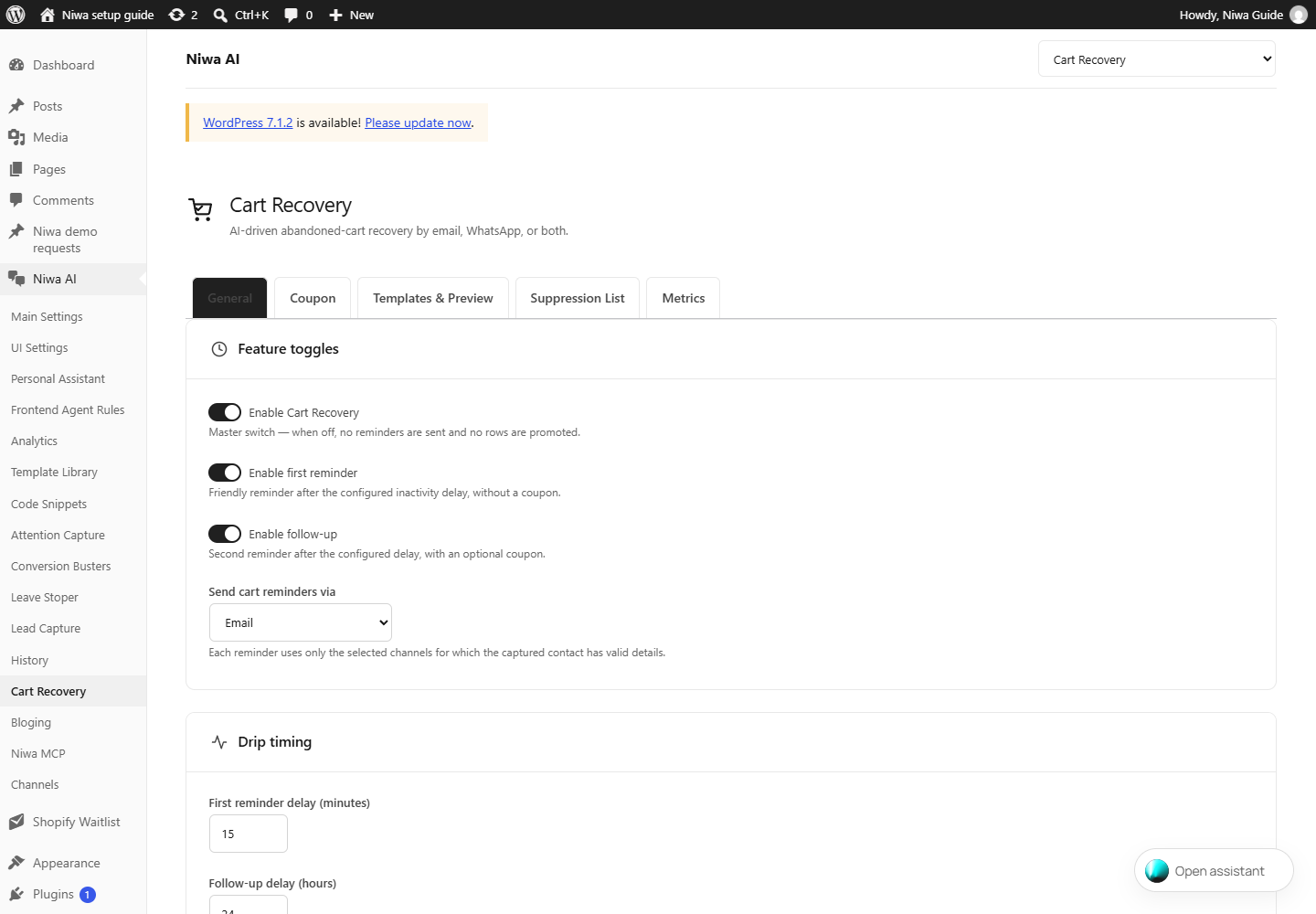
- Ativar recuperação de carrinhos
- Controle principal. Quando desativado, nenhum lembrete é enviado e nenhum registro avança de etapa.
- Ativar primeiro lembrete
- Lembrete cordial após o atraso de inatividade configurado, sem cupom.
- Ativar segundo lembrete
- Segundo lembrete após o atraso configurado, com um cupom opcional.
- Enviar lembretes de carrinho por
- Cada lembrete utiliza apenas os canais selecionados para os quais o contato capturado tem dados válidos.
- Atraso do primeiro lembrete (minutos)
- Tempo de inatividade até que o primeiro lembrete de carrinho possa ser enviado.
- Atraso do segundo lembrete (horas)
- Atraso configurado para o segundo lembrete. Confira junto com o primeiro lembrete e o limite de inatividade.
- Limite de inatividade (horas)
- Registros mais antigos que esse limite expiram automaticamente.
- Intervalo entre ciclos por contato (dias)
- Tempo mínimo até que o mesmo contato possa iniciar outro ciclo de recuperação.
- Nome do remetente
- Utilizado quando o envio inclui Email. Deixe vazio para utilizar o nome do site.
- Email do remetente
- Utilizado quando o envio inclui Email. Deixe vazio para utilizar o email do administrador.
- Nome da marca da loja
- Utilizado no conteúdo dos lembretes. Por padrão, utiliza o nome do site.
- Salvar alterações
- Salva esta aba de Recuperação de carrinhos. As configurações de outras abas têm ações próprias de salvamento.
- Executar ciclo agora
- Processa imediatamente o trabalho de recuperação elegível. Isso pode enviar lembretes reais; não é uma prévia.
- Forçar vínculo dos registros provisórios → meu email e executar ciclo
- Ação de teste para desenvolvedores que associa registros provisórios de carrinhos ao seu email e executa o processamento de recuperação. Altera registros e pode enviar emails.
Recuperação de carrinhos · Cupom11 controles
WordPress → Niwa AI → Recuperação de carrinhos → Cupom
Configure o cupom opcional incluído no segundo lembrete. Confira a elegibilidade e o valor antes de ativar a recuperação automática.
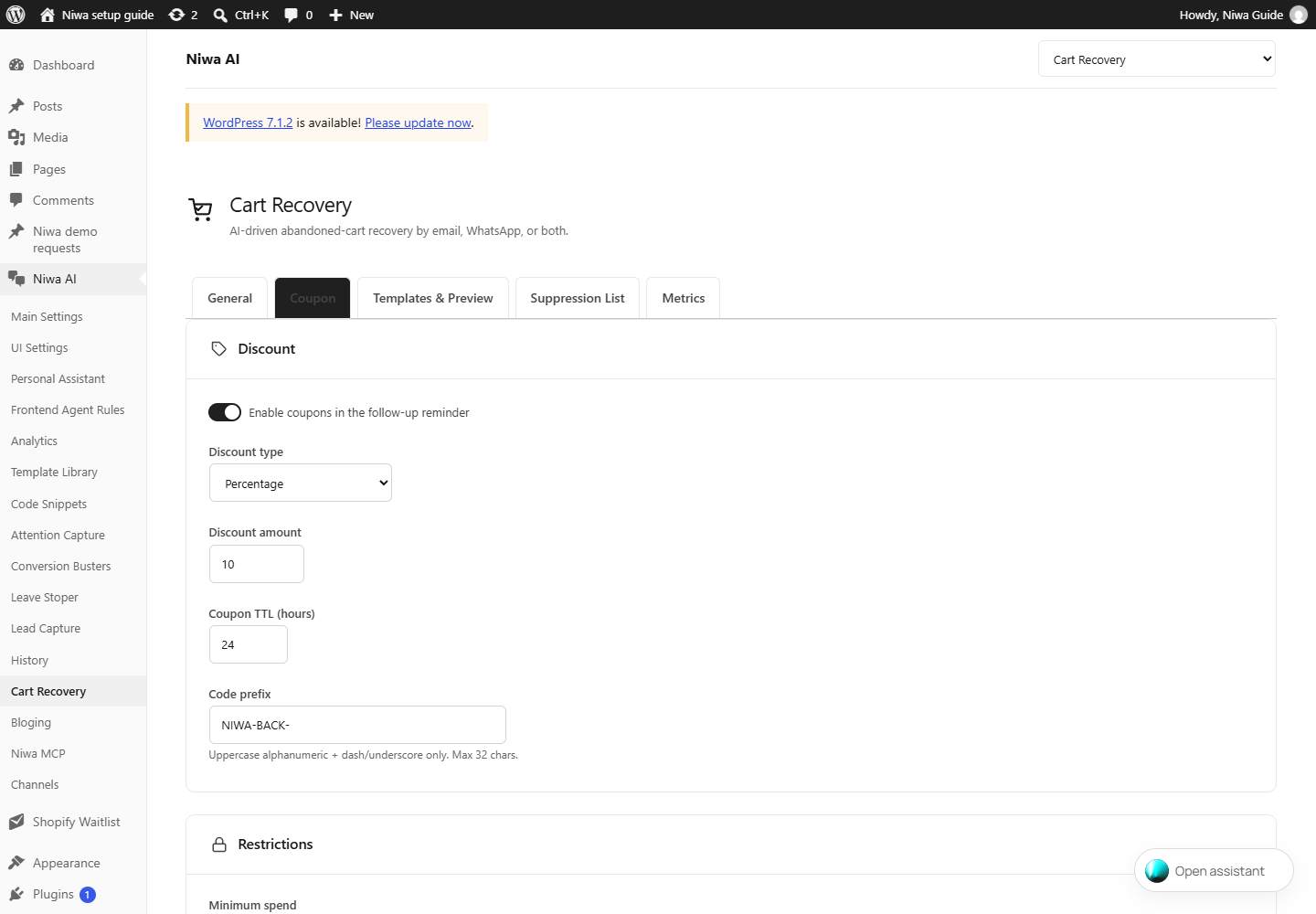
- Ativar cupons no segundo lembrete
- Inclui um cupom de recuperação elegível no segundo lembrete.
- Tipo de desconto
- Escolha uma porcentagem ou um valor fixo para o carrinho. O campo de valor utiliza a unidade dessa seleção.
- Valor do desconto
- A porcentagem ou o valor monetário do cupom, conforme o tipo de desconto.
- Validade do cupom (horas)
- Por quantas horas o cupom de recuperação permanece válido.
- Prefixo do código
- Somente caracteres alfanuméricos maiúsculos, hífen e sublinhado. Máximo de 32 caracteres.
- Gasto mínimo
- Seleciona a regra de gasto mínimo aplicada ao cupom de recuperação.
- Restringir aos produtos do carrinho abandonado
- Limita o cupom aos produtos desse carrinho abandonado.
- Excluir itens em promoção
- Impede que o cupom aplique desconto a produtos que já estão em promoção.
- Não combinar com outros cupons
- Define o cupom de recuperação para uso individual, impedindo o acúmulo de cupons.
- Conceder frete grátis
- Permite que o cupom conceda frete grátis quando a configuração de entrega do WooCommerce for compatível.
- Salvar alterações
- Salva esta aba de Recuperação de carrinhos. As configurações de outras abas têm ações próprias de salvamento.
Recuperação de carrinhos · Modelos e prévia11 controles
WordPress → Niwa AI → Recuperação de carrinhos → Modelos e prévia
O primeiro e o segundo lembrete têm suas próprias fontes, assuntos e conteúdos HTML e de texto simples. Campos personalizados vazios utilizam o modelo traduzido fornecido pelo plugin.
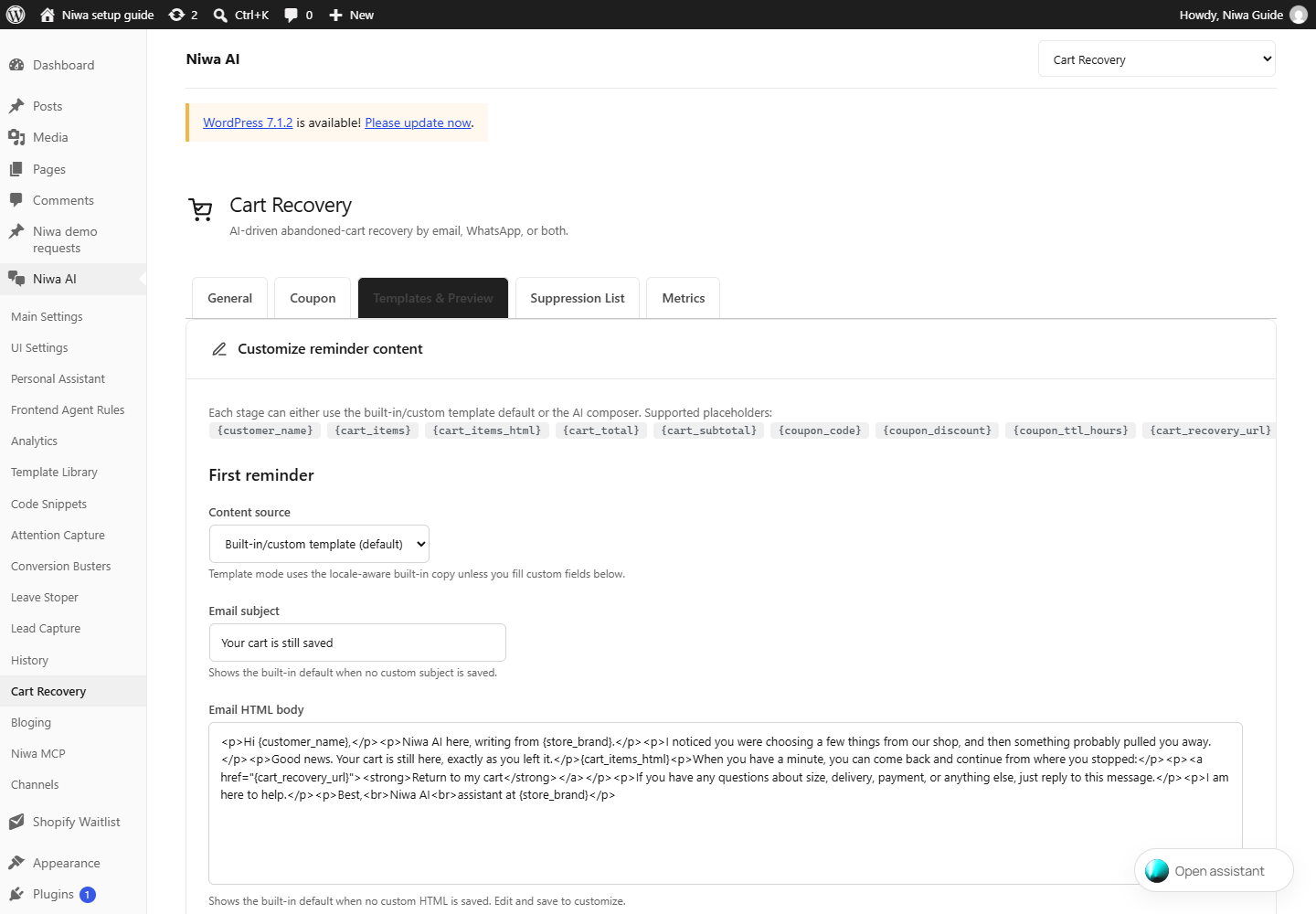
- Primeiro lembrete · Fonte do conteúdo
- O modo Modelo utiliza o texto fornecido pelo plugin para o idioma selecionado, a menos que você preencha os campos personalizados abaixo.
- Primeiro lembrete · Assunto do email
- Mostra o assunto padrão fornecido pelo plugin quando nenhum assunto personalizado está salvo.
- Primeiro lembrete · Corpo do email em HTML
- Mostra o HTML padrão fornecido pelo plugin quando nenhum HTML personalizado está salvo. Edite e salve para personalizar.
- Primeiro lembrete · Corpo em texto simples / WhatsApp
- Utilizado no email em texto simples e como conteúdo da mensagem do WhatsApp.
- Segundo lembrete · Fonte do conteúdo
- O modo Modelo utiliza o texto fornecido pelo plugin para o idioma selecionado, a menos que você preencha os campos personalizados abaixo.
- Segundo lembrete · Assunto do email
- Mostra o assunto padrão fornecido pelo plugin quando nenhum assunto personalizado está salvo.
- Segundo lembrete · Corpo do email em HTML
- Mostra o HTML padrão fornecido pelo plugin quando nenhum HTML personalizado está salvo. Edite e salve para personalizar.
- Segundo lembrete · Corpo em texto simples / WhatsApp
- Utilizado no email em texto simples e como conteúdo da mensagem do WhatsApp.
- Salvar alterações
- Salva esta aba de Recuperação de carrinhos. As configurações de outras abas têm ações próprias de salvamento.
- Controles da prévia
- Utilize a prévia disponível para conferir os dois lembretes e o idioma selecionado. Confira o conteúdo antes de utilizar uma ação de envio de teste ou de execução.
- Variáveis do modelo
- Utilize apenas as variáveis listadas nesta tela. Preserve as chaves para que os valores de produto, loja, cupom e link de recuperação possam ser substituídos.
Recuperação de carrinhos · Lista de exclusão5 controles
WordPress → Niwa AI → Recuperação de carrinhos → Lista de exclusão
Os contatos desta lista não devem receber mensagens de recuperação. Confira o consentimento e o estado da opção de não receber mensagens antes de remover uma entrada.
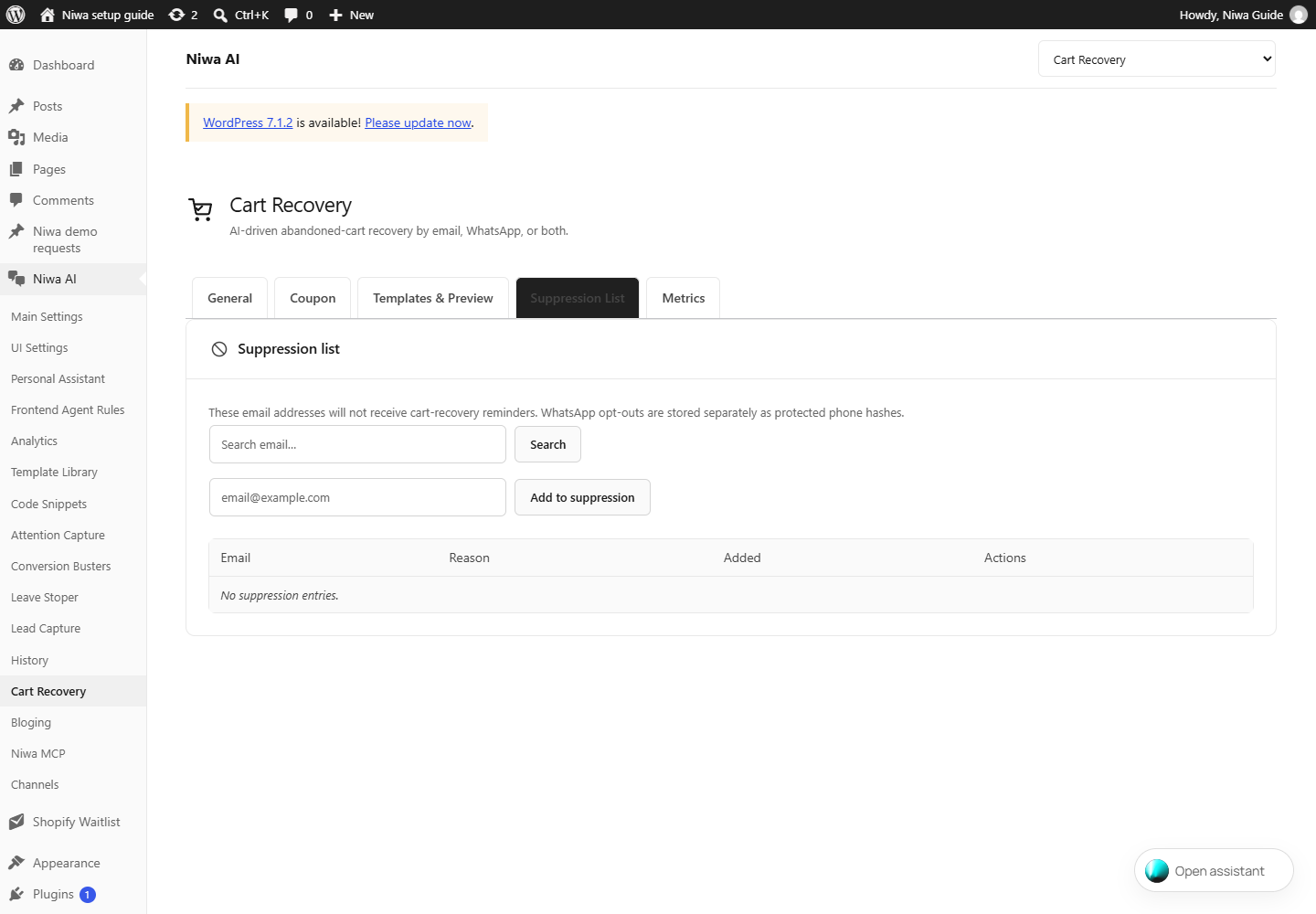
- Pesquisar email…
- Encontra um contato excluído dos envios pelo endereço de email.
- Pesquisar
- Aplica a pesquisa por email à lista de exclusão.
- email@example.com
- Insira o endereço de email que não deve receber lembretes de recuperação.
- Adicionar à lista de exclusão
- Adiciona o email inserido à lista de contatos que não recebem recuperação.
- Remover / Permitir novamente
- Quando existe uma entrada na lista de exclusão, removê-la permite novamente a recuperação. Confirme o consentimento do contato antes de remover a exclusão.
Recuperação de carrinhos · Métricas0 controles
WordPress → Niwa AI → Recuperação de carrinhos → Métricas
Confira os carrinhos capturados, a entrega dos lembretes e os resultados da recuperação no período de relatório disponível. Valores zerados são esperados em uma instalação nova.
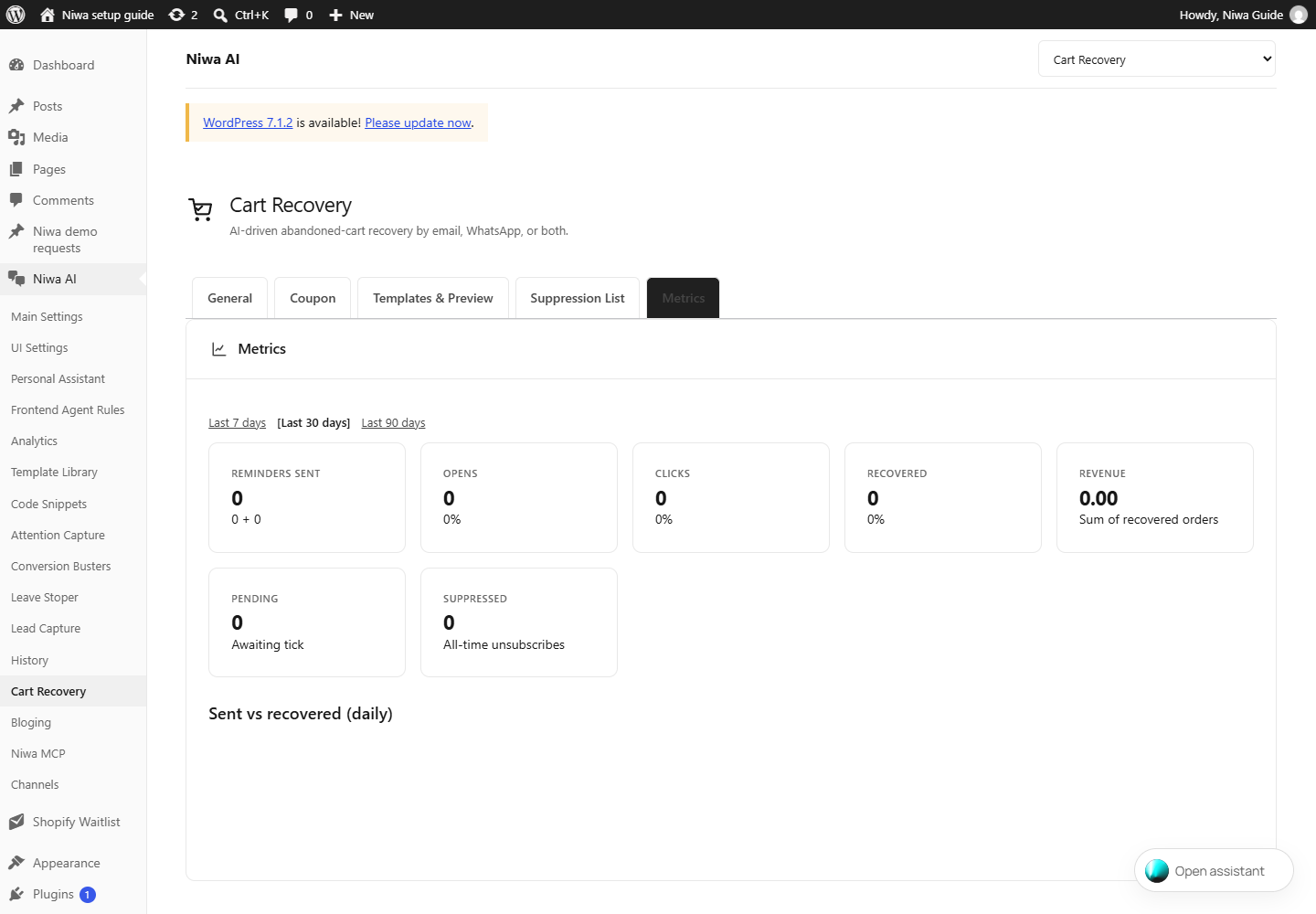
Bloging15 controles
WordPress → Niwa AI → Bloging
Defina as credenciais dos provedores de bancos de imagens e os padrões utilizados pelas ferramentas de blog da Niwa. Esta página de configurações não publica um artigo por si só. O acesso e as cotas de cada provedor são controlados por ele.
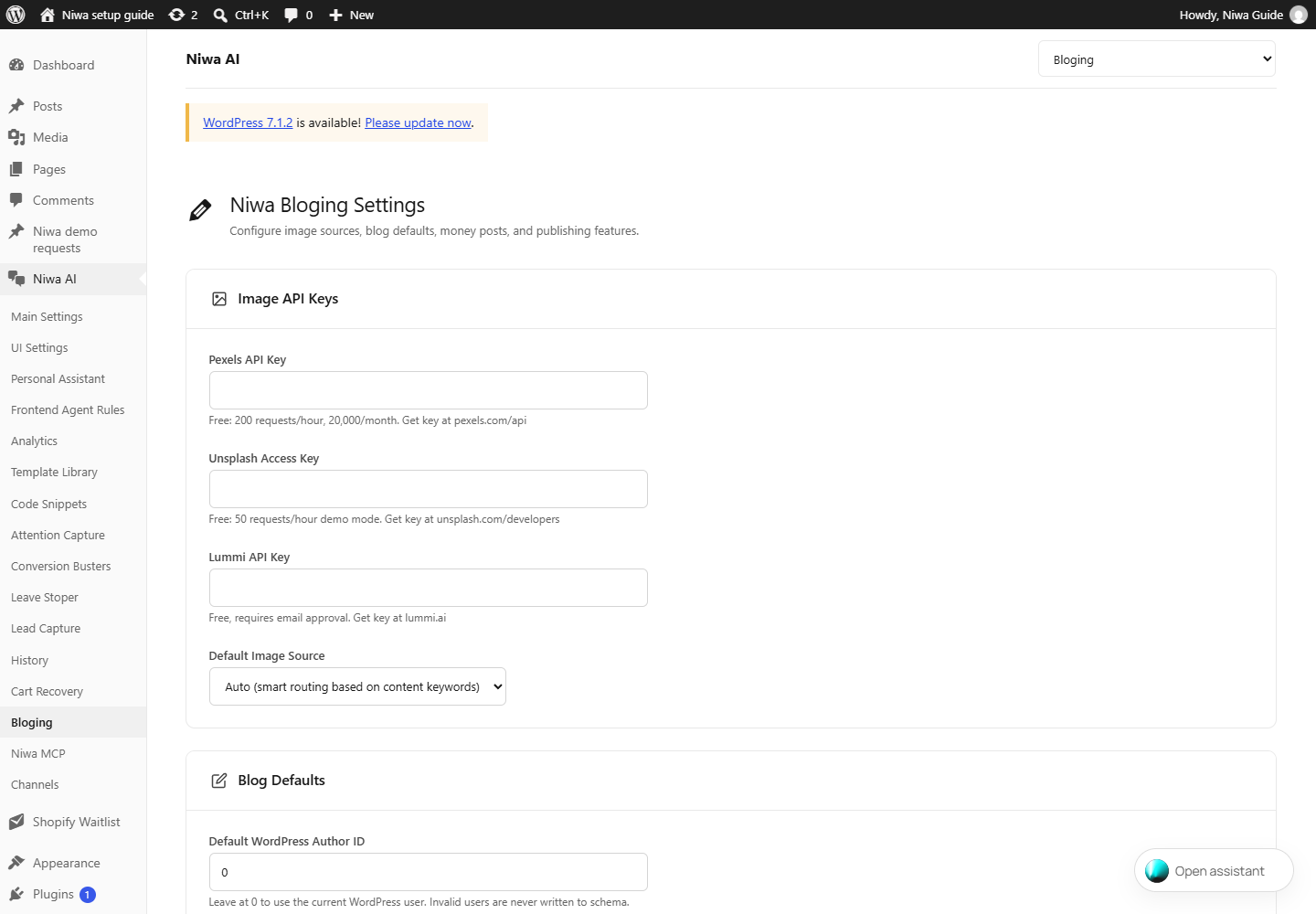
- Chave de API do Pexels
- Crie uma chave em https://www.pexels.com/api/ e cole aqui. As cotas e as permissões do provedor dependem da sua conta.
- Chave de acesso do Unsplash
- Crie uma aplicação em https://unsplash.com/developers e utilize sua chave de acesso. Siga os requisitos do provedor para o uso das imagens.
- Chave de API do Lummi
- Obtenha acesso à API em https://www.lummi.ai/ e insira a chave fornecida. A disponibilidade depende da aprovação do provedor.
- Fonte padrão de imagens
- Escolhe o provedor de imagens preferido utilizado pelas ferramentas de geração de blog. Configure primeiro a credencial desse provedor.
- ID padrão do autor no WordPress
- Deixe em 0 para utilizar o usuário atual do WordPress. Usuários inválidos nunca são gravados nos dados estruturados.
- Cor de destaque
- Abre o seletor de cores para os destaques dos artigos gerados.
- Cor de destaque: valor da cor
- O valor salvo da cor de destaque. Escolha uma cor legível que combine com o tema.
- Idioma padrão
- Qualquer tag de idioma BCP 47 válida; detectada automaticamente a partir do idioma do site WordPress no primeiro uso.
- Categoria padrão do blog
- A categoria padrão utilizada para os artigos gerados. Utilize uma categoria existente, a menos que a criação esteja explicitamente permitida.
- + Adicionar página comercial
- Links internos inseridos nos artigos do blog como chamadas para ação. Cada entrada precisa de caminho, título e descrição.
- Gerar sumário automaticamente
- Insere automaticamente um sumário no início dos artigos do blog.
- Adicionar barra de progresso de leitura
- Mostra um indicador horizontal de progresso de leitura no topo da página.
- Emitir JSON-LD da Niwa quando ela for responsável pelos dados estruturados
- Adiciona dados BlogPosting/Breadcrumb apenas quando uma integração SEO ativa ainda não for responsável pelo grafo.
- Permitir novos termos de taxonomia solicitados explicitamente
- Desativado por padrão. A verificação canônica de qualidade é sempre obrigatória; esta configuração apenas permite criar categorias ou tags ausentes durante a execução, nunca durante a prévia.
- Salvar configurações do Bloging
- Salva as credenciais dos provedores de imagens, os padrões dos artigos e as preferências de publicação.
Niwa MCP7 controles
WordPress → Niwa AI → Niwa MCP
Conecte um cliente MCP externo ao seu próprio site. O endpoint MCP e um token bearer gerado são diferentes da conexão de modelo Codex OAuth. Os tokens concedem acesso de administrador.
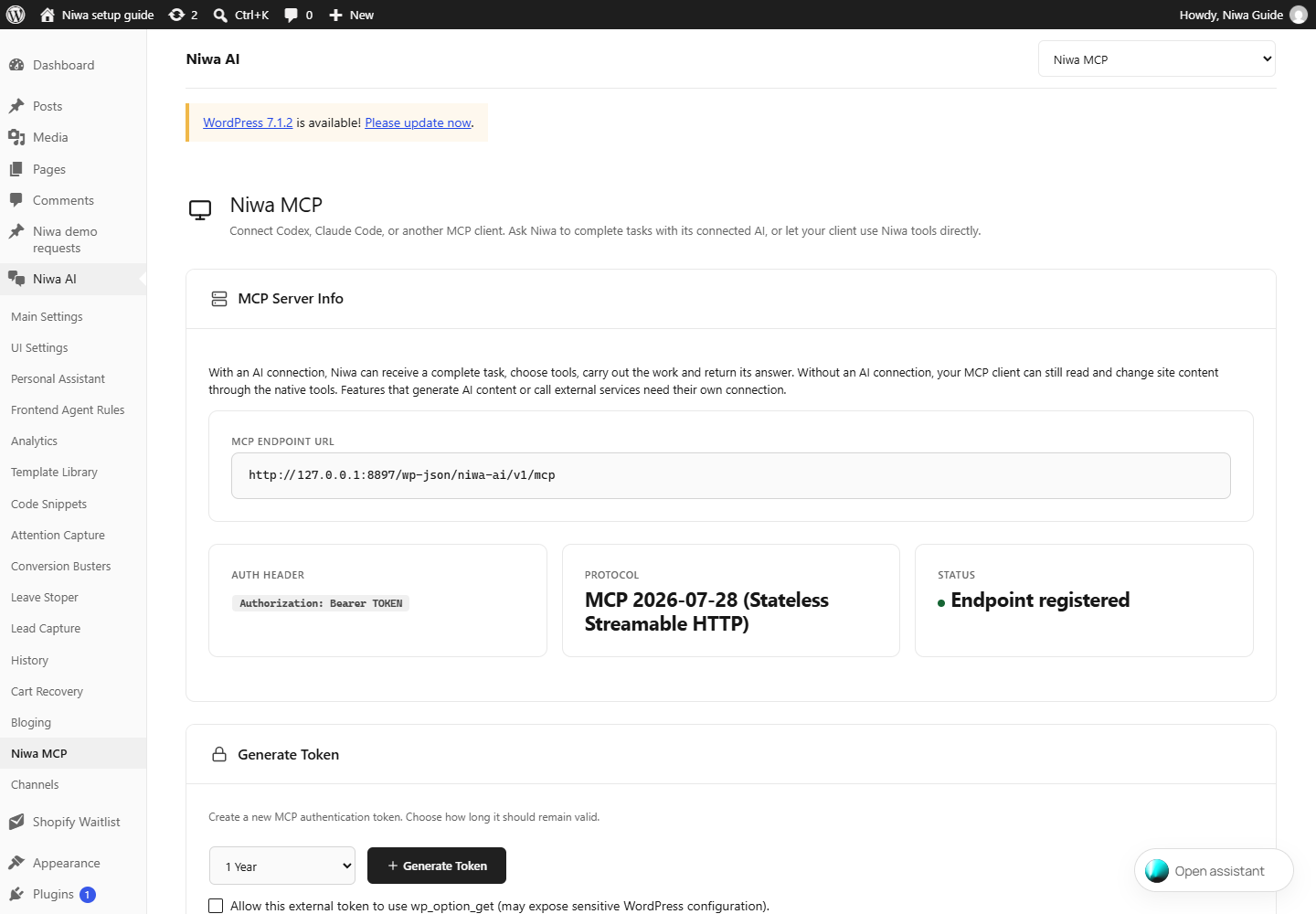
- Validade do token
- Escolha 1 dia, 1 mês, 1 ano ou Sem validade definida. Prefira um prazo limitado e revogue os tokens não utilizados.
- Gerar token
- Cria uma nova credencial MCP com nível de administrador para a validade selecionada. Copie-a para a configuração privada do cliente previsto.
- Permitir que este token externo utilize wp_option_get (pode expor configurações sensíveis do WordPress).
- Permite explicitamente a leitura de opções para este token. Deixe desativado, a menos que o cliente precise desse acesso; as opções do WordPress podem conter configurações privadas.
- Copiar
- Copia o endpoint, a credencial ou a configuração do cliente ao lado. Substitua localmente o placeholder do token; mantenha os tokens reais privados.
- Endpoint MCP / Cabeçalho de autorização
- Utilize o endpoint exibido para o seu próprio site e Authorization: Bearer seguido do token gerado. Não copie o endereço localhost da captura de tela.
- Tokens ativos / Revogar
- Confira as credenciais ativas e revogue as que não utiliza mais. A revogação interrompe os clientes que utilizam esse token.
- JSON do Claude Code / CLI / Configuração do Codex
- Copie o exemplo para seu cliente e substitua YOUR_TOKEN_HERE de forma privada. Inicie uma nova sessão do cliente e teste uma solicitação apenas de leitura. O OAuth do modelo e a autorização MCP são conexões separadas.
Canais · Conexões e fluxos15 controles
WordPress → Niwa AI → Canais → Conexões e fluxos
Conecte páginas do Facebook ou contas profissionais do Instagram pela autorização da Meta feita pelo proprietário da conta. As permissões solicitadas dependem dos recursos selecionados. Apenas conectar mantém as respostas automáticas e o compartilhamento do blog desativados.
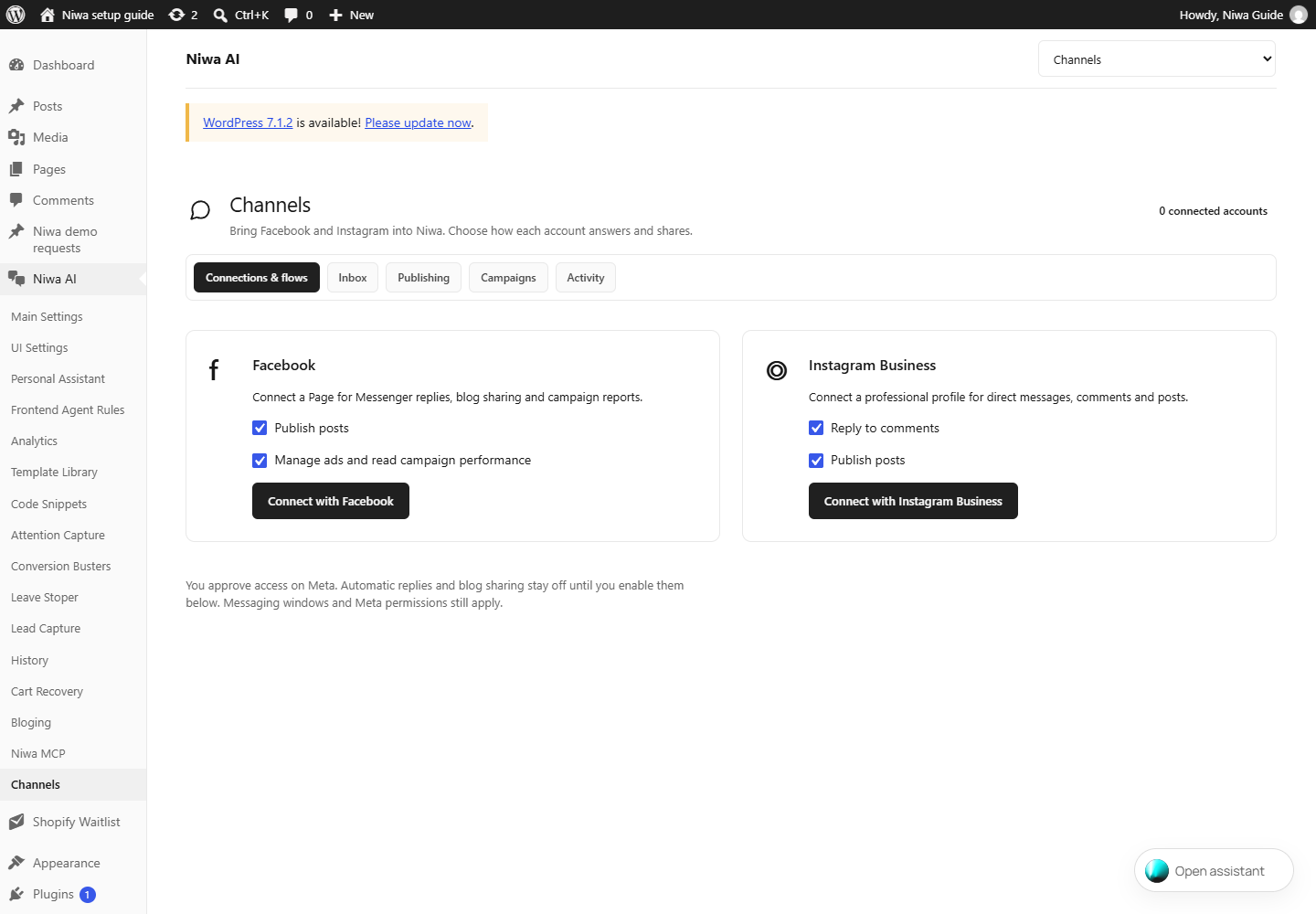
- Publicar posts
- Solicita permissão de publicação durante a conexão com a Meta. O compartilhamento automático do blog tem um controle separado após a conexão.
- Gerenciar anúncios e consultar o desempenho das campanhas
- Solicita as permissões de publicidade necessárias para gerenciar campanhas e gerar relatórios.
- Conectar com Facebook
- Abre a autorização da Meta. Entre como proprietário da conta, confira as permissões, escolha a conta prevista e volte à Niwa. As respostas automáticas permanecem desativadas até serem habilitadas.
- Responder a comentários
- Solicita acesso para responder a comentários do Instagram. Os controles de resposta da conta conectada continuam determinando a automação.
- Conectar com Instagram Business
- Abre a autorização da Meta. Entre como proprietário da conta, confira as permissões, escolha a conta prevista e volte à Niwa. As respostas automáticas permanecem desativadas até serem habilitadas.
- Escolher contas / Conectar contas selecionadas
- Após a aprovação da Meta, selecione apenas a página ou o perfil profissional previsto para este site e confirme a seleção.
- Permitir que a Niwa responda às mensagens recebidas
- Ativa as respostas automáticas para a conta conectada selecionada. Confira primeiro suas instruções.
- Responder também a comentários do Instagram
- Ativa as respostas a comentários quando a conta conectada tem essa permissão.
- Instruções para esta conta
- Descreve o tom, os produtos, as regras de suporte e quando uma pessoa deve assumir o atendimento neste canal específico.
- Adicionar fluxo / Evento / Intenção / Etapas
- Escolha o evento estrutural, descreva a intenção do cliente e adicione as ações necessárias. As descrições de intenção são interpretadas pelo significado em diferentes idiomas.
- Compartilhar automaticamente novos artigos publicados no blog
- Ativa o compartilhamento automático dos futuros posts publicados no WordPress nesta conta.
- Instruções para a legenda
- Orienta o texto das legendas para redes sociais geradas para esta conta.
- Salvar configurações da conta
- Salva as respostas, as instruções, os fluxos e as preferências de compartilhamento dessa conta.
- Desconectar conta
- Remove da Niwa a conexão da conta de rede social selecionada.
- Configuração do serviço de conexão
- A configuração do app da Meta no nível do serviço é necessária apenas na instalação que opera o serviço de conexão. As instalações dos clientes utilizam Conectar com Facebook ou Conectar com Instagram Business; não precisam criar seu próprio app da Meta.
Canais · Caixa de entrada4 controles
WordPress → Niwa AI → Canais → Caixa de entrada
Confira as conversas recebidas das contas conectadas. Após conectar uma conta, envie uma mensagem de teste a partir de outra conta e confira a entrega aqui. Os controles para assumir o atendimento e retomar a automação aparecem nas conversas existentes.
- Assumir atendimento
- Pausa as respostas automáticas da conversa existente selecionada para que uma pessoa possa responder.
- Retomar Niwa
- Retoma as respostas automáticas em uma conversa pausada.
- Sua resposta
- A mensagem que você deseja enviar ao cliente nesta conversa selecionada.
- Enviar resposta e pausar Niwa
- Envia sua resposta escrita e pausa a automação nessa conversa. Esta ação se comunica imediatamente com o cliente.
Canais · Publicação3 controles
WordPress → Niwa AI → Canais → Publicação
Compartilhe manualmente um artigo publicado do WordPress em uma conta de rede social conectada selecionada. Confira o destino antes de pressionar Compartilhar artigo.
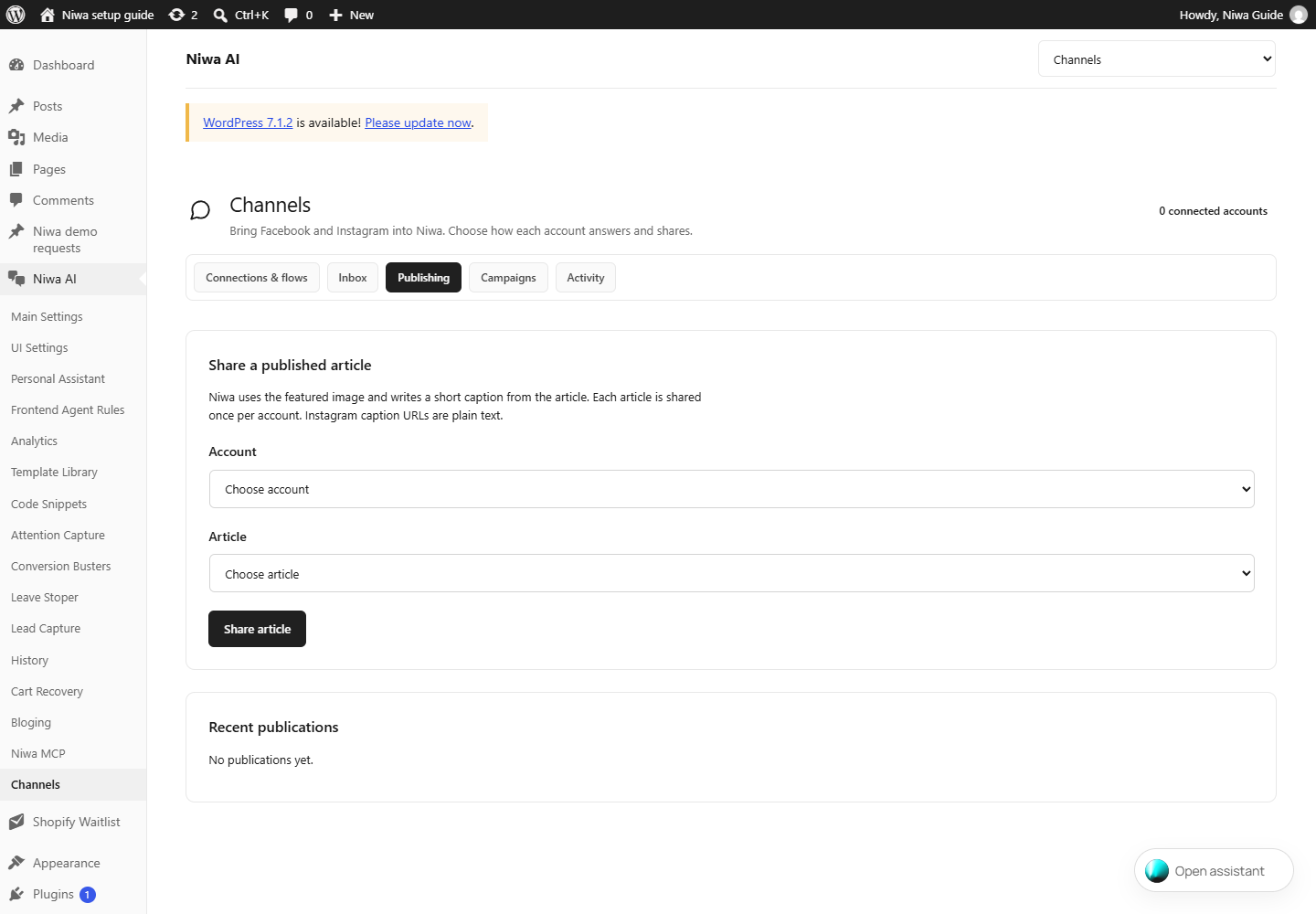
- Conta
- Escolha a conta de rede social conectada que deve receber este post.
- Artigo
- Escolha um artigo publicado do WordPress. Confirme a conta de destino antes de compartilhar.
- Compartilhar artigo
- Coloca na fila o compartilhamento do artigo selecionado na conta de rede social selecionada. Esta é uma ação de publicação.
Canais · Campanhas1 controle
WordPress → Niwa AI → Canais → Campanhas
Consulte o desempenho disponível das campanhas de contas autorizadas para acesso à publicidade. Atualizar resultados solicita relatórios atualizados; não cria um orçamento de anúncios.
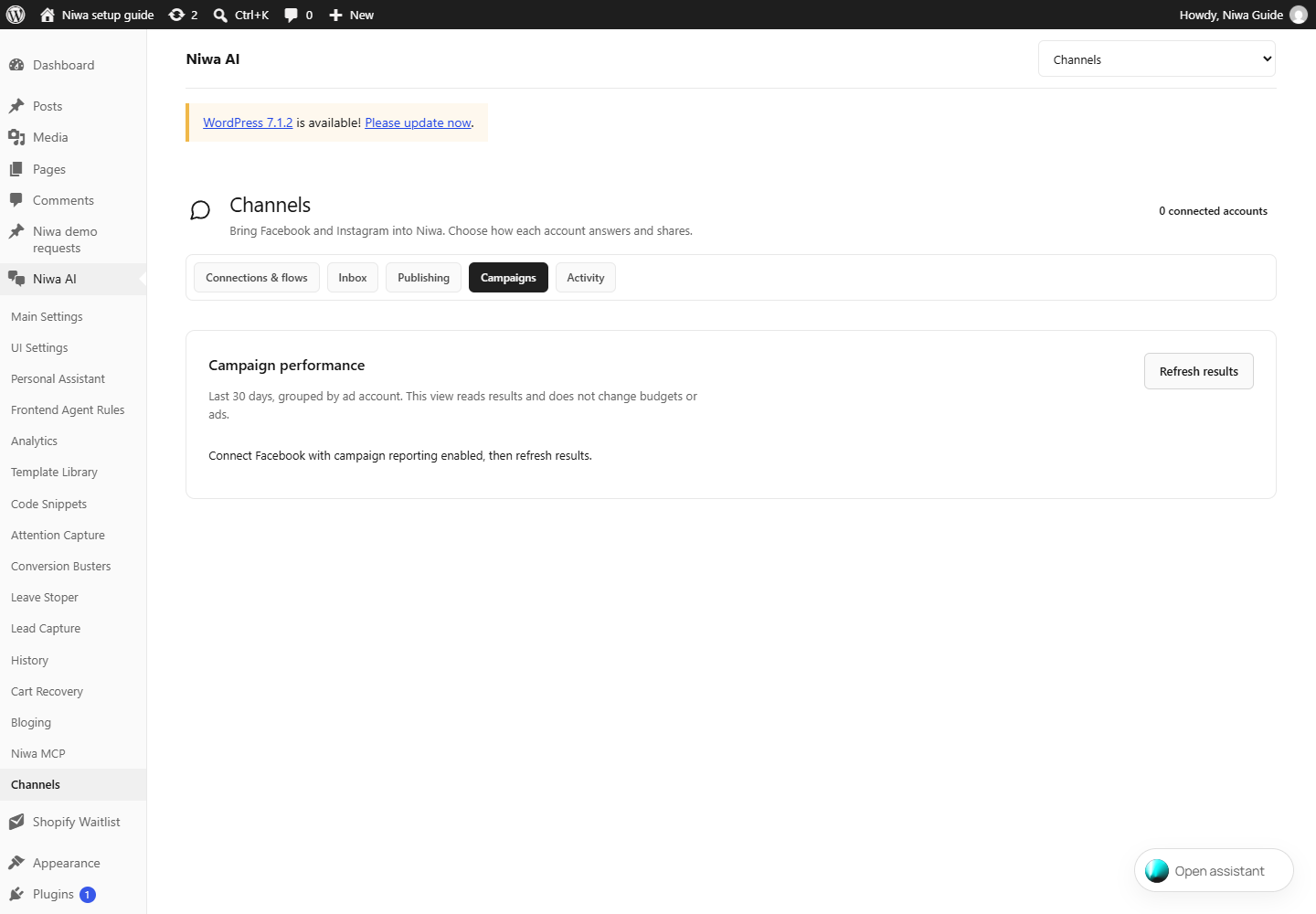
- Atualizar resultados
- Busca os relatórios atuais das campanhas das contas autorizadas.
Canais · Atividade2 controles
WordPress → Niwa AI → Canais → Atividade
Confira os trabalhos de integração na fila, concluídos e com falha. Utilize os detalhes dos erros para distinguir problemas de permissão, contas indisponíveis e falhas de entrega.
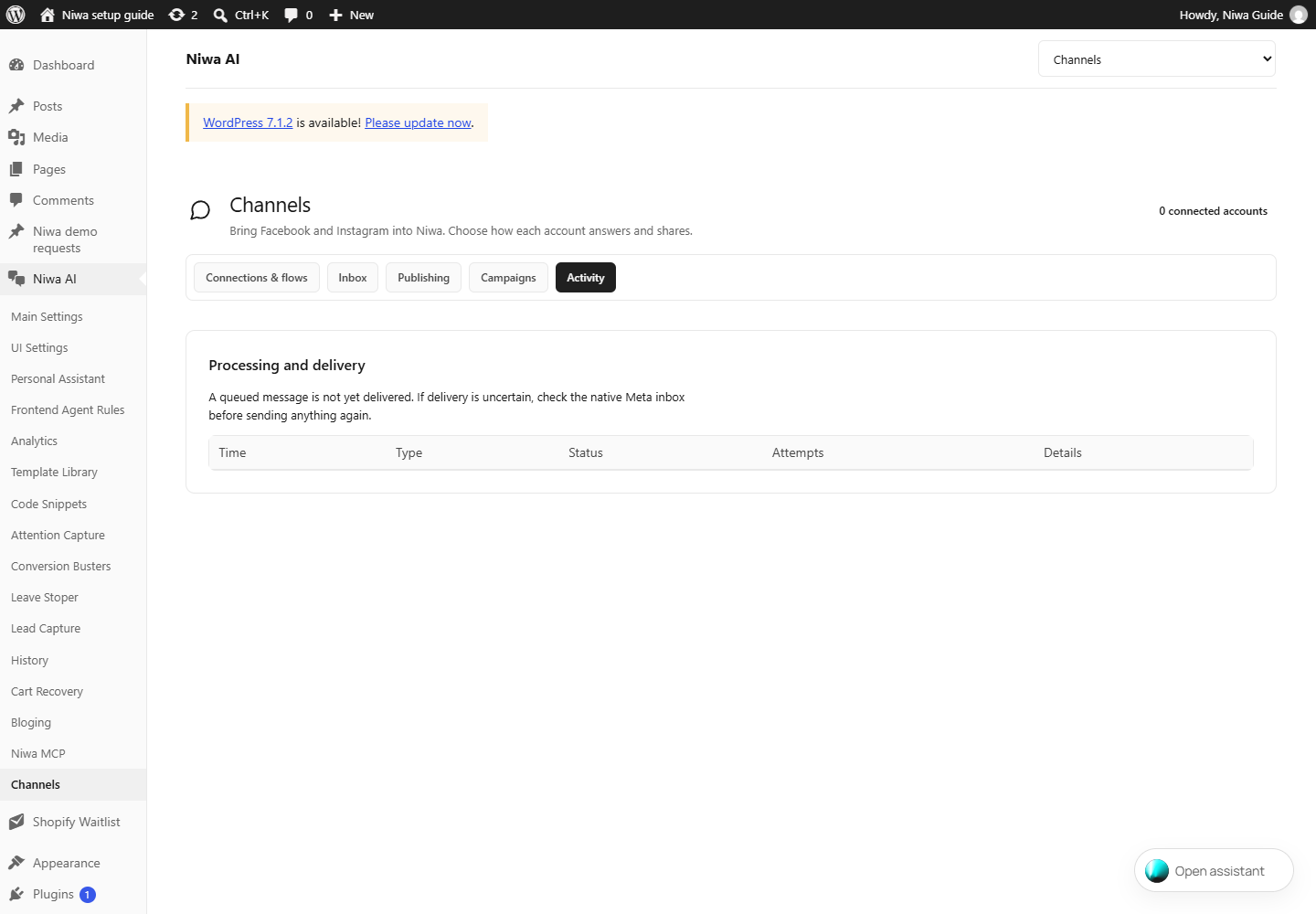
- Resultado da sua verificação
- Quando a entrega for incerta, abra a caixa de entrada ou o feed nativo da Meta e verifique se o item realmente chegou. Escolha Entregue ou Não entregue com base nessa verificação.
- Registrar verificação de entrega
- Registra o resultado observado e libera o trabalho posterior. Não reenvia o item. Evite envios duplicados enquanto a entrega for incerta.
Encontre a etapa que falta.
- Inseri minha licença, mas a configuração continua bloqueada.
- Se a confirmação estiver pendente, confira a caixa de entrada exata indicada na tela, incluindo Spam, Lixo eletrônico e Promoções. Abra o link de confirmação, volte ao WordPress e recarregue. Utilize Reenviar email de ativação se necessário. O email da licença e a confirmação de ativação podem ser mensagens separadas.
- A verificação da OpenAI terminou, mas a Niwa ainda indica Chave de API.
- Volte às configurações principais, selecione Codex OAuth em Modo de conexão e clique em Salvar configurações de autenticação. Uma conta conectada Em espera não é a conexão ativa. O assistente pessoal tem seu próprio modo de conexão do fundador. Confira também esse modo.
- O botão de chat não aparece.
- Nas configurações de interface, ative Ativar chat flutuante e salve. Confira as regras de páginas ocultas, o modo Centerstage e o posicionamento em cada dispositivo. Limpe os caches do WordPress, da hospedagem e da CDN e teste em uma janela privada do navegador. Seu tema precisa chamar wp_footer().
- O Telegram conhece meu ID, mas não executa solicitações.
- Copie seu ID numérico para Chat ID do proprietário ou adicione-o a Gerentes de estoque para acesso apenas a produtos e salve. Inicie uma nova mensagem. Um nome de usuário do Telegram ou um número de telefone não substitui o Chat ID numérico.
- O Telegram não recebe nada.
- Utilize o bot que você criou, pressione Iniciar e confira o token e a ativação do Telegram. Salve as configurações do assistente pessoal. Em Execução, confira o status do webhook e o último erro. O site precisa de um endpoint HTTPS acessível publicamente; localhost não consegue receber webhooks do Telegram.
- O QR do WhatsApp não aparece ou expirou.
- Volte a Configuração e acesso e clique em Conectar WhatsApp para obter um novo código. Siga as mensagens de requisitos da hospedagem exibidas nessa tela. O gateway precisa das funções de processo e do ambiente de execução exigidos na hospedagem. Leia o código com o leitor de Dispositivos conectados do WhatsApp. Apenas conectar não concede acesso administrativo ao número do remetente.
- O assistente não conhece meus produtos.
- Execute Indexação completa + embeddings nas configurações principais e acompanhe os contadores. Verifique se os produtos estão publicados e se não há erros de embeddings. Adicione os detalhes da empresa, as políticas e as instruções de vendas em Regras do agente do site.
- As reservas funcionam, mas o Google Calendar não sincroniza.
- Abra Captura de contatos → Agendador, salve a configuração do calendário, conclua a conexão com o Google e confira o consentimento de dados. O agendamento local e a conexão com o Google têm controles separados. Confira o status da conexão antes de esperar eventos externos.
Ainda precisa de ajuda?
Envie a URL do seu site, a versão da Niwa AI, o nome da tela e o erro exato para niwa@niwachat.com. Inclua uma captura de tela com chaves, tokens, códigos QR e dados dos clientes ocultos.

Instruções oficiais dos serviços e notas de verificação
- OpenAI: autenticação por código de dispositivo
- OpenAI: controles de dados do ChatGPT e do Codex
- OpenAI: retenção de dados da API
- Telegram: criar um bot com o BotFather
- WhatsApp: conectar um dispositivo
Os controles do plugin foram verificados na Niwa AI 0.13.1024. Os serviços externos podem alterar menus e requisitos de conta. Os controles de contas conectadas são descritos separadamente das capturas de tela sem configuração.