Niwa installieren
und Schritt für Schritt einrichten.
Dieses Handbuch begleitet Sie von der Lizenz-E-Mail bis zum ersten Gespräch mit Niwa. Folgen Sie der Anleitung und erkunden Sie anschließend die einzelnen Plugin-Seiten in Ihrem eigenen Tempo.
Für Niwa AI 0.13.1024 · Aktualisiert am 26. September 2026
Ihr Weg zu einem funktionierenden Niwa
- Installieren und bestätigen Sie Ihre Lizenz
- OpenAI / ChatGPT verbinden
- Den Chat anzeigen
- Ihren Telegram-Bot erstellen
- WhatsApp mit dem QR-Code koppeln
- Das gesamte Erlebnis prüfen
Brauchen Sie Hilfe? Einrichtungsgespräch buchen
Ihre Lizenz ist die erste Verbindung.
Schritt 1. Halten Sie die ZIP-Datei, Ihren Lizenzschlüssel und Zugriff auf das Postfach Ihrer Lizenz-E-Mail bereit. Die Installation des Plugins und die Bestätigung der Lizenz sind getrennte Schritte.
WordPress → Plugins → Plugin hinzufügen → Plugin hochladen, dann Niwa AI
Installieren Sie die ZIP-Datei und aktivieren Sie das Plugin
Downloadniwa-ai.zipüber den mit Ihrer Lizenz bereitgestellten Link. Lassen Sie sie gezippt. Wählen Sie in WordPress Plugins → Plugin hinzufügen → Plugin hochladen → Datei auswählen, wählen Sie die ZIP-Datei aus und klicken Sie dann auf Jetzt installieren → Plugin aktivieren.Geben Sie den vollständigen Lizenzschlüssel ein
Öffnen Sie Niwa AI in der WordPress-Seitenleiste. Kopieren Sie den Schlüssel aus Ihrer Niwa-Lizenz-E-Mail, fügen Sie ihn in das Lizenzfeld ein und klicken Sie auf Lizenz aktivieren. Fügen Sie nicht den Download-Link oder Ihre E-Mail-Adresse in dieses Feld ein. Sie finden Ihren Lizenzschlüssel nicht? öffnet die Lizenzwiederherstellung; Lizenzprobleme? öffnet die Aktivierungshilfe.Bestätigen Sie die Aktivierungs-E-Mail, wenn Sie dazu aufgefordert werden
Wenn auf dem Bildschirm steht, dass die Bestätigung aussteht, öffnen Sie den Posteingang für die genau angezeigte Adresse. Suchen Sie die Bestätigungs-E-Mail und klicken Sie auf deren Aktivierungsschaltfläche. Die frühere E-Mail mit dem Schlüssel kann eine andere Nachricht sein. Kehren Sie zu WordPress zurück und laden Sie Niwa AI nach der Bestätigung neu.Prüfen Sie Spam, Junk und Werbung
Falls die Nachricht fehlt, prüfen Sie diese Ordner, bevor Sie es erneut versuchen. Markieren Sie eine fehlgeleitete Nachricht als kein Spam. Überprüfen Sie die Empfängeradresse auf dem Aktivierungsbildschirm und verwenden Sie Aktivierungs-E-Mail erneut senden falls erforderlich. Verwenden Sie die neueste Bestätigungsnachricht. Prüfen Sie bei einem Unternehmenspostfach auch dessen Quarantäne gemeinsam mit Ihrem E-Mail-Administrator.Kontostatus prüfen
Sobald die Aktivierung abgeschlossen ist, öffnen Sie Niwa AI → Konto um die verbundene Website, die Lizenz und das für Ihren Plan angezeigte Ablaufdatum zu prüfen. Wenn ein Aktivierungslimit oder eine abgelaufene Lizenz gemeldet wird, beheben Sie dies dort oder kontaktieren Sie den Support. Orientieren Sie sich an der in Ihrer eigenen Lizenz-E-Mail angegebenen Gültigkeit, statt anzunehmen, dass jede Lizenz gleich viele Tage gültig ist.
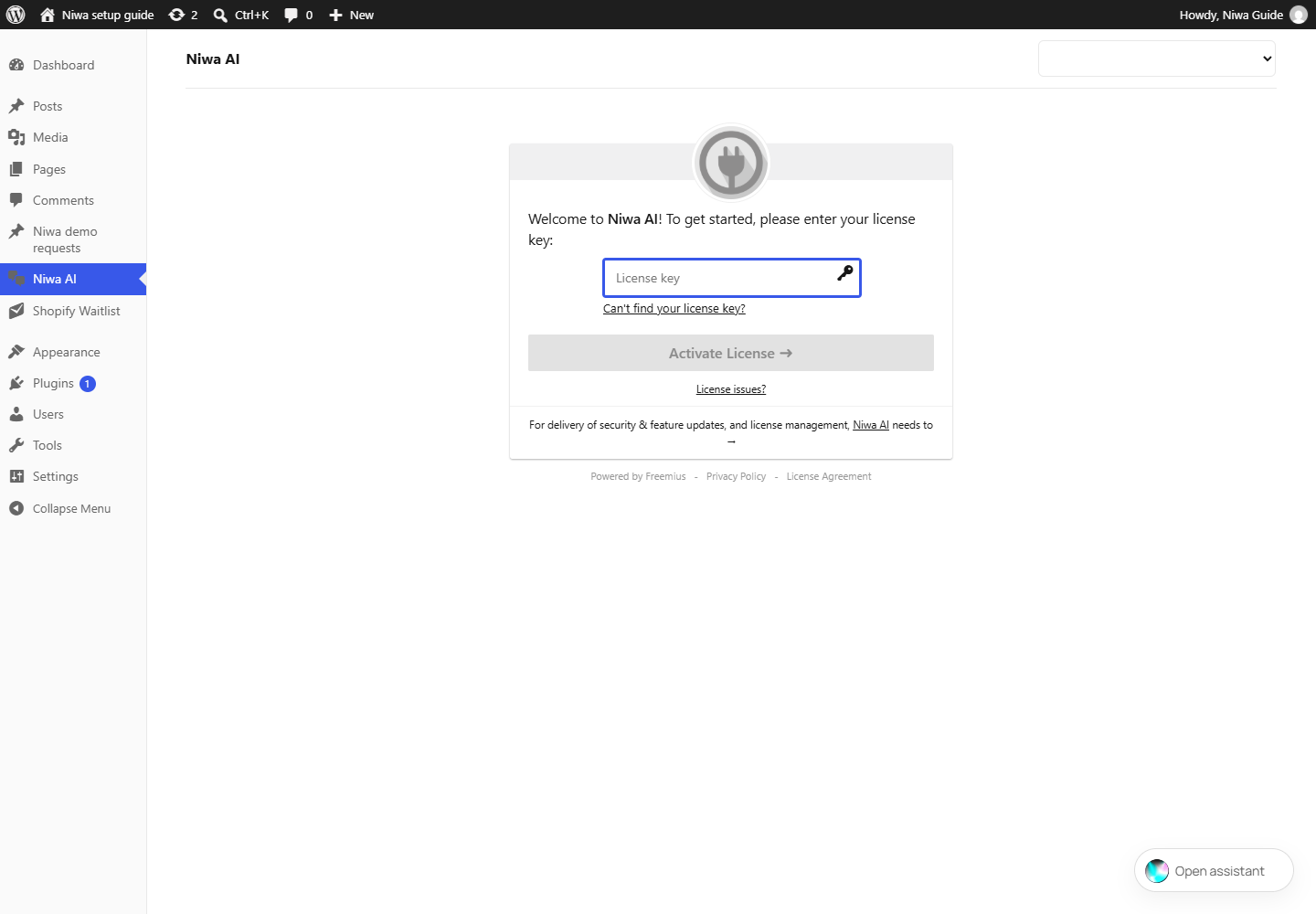
Bevor Sie fortfahren
Niwas Einstellungen lassen sich öffnen. Die Lizenz ist aktiv und wartet nicht mehr auf eine E-Mail-Bestätigung.
Verbinden Sie Niwa mit einem Modell.
Schritt 2. Wählen Sie Codex OAuth zur Anmeldung mit Ihrem ChatGPT-Konto oder verwenden Sie einen OpenAI-API-Schlüssel. Der aktive Verbindungsmodus bestimmt, welche Zugangsdaten Niwa verwendet.
WordPress → Niwa AI → Haupteinstellungen → Authentifizierung
Erlauben Sie die Codex-Geräteverbindung in ChatGPT
Melden Sie sich bei ChatGPT mit dem Konto an, das Sie verbinden möchten. Öffnen Sie Ihr Profilmenü und dann Einstellungen → Sicherheit und aktivieren Sie die Anmeldung per Gerätecode für Codex, falls sie angeboten oder erforderlich ist. In einem verwalteten Workspace steuert der Eigentümer dies in den Workspace-Berechtigungen. Die Codex-Verbindung von Niwa verwendet diesen Autorisierungsablauf; das Hinzufügen einer nicht verwandten App im Connector-Verzeichnis schließt ihn nicht ab.Wählen Sie Codex OAuth in Niwa
Legen Sie in Haupteinstellungen → Authentifizierungfolgendes fest: Verbindungsmodus → Codex OAuth und klicken Sie auf Authentifizierungseinstellungen speichern. Klicken Sie anschließend auf Codex OAuth verbinden. Lassen Sie die WordPress-Seite geöffnet. Niwa zeigt einen einmaligen Bestätigungscode und eine Schaltfläche Bestätigung öffnen an.Bestätigen Sie die Verbindung auf der Seite von OpenAI
Klicken Sie auf Bestätigung öffnen, bestätigen Sie, dass die Seite zuauth.openai.comgehört, melden Sie sich an, geben Sie den von Ihrer eigenen Niwa-Installation angezeigten Code ein und genehmigen Sie die Verbindung. Kehren Sie zu WordPress zurück und warten Sie auf Verbunden. Wenn der Code abläuft, verwenden Sie Neu starten , um einen neuen Versuch zu beginnen. Erneut verbinden erneuert eine bestehende Verbindung; Trennen entfernt die gespeicherte Verbindung.Überprüfen Sie die Datenkontrollen von ChatGPT
Öffnen Sie in ChatGPT Einstellungen → Datenkontrollen → Das Modell für alle verbessern, deaktivieren Sie die Option und wählen Sie Fertig. Bei persönlichen Tarifen gilt diese Auswahl für neue ChatGPT-Unterhaltungen und Codex-Aufgaben. In den Codex-Einstellungenüberprüfen Sie die separate Umgebungen einbeziehen -Option und deaktivieren Sie sie, wenn Sie nicht möchten, dass Umgebungskontext für das Training verwendet wird. Workspace-Richtlinien können die Verfügbarkeit steuern.Oder verbinden Sie einen OpenAI-API-Schlüssel
Öffnen Sie OpenAI Platform → API-Schlüssel, wählen Sie das richtige Projekt aus und erstellen Sie einen geheimen Schlüssel. Prüfen Sie, ob die API-Abrechnung und die Nutzungslimits des Projekts konfiguriert sind. Fügen Sie ihn in OpenAI API Key in Niwa ein, wählen Sie Connection Mode → OpenAI API Key und klicken Sie auf Authentifizierungseinstellungen speichern. Der ChatGPT-Zugang und die API-Abrechnung sind getrennt. Verwenden Sie für OpenRouter dessen eigenes API-Schlüsselfeld und wählen Sie OpenRouter API.Modelle auswählen, speichern und dann die Website indexieren
Laden Sie Main Settings nach dem Speichern der Authentifizierung neu. Wählen Sie das Chat Model aus der für Ihre Verbindung verfügbaren Liste aus und speichern Sie General Settings. Klicken Sie auf Run Full Index + Embeddings und verfolgen Sie den Fortschritt. Die persönliche Admin-Agentin hat separate Einstellungen für Founder Connection Mode und Founder Model unter Personal Assistant → Setup & Access. Wählen Sie dort die Verbindung und das Modell, die die Agentin verwenden soll.
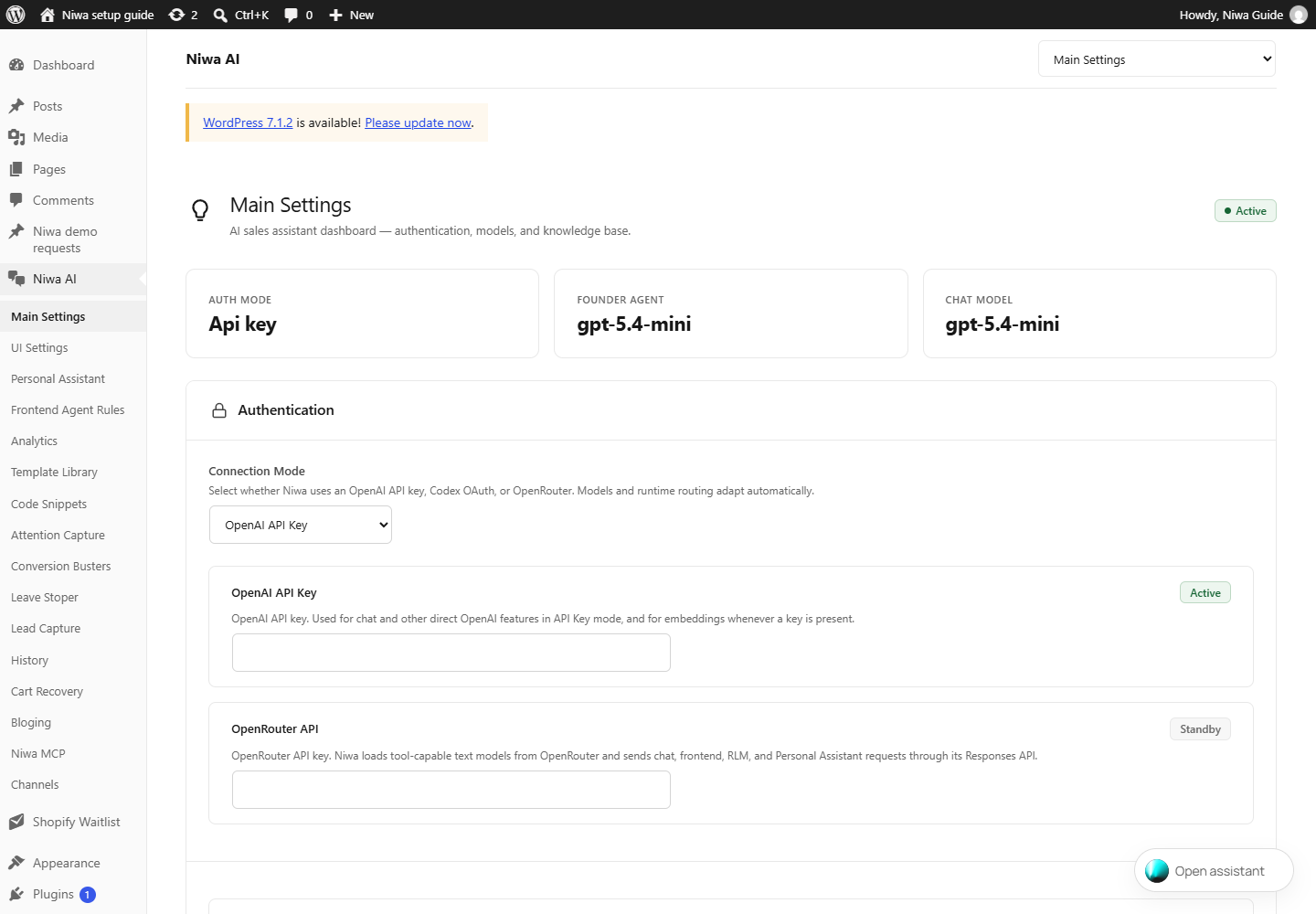
Bevor Sie fortfahren
Ihre ausgewählte Verbindung ist aktiv, OAuth zeigt Connected an, wenn Sie es verwenden, und die Modelleinstellungen wurden gespeichert.
Aktivieren Sie den Chat, den Ihre Besucher sehen werden.
Schritt 3. Eine aktive Lizenz und ein verbundenes Modell machen den öffentlichen Chat noch nicht sichtbar. Das Frontend-Widget hat einen eigenen Schalter.
WordPress → Niwa AI → UI Settings → Frontend Chathead
Den öffentlichen Chat aktivieren
Aktivieren Sie Enable flyout chat und klicken Sie auf Save UI Settings. Dies ist der Schalter für den schwebenden Chat für Besucher. Der Personal-Assistant-Chat innerhalb von WordPress ist eine separate Oberfläche.Sprache, Begrüßung und Erscheinungsbild auswählen
Legen Sie UI Language fest und schreiben Sie den Greeting Text , wenn Sie eine individuelle Begrüßungsnachricht möchten. Wählen Sie ein Chat Theme und Chathead Image aus. Unter Launcher Style wählen Sie die Text-Pille oder den kompakten Orb-Punkt. Use Default Settings behält den integrierten übersetzten Pillentext und die Theme-Farben bei.Sichtbarkeit und Positionen auf Geräten prüfen
Prüfen Sie Hide Niwa on blog pages und Hide Niwa on custom pages. Eine passende Regel blendet das gesamte Widget aus. Öffnen Sie Desktop Positioning, Tablet Positioning und Mobile Positioning , um Ecke, Abstände und Größe anzupassen. Wenn Sie den zentrierten Launcher möchten, konfigurieren Sie außerdem Centerstage Pill → Enable Centerstage Mode .Der Besucher-Agentin Ihr Unternehmen beschreiben
Öffnen Sie Frontend Agent Rules. Tragen Sie Ihr Unternehmen, Ihre Produkte oder Dienstleistungen, FAQ, Richtlinien, Tonalität, Vertriebsregeln und Details zur Übergabe an einen Menschen ein. Formulieren Sie die Bedeutung der Regeln in Ihrer eigenen Sprache. Speichern Sie das Profil. Bewahren Sie private Admin-Anweisungen in Founder Notes auf, getrennt von den besucherorientierten Vorgaben.Speichern und öffentliche Website prüfen
Speichern Sie jede geänderte Seite. Leeren Sie die Caches von WordPress, Hosting und CDN und öffnen Sie dann ein privates Browserfenster. Prüfen Sie auf Desktop und Mobilgeräten eine Seite, auf der das Widget erlaubt ist. Öffnen Sie den Chat und stellen Sie eine einfache Frage zu einem veröffentlichten Produkt oder einer Dienstleistung. Wenn die Antwort unvollständig ist, überprüfen Sie die Indexierung und Ihre Geschäftsregeln.
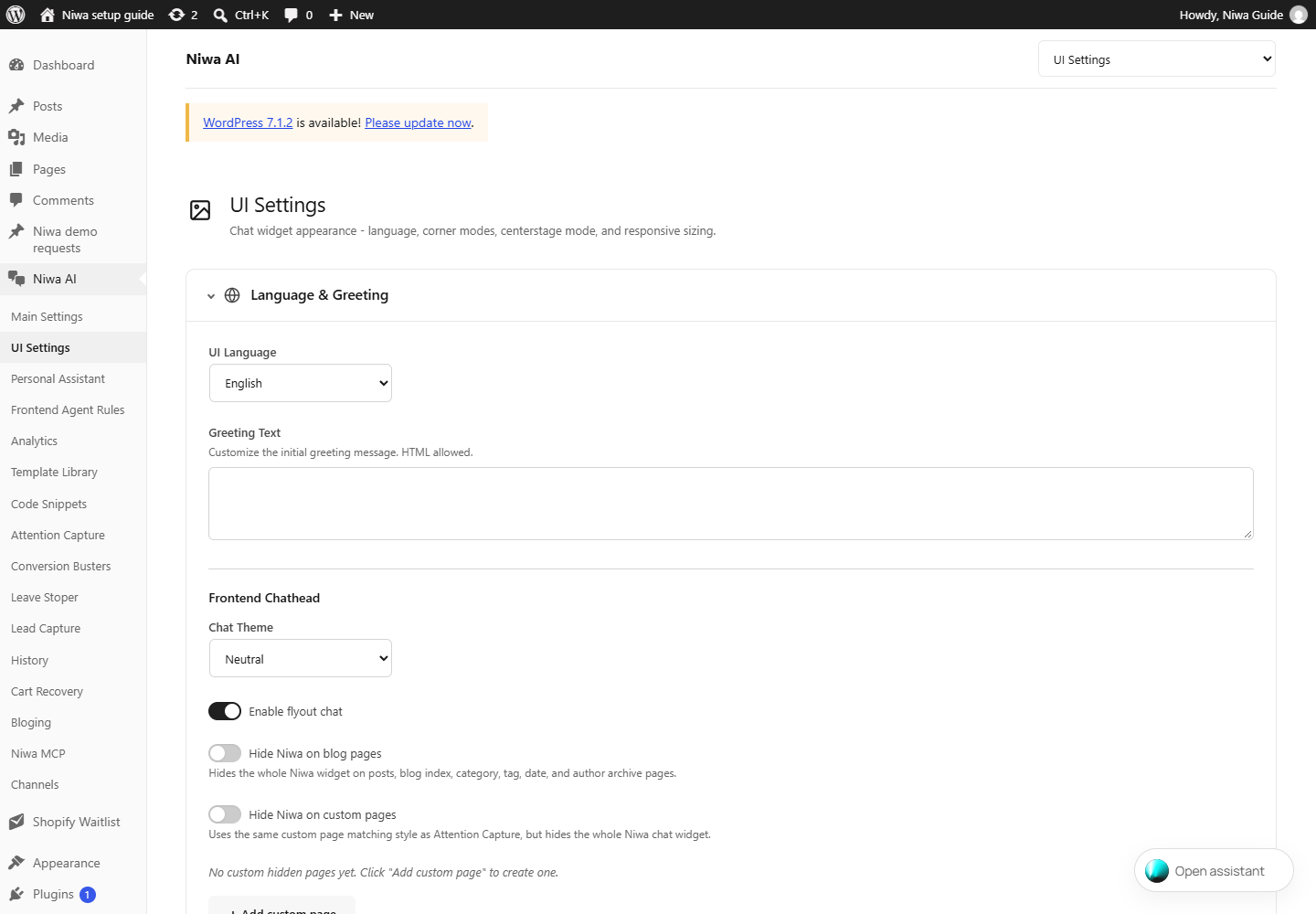
Bevor Sie fortfahren
Ein Besucher in einem privaten Browserfenster kann den Launcher sehen, ihn öffnen und eine hilfreiche Antwort erhalten.
Erstellen Sie einen Bot. Teilen Sie Niwa dann mit, wem er gehört.
Schritt 4. Der Bot-Token verbindet Telegram. Ihre numerische Chat-ID gewährt Zugriff auf die Admin-Agentin. Sie benötigen beides.
Telegram → @BotFather, dann WordPress → Niwa AI → Personal Assistant → Setup & Access
Öffnen Sie den offiziellen BotFather
Öffnen Sie @BotFather in Telegram und tippen Sie auf Start. Senden Sie/newbot. Geben Sie einen Anzeigenamen und anschließend einen eindeutigen Benutzernamen ein, der aufbotendet, zum BeispielYourShopNiwaBot. Der Anzeigename kann freundlich sein; der Benutzername muss den Zeichenregeln von Telegram entsprechen.Kopieren Sie das Bot-Token nach Niwa
BotFather liefert einen Token und einen Link zu Ihrem neuen Bot. Halten Sie den Token geheim. Unter Personal Assistant → Setup & Access → Telegram Botaktivieren Sie Enable founder agent over Telegram webhook und fügen Sie das Token in Bot Tokenein. Wählen Sie Ihren Founder Connection Mode und Ihr Founder Model. Klicken Sie auf Save Personal Assistant Settings.Rufen Sie Ihre eigene numerische Chat-ID ab
Aktivieren Sie in Niwa Auto-reply to unauthorized users with their Telegram ID und speichern Sie. Öffnen Sie über BotFather den Link zu Ihrem neuen Bot, drücken Sie Start und senden Sie ihm eine Nachricht. Bevor Sie autorisiert sind, kann seine Einführung Ihre numerische Chat-ID zurückgeben. Sie können auch Recent unauthorized users in Niwa einsehen. Kopieren Sie Ihre eigene ID, nicht die eines anderen Besuchers.Weisen Sie den Eigentümer zu und speichern Sie erneut
Fügen Sie diese Nummer in Owner Chat ID und klicken Sie auf Save Personal Assistant Settingsein. Ein Benutzername wie@yournameoder eine Telefonnummer ist keine Chat-ID. Verwenden Sie für einen Kollegen, der nur Produkte verwalten soll, + Add Stock Manager, geben Sie dessen numerische Chat-ID und eine Bezeichnung ein und speichern Sie dann.Testen Sie eine harmlose Anfrage und prüfen Sie Runtime
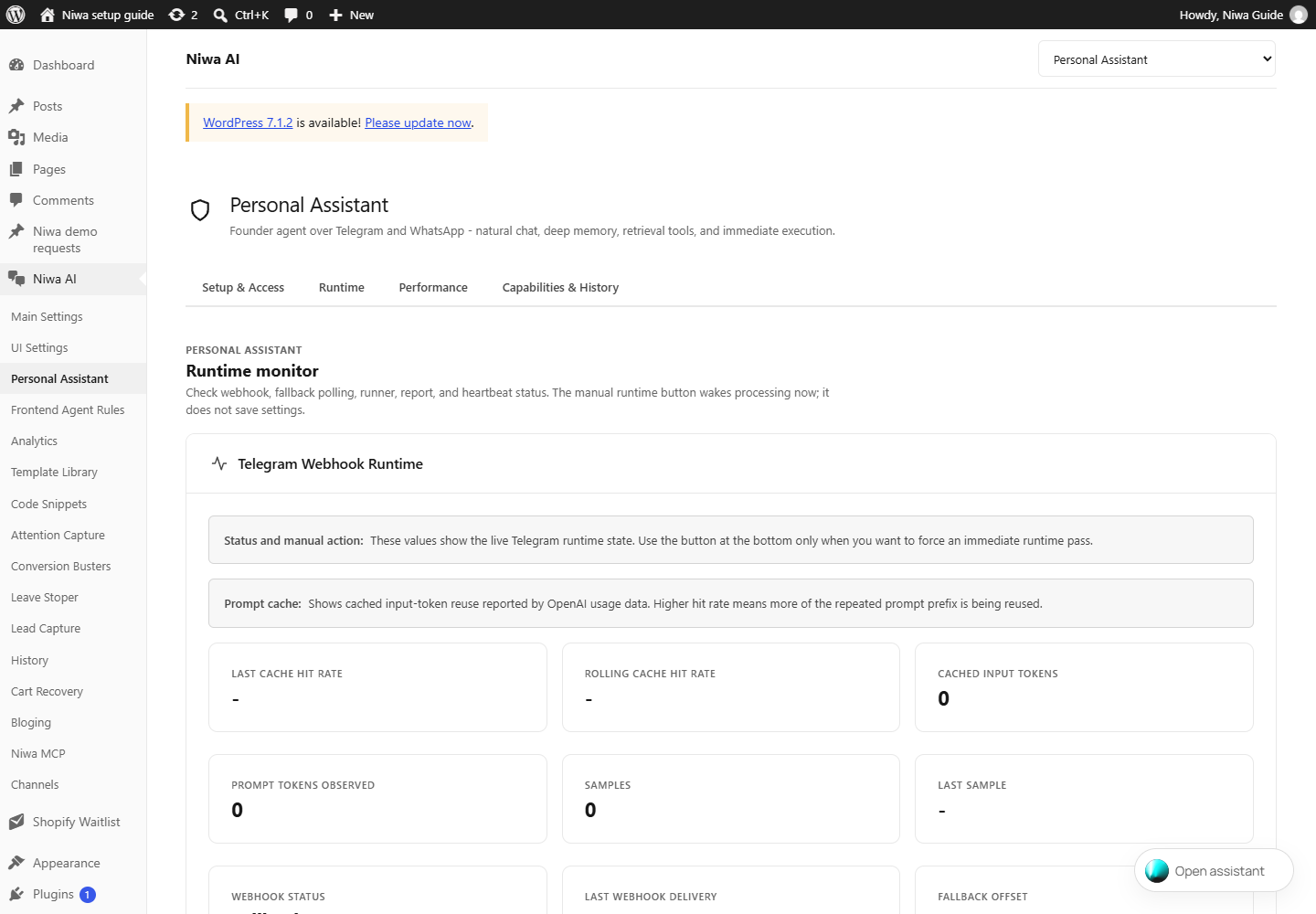
Senden Sie eine schreibgeschützte Anfrage wie „Nenne mir den Titel meiner Website.“ Prüfen Sie, ob Ihr Bot antwortet. In Personal Assistant → Runtime, überprüfen Sie den Webhook-Status, die letzte Zustellung und den letzten Fehler. Normale Nachrichten treffen über den Webhook ein; wenn der Webhook nicht funktionsfähig ist, wird ein Abruf als Ausweichverfahren verwendet. Die Website muss öffentlich über HTTPS erreichbar sein.Fügen Sie Ihre Arbeitspräferenzen hinzu
Verwenden Sie Founder Notes für dauerhafte Anweisungen. Richten Sie Tagesberichte und Heartbeat nur ein, wenn Sie eigenständige Aktivitäten wünschen. Der Avatar hat eine separate Speicheraktion. Die Hauptschaltfläche Save Personal Assistant Settings speichert Telegram, Zugriff, E-Mail und Berichte gemeinsam.
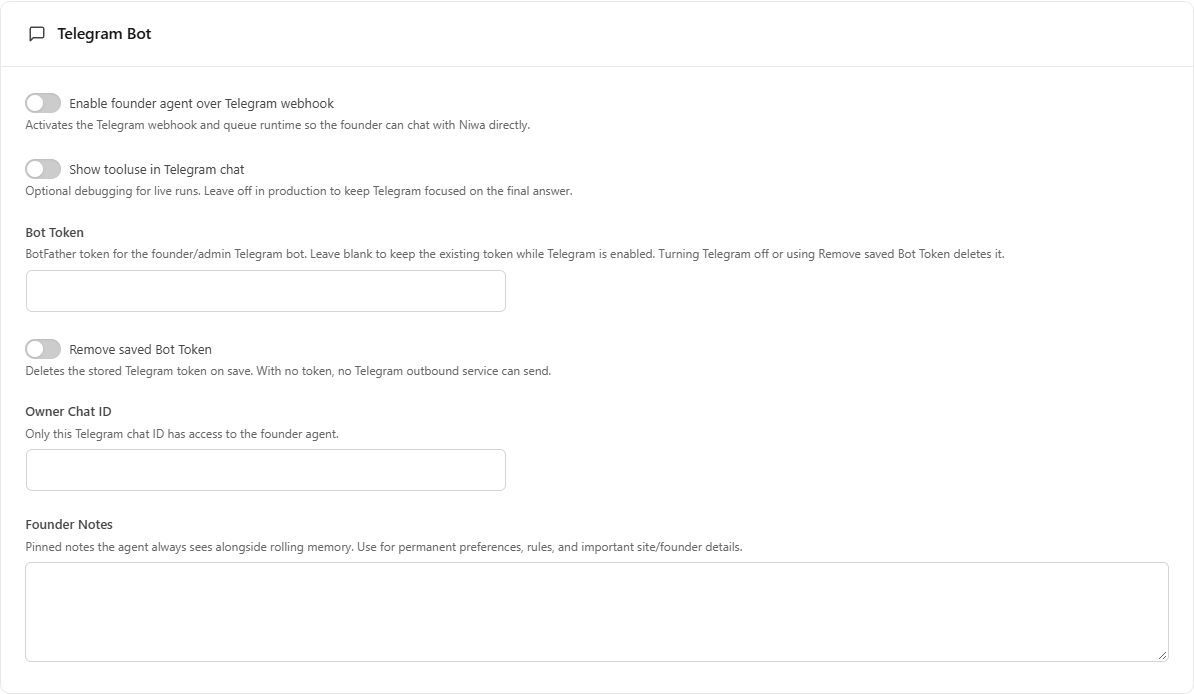
Bevor Sie fortfahren
Ihr eigenes Telegram-Konto erhält eine Antwort von Niwa, und nur vorgesehene Benutzer erscheinen in den Zugriffslisten für Eigentümer oder Lagerverwalter.
In WhatsApp scannen. Zugriff in Niwa festlegen.
Schritt 5. Die WhatsApp-Kopplung und die Berechtigung zur Nutzung der Admin-Agentin sind getrennt. Verbinden Sie zuerst das Konto und legen Sie dann fest, welche Absender welche Aufgaben ausführen dürfen.
WordPress → Niwa AI → Personal Assistant → Setup & Access → WhatsApp Web
WhatsApp aktivieren und zugelassene Absender hinzufügen
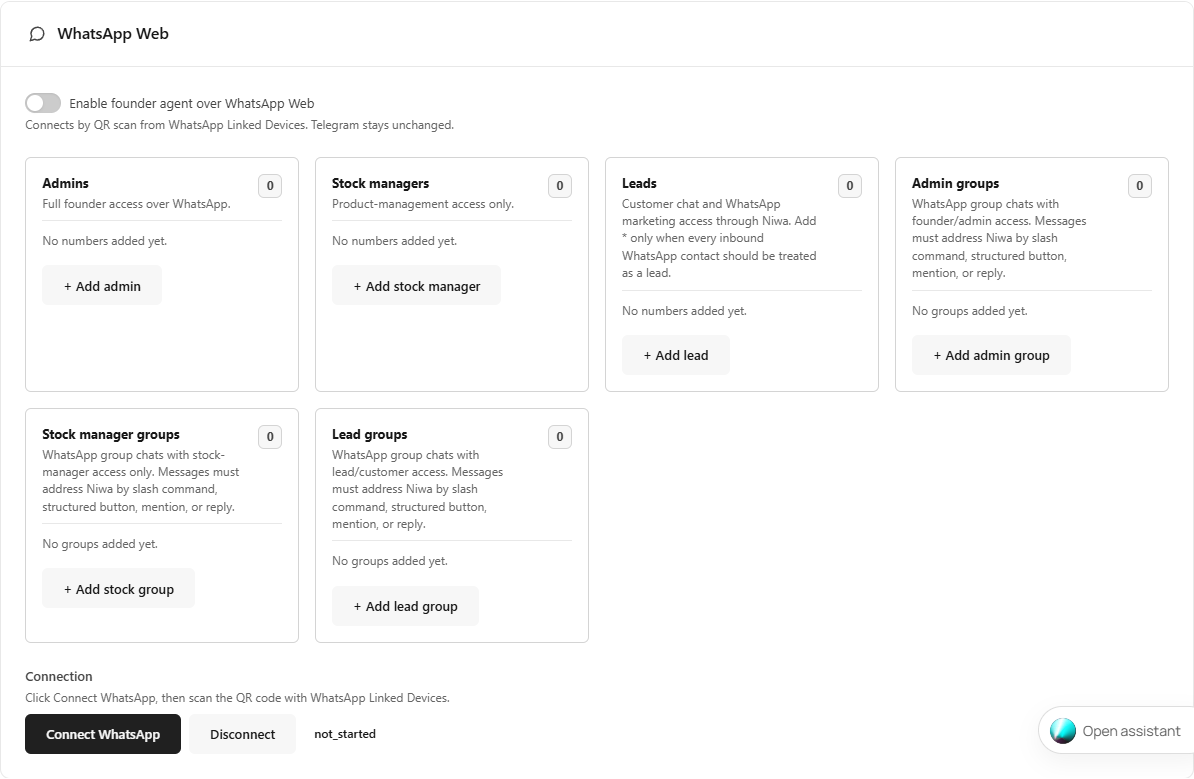
Aktivieren Sie Founder-Agent über WhatsApp Web aktivieren. Verwenden Sie + Admin hinzufügen für vollständigen Gründerzugriff, + Lagerverwalter hinzufügen für die Produktverwaltung oder + Lead hinzufügen für den Kundenchat. Geben Sie die Nummer des Absenders mit Ländervorwahl und einer hilfreichen Bezeichnung ein und speichern Sie dann. Die Nummer, die Sie koppeln, ist das empfangende WhatsApp-Konto; der Absenderzugriff wird weiterhin über diese Listen gesteuert.Den QR-Code in WordPress erzeugen
Unter Verbindung, klicken Sie auf WhatsApp verbinden. Lassen Sie diesen Bildschirm geöffnet, während das Gateway startet. Der Kopplungs-QR erscheint in diesem Bereich, sobald die Laufzeit bereit ist. Wenn auf der Seite ein Fehler zu Hosting-Voraussetzungen angezeigt wird, beheben Sie die exakt angezeigte Anforderung, bevor Sie es erneut versuchen.Öffnen Sie den Scanner für verknüpfte Geräte auf Ihrem Telefon
Öffnen Sie auf dem Telefon, dem das WhatsApp-Konto gehört, WhatsApp. Verwenden Sie unter Android das Drei-Punkte-Menü → Verknüpfte Geräte → Gerät verknüpfen. Verwenden Sie auf dem iPhone Einstellungen → Verknüpfte Geräte → Gerät verknüpfen. Bestätigen Sie gegebenenfalls die Entsperranfrage des Telefons.Scannen Sie den Code, der von Ihrer eigenen Niwa-Installation angezeigt wird
Richten Sie den WhatsApp-Scanner auf den QR-Code auf dem WordPress-Bildschirm. Verwenden Sie nicht die normale Kamera-App und scannen Sie keinen Screenshot aus dieser Anleitung. Warten Sie, bis sich der Niwa-Verbindungsstatus aktualisiert. Wenn der QR-Code abläuft, fordern Sie mit WhatsApp verbinden.Von einem zugelassenen Absender testen
Senden Sie von einem unter Administratoren aufgeführten Absender eine einfache schreibgeschützte Anfrage an die gekoppelte Nummer. Überprüfen Sie die Antwort und die zugewiesene Rolle. Gruppenchats verwenden separate Administratorgruppen, Lagerverwaltergruppen und Lead-Gruppen Listen. Fügen Sie die Gruppen-JID hinzu, nicht ihren Anzeigenamen, und sprechen Sie Niwa über die unterstützte Erwähnung, Antwort, den Slash-Befehl oder die strukturierte Schaltfläche an.Wissen, wie die Verbindung getrennt wird
Trennen beendet die Niwa-Verbindung. Sie können das verknüpfte Gerät auch auf Ihrem Smartphone aus WhatsApp entfernen. Wenn Sie später erneut verbinden, prüfen Sie die gespeicherten Zugriffslisten erneut, bevor Sie den Agenten verwenden.
Bevor Sie fortfahren
Das Konto ist verbunden, ein zugelassener Absender erhält eine Antwort und der Absender hat die vorgesehene Rolle.
Einige Prüfungen, bevor Sie Kunden einladen.
Schritt 6. Testen Sie jeden Kanal mit der Rolle, in der er tatsächlich genutzt wird. Ein funktionierendes Admin-Gespräch belegt noch nicht, dass der Kundenchat bereit ist.
Öffentliche Website + Persönlicher Assistent + Haupteinstellungen + Lead-Erfassung
Die Kundenkonversation prüfen
Öffnen Sie ein privates Browserfenster. Prüfen Sie, ob das Widget auf den vorgesehenen Seiten erscheint und dort verborgen bleibt, wo Sie es ausgeblendet haben. Fragen Sie nach einem echten Produkt, einer Lieferregel und einer Dienstleistung. Wiederholen Sie dies auf einem Bildschirm in Telefongröße. Prüfen Sie das Gespräch im Verlauf.Wissen und Modellverbindung prüfen
Überprüfen Sie in den Haupteinstellungen die ausgewählte Verbindung, das gespeicherte Chat-Modell und den Indexierungsfortschritt. Bestätigen Sie, dass der Persönliche Assistent den vorgesehenen Founder Connection Mode verwendet. Ein konfigurierter API-Schlüssel benötigt nutzbares API-Guthaben; OAuth benötigt ein berechtigtes Konto und verfügbare Nutzung.Rollen prüfen, ohne Store-Daten zu ändern
Bitten Sie vom Eigentümerkonto aus um eine schreibgeschützte Website-Zusammenfassung. Vergewissern Sie sich, dass Mitarbeiter Stock Managers statt der Eigentümer-ID verwenden. Prüfen Sie für WhatsApp sowohl Nummern- als auch Gruppenlisten. Halten Sie Lead-/Kundenzugriff von der Administration getrennt.E-Mail, Formulare und Termine prüfen, wenn Sie sie verwenden
Prüfen Sie in Lead Capture die Benachrichtigungsempfänger und Formularziele. Verwenden Sie einen Testkontakt, den Sie kontrollieren. Legen Sie für Scheduler Services, Teammitglieder, Arbeitszeiten und Zeitzone fest, bevor Sie Termine anbieten. Schließen Sie die Google-Verbindung und die Dateneinwilligung nur ab, wenn Sie die Google-Kalender-Synchronisierung wünschen. Lokale Buchungen bleiben eine separate Funktion.Optionale Vertriebsmodule gezielt aktivieren
Prüfen Sie Attention Capture, Conversion Busters, Leave Stoper und Cart Recovery, bevor Sie sie aktivieren. Kontrollieren Sie Gutscheinbeträge, Ablaufdatum, Nutzungslimits und Erinnerungszeitpunkt. Ein Wiederherstellungs-Tick kann echte Nachrichten senden. Deaktivieren Sie Testmodi, bevor Sie Kunden einladen.
Bevor Sie fortfahren
Der öffentliche Chat, die ausgewählten Administrator-Kanäle sowie alle aktivierten Formulare oder Buchungsabläufe haben jeweils ihren eigenen Test bestanden.
Wissen, was jede Einstellung bewirkt.
Erkunden Sie den gesamten Arbeitsbereich. Öffnen Sie unten eine Seite mit ihren Bedienelementen, Speicheraktionen und praktischen Hinweisen. Die Beschreibungen beziehen sich auf die englische Plugin-Oberfläche. Je nach WordPress-Sprache können die Bezeichnungen übersetzt sein.
Die Bilder zeigen das echte Plugin in einer sauberen lokalen Dokumentationsinstallation. Verbindungen sind absichtlich nicht konfiguriert. Es werden keine privaten Schlüssel, Kundenkonversationen oder funktionierenden Kopplungscodes gezeigt.
Die Tour durch die Plugin-Bildschirme ansehen
Eine stumme Führung durch die Plugin-Bildschirme. Die Kapitel und Steuerungsbeschreibungen unten sind die Textbegleitung dazu.
Lizenz & Konto6 Bedienelemente
WordPress → Niwa AI → Aktivierungsbildschirm / Konto
Der Screenshot zeigt den anfänglichen Lizenzbildschirm. Nach der Aktivierung zeigt Konto die von Freemius bereitgestellten Website- und Lizenzdetails; verfügbare Kontoaktionen hängen von Ihrem Tarif und Kontostatus ab.
- Lizenzschlüssel / Lizenz aktivieren
- Geben Sie den vollständigen Schlüssel aus Ihrer Lizenz-E-Mail ein und starten Sie die Aktivierung. Führen Sie die separate E-Mail-Bestätigung durch, wenn der Bildschirm dazu auffordert.
- Können Sie Ihren Lizenzschlüssel nicht finden? / Lizenzprobleme?
- Öffnet den Ablauf zur Lizenzwiederherstellung oder Aktivierungshilfe. Verwenden Sie die mit der Lizenz verknüpfte E-Mail-Adresse.
- Aktivierungs-E-Mail erneut senden
- Wird angezeigt, wenn die Bestätigung noch aussteht. Prüfen Sie den angegebenen Posteingang und den Spam- oder Junk-Ordner und verwenden Sie dann die neueste Aktivierungs-E-Mail.
- Lizenzgrundlagen / Plugin-Status / optionale Diagnosedetails anzeigen
- Erweitert die Erklärung zu den für Lizenzierung und Updates freigegebenen Informationen. Prüfen Sie die optionale Freigabe von Diagnose- oder Plugin-Listen separat.
- Konto / Lizenzstatus / Ablaufdatum / verbundene Website
- Prüfen Sie die Lizenz, die dieser Installation zugeordnet ist, sowie den für Ihren Plan angezeigten Status. Beheben Sie abgelaufene Lizenzen oder Aktivierungslimits, bevor Sie erwarten, dass die Einstellungen funktionieren.
- Aktionen zur Kontolizenzverwaltung
- Freemius kann Aktivierungs-, Deaktivierungs-, Plan- oder Abrechnungsaktionen für Ihr Konto anzeigen. Lesen Sie die genaue Bestätigung, bevor Sie Änderungen vornehmen; Deaktivierungen oder Planänderungen können den Zugriff dieser Website beeinträchtigen.
Haupteinstellungen16 Bedienelemente
WordPress → Niwa AI → Haupteinstellungen
Authentifizierung, Modellauswahl und der Wissensindex der Website. Speichern Sie zuerst die Authentifizierung, laden Sie neu und wählen Sie dann die für diese Verbindung verfügbaren Modelle aus.
- Verbindungsmodus
- Wählen Sie aus, ob Niwa einen OpenAI-API-Schlüssel, Codex OAuth oder OpenRouter verwendet. Modelle und Runtime-Routing passen sich automatisch an.
- OpenAI API Key
- Fügen Sie den geheimen Schlüssel aus Ihrem OpenAI-Platform-Projekt ein. Er wird für Chats im API-Schlüssel-Modus und für unterstützte direkte OpenAI-Funktionen verwendet. Speichern Sie die Authentifizierungseinstellungen, nachdem Sie ihn geändert haben.
- OpenRouter-API-Schlüssel
- Fügen Sie den Schlüssel aus Ihrem OpenRouter-Konto ein, wählen Sie OpenRouter API als Verbindungsmodus und speichern Sie die Authentifizierungseinstellungen. OpenAI-spezifische Dienste können weiterhin ihre separaten OpenAI-Zugangsdaten verwenden.
- Codex OAuth verbinden
- Startet eine einmalige OpenAI-Anmeldung per Gerätecode. Öffnen Sie die Bestätigungsseite, genehmigen Sie Ihren eigenen Code und kehren Sie hierher zurück, um den Status „Verbunden“ zu erhalten.
- Authentifizierungseinstellungen speichern
- Speichert den aktiven Verbindungsmodus und die API-Zugangsdaten. Laden Sie neu, bevor Sie Modelle auswählen.
- Chat Model
- Diese Gruppe enthält die Modell- und Reasoning-Auswahl für den Kundenchat. Sie ist vom Founder Model des Persönlichen Assistenten getrennt.
- Modell
- Wählt das für Kundengespräche verwendete Modell aus. Speichern Sie zuerst die Authentifizierung und laden Sie neu, um die für Ihre aktive Verbindung verfügbaren Modelle zu sehen, und speichern Sie dann die allgemeinen Einstellungen.
- Reasoning
- Wählt den vom Modell unterstützten Reasoning-Aufwand aus. Höherer Aufwand kann länger dauern und mehr von Ihrem Kontingent verbrauchen. Die verfügbaren Stufen hängen vom ausgewählten Modell ab; speichern Sie das zugehörige Einstellungsformular.
- Zeitmessung der Frontend-Phasen: Antwortphasen während der Fehlerbehebung messen
- Speichert eine Zeitmessung pro Frontend-Anfrage-ID. Deaktivieren Sie dies, wenn die Fehlerbehebung abgeschlossen ist.
- Allgemeine Einstellungen speichern
- Speichert das Chat-Modell und die allgemeinen Diagnoseeinstellungen. Authentifizierungsfelder werden nicht gespeichert.
- Run Full Index + Embeddings
- Startet einen vollständigen Neuaufbau des durchsuchbaren Website-Wissens und der Embeddings. Beachten Sie die Zähler für Indiziert, Eingebettet und Ausstehend; achten Sie auf Dienstfehler.
- Testabfrage
- Geben Sie eine Frage ein, um den Abruf mit der RLM-Demo zu prüfen. Demo ausführen sendet den Test und kann den konfigurierten Modelldienst verwenden.
- Demo ausführen
- Geben Sie eine Frage ein, um den Abruf mit der RLM-Demo zu prüfen. Demo ausführen sendet den Test und kann den konfigurierten Modelldienst verwenden.
- Verbunden / Bereitschaft / Aktiv
- Verbunden beschreibt die OAuth-Anmeldung. Aktiv bedeutet, dass dieser Verbindungsmodus ausgewählt ist. Eine gespeicherte Verbindung kann sich in Bereitschaft befinden, während ein anderer Modus verwendet wird.
- Erneut verbinden / Neustarten / Bestätigung öffnen / Trennen
- Erneut verbinden erneuert den gespeicherten OAuth-Zugriff. Neustarten ersetzt einen abgelaufenen oder unvollständigen Code. Bestätigung öffnen öffnet die Genehmigungsseite von OpenAI. Trennen entfernt die gespeicherte OAuth-Verbindung von Niwa.
- Indiziert / Eingebettet / Ausstehend
- „Indexed“ zählt durchsuchbare Inhaltsdatensätze, „Embedded“ zählt verfügbare Vektoren und „Pending“ zeigt die verbleibende Einbettungsarbeit an. Dies sind Fortschrittsindikatoren, keine Schalter.
UI-Einstellungen45 Bedienelemente
WordPress → Niwa AI → UI-Einstellungen
Das Widget für Besucher. Öffnen Sie die aufklappbaren Bereiche Centerstage, Desktop, Tablet, Mobil und Produktkarten, um ihre Steuerelemente zu sehen. Speichern Sie die UI-Einstellungen nach der Bearbeitung.
- UI Language
- Wählt die Sprache der Widget-Oberfläche und der integrierten UI-Meldungen aus.
- Greeting Text
- Passen Sie die anfängliche Begrüßungsnachricht an. HTML ist erlaubt.
- Chat Theme
- Wählt die Farbgestaltung des Chats. Auto folgt der Systemeinstellung des Besuchers.
- Enable flyout chat
- Aktiviert den öffentlichen schwebenden Chat. Schalten Sie ihn ein und speichern Sie, damit Niwa auf erlaubten Seiten angezeigt wird.
- Hide Niwa on blog pages
- Blendet das gesamte Niwa-Widget auf Beiträgen, im Blog-Index sowie auf Kategorie-, Schlagwort-, Datums- und Autorenarchivseiten aus.
- Hide Niwa on custom pages
- Verwendet denselben Stil für den Abgleich benutzerdefinierter Seiten wie Attention Capture, blendet jedoch das gesamte Niwa-Chat-Widget aus.
- Chathead Image
- Ändert das Bild der Frontend-Assistentin in der schwebenden Schaltfläche und den Chat-Nachrichten.
- Launcher Style
- Verwenden Sie die vollständige Pill mit Text oder einen kompakten Punkt, der nur die leuchtende Kugel zeigt. Der Centerstage-Modus bleibt unverändert.
- Benutzerdefinierter Pill-Text
- Steuert den Text, der auf der schwebenden Frontend-Pill angezeigt wird. Lassen Sie das Feld leer, um den aktuellen sprachbasierten Standard beizubehalten.
- Pill-Textfarbe
- Überschreibt die Textfarbe der schwebenden Pill unabhängig vom aktiven Theme. Wenn die Standardeinstellungen unten aktiviert sind, werden stattdessen die Theme-Farben verwendet.
- Use Default Settings
- Wenn aktiviert, verwendet die schwebende Frontend-Pill den integrierten übersetzten Text und die themenbasierte Textfarbe.
- Centerstage-Modus aktivieren
- Aktiviert den Centerstage-Modus unten mittig. Lassen Sie ihn deaktiviert, um die unten pro Gerät konfigurierten Launcher-Positionen in der linken oder rechten Ecke zu verwenden.
- Pill-Text
- Die Beschriftung innerhalb der Centerstage-Pill. Halten Sie sie kurz genug für Mobilgeräte.
- Desktop · Responsive Pill-Abmessungen
- Legen Sie separate Größen für die Centerstage-Pill für Desktop, Tablet und Smartphone fest.
- Tablet · Responsive Pill-Abmessungen
- Legen Sie separate Größen für die Centerstage-Pill für Desktop, Tablet und Smartphone fest.
- Mobil · Responsive Pill-Abmessungen
- Legen Sie separate Größen für die Centerstage-Pill für Desktop, Tablet und Smartphone fest.
- Desktop · Responsive Abmessungen der erweiterten Morph-Ansicht
- Legen Sie die geöffnete Centerstage-Größe für Desktop und breitere Tablets fest. Am mobilen Breakpoint bleibt Centerstage im Vollbildmodus.
- Tablet · Responsive Abmessungen der erweiterten Morph-Ansicht
- Legen Sie die geöffnete Centerstage-Größe für Desktop und breitere Tablets fest. Am mobilen Breakpoint bleibt Centerstage im Vollbildmodus.
- Centerstage-Pill-Textfarbe
- Legt die neben dem Feld angezeigte Centerstage-Text- oder Pfeilfarbe fest. Achten Sie auf ausreichenden Kontrast.
- Centerstage-Pfeilfarbe
- Legt die neben dem Feld angezeigte Centerstage-Text- oder Pfeilfarbe fest. Achten Sie auf ausreichenden Kontrast.
- Desktop · Position
- Wählt die Platzierung des Launchers für diese Gerätegröße aus.
- Desktop · Positionsabstände
- Legt den horizontalen und vertikalen Abstand von der gewählten Ecke fest. X ist horizontal und Y ist vertikal.
- Desktop · Launcher-Pill-Größe
- Legt die Breite und Höhe des Launchers für diese Gerätegröße fest. Prüfen Sie das Ergebnis bei dieser Viewport-Größe.
- Desktop · Größe des erweiterten Chats
- Legen Sie die Größe des erweiterten Chatfensters in Pixeln fest.
- Tablet · Position
- Wählt die Platzierung des Launchers für diese Gerätegröße aus.
- Tablet · Positionsversätze
- Legt den horizontalen und vertikalen Abstand von der gewählten Ecke fest. X ist horizontal und Y ist vertikal.
- Tablet · Größe der Launcher-Pille
- Legt die Breite und Höhe des Launchers für diese Gerätegröße fest. Prüfen Sie das Ergebnis bei dieser Viewport-Größe.
- Tablet · Größe des erweiterten Chats
- Legen Sie die Größe des erweiterten Chatfensters in Pixeln fest.
- Mobil · Position
- Wählt die Platzierung des Launchers für diese Gerätegröße aus.
- Mobil · Positionsversätze
- Legt den horizontalen und vertikalen Abstand von der gewählten Ecke fest. X ist horizontal und Y ist vertikal.
- Mobil · Größe der Launcher-Pille
- Legt die Breite und Höhe des Launchers für diese Gerätegröße fest. Prüfen Sie das Ergebnis bei dieser Viewport-Größe.
- Mobil · Größe des erweiterten Chats
- Legen Sie die nicht im Vollbild angezeigte Größe relativ zum sichtbaren mobilen Viewport fest. Standard: 95vw x 95dvh.
- Mobil · Vollbild auf Mobilgeräten
- Wenn aktiviert, verwendet der Chat den gesamten mobilen Viewport. Wenn deaktiviert, werden die oben genannten vw- und dvh-Werte verwendet und der verbleibende Platz wird gleichmäßig um den Chat verteilt.
- Liefertage
- Anzahl der Tage, die angezeigt werden, wenn der Fußzeilenmodus auf Lieferung eingestellt ist.
- Katalogmodus: nur „Details anzeigen“
- Verwenden Sie dies, wenn die WooCommerce-Website ein Produktkatalog und kein Shop ist. Produktkarten verlinken dann auf Produktdetailseiten, statt Aktionen wie „Jetzt kaufen“ oder „In den Warenkorb“ anzuzeigen.
- Informationsmodus der Fußzeile
- Wählen Sie aus, was auf der linken Seite der Produktkarten-Fußzeile angezeigt wird: Lieferinformationen, Bewertung/Rezensionen oder nichts.
- Inhaltsmodus des Banners
- Wählen Sie, ob das obere Banner benutzerdefinierten Text, den WooCommerce-Rabattprozentsatz oder den genauen Rabattbetrag für jedes Produkt anzeigt.
- Benutzerdefinierter Bannertext
- Wird verwendet, wenn der Inhaltsmodus des Banners auf Text eingestellt ist. Dies ist ein frei definierbarer Textwert, sodass Kunden ihn direkt in ihrer eigenen Sprache eingeben können.
- Banner-Hintergrund
- Steuert Farbe und Deckkraft des Hintergrunds des oberen Banners auf Produktkarten.
- Save UI Settings
- Speichert die Sprache, das Erscheinungsbild, die Sichtbarkeit, Centerstage- und responsiven Layout-Einstellungen des Widgets.
- Bild auswählen / Entfernen
- Bild auswählen öffnet die WordPress-Medienbibliothek für den Chathead. Löschen Sie die benutzerdefinierte Auswahl mit der verfügbaren Zurücksetzen-Aktion, um den Standard-Avatar zu verwenden.
- + Benutzerdefinierte Seite hinzufügen
- Erstellt eine Sichtbarkeitsregel. Aktivieren Sie die Zeile, wählen Sie ihren URL-Übereinstimmungstyp und geben Sie die Seiten-URL oder den Pfad ein. Entfernen löscht die Regel aus dem Formular; UI-Einstellungen speichern übernimmt die Änderung.
- Größenfelder für Desktop / Tablet / Mobil
- Breite und Höhe legen die Abmessungen des Launchers oder des erweiterten Chats im jeweiligen Gerätebereich fest. Mobile Viewport-Werte verwenden vw und dvh. Vollbild verwendet den gesamten mobilen Viewport.
- Aufklappbare Bereiche
- Klicken Sie auf Centerstage Pill, Desktop-Positionierung, Tablet-Positionierung, Mobil-Positionierung oder Produktkarten, um die jeweilige Gruppe zu öffnen. Das Aufklappen einer Gruppe aktiviert oder speichert sie nicht.
- Diese benutzerdefinierte Seite aktivieren / Seitenadresse / Übereinstimmungstyp
- Aktivieren schaltet diese Ausschlusszeile ein. Seitenadresse ist die URL oder der Pfad, die bzw. der ausgeblendet werden soll. Enthält stimmt mit einem Teil der Adresse überein; Gleich erfordert eine exakte Adresse oder einen exakten Pfad; Regex akzeptiert ein erweitertes URL-Muster. UI-Einstellungen speichern wendet die Regel an.
Personal Assistant · Einrichtung & Zugriff51 Bedienelemente
WordPress → Niwa AI → Personal Assistant → Einrichtung & Zugriff
Der private Admin-Agent, Telegram, WhatsApp, E-Mail und Mitarbeiterzugriff. Das Chathead-Bild hat eine eigene Speichern-Schaltfläche. Die Hauptschaltfläche zum Speichern speichert die anderen Einrichtungsfelder gemeinsam.
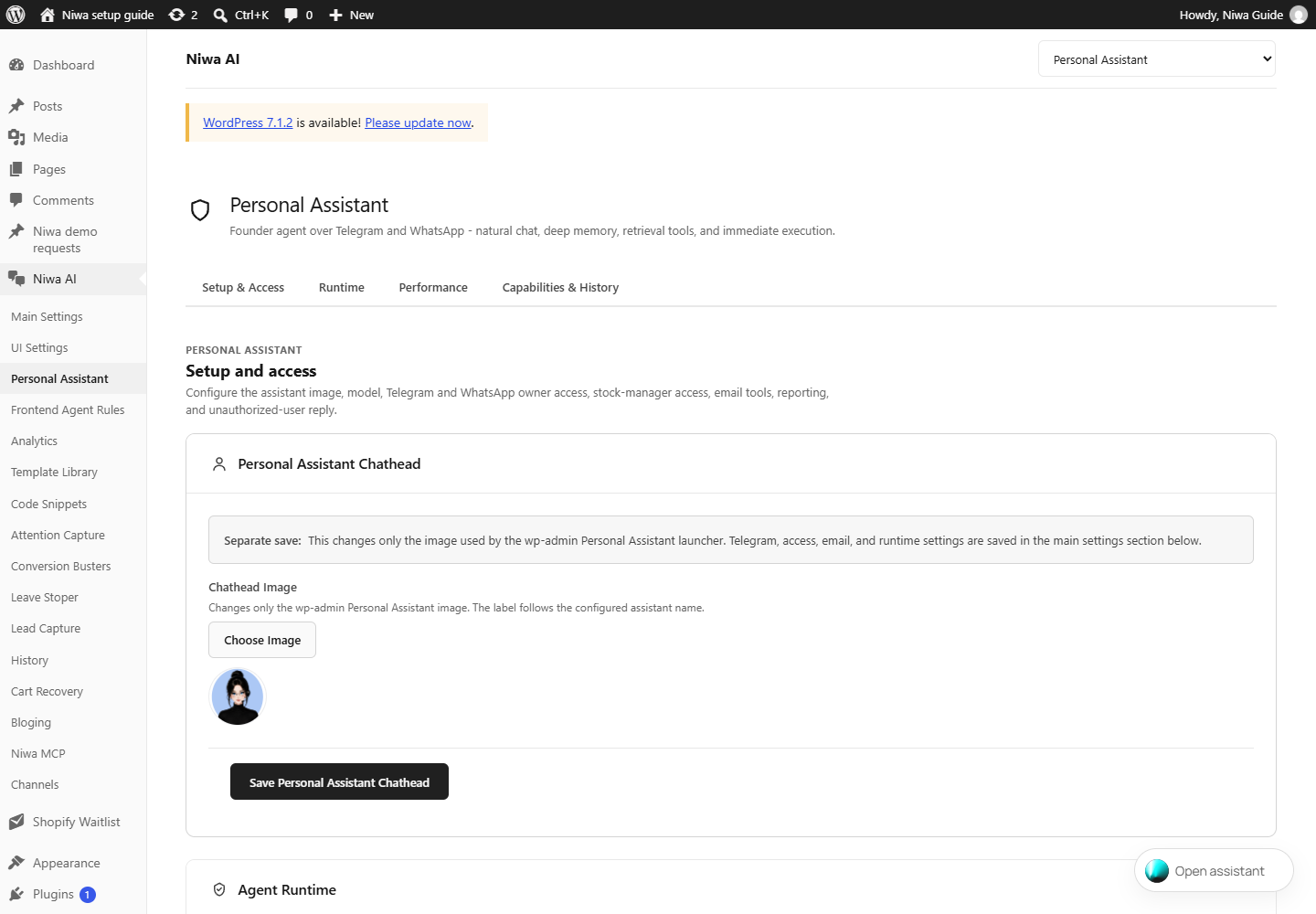
- Chathead Image
- Ändert nur das Bild des Persönlichen Assistenten in wp-admin. Die Bezeichnung folgt dem konfigurierten Assistentennamen.
- Chathead des Persönlichen Assistenten speichern
- Speichert nur das private Bild des Assistenten in wp-admin. Das Haupt-Einrichtungsformular wird nicht gespeichert.
- Founder Connection Mode
- Verwendet die globalen Anmeldedaten für OpenAI, Codex OAuth und OpenRouter; wählen Sie, über welche Verbindung der Gründer-Agent ausgeführt werden soll.
- Founder Model
- Hier werden nur chatfähige Modelle angezeigt. Die Varianten GPT-4 und GPT-4o sind für den Persönlichen Assistenten bewusst ausgeblendet.
- Modell
- Wählt das vom privaten Persönlichen Assistenten verwendete Modell aus. Die Verfügbarkeit richtet sich nach dem Founder Connection Mode und dem verbundenen Konto. Speichern Sie nach der Änderung die Einstellungen des Persönlichen Assistenten.
- Reasoning
- Wählt den vom Modell unterstützten Reasoning-Aufwand aus. Höherer Aufwand kann länger dauern und mehr von Ihrem Kontingent verbrauchen. Die verfügbaren Stufen hängen vom ausgewählten Modell ab; speichern Sie das zugehörige Einstellungsformular.
- Qualität der Bildgenerierung
- Standardqualität für generierte Bilder, die vom Persönlichen Assistenten über Codex OAuth / GPT Image 2 erstellt werden.
- Chat-Anzeige in WP Admin
- Wählen Sie, wo der schwebende Chat des Persönlichen Assistenten innerhalb der WordPress-Verwaltung angezeigt wird.
- Enable founder agent over Telegram webhook
- Aktiviert den Telegram-Webhook und die Queue-Laufzeit, damit der Gründer direkt mit Niwa chatten kann.
- Tool-Nutzung im Telegram-Chat anzeigen
- Optionales Debugging für Live-Ausführungen. In der Produktion deaktiviert lassen, damit Telegram auf die endgültige Antwort fokussiert bleibt.
- Bot Token
- BotFather-Token für den Telegram-Bot des Gründers/Admins. Leer lassen, um das vorhandene Token beizubehalten, während Telegram aktiviert ist. Das Deaktivieren von Telegram oder die Verwendung von „Gespeichertes Bot-Token entfernen“ löscht es.
- Gespeicherten Bot-Token entfernen
- Löscht das gespeicherte Telegram-Token beim Speichern. Ohne Token kann kein ausgehender Telegram-Dienst senden.
- Owner Chat ID
- Nur diese Telegram-Chat-ID hat Zugriff auf den Gründer-Agenten.
- Founder Notes
- Angeheftete Notizen, die der Agent neben dem fortlaufenden Speicher immer sieht. Für dauerhafte Präferenzen, Regeln und wichtige Website-/Gründer-Details verwenden.
- Founder-Agent über WhatsApp Web aktivieren
- Verbindet sich per QR-Scan über verknüpfte WhatsApp-Geräte. Telegram bleibt unverändert.
- + Admin hinzufügen
- Fügt eine WhatsApp-Absenderzeile mit vollständigem Gründerzugriff hinzu. Geben Sie die Nummer mit Ländervorwahl und eine Bezeichnung ein und speichern Sie dann.
- + Lagerverwalter hinzufügen
- Fügt einen WhatsApp-Absender mit Zugriff ausschließlich auf die Produktverwaltung hinzu. Geben Sie dessen Nummer und Bezeichnung ein und speichern Sie dann.
- + Lead hinzufügen
- Fügt einen WhatsApp-Absender für den Kundenchat hinzu. Der Platzhalter * schließt alle eingehenden Kontakte als Leads ein; verwenden Sie ihn bewusst.
- + Admin-Gruppe hinzufügen
- Fügt eine WhatsApp-Gruppen-JID mit Gründer-/Admin-Zugriff hinzu. Dies ist von individuellen Absendernummern getrennt.
- + Bestandsgruppe hinzufügen
- Fügt eine WhatsApp-Gruppen-JID hinzu, die auf Aufgaben der Produktverwaltung beschränkt ist.
- + Lead-Gruppe hinzufügen
- Fügt eine WhatsApp-Gruppen-JID für Kunden-/Lead-Unterhaltungen hinzu.
- Verbindung
- Zeigt das WhatsApp-Gateway und den Kopplungsstatus an. WhatsApp verbinden fordert einen QR-Code an; scannen Sie ihn über WhatsApp-Verknüpfte Geräte auf dem Telefon, dem dieses Konto gehört.
- Parameter für Webhook-Fallback-Abfragen
- Wird nur verwendet, wenn der Telegram-Webhook fehlerhaft oder nicht verfügbar ist. Steuert, wie lange eine Fallback-getUpdates-Anfrage wartet und wie viele Updates sie abrufen kann.
- Ratenbegrenzung
- Maximale Anzahl von Gründer-Nachrichten pro Zeitfenster sowie die Dauer des Zeitfensters in Sekunden.
- Morgenbericht aktivieren
- Sendet jeden Morgen eine Gründer-Zusammenfassung, wenn es bedeutende positive Änderungen gibt. Verwendet WooCommerce, Niwa-Analysen und externe Anbieter, die in niwa_ai_admin_autonomy_external_metrics eingebunden sind.
- Berichtszeit
- Die Zeit basiert auf der WordPress-Zeitzone.
- Proaktiven Heartbeat aktivieren
- Führt die integrierte proaktive Workspace-Prüfung standardmäßig einmal täglich um 14:00 aus, zusätzlich zu fälligen Laufzeit-Wartungen bei Hintergrund-Ticks.
- Ausgehende E-Mails aktivieren
- Niwa darf E-Mails senden. Wenn Niwa SMTP unten aktiviert ist, benötigt ausgehende E-Mail kein separates SMTP-Plugin.
- Absendername
- Optionaler Absendername. Leer lassen, um die vorhandene WordPress-/SMTP-Einstellung zu verwenden.
- Absender-E-Mail
- Optionale Absenderadresse. Leer lassen, um den aktiven E-Mail-Transport zu verwenden.
- Bekannte Empfänger
- Ein Kontakt pro Zeile. Beispiel: buchhaltung | books@example.com oder admin@example.com
- Niwa-SMTP-Versand aktivieren
- Niwa konfiguriert PHPMailer nur für eigene E-Mail-Versendungen. Wenn SMTP-Benutzername/-Passwort leer sind, verwendet Niwa ersatzweise den unten angegebenen IMAP-Benutzernamen bzw. das IMAP-Passwort.
- SMTP-Host
- Der von Ihrem E-Mail-Anbieter bereitgestellte Server für ausgehende E-Mails, zum Beispiel smtp.example.com.
- SMTP-Verbindung
- Geben Sie den vom Anbieter vorgegebenen Port für ausgehende E-Mails und die Verschlüsselung ein. Verwenden Sie die dokumentierte Kombination; leiten Sie sie nicht vom Domainnamen ab.
- SMTP-Benutzername
- Leer lassen, um den IMAP-Benutzernamen zu verwenden.
- SMTP-Passwort
- Leer lassen, um das vorhandene SMTP-Passwort beizubehalten; wenn kein SMTP-Passwort gespeichert ist, verwendet Niwa das IMAP-Passwort.
- IMAP-Posteingang lesen aktivieren
- Ermöglicht dem Persönlichen Assistenten, dieses Postfach über IMAP zu lesen. Der Server muss die PHP-IMAP-Erweiterung bereitstellen; der Status auf Ihrem eigenen Bildschirm zeigt deren Verfügbarkeit an.
- IMAP-Host
- Der von Ihrem E-Mail-Anbieter bereitgestellte Server für eingehende E-Mails, zum Beispiel imap.example.com.
- IMAP-Verbindung
- Geben Sie den vom Anbieter erforderlichen Port für eingehende E-Mails und die Verschlüsselung ein. IMAP erfordert außerdem serverseitige PHP-IMAP-Unterstützung.
- IMAP-Benutzername
- Die Postfach-Anmeldung, üblicherweise die vollständige E-Mail-Adresse. Verwenden Sie den vom E-Mail-Anbieter angegebenen Wert.
- IMAP-Passwort
- Leer lassen, um das vorhandene Passwort beizubehalten.
- IMAP-Postfach
- In der Regel INBOX.
- + Add Stock Manager
- Fügt ein Telegram-Teammitglied hinzu. Geben Sie dessen numerische Chat-ID und eine Bezeichnung ein. Die Person erhält ausschließlich Zugriff auf die Produktverwaltung und keinen vollständigen Inhaberzugriff.
- Auto-reply to unauthorized users with their Telegram ID
- Sendet eine Einführungsantwort mit der eigenen Chat-ID des Absenders, damit Sie ihn autorisieren können. Dadurch wird selbst kein Zugriff gewährt.
- Benutzerdefinierte Nachrichtenvorlage (optional)
- Verfügbare Platzhalter: {chat_id}, {username}, {username_raw}, {first_name}. Telegram-HTML-Formatierung wird unterstützt (<b>, <i>, <code> usw.).
- Save Personal Assistant Settings
- Speichert die Hauptkonfiguration für Telegram, WhatsApp, Zugriff, E-Mail und Berichte. Das Aktivieren von Kanälen kann deren Laufzeit aktivieren.
- Nummer / Gruppen-JID / Bezeichnung / Entfernen
- Zeilen der Zugriffsliste kennzeichnen den Absender oder die Gruppe und deren Rolle. Nummer verwendet die internationale Ländervorwahl; Gruppen-JID ist die WhatsApp-Gruppenkennung. Die Bezeichnung dient Ihrer Wiedererkennung. Entfernen nimmt den Eintrag aus dem Formular; speichern Sie, um den Zugriff dieser Zeile zu widerrufen.
- WhatsApp verbinden
- Startet oder verbindet das Gateway erneut und fordert bei Bedarf einen QR-Kopplungscode an. Scannen Sie ihn in WhatsApp → Verknüpfte Geräte → Gerät verknüpfen.
- Trennen
- Trennt die WhatsApp-Verbindung. Für eine erneute Verbindung kann ein neuer QR-Scan erforderlich sein.
- Recent unauthorized users
- Zeigt kürzlich erkannte Telegram-IDs ohne Zugriff an. Kopieren Sie die numerische ID der verifizierten Person in das Feld für Eigentümer oder Lagerverwalter und speichern Sie dann. Autorisieren Sie nicht automatisch jede Zeile.
- Status des täglichen Berichts / Heartbeats
- Diese Statusanzeigen zeigen Hintergrundversuche und Ergebnisse. Die Berichtszeit folgt der WordPress-Zeitzone. Prüfen Sie Runtime auf Zustellfehler, statt die Schalter wiederholt zu aktivieren.
Persönlicher Assistent · Runtime1 Bedienelement
WordPress → Niwa AI → Persönlicher Assistent → Runtime
Ein schreibgeschützter Monitor für Telegram-Zustellung, Runner-Aktivität, Prompt-Cache-Nutzung, Berichte, operative Heartbeats und geplante Aufgaben. Lesen Sie den letzten Fehler, bevor Sie einen manuellen Runtime-Durchlauf versuchen.
- Telegram Runtime jetzt ausführen
- Weckt die Telegram-Runtime sofort. Sie verarbeitet verfügbare Arbeit; Einstellungen werden nicht gespeichert.
Persönlicher Assistent · Leistung8 Bedienelemente
WordPress → Niwa AI → Persönlicher Assistent → Leistung
Passen Sie Intervalle für Hintergrundaufgaben und Browser-Abrufe an. Längere Intervalle verringern die Serverlast, verzögern jedoch die Wiederherstellung bei Ausfällen oder geplante Arbeit. Durch das Speichern werden die relevanten WordPress-Cron-Ereignisse neu geplant.
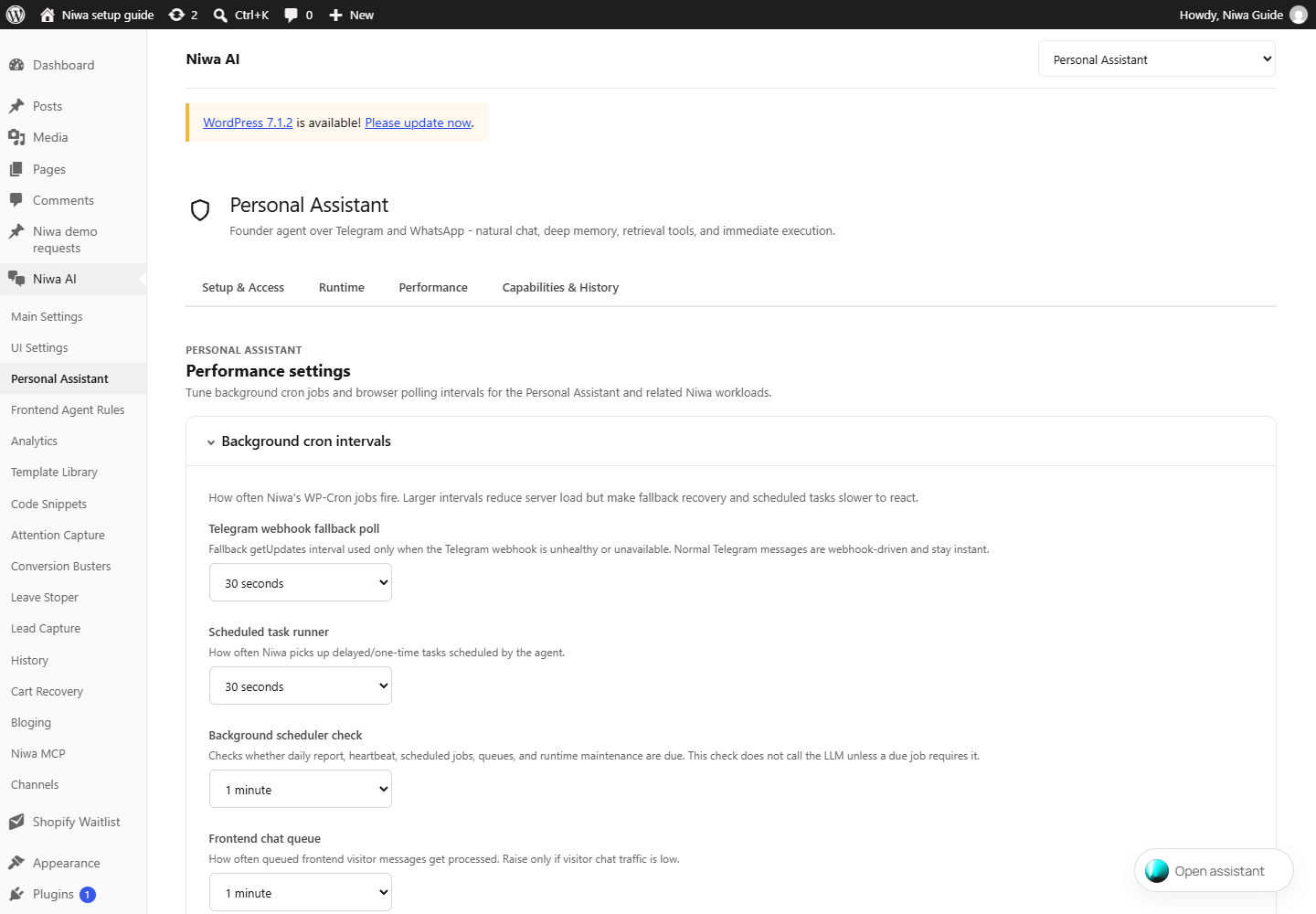
- Fallback-Abruf für Telegram-Webhook
- Fallback-Intervall für getUpdates, das nur verwendet wird, wenn der Telegram-Webhook fehlerhaft oder nicht verfügbar ist. Normale Telegram-Nachrichten werden per Webhook verarbeitet und bleiben sofortig.
- Runner für geplante Aufgaben
- Wie oft Niwa verzögerte/einmalige, vom Agenten geplante Aufgaben abholt.
- Prüfung des Hintergrundplaners
- Prüft, ob täglicher Bericht, Heartbeat, geplante Aufgaben, Warteschlangen und Runtime-Wartung fällig sind. Diese Prüfung ruft das LLM nicht auf, es sei denn, eine fällige Aufgabe erfordert dies.
- Frontend-Chat-Warteschlange
- Wie oft Nachrichten von Frontend-Besuchern in der Warteschlange verarbeitet werden. Erhöhen Sie dies nur, wenn der Besucherverkehr im Chat gering ist.
- Worker für Memory-Embeddings
- Erstellt Vektor-Embeddings für den Wissensindex. Kann auf den meisten Websites bedenkenlos stündlich ausgeführt werden.
- Abruf des Admin-Chatverlaufs
- Intervall zwischen automatischen Verlaufssynchronisierungen im Niwa-Tab von wp-admin, während der Chat geöffnet ist. Standard: 60s.
- Abruf des Embeddings-Status
- Wie oft das Widget für den Fortschritt der Einbettungen aktualisiert wird. Standardmäßig 5s.
- Leistungseinstellungen speichern
- Speichert Intervalle und plant die WordPress-Hintergrundaufgaben von Niwa neu.
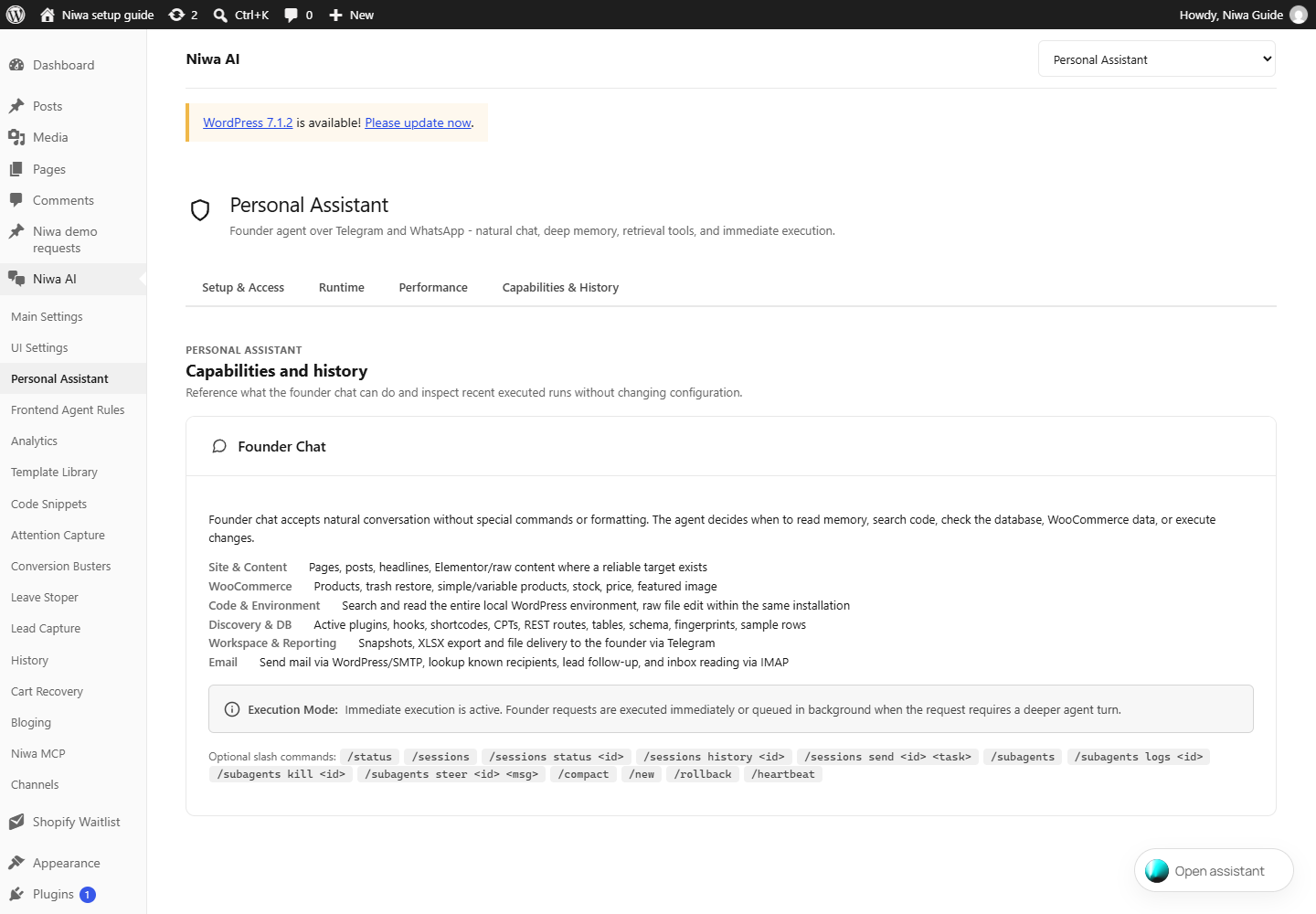
Persönlicher Assistent · Funktionen & Verlauf0 Bedienelemente
WordPress → Niwa AI → Persönlicher Assistent → Funktionen & Verlauf
Überprüfen Sie die in dieser Installation verfügbaren Tools und die jüngsten Admin-Aktivitäten. Die Funktionen hängen von den installierten Integrationen und der Rolle des Aufrufenden ab. Prüfen Sie einen abgeschlossenen Durchlauf, um zu verstehen, was Niwa geändert hat. Dieser Bildschirm dient nur zur Information; er gewährt keinen Zugriff auf Telegram oder WhatsApp.
Frontend Agent Rules13 Bedienelemente
WordPress → Niwa AI → Regeln für Frontend-Agenten
Geschäftswissen und Anweisungen für Kundengespräche. Diese Regeln leiten den öffentlichen Assistenten; private Admin-Anweisungen gehören in die Founder Notes. Speichern Sie diese Seite separat.
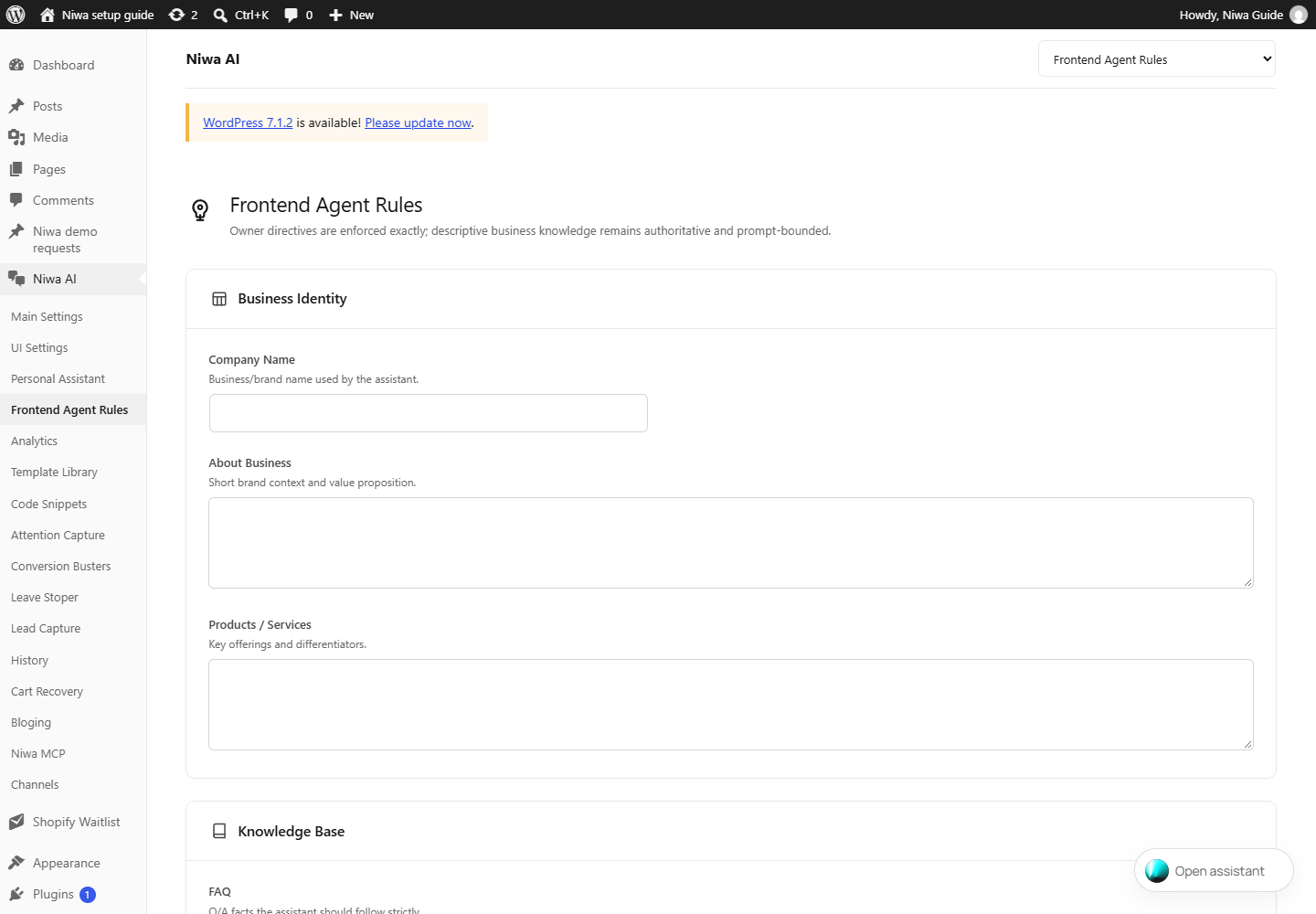
- Unternehmensname
- Vom Assistenten verwendeter Geschäfts-/Markenname.
- Über das Unternehmen
- Kurzer Markenkontext und Wertversprechen.
- Produkte / Dienstleistungen
- Wichtige Angebote und Alleinstellungsmerkmale.
- FAQ
- Fragen-und-Antworten-Fakten, die der Assistent strikt befolgen soll.
- Richtlinien
- Details zu Versand-, Rückgabe-, Zahlungs- und Supportrichtlinien.
- Ton / Stil
- Wie der Assistent kommunizieren soll.
- DO-/DON'T-Regeln
- Verhaltensvorgaben und verpflichtende Antwortregeln.
- Gutscheinregeln
- Wann und wie Gutscheine angeboten werden sollen.
- Bundle-Regeln
- Cross-Selling-/Bundle-Strategie und Grenzen.
- Regeln für die Übergabe an Mitarbeitende
- Eskalationsbedingungen für den menschlichen Support.
- Supportzeiten für Mitarbeitende
- Arbeitszeiten des menschlichen Supportteams.
- Zusätzliche Anweisungen
- Weitere Prioritäten, CTAs oder geschäftsspezifische Hinweise.
- Regeln für Frontend-Agenten speichern
- Speichert das Geschäftsprofil und verpflichtende Anweisungen für kundenorientierte Gespräche.
Analysen4 Bedienelemente
WordPress → Niwa AI → Analysen
Überprüfen Sie Besucheraktivitäten, Chat-Interaktionen, Empfehlungen, Conversion-Pfade und beeinflusste Bestellungen für den ausgewählten Zeitraum. Beeinflusster Umsatz ist ein Attributionsmaß und kein Beweis dafür, dass jeder Verkauf durch den Chat verursacht wurde.
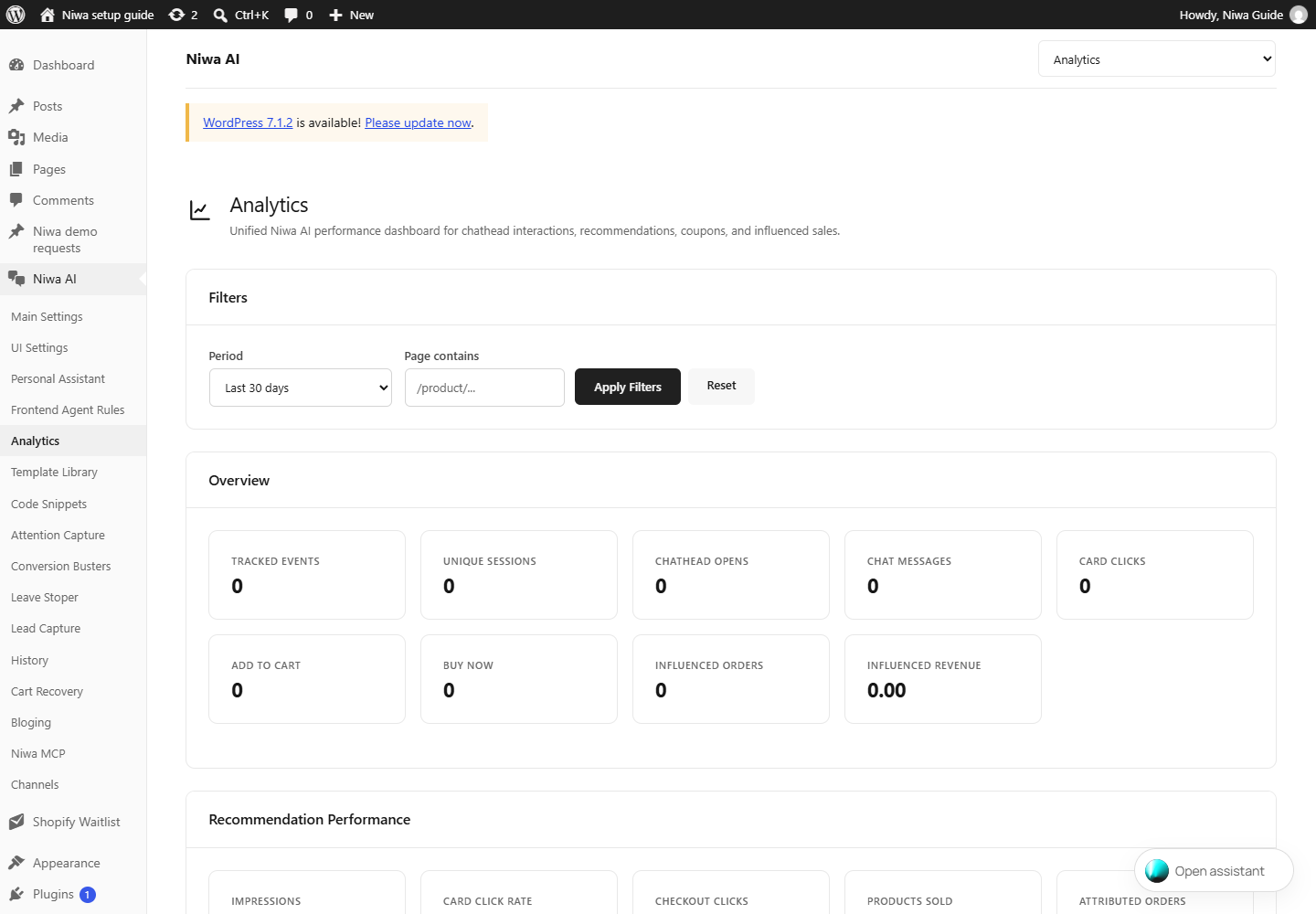
- Zeitraum
- Wählt das Zeitfenster für die Berichterstellung aus. „Filter anwenden“ aktualisiert den Bericht mit diesem Zeitraum.
- Seite enthält
- Beschränkt die Analysen auf Seitenpfade, die den von Ihnen eingegebenen Text enthalten. Für alle Seiten leer lassen.
- Filter anwenden
- Wendet das ausgewählte Analysezeitfenster und den Seitenfilter an.
- Zurücksetzen
- Löscht die Berichtsfilter und kehrt zur Standardansicht zurück. Analysedatensätze werden nicht gelöscht.
Vorlagenbibliothek8 Bedienelemente
WordPress → Niwa AI → Vorlagenbibliothek
Wählen Sie einen wiederverwendbaren Prompt aus, passen Sie ihn an Ihre Website an und öffnen Sie ihn im Niwa-Chat. Eine Vorlagenkarte ist eine Ausgangsanfrage, keine bereits veröffentlichte Änderung.
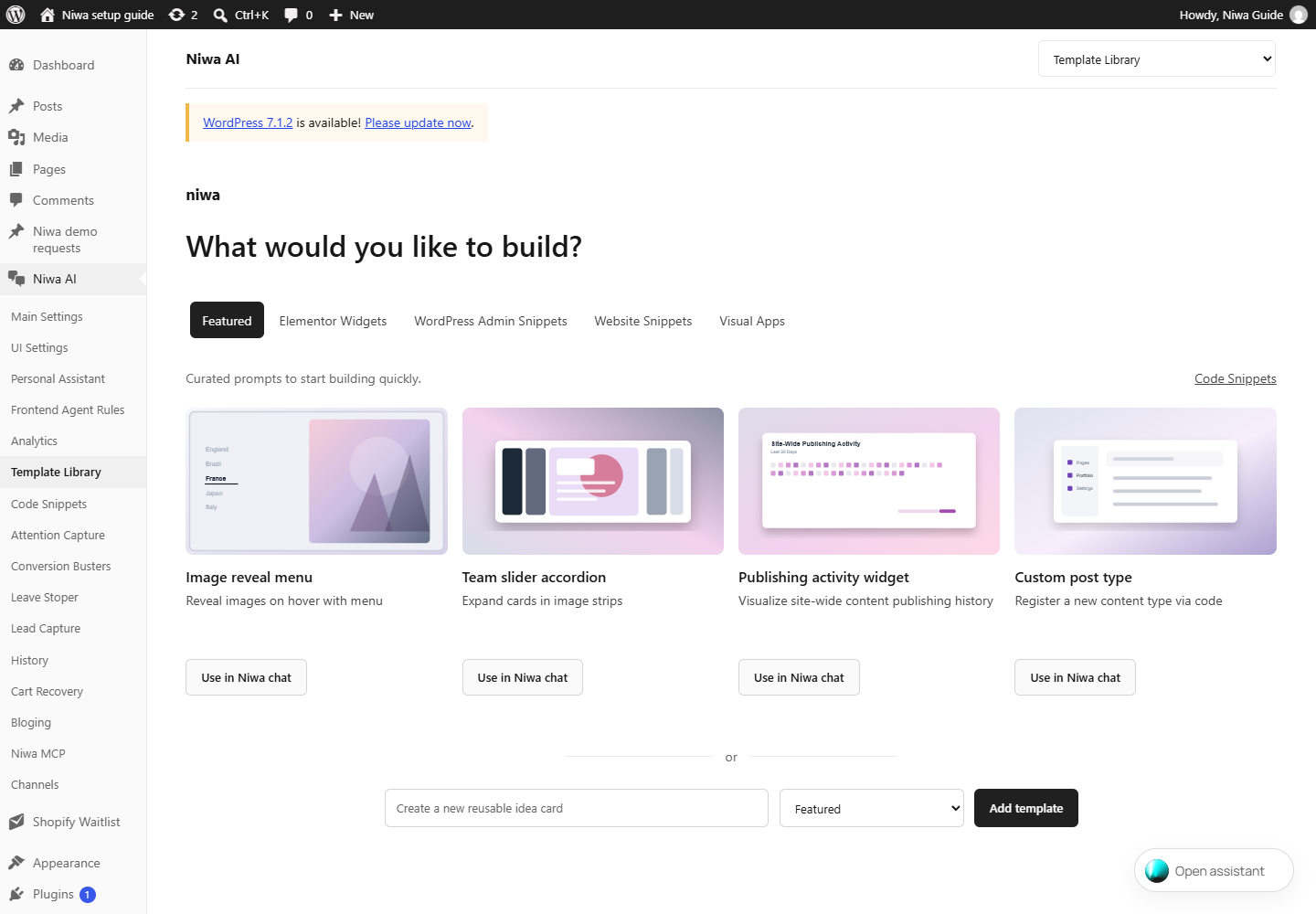
- Empfohlen / Elementor-Widgets / WordPress-Admin-Snippets / Website-Snippets / Visuelle Apps
- Filtert die Prompt-Bibliothek nach der Art des gewünschten Artefakts. Die Auswahl einer Kategorie installiert oder veröffentlicht nichts.
- Vorlagenkarte
- Öffnet die Beschreibung und den Ausgangsprompt. Lesen Sie die Anfrage und passen Sie sie an die Website an, bevor Sie sie verwenden.
- Im Niwa-Chat verwenden / Im Niwa-Chat öffnen
- Übernimmt die ausgewählte Vorlagenanfrage in den privaten Niwa-Assistenten-Workflow. Prüfen Sie die Anfrage, bevor Sie sie absenden.
- Niwa-Chat-Vorlagenanfrage
- Bearbeitbarer Prompt-Text, der das zu erstellende Ergebnis beschreibt. Geben Sie die tatsächliche Seite, Inhalte und Einschränkungen an.
- Prompt kopieren
- Kopiert den Vorlagentext zur Wiederverwendung. Durch das Kopieren wird er nicht ausgeführt.
- Vorlage hinzufügen
- Öffnet das Formular für eine wiederverwendbare Ideenkarte.
- Titel / Typ / Prompt / Beschreibung
- Benennt die Karte, wählt ihre Kategorie und enthält die Anweisungen sowie die Erklärung. Speichern Sie die Karte, um sie wiederverwendbar zu machen.
- Code-Snippets
- Öffnet die Liste der generierten Artefakte, in der Sie das Ergebnis validieren und veröffentlichen können.
Code-Snippets4 Bedienelemente
WordPress → Niwa AI → Code-Snippets
Überprüfen Sie die über Niwa oder die Vorlagenbibliothek erstellten Artefakte. Die Liste zeigt Typ, Dateien, Status und Shortcode. Verfügbare Aktionen hängen vom Artefakt und seinem Validierungsstatus ab.
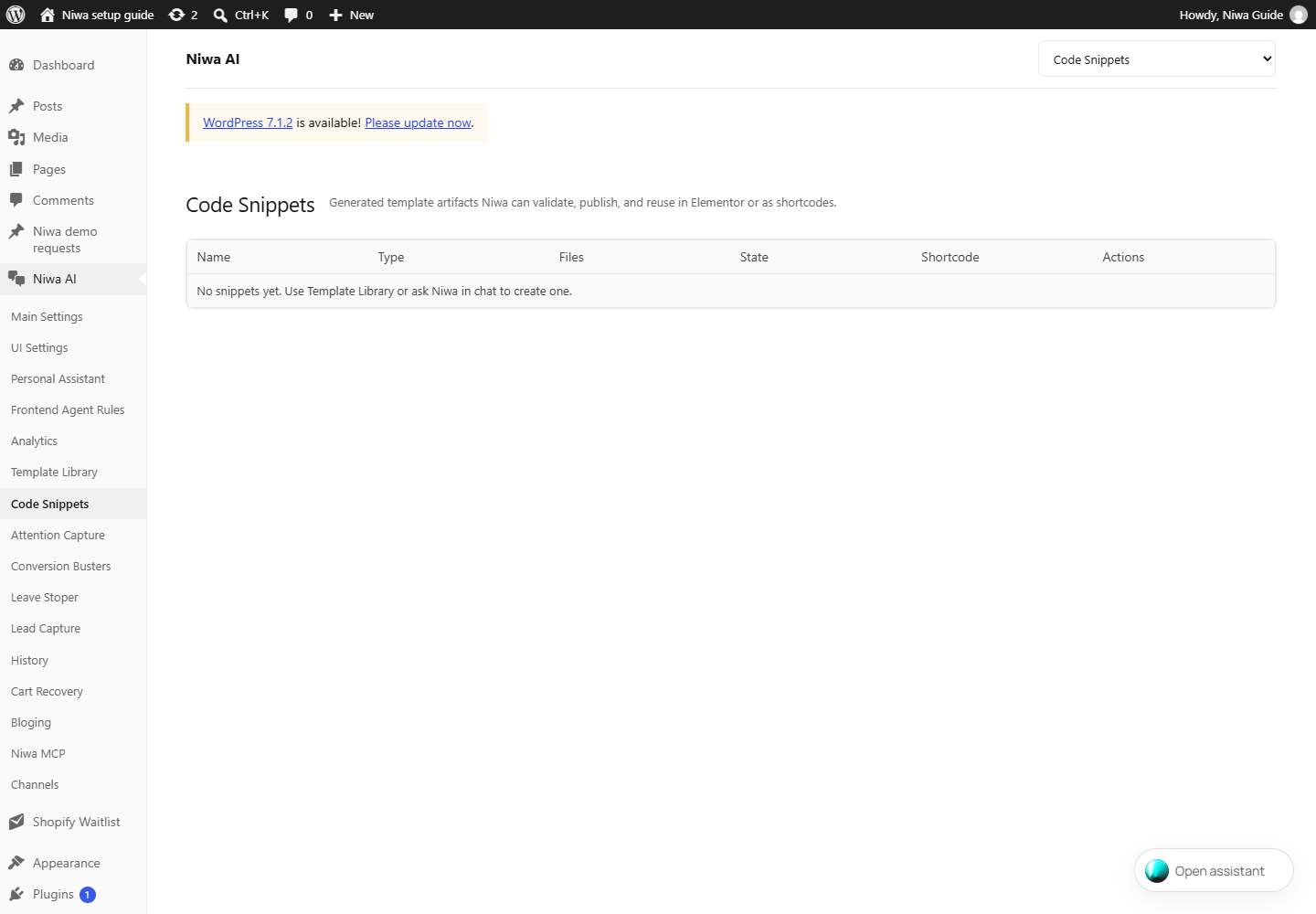
- Name / Typ / Dateien / Status
- Kennzeichnet jedes Artefakt, sein Format, die enthaltenen Dateien und seinen aktuellen Validierungs- oder Veröffentlichungsstatus.
- Shortcode
- Der Einfügungscode für ein kompatibles veröffentlichtes Artefakt. Fügen Sie ihn in einen WordPress-Shortcode-Block ein, wo er gerendert werden soll.
- Validieren
- Prüft das ausgewählte generierte Artefakt vor der Veröffentlichung. Lesen Sie das Validierungsergebnis und beheben Sie gemeldete Probleme.
- Veröffentlichen
- Veröffentlicht das ausgewählte Artefakt zur Verwendung auf der Website. Prüfen und validieren Sie den Code zuerst. Diese Aktion verändert das Verhalten der Live-Website.
Aufmerksamkeitserfassung44 Bedienelemente
WordPress → Niwa AI → Aufmerksamkeitserfassung
Konfigurieren Sie Willkommensblasen, Hinweise bei Inaktivität, Aufforderungen auf Produktseiten und Checkout-Nachrichten. „Seiten ignorieren“ blendet diese Aufforderungen auf übereinstimmenden Seiten aus. Der Hauptchat verfügt über eigene Sichtbarkeitseinstellungen.
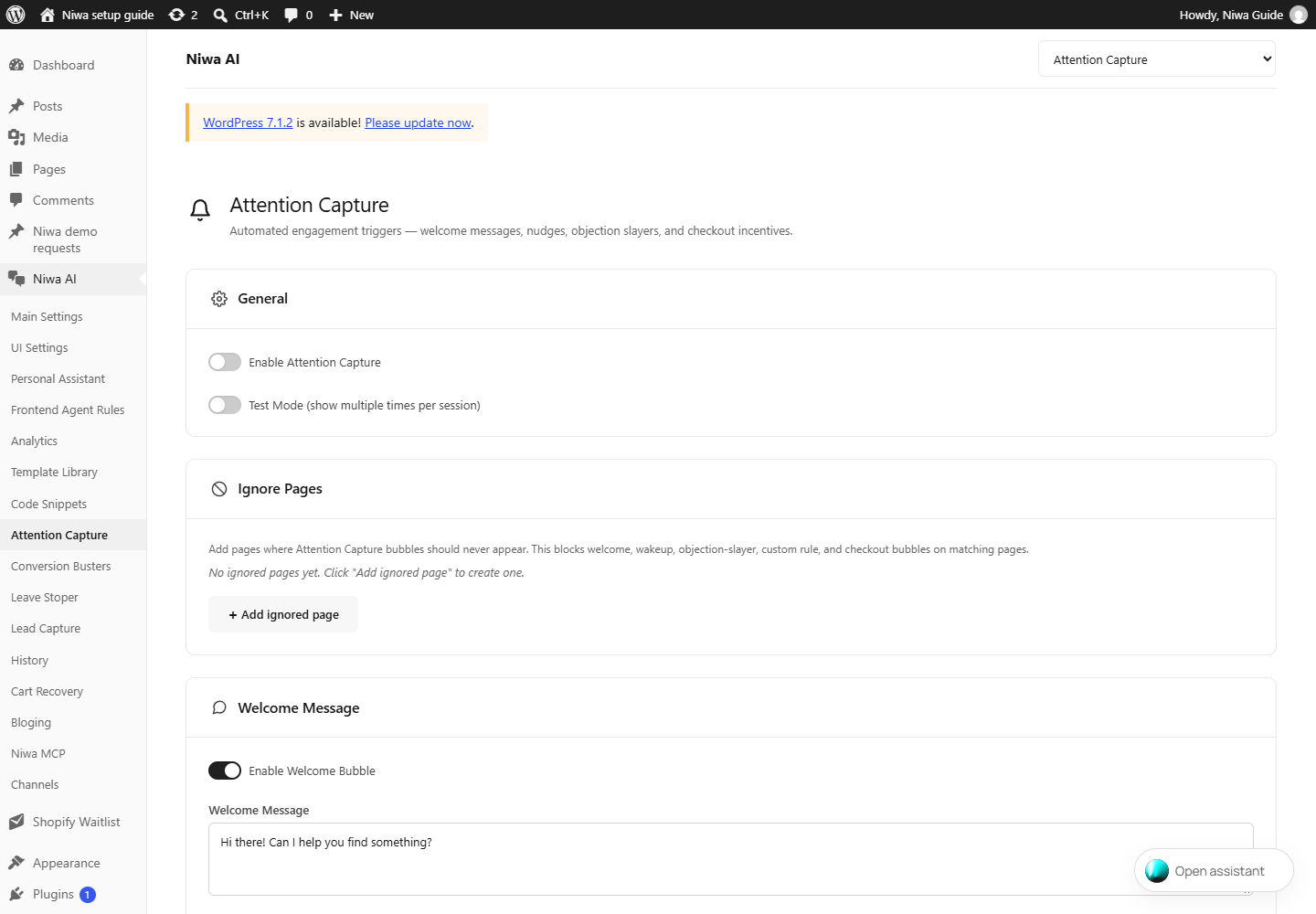
- Aufmerksamkeitserfassung aktivieren
- Hauptschalter für die proaktiven Website-Aufforderungen dieser Seite.
- Testmodus (mehrfach pro Sitzung anzeigen)
- Ermöglicht während des Testens die wiederholte Anzeige von Aufforderungen. Schalten Sie dies für normale Besucher aus.
- + Ignorierte Seite hinzufügen
- Fügen Sie Seiten hinzu, auf denen Attention-Capture-Bubbles niemals erscheinen sollen. Dadurch werden Welcome-, Wakeup-, Objection-Slayer-, benutzerdefinierte Regel- und Checkout-Bubbles auf übereinstimmenden Seiten blockiert.
- Welcome-Bubble aktivieren
- Ermöglicht, dass die konfigurierte Willkommensnachricht Besuchern angezeigt wird.
- Willkommensnachricht
- Der Text der Willkommens-Bubble für Besucher. Formulieren Sie eine hilfreiche Einladung, die zu Ihrer Website passt.
- Wakeup-Anstoß aktivieren
- Ermöglicht eine Folgenachricht nach dem konfigurierten Zeitraum der Besucher-Inaktivität.
- Inaktivitäts-Timeout (Sekunden)
- Anzahl der inaktiven Sekunden, bevor der Wakeup-Anstoß angezeigt werden kann.
- Wakeup-Nachricht
- Der nach Ablauf des Inaktivitäts-Timeouts angezeigte Text.
- Objection Slayers aktivieren
- Hauptschalter für die unten konfigurierten Aufforderungsgruppen OS1, OS2 und OS3.
- OS1 aktivieren
- Aktiviert den Anstoß auf der Produktseite. Erweitern Sie den Abschnitt, um Zeitpunkt und Nachricht festzulegen.
- KI-gestützte Nachricht für jedes Produkt
- Niwa liest das aktuelle WooCommerce-Produkt, seine Attribute und verfügbaren Optionen und geht dann in der unter UI-Einstellungen ausgewählten Frontend-Sprache auf das wahrscheinlichste Kaufbedenken ein.
- Verzögerung (Sekunden)
- Wie lange diese spezifische Aufforderung wartet, bevor sie angezeigt werden kann. Jeder erweiterte Abschnitt hat seine eigene Verzögerung.
- Manuelle / Fallback-Nachricht
- Wird unverändert angezeigt, wenn der KI-Modus deaktiviert ist oder keine produktspezifische KI-Nachricht generiert werden kann.
- OS2 aktivieren
- Aktiviert die Nachricht mit dem Knappheitsargument. Beschreiben Sie nur tatsächliche Bestands- oder Zeitbeschränkungen.
- Nachricht
- Besucherorientierter Text für diese Aufforderung. Halten Sie Angaben zu Bestand, Lieferung oder Angeboten korrekt.
- OS3 aktivieren
- Eine Bubble, die einen Rabattcode anbietet. Wenn der Besucher im Chat bestätigt, erstellt Niwa anhand der folgenden Einstellungen einen WooCommerce-Gutschein. Erfordert WooCommerce.
- Angebotsnachricht
- Der Bubble-Text, der den Rabatt anbietet, z. B. „Möchten Sie einen Rabattcode für diese Bestellung?“. Sie können {product} verwenden.
- Klärungsnachricht (wenn die Antwort unklar ist)
- Wenn der Besucher etwas antwortet, das kein eindeutiges Ja/Nein ist, sendet Niwa diesen Anstoß, um um Bestätigung zu bitten. Leer lassen, um die integrierte Standardeinstellung zu verwenden.
- Rabattart
- Wählen Sie einen Prozentsatz oder einen festen Warenkorbbetrag. Das Betragsfeld verwendet die Einheiten dieser Auswahl.
- Rabattbetrag
- Der Prozent- oder Währungswert des Gutscheins, abhängig von der Rabattart.
- Gültig für (Minuten)
- Wie lange der generierte Gutschein gültig bleibt.
- Präfix für Gutscheincode
- Ein kurzes Präfix, das dem zufälligen Code vorangestellt wird, z. B. NIWA.
- Maximale Nutzungen pro Gutschein
- Maximale Anzahl, wie oft ein generierter Gutschein eingelöst werden kann.
- Mindestwarenkorbwert
- 0 = kein Mindestwert.
- Bestätigungsnachricht
- Wird angezeigt, nachdem der Gutschein erstellt wurde. Platzhalter: {coupon_code}, {duration}, {discount_amount}. Für den integrierten Standard leer lassen.
- Schaltflächentext
- Für keine Schaltfläche leer lassen.
- An den Chat gesendete Schaltflächenantwort
- Die Nachricht, die im Namen des Besuchers gesendet wird, wenn er auf die Schaltfläche klickt (z. B. „Ja, ich möchte den Code“).
- Schaltflächenverzögerung (Sekunden)
- Verzögerung, bevor die Aktionsschaltfläche des Angebots verfügbar wird.
- + Regel hinzufügen
- Jede Regel zeigt nach der von Ihnen festgelegten Verzögerung eine Chatblase auf dem Produkt oder der Seite an, die Sie festlegen, mit der von Ihnen geschriebenen Nachricht. Sie können beliebig viele Regeln hinzufügen.
- Checkout-Anreiz aktivieren
- Ermöglicht die konfigurierte Ermutigungsnachricht im Checkout.
- Anreiznachricht
- An Besucher gerichtete Ermutigung im Checkout. Nennen Sie nur Angebote, die der Shop einhalten wird.
- Nachricht nach Bestellabschluss aktivieren
- Ermöglicht eine Nachricht nach einer abgeschlossenen Bestellung.
- Nachricht nach Bestellabschluss
- Der Text nach der Bestellung, beispielsweise ein Dankeschön oder der nächste Lieferschritt.
- Einstellungen speichern
- Speichert die Optionen auf der Seite dieses Moduls. Prüfen Sie vor dem Verlassen die Erfolgsmeldung.
- + Ignorierte Seite hinzufügen / Entfernen
- Fügt eine Zeile für einen Seitenausschluss hinzu oder entfernt sie. Wählen Sie den URL-Abgleichmodus und geben Sie den Pfad oder die URL ein. Einstellungen speichern wendet die Ausschlüsse auf alle Attention-Capture-Chatblasen an.
- Bedingte Regeln / Regel hinzufügen
- Fügt eine ausdrückliche, auf Seiten oder Produkte ausgerichtete Aufforderungsregel hinzu. Konfigurieren Sie in der Regelkarte Aktivierungsstatus, Ziel, Verzögerung, Nachricht und Aktion und speichern Sie dann.
- Produktlink / Seitenadresse
- Geben Sie die Produkt-URL oder den Seitenpfad ein, auf der bzw. dem diese Regel angezeigt werden soll. Erweitert → Abgleichstyp steuert, wie sie mit der aktuellen Adresse abgeglichen wird. Dies ist eine Adressregel, kein Test der Sprache des Besuchers.
- Abschnittsüberschriften OS1 / OS2 / OS3
- Erweitern Sie eine Aufforderungsgruppe, um sie zu konfigurieren. OS1 ist der Hinweis auf der Produktseite, OS2 der Hinweis auf Knappheit und OS3 das kleine Gutscheinangebot. Jede Gruppe hat einen eigenen Aktivierungsschalter und eigene Zeitsteuerung.
- Diese Regel aktivieren / Entfernen
- Aktivieren oder deaktivieren Sie diese einzelne Regel. Entfernen löscht sie aus dem Formular. Einstellungen speichern übernimmt die Änderung.
- Auf allen Produktseiten anzeigen (den Link unten ignorieren)
- Wendet diese Regel auf jede WooCommerce-Produktseite an, anstatt das Feld Produktlink / Seitenadresse abzugleichen.
- Schnellantwort-Schaltflächentext (optional) / An den Chat gesendete Schaltflächenantwort (optional)
- Der Schaltflächentext ist die sichtbare Beschriftung; die Schaltflächenantwort ist die Nachricht, die beim Klicken im Namen des Besuchers gesendet wird. Lassen Sie die Beschriftung leer, wenn keine Schaltfläche angezeigt werden soll. Die Schaltflächenverzögerung steuert, wann die Schaltfläche erscheint.
- Erweitert / Übereinstimmungstyp
- Öffnen Sie „Erweitert“ für URL-Abgleiche mit Enthält, Gleich oder Regex. Enthält prüft einen Teil der Seitenadresse; Gleich erfordert, dass die Adresse oder der Pfad exakt übereinstimmt; Regex akzeptiert ein erweitertes Muster.
- Priorität (niedriger gewinnt)
- Wenn mehrere Link-Regeln auf eine Seite zutreffen, wird nur die Regel mit der niedrigsten Prioritätsnummer ausgeführt.
- Diese ignorierte Seite aktivieren / Seitenadresse / Übereinstimmungstyp
- Aktiviert eine Ausschlusszeile und definiert deren übereinstimmende URL oder Pfad. Entfernen löscht den Ausschluss; Einstellungen speichern übernimmt alle Zeilen.
Conversion-Hindernisse13 Bedienelemente
WordPress → Niwa AI → Conversion Busters
Bieten Sie Warenkorbanreize unter den konfigurierten Bedingungen an. Prüfen Sie Rabatt, Warenkorbschwelle, Coupon-Gültigkeitsdauer, Nutzungslimits und Wartezeit gemeinsam, bevor Sie die Funktion aktivieren. Erfordert WooCommerce für Coupons.
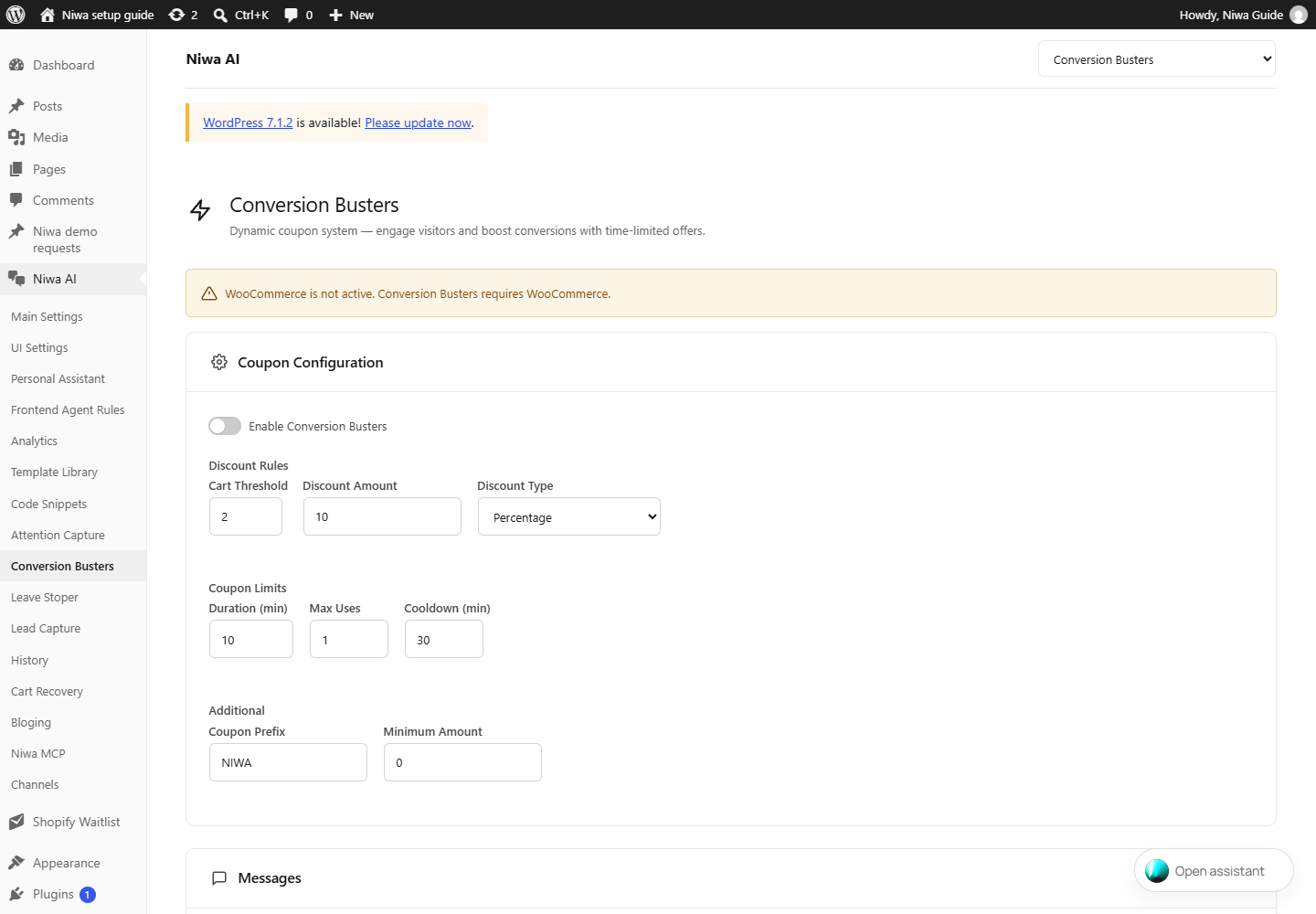
- Conversion Busters aktivieren
- Aktiviert dieses warenkorbbasierte Anreizmodul. Prüfen Sie die Coupon-Einstellungen, bevor Sie es einschalten.
- Warenkorbschwelle
- Warenkorbwert-Schwelle, anhand derer entschieden wird, wann das Angebot angezeigt werden kann. Verwenden Sie die Währung Ihres Shops.
- Rabattbetrag
- Wert des generierten Rabatts. Interpretieren Sie ihn je nach Rabatttyp als Prozentsatz oder Währungsbetrag.
- Rabatttyp
- Wählen Sie die Art des WooCommerce-Coupons: prozentualer Rabatt oder fester Warenkorbrabatt.
- Dauer (Min.)
- Wie viele Minuten der generierte Coupon gültig bleibt.
- Max. Nutzungen
- Maximale Anzahl an Einlösungen, die für jeden generierten Coupon erlaubt sind.
- Wartezeit (Min.)
- Mindestintervall, bevor die Besuchersitzung ein weiteres Angebot erhalten kann.
- Coupon-Präfix
- Text am Anfang generierter Coupon-Codes, hilfreich zur Identifizierung dieser Kampagne.
- Mindestbetrag
- Mindestausgabe im Warenkorb, die zur Einlösung des Coupons erforderlich ist.
- Anfangsnachricht
- Nachricht, die angezeigt wird, wenn Conversion Busters den Angebotsablauf startet.
- Bestätigungsnachricht
- Nachricht, die nach der Coupon-Erstellung angezeigt wird. Sie können Platzhalter verwenden: {coupon_code}, {duration}, {discount_amount}.
- Klärungsnachricht (Fallback, wenn der Nutzer unentschlossen ist)
- Wenn leer, wird automatisch die Klärungsnachricht von Attention Capture OS3 verwendet.
- Einstellungen speichern
- Speichert die Optionen auf der Seite dieses Moduls. Prüfen Sie vor dem Verlassen die Erfolgsmeldung.
Leave Stoper12 Bedienelemente
WordPress → Niwa AI → Leave Stoper
Zeigen Sie eine Nachricht an, wenn Ausstiegsabsicht oder Inaktivität erkannt wird. Konfigurieren Sie Timing, Medien, Mobilverhalten und Wartezeit und speichern Sie anschließend.
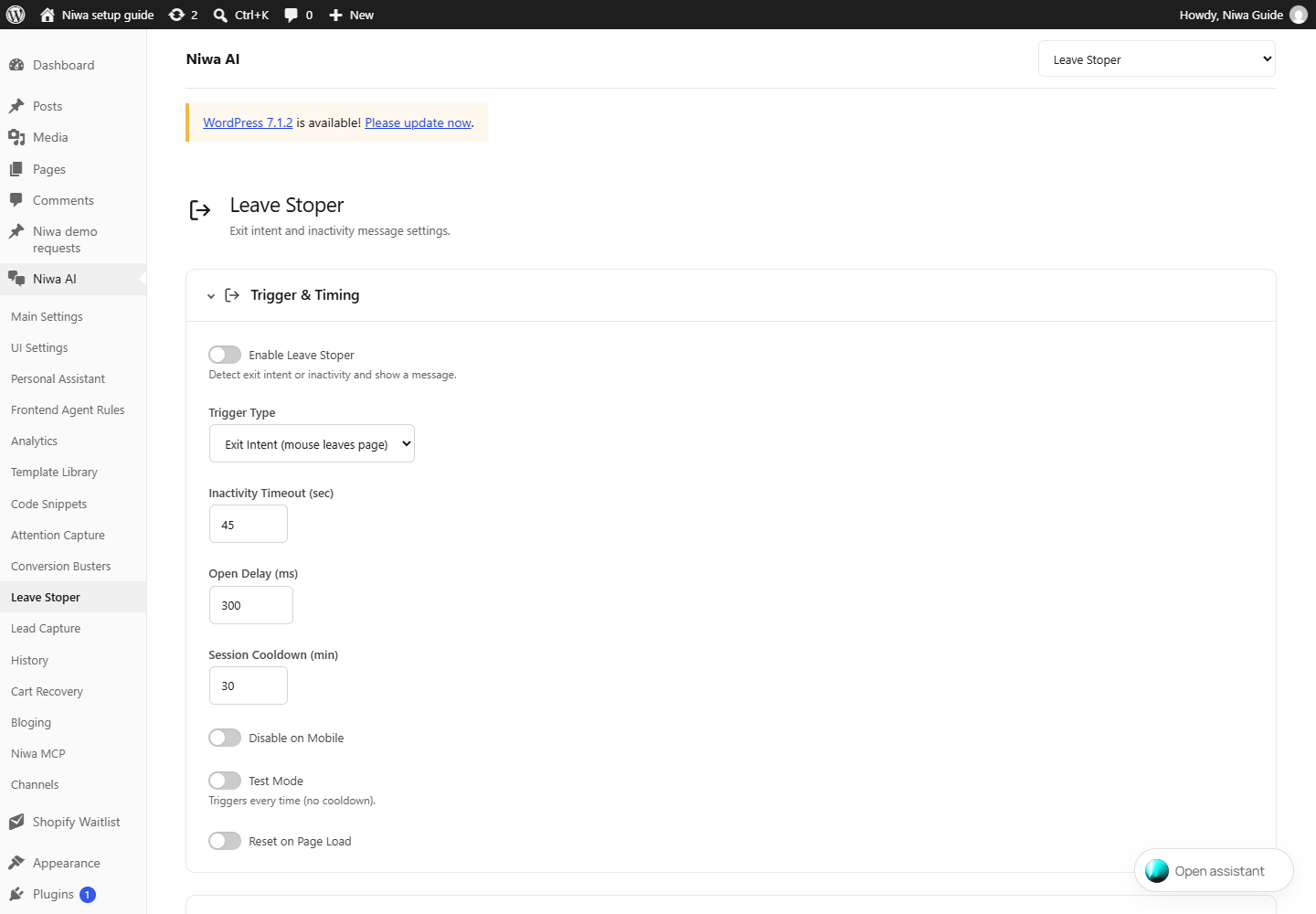
- Leave Stoper aktivieren
- Erkennt Ausstiegsabsicht oder Inaktivität und zeigt eine Nachricht an.
- Auslösertyp
- Wählen Sie Ausstiegsabsicht, Inaktivität oder beides. Mausbasierte Ausstiegsabsicht ist eine Desktop-Interaktion.
- Inaktivitäts-Timeout (Sek.)
- Leerlaufsekunden, bevor der Inaktivitätsauslöser aktiviert wird.
- Öffnungsverzögerung (ms)
- Verzögerung in Millisekunden zwischen dem Auslöser und dem Öffnen der Nachricht.
- Sitzungspause (Min.)
- Mindestanzahl an Minuten zwischen Anzeigen innerhalb der Besuchersitzung.
- Auf Mobilgeräten deaktivieren
- Unterdrückt Leave Stoper auf Mobilgeräten.
- Testmodus
- Wird jedes Mal ausgelöst (keine Pause).
- Beim Laden der Seite zurücksetzen
- Setzt den Anzeigestatus des Moduls zurück, wenn eine andere Seite geladen wird. Gemeinsam mit Sitzungspause und Testmodus prüfen.
- Medien (Bild/GIF/Video)
- Wählen Sie ein Bild, GIF oder Video aus, das zusammen mit der Leave Stoper-Nachricht angezeigt wird.
- Nachrichtentext
- Die Nachricht, die angezeigt wird, wenn Leave Stoper ausgelöst wird.
- Alternativtext (optional)
- Alternativtext für Barrierefreiheit. Wenn leer, wird der Alternativtext des Anhangs verwendet.
- Einstellungen speichern
- Speichert die Optionen auf der Seite dieses Moduls. Prüfen Sie vor dem Verlassen die Erfolgsmeldung.
Lead-Erfassung · Einstellungen11 Bedienelemente
WordPress → Niwa AI → Lead-Erfassung → Einstellungen
Konfigurieren Sie die Erfassung von Kontaktdaten, die Zustellung von Gutscheinen, Wartelisten für fehlende Produkte und E-Mail-Benachrichtigungen für Leads. Formulare und Terminplanung haben separate Tabs.
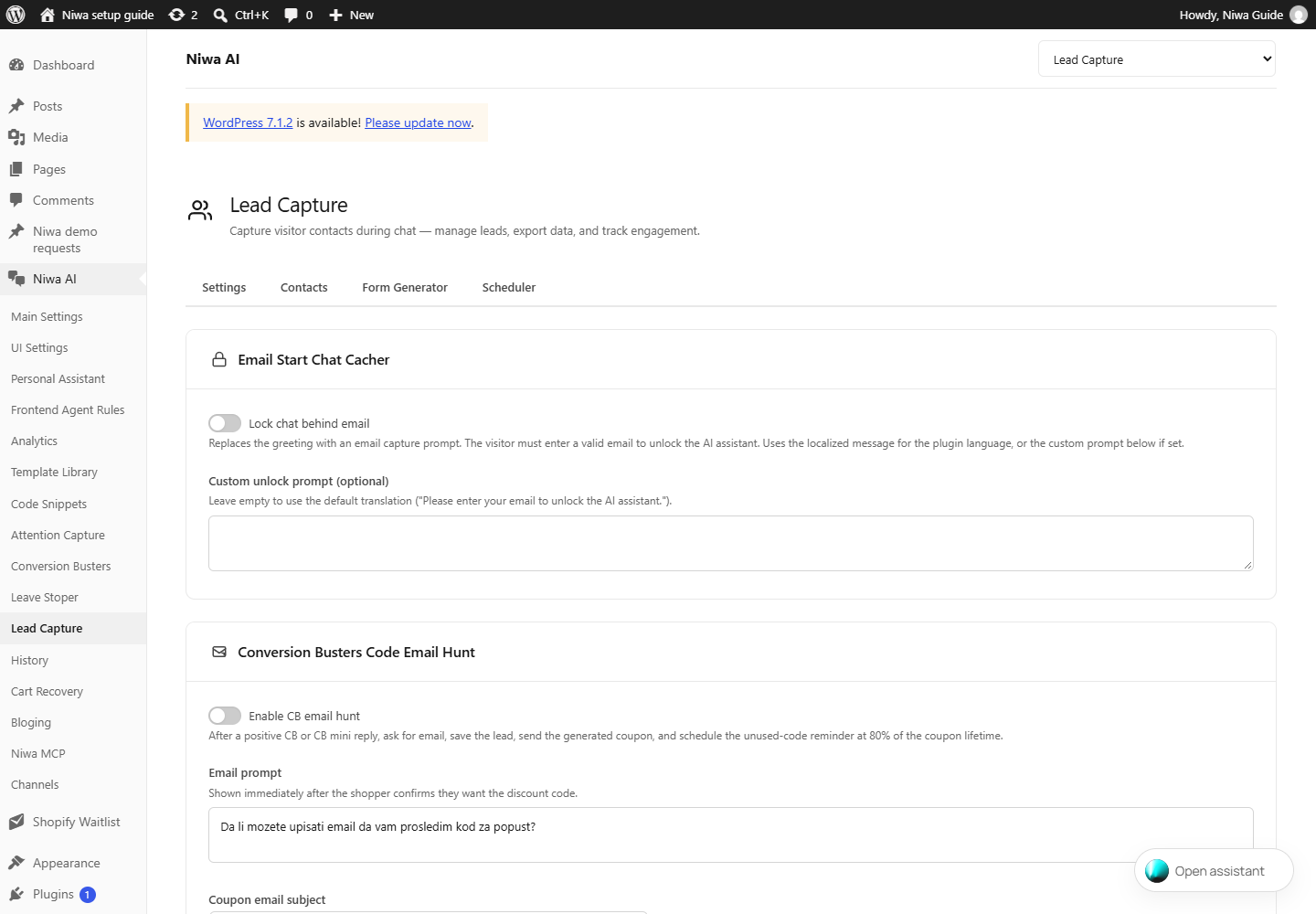
- Chat hinter E-Mail sperren
- Ersetzt die Begrüßung durch eine Aufforderung zur E-Mail-Erfassung. Der Besucher muss eine gültige E-Mail-Adresse eingeben, um den KI-Assistenten freizuschalten. Verwendet die lokalisierte Nachricht für die Plugin-Sprache oder, falls festgelegt, die unten stehende benutzerdefinierte Aufforderung.
- Benutzerdefinierte Freischaltaufforderung (optional)
- Leer lassen, um die Standardübersetzung zu verwenden („Bitte geben Sie Ihre E-Mail-Adresse ein, um die KI-Assistentin freizuschalten.“).
- CB-E-Mail-Erfassung aktivieren
- Nach einer positiven CB- oder CB-mini-Antwort nach der E-Mail-Adresse fragen, den Lead speichern, den generierten Gutschein senden und die Erinnerung für ungenutzte Codes bei 80% der Gutscheingültigkeitsdauer planen.
- E-Mail-Aufforderung
- Wird unmittelbar angezeigt, nachdem der Käufer bestätigt hat, dass er den Rabattcode möchte.
- Betreff der Gutschein-E-Mail
- Betreffzeile für die Nachricht, die den Gutschein des erfassten Besuchers übermittelt.
- Text der Gutschein-E-Mail
- Verfügbare Platzhalter: {coupon_code}, {duration}, {discount_amount}, {site_name}.
- Betreff der Erinnerungs-E-Mail
- Betreffzeile für die Erinnerung an einen ungenutzten Gutschein.
- Text der Erinnerungs-E-Mail
- Wird nach 80% der Gutscheingültigkeitsdauer gesendet, wenn der Gutschein noch ungenutzt ist. Verfügbare Platzhalter: {coupon_code}, {remaining_minutes}, {site_name}.
- Erfassung für Wartelisten fehlender Produkte aktivieren
- Wenn aktiviert, bietet der KI-Agent dem Besucher proaktiv an, ihn zu benachrichtigen, sobald festgestellt wird, dass ein angefragtes Produkt nicht im Katalog vorhanden ist oder der Besucher eine vorgeschlagene Alternative ablehnt. Der Agent formuliert die Anfrage in der Sprache des Besuchers und fragt nur dann nach einer E-Mail-Adresse, wenn nicht bereits an anderer Stelle in der Sitzung eine erfasst wurde (E-Mail-Erfassung / CBEH / Lead-Formular). Nach Abschluss wird die E-Mail-Adresse als neuer Kontakt gespeichert und eine Benachrichtigung an die oben angegebene Benachrichtigungs-E-Mail gesendet. Die genauen Auslöseregeln sind in das KI-Tool integriert. Es ist keine weitere Konfiguration erforderlich.
- Benachrichtigungs-E-Mail
- E-Mail-Adresse, die eine Benachrichtigung erhält, sobald ein neuer Lead erfasst wird. Leer lassen, um Benachrichtigungen zu deaktivieren. Fehlgeschlagene E-Mails werden automatisch per Cron erneut versucht (maximal 3 Wiederholungsversuche).
- Einstellungen speichern
- Speichert die Optionen auf der Seite dieses Moduls. Prüfen Sie vor dem Verlassen die Erfolgsmeldung.
Lead-Erfassung · Kontakte & Kalender17 Bedienelemente
WordPress → Niwa AI → Lead-Erfassung → Kontakte & Kalender
Überprüfen Sie Kontakte, exportieren Sie den ausgewählten Bereich und verwalten Sie Termine im Wochen- oder Monatskalender. Ein leerer Kalender ist zu erwarten, bevor Termine vorhanden sind.
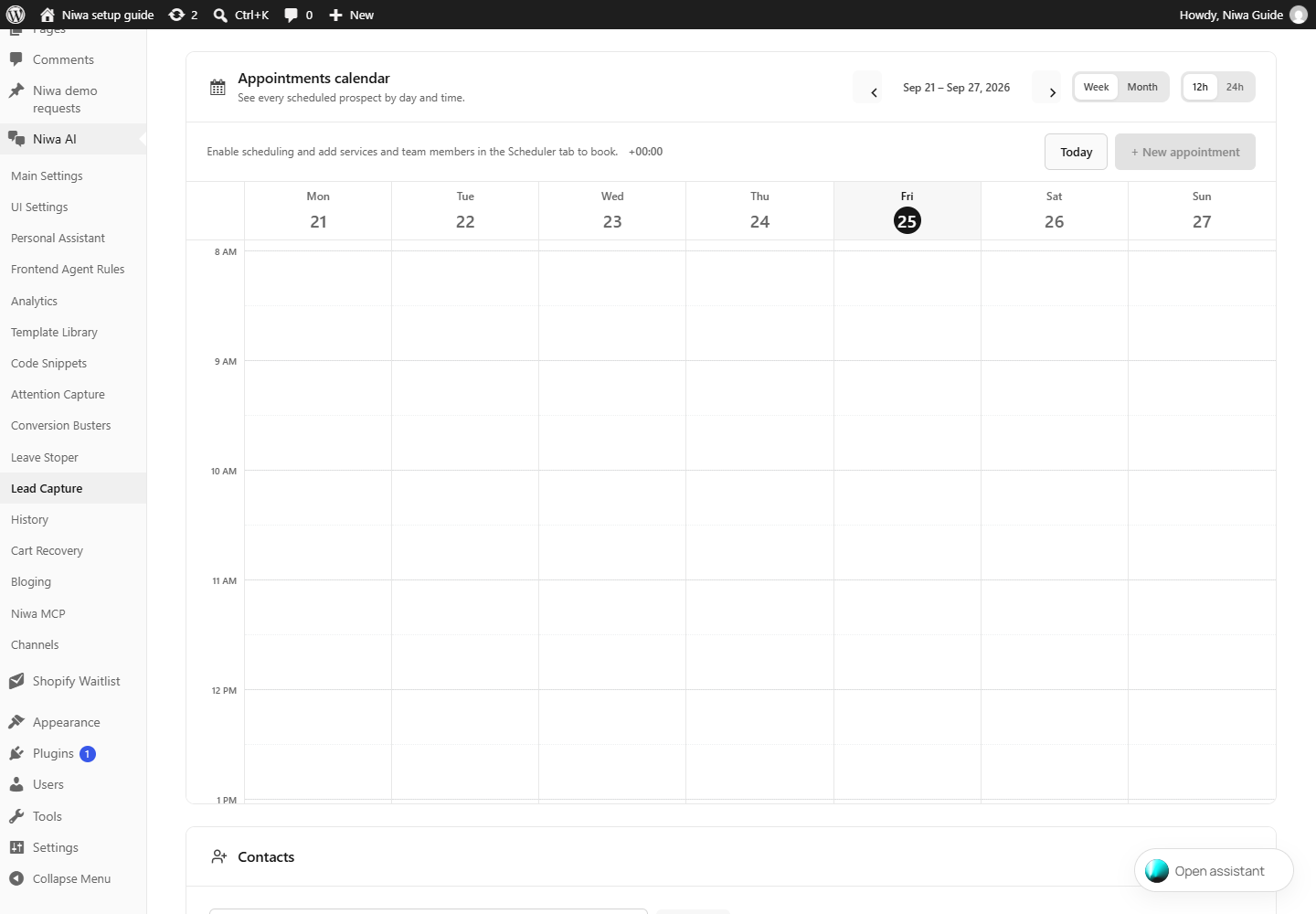
- Letzte 24 Std. / Letzte 7 Tage / Letzter Monat / Letzte 2 Monate / Gesamter Zeitraum
- Beschränkt die Kontakt-/Exportansicht auf den ausgewählten Datumsbereich.
- Nur E-Mails
- Wählt das Nur-E-Mail-Exportformat für Kontakte aus.
- CSV exportieren
- Lädt die ausgewählten Kontaktdaten herunter. Bewahren Sie sie privat auf, da sie Kontaktangaben von Kunden enthalten.
- Kontakte suchen / Suchen
- Filtert Kontaktaufzeichnungen anhand des eingegebenen Suchtexts.
- Woche / Monat
- Ändert die Ansicht des Terminkalenders. Woche zeigt ein Raster nach Tagen und Uhrzeiten; Monat bietet eine Datumsübersicht.
- Vorheriger Zeitraum / Nächster Zeitraum / Heute
- Wechselt zur angrenzenden Woche oder zum angrenzenden Monat oder kehrt zum aktuellen Zeitraum zurück.
- 12 Std. / 24 Std.
- Ändert die Anzeige von Terminzeiten, nicht die gespeicherte Terminzeit.
- Kalender-Zeitfenster / + Neuer Termin
- Öffnet den Termineditor. Durch Klicken auf ein Zeitfenster werden Tag und Uhrzeit vorausgewählt; es wird keine Buchung erstellt, bis Sie speichern.
- Leistung
- Wählen Sie einen gespeicherten Service. Seine Dauer und die zugewiesenen Teammitglieder bestimmen die Verfügbarkeit.
- Teammitglied
- Wählen Sie eine berechtigte Person oder ein beliebiges verfügbares Mitglied.
- Datum / Verfügbare Zeit
- Wählen Sie das Termindatum und anschließend eines der angebotenen Zeitfenster. Belegte Zeiten und konfigurierte Pausen beeinflussen die Verfügbarkeit.
- Name / E-Mail / Telefon
- Die Teilnehmerdaten für diesen Termin. Für den Versand der Bestätigung sind die entsprechenden Kontaktdaten erforderlich.
- Terminnotizen
- Privater Kontext, der dem Termin angehängt ist.
- Status
- Ausstehend, Bestätigt, Abgeschlossen, Storniert oder Nicht erschienen erfasst den Buchungsstatus. Prüfen Sie dies, bevor Sie eine bestehende Buchung ändern.
- Details speichern
- Speichert die Termindetails. Das Erstellen oder Aktualisieren eines Termins kann die Verfügbarkeit und verbundene Kalender beeinflussen.
- Abbrechen / Schließen
- Schließt den Editor, ohne die ungespeicherten Änderungen zu übermitteln.
- Bestehender Termin
- Öffnet diese Buchung zur Überprüfung oder Bearbeitung. Lesen Sie den ausgewählten Teilnehmer und die Uhrzeit, bevor Sie Änderungen vornehmen.
Lead-Erfassung · Formular-Generator23 Bedienelemente
WordPress → Niwa AI → Lead-Erfassung → Formular-Generator
Erstellen Sie eine Abfolge von Fragen, die im Besucherchat angezeigt werden. Wählen Sie, wann das Formular angeboten wird, wie es erscheint, welche Antworten erforderlich sind und was nach dem Abschluss geschieht.
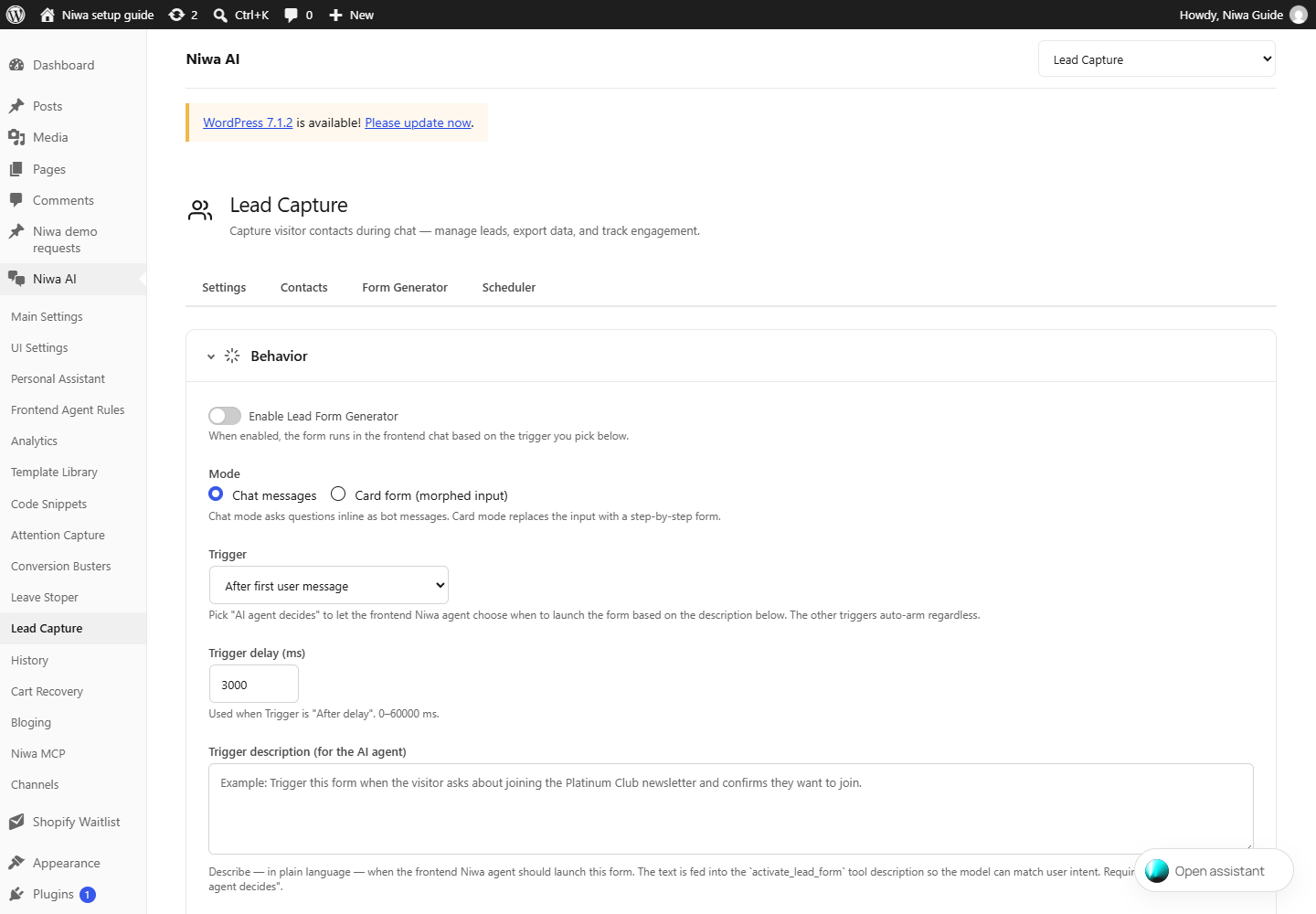
- Lead-Formular-Generator aktivieren
- Wenn aktiviert, wird das Formular im Frontend-Chat basierend auf dem unten ausgewählten Auslöser ausgeführt.
- Chat-Nachrichten
- Im Chat-Modus werden Fragen inline als Bot-Nachrichten gestellt. Im Kartenmodus wird die Eingabe durch ein schrittweises Formular ersetzt.
- Kartenformular (umgewandelte Eingabe)
- Im Chat-Modus werden Fragen inline als Bot-Nachrichten gestellt. Im Kartenmodus wird die Eingabe durch ein schrittweises Formular ersetzt.
- Auslöser
- Wählen Sie „KI-Agent entscheidet“, damit der Niwa-Agent im Frontend anhand der unten stehenden Beschreibung entscheidet, wann das Formular gestartet wird. Die anderen Auslöser werden unabhängig davon automatisch aktiviert.
- Auslöserverzögerung (ms)
- Wird verwendet, wenn der Auslöser „Nach Verzögerung“ lautet. 0 bis 60000 ms.
- Auslöserbeschreibung (für den KI-Agenten)
- Beschreiben Sie in einfacher Sprache, wann der Niwa-Agent im Frontend dieses Formular starten soll. Der Text wird in die Tool-Beschreibung von `activate_lead_form` eingespeist, damit das Modell die Nutzerabsicht zuordnen kann. Erforderlich, wenn Auslöser = „KI-Agent entscheidet“.
- Teilweise Übermittlung bei E-Mail/Telefon
- Sobald eine gültige E-Mail- oder Telefonantwort erfasst wurde, senden Sie den Lead (als teilweise markiert), auch wenn der Besucher das Formular vor dem Abschluss abbricht.
- Abschlusstext
- Wird dem Besucher angezeigt, nachdem er das Formular abgeschlossen hat.
- Abschlussmedien (Bild / GIF / Video)
- Optionales feierliches GIF oder Bild, das neben dem Abschlusstext angezeigt wird.
- + Schritt hinzufügen
- Fügt dem Lead-Formular eine Frage hinzu. Legen Sie Typ, Bezeichnung, Pflichtstatus und verfügbare Auswahlmöglichkeiten fest und speichern Sie dann das Formular.
- Formular speichern
- Speichert Auslöser, Darstellung, Fragen und Abschlussverhalten des Formulars.
- Schrittbezeichnung / Frage hinzufügen / Schritt löschen
- Benennen Sie den Schritt, fügen Sie seine Fragen hinzu oder entfernen Sie den Schritt. „Formular speichern“ übernimmt die Struktur.
- Fragebezeichnung / Typ / Erforderlich / Platzhalter
- Legen Sie die sichtbare Frage, den Eingabetyp, ob eine Antwort erforderlich ist, und das in einem leeren Eingabefeld angezeigte Beispiel fest.
- Optionen / Option hinzufügen / Optionswert / Bezeichnung / Option löschen
- Erstellen Sie die Auswahlmöglichkeiten für auswählbare Fragen. Die Bezeichnung wird Besuchern angezeigt; der Optionswert identifiziert die gespeicherte Auswahl.
- Min. / Max. / Regex-Validierung
- Fügt, wo unterstützt, Längen-, numerische oder explizite Formatbeschränkungen hinzu. Verwenden Sie die Formatvalidierung nur für das erforderliche Datenformat, nicht um die Sprache oder Absicht eines Besuchers abzuleiten.
- Frage löschen
- Entfernt diese Frage aus dem Formularentwurf. „Formular speichern“ übernimmt die Änderung.
- Zuordnung von Kontaktfeldern
- Markieren Sie die passende Frage als Namens-, E-Mail- oder Telefonfeld, damit ihre Antwort im richtigen Kontaktdetail gespeichert wird.
- Bedingte Weiterleitung / Regel hinzufügen / Regel löschen
- Steuert die nächste Frage anhand von Feld, Operator, Wert und Ziel der strukturierten Regel. Überprüfen Sie jedes Ziel nach dem Umordnen oder Löschen von Fragen.
- Anleitung für die KI
- Beschreibt die Bedeutung der Route in natürlicher Sprache, wenn KI-Weiterleitung aktiviert ist.
- Zu welchen Fragen darf die KI weiterleiten? / Alle auswählen / Löschen
- Begrenzt die zulässigen nächsten Fragen. „Alle auswählen“ schließt alle verfügbaren Kandidaten ein; „Löschen“ entfernt die Auswahl.
- Medien auswählen / Entfernen
- Wählt Abschlussmedien in der WordPress-Mediathek aus oder entfernt sie. Das Formular wird nicht abgesendet.
- Reihenfolge der Fragen
- Verschieben Sie Schritte oder Fragen über ihre Zieh-Steuerelemente und speichern Sie anschließend. Ordnen Sie die Kontakterfassung und erforderlichen Informationen so an, dass Besucher sie verstehen können.
- Nächste in der Reihenfolge / Regeln (wenn / dann) / KI entscheidet / Zuerst Regeln, dann KI
- Wählen Sie aufeinanderfolgende Fragen, explizite Antwortbedingungen, semantische KI-Steuerung oder Regeln, gefolgt von KI, wenn keine Regel zutrifft. Beschreiben Sie die Absicht in den Hinweisen für die KI und beschränken Sie deren zulässige Zielfragen.
Lead-Erfassung · Terminplanung26 Bedienelemente
WordPress → Niwa AI → Lead-Erfassung → Terminplanung
Definieren Sie Dienstleistungen, Teammitglieder, Arbeitszeiten und Buchungsbestätigungen. Die lokale Terminplanung funktioniert unabhängig von optionalen externen Kalenderverbindungen. Speichern Sie das Mitglied und die E-Mail-Adresse, bevor Sie diesem Mitglied eine Verbindungseinladung senden.
- Terminplanung im Frontend aktivieren
- Ermöglicht dem Besucherassistenten und Lead-Formularen, Dienstleistungen zu empfehlen und verfügbare Termine anzubieten. Speichern Sie die Terminplanung, um die Änderungen zu übernehmen.
- Kontakt-Schalter für Name / Telefon / E-Mail
- Wählen Sie, welche Teilnehmerfelder die Terminplanung erfasst. Deaktivierte Felder werden von diesem Modul weder angezeigt noch gespeichert.
- E-Mail-Bestätigung / WhatsApp-Bestätigung
- Wählen Sie die Zustellkanäle. Ein Kanal wird übersprungen, wenn das zugehörige Kontaktdetail nicht erfasst wird oder seine Verbindung nicht verfügbar ist.
- Teammitglied hinzufügen / Name / E-Mail
- Erstellt einen Mitgliedsdatensatz. Geben Sie den Namen und die geschäftliche E-Mail-Adresse der Person ein und speichern Sie, bevor Sie eine Einladung zur Kalenderverbindung senden.
- Mo / Di / Mi / Do / Fr / Sa / So
- Aktiviert oder deaktiviert die Arbeit an diesem Wochentag und öffnet den Editor für die Arbeitszeiten. An einem freien Tag sind keine Termine verfügbar.
- Startzeit / Endzeit
- Definiert das verfügbare Arbeitszeitintervall des Mitglieds für diesen Wochentag unter Verwendung der WordPress-Zeitzone der Website.
- Pause hinzufügen / Pausenbeginn / Pausenende / Pause entfernen
- Erstellt oder entfernt nicht verfügbare Zeitintervalle innerhalb des Arbeitstags. Kein Termin sollte eine gespeicherte Pause belegen.
- Zeitplan auf den nächsten Tag kopieren
- Kopiert die Arbeits- und Pausenregelung des aktuellen Tages auf den nächsten Tag. Prüfen Sie das Ziel, bevor Sie speichern.
- Einzelne freie Tage / Datum entfernen
- Fügt ein einzelnes nicht verfügbares Datum hinzu oder entfernt es, beispielsweise einen Feiertag.
- Datumsbereiche / Bereichsbeginn / Bereichsende / Bereichsbezeichnung
- Blockiert einen mehrtägigen Zeitraum. Geben Sie ihm eine hilfreiche Bezeichnung, beispielsweise Jahresurlaub.
- Bereich entfernen
- Entfernt diesen nicht verfügbaren Datumsbereich aus dem Formular. Speichern Sie, um die Änderungen zu übernehmen.
- Mitglied entfernen
- Entfernt das ausgewählte Mitglied aus dem Einstellungsformular. Prüfen Sie Dienstleistungszuweisungen und bestehende Buchungen, bevor Sie speichern.
- Dienstleistung hinzufügen / Dienstleistungsname
- Fügt die buchbare Dienstleistung oder Terminart hinzu, die Kunden auswählen können.
- Dauer (Minuten)
- Dauer der Dienstleistung. Sie wird bei der Berechnung verfügbarer Zeitfenster verwendet.
- Beschreibung
- Erläutert der Frontend-Assistentin die Dienstleistung, damit sie die passende Buchung empfehlen kann.
- Zugewiesene Teammitglieder
- Wählt aus, welche Personen diese Dienstleistung durchführen können. Ihre Zeitpläne bestimmen die verfügbaren Zeiten.
- Service entfernen
- Entfernt den Service aus dem Einstellungsformular. Speichern Sie, um die Änderung anzuwenden.
- Zeit zwischen Terminen
- Fügt nach einem Service Vorbereitungszeit hinzu, damit aufeinanderfolgende Termine nicht direkt aneinandergrenzen.
- Scheduler speichern
- Speichert lokale Services, Teampläne, Pausen, Ausschlüsse, Erfassungsfelder und Bestätigungseinstellungen.
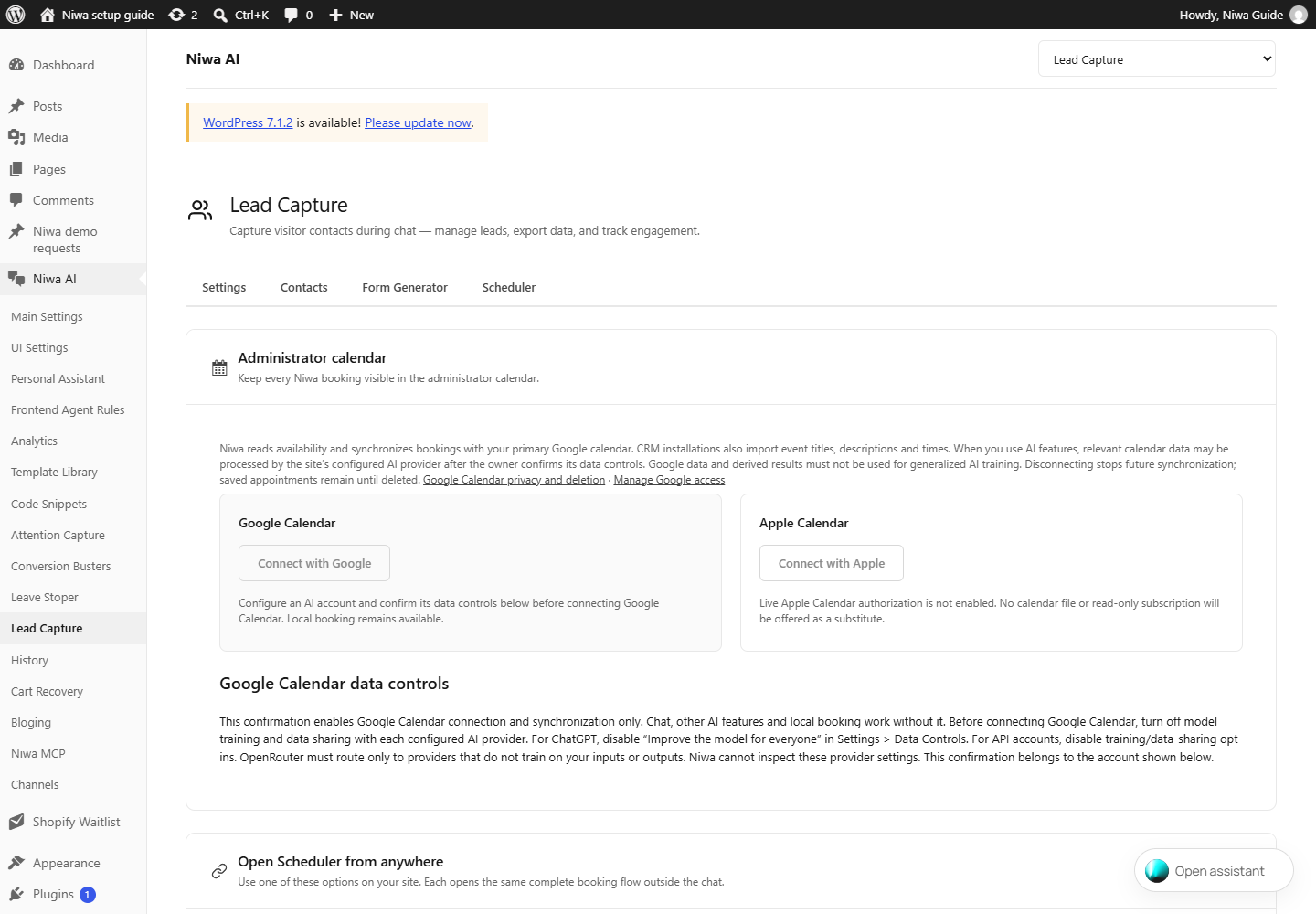
- Datenkontrollen für Administratorkalender / Google
- Prüfen Sie den angezeigten Anbieter- und Einwilligungstext. Konfigurieren Sie das Konto so, dass Google-Daten vom generalisierten Modelltraining ausgeschlossen werden, und speichern Sie dann die Bestätigung, wenn Sie zustimmen. Diese Einwilligung steuert die Verbindung/Synchronisierung mit Google Kalender; sie darf nicht als Aktivierungsschalter für den Frontend-Chat behandelt werden.
- Bestätigung der Datenkontrollen speichern
- Speichert die ausdrückliche Bestätigung für den angezeigten Anbieter. Einstellungen in Ihrem OpenAI-Konto werden nicht stillschweigend geändert; konfigurieren Sie diese zuerst dort.
- Mit Google verbinden
- Startet die Google-Autorisierung für den vorgesehenen Administratorkalender, nachdem die erforderlichen Datenkontrollen bestätigt wurden. Wählen Sie das richtige Konto, prüfen Sie die Berechtigungen und kehren Sie zu Niwa zurück.
- Link zur Kalenderverbindung senden
- Sendet dem gespeicherten Teammitglied eine Einladung, damit es seinen eigenen Kalender autorisieren kann. Prüfen Sie vor der Verwendung die E-Mail-Adresse des Empfängers.
- Mit Apple verbinden
- In dieser Plugin-Version deaktiviert, da die Live-Autorisierung für Apple Kalender nicht aktiviert ist. Hier kann keine funktionierende Apple-Verbindung konfiguriert werden.
- Verbundener Kalender / Trennen
- Sobald ein Anbieter verbunden ist, prüfen Sie das ausgewählte Konto und den Kalender. Durch Trennen wird diese Integration entfernt; lokale Scheduler-Daten sind ein separates System.
- Button-Shortcode / Textlink-Shortcode / Vorhandener Button- oder Menülink
- Kopieren Sie [niwa_booking] in einen Shortcode-Block für einen Buchungsbutton. Verwenden Sie [niwa_booking type="link" label="Book an appointment"] für Inline-Text oder #niwa-booking als URL eines vorhandenen Buttons. Alle öffnen denselben Buchungsablauf außerhalb des Chats.
Verlauf2 Bedienelemente
WordPress → Niwa AI → Verlauf
Durchsuchen Sie gespeicherte Frontend-Unterhaltungen und wählen Sie eine Sitzung aus, um ihre Nachrichten zu lesen. Dies ist der Chatverlauf von Kunden und getrennt vom Ausführungsverlauf des privaten Admin-Agenten.
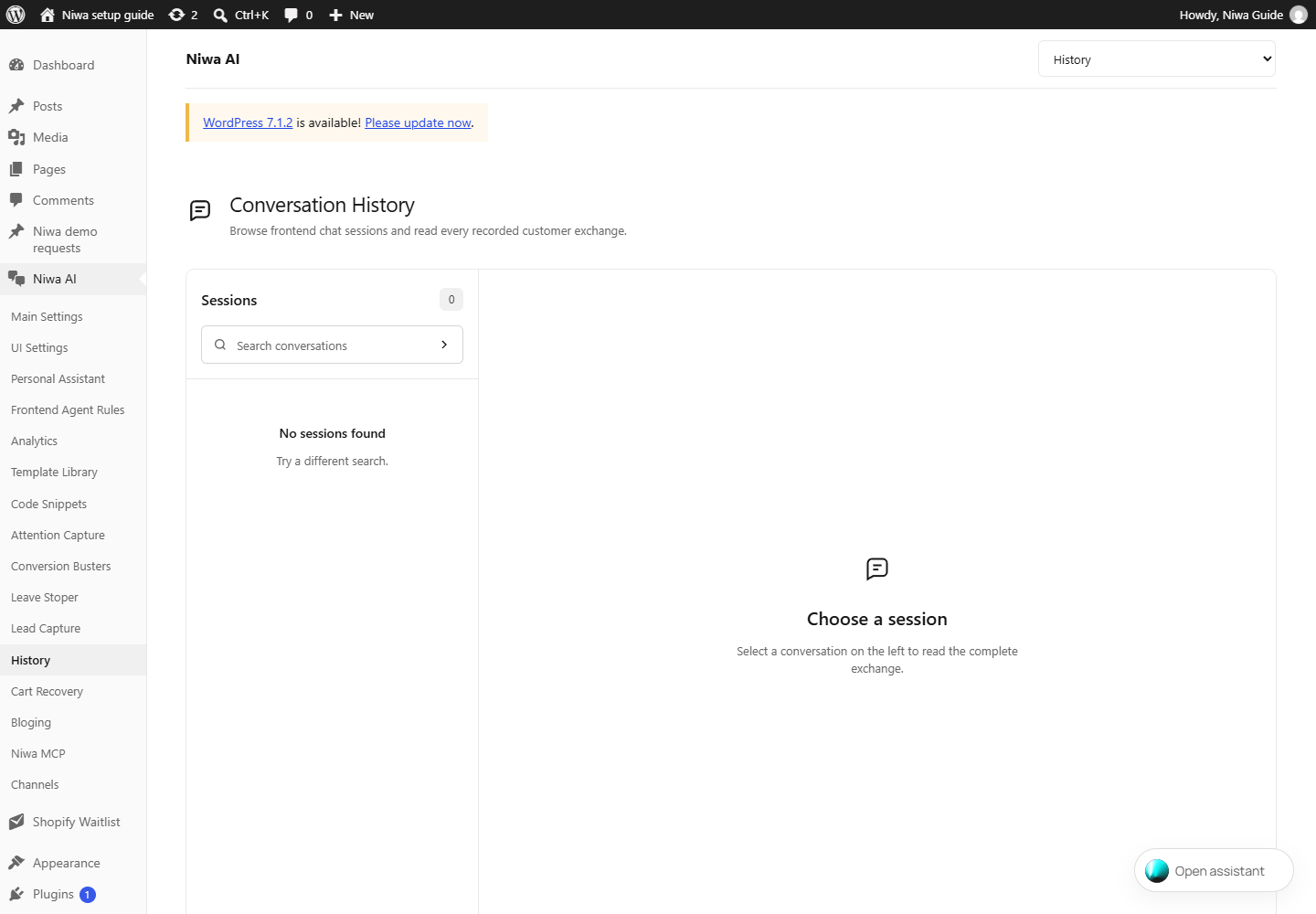
- Sitzungen oder Nachrichten durchsuchen
- Findet gespeicherte Kundensitzungen oder passenden Nachrichtentext. Wählen Sie ein Ergebnis aus, um die Unterhaltung zu lesen.
- Sitzungsliste / ausgewählte Unterhaltung
- Wählen Sie eine Sitzung aus, um den aufgezeichneten Austausch zu laden. Leere Ergebnisse können bedeuten, dass keine Unterhaltungen aufgezeichnet wurden oder die aktuelle Suche nicht übereinstimmt.
Warenkorbwiederherstellung · Allgemein14 Bedienelemente
WordPress → Niwa AI → Warenkorbwiederherstellung → Allgemein
Legen Sie Erinnerungskanäle, Verzögerungen und Absenderdetails fest. Aktivieren Sie nur die Stufen, die Sie verwenden möchten. Manuelle Entwicklerwerkzeuge können echte wartende Erinnerungen verarbeiten; verwenden Sie beim Testen daher einen Testkontakt, den Sie kontrollieren.
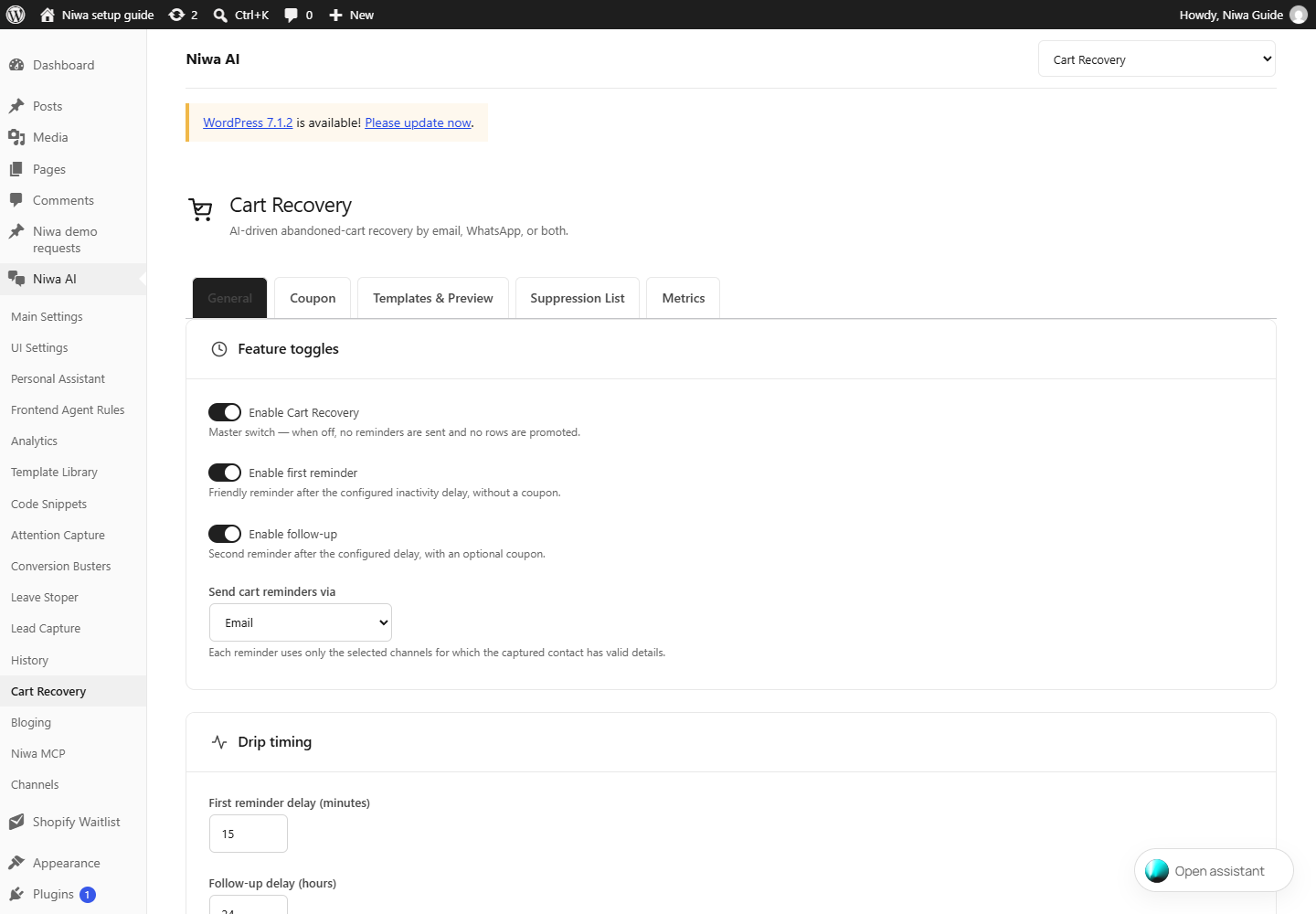
- Warenkorbwiederherstellung aktivieren
- Hauptschalter. Wenn er deaktiviert ist, werden keine Erinnerungen gesendet und keine Zeilen hochgestuft.
- Erste Erinnerung aktivieren
- Freundliche Erinnerung nach der konfigurierten Inaktivitätsverzögerung, ohne Gutschein.
- Nachverfolgung aktivieren
- Zweite Erinnerung nach der konfigurierten Verzögerung, mit optionalem Gutschein.
- Warenkorberinnerungen senden über
- Jede Erinnerung verwendet nur die ausgewählten Kanäle, für die der erfasste Kontakt gültige Angaben hat.
- Verzögerung der ersten Erinnerung (Minuten)
- Inaktivitätsverzögerung, bevor die erste Warenkorberinnerung berechtigt ist.
- Nachfassverzögerung (Stunden)
- Für die Nachfass-Erinnerung konfigurierte Verzögerung. Prüfen Sie diese zusammen mit der ersten Erinnerung und der Inaktivitätsobergrenze.
- Inaktivitätsobergrenze (Stunden)
- Ältere Einträge laufen automatisch ab.
- Abklingzeit pro Kontakt (Tage)
- Mindestzeit, bevor derselbe Kontakt einen weiteren Wiederherstellungszyklus beginnen kann.
- Absendername
- Wird verwendet, wenn die Zustellung E-Mail umfasst. Leer lassen, um den Websitenamen zu verwenden.
- Absender-E-Mail
- Wird verwendet, wenn die Zustellung E-Mail umfasst. Leer lassen, um die Admin-E-Mail zu verwenden.
- Markenname des Shops
- Wird im Erinnerungsinhalt verwendet. Standardmäßig wird der Webseitenname verwendet.
- Änderungen speichern
- Speichert diesen Tab „Warenkorbwiederherstellung“. Einstellungen in anderen Tabs haben eigene Speicheraktionen.
- Durchlauf jetzt ausführen
- Verarbeitet berechtigte Wiederherstellungsaufgaben sofort. Dabei können echte Erinnerungen versendet werden; dies ist keine Vorschau.
- Schattenzeilen mit meiner E-Mail verknüpfen erzwingen, dann Durchlauf ausführen
- Entwickler-Testaktion, die Schatten-Warenkorbeinträge mit Ihrer E-Mail verknüpft und die Wiederherstellungsverarbeitung ausführt. Sie ändert Einträge und kann E-Mails versenden.
Warenkorbwiederherstellung · Gutschein11 Bedienelemente
WordPress → Niwa AI → Warenkorbwiederherstellung → Gutschein
Konfigurieren Sie den optionalen Gutschein, der in der Nachfass-Erinnerung enthalten ist. Prüfen Sie Berechtigung und Wert, bevor Sie die automatische Wiederherstellung aktivieren.
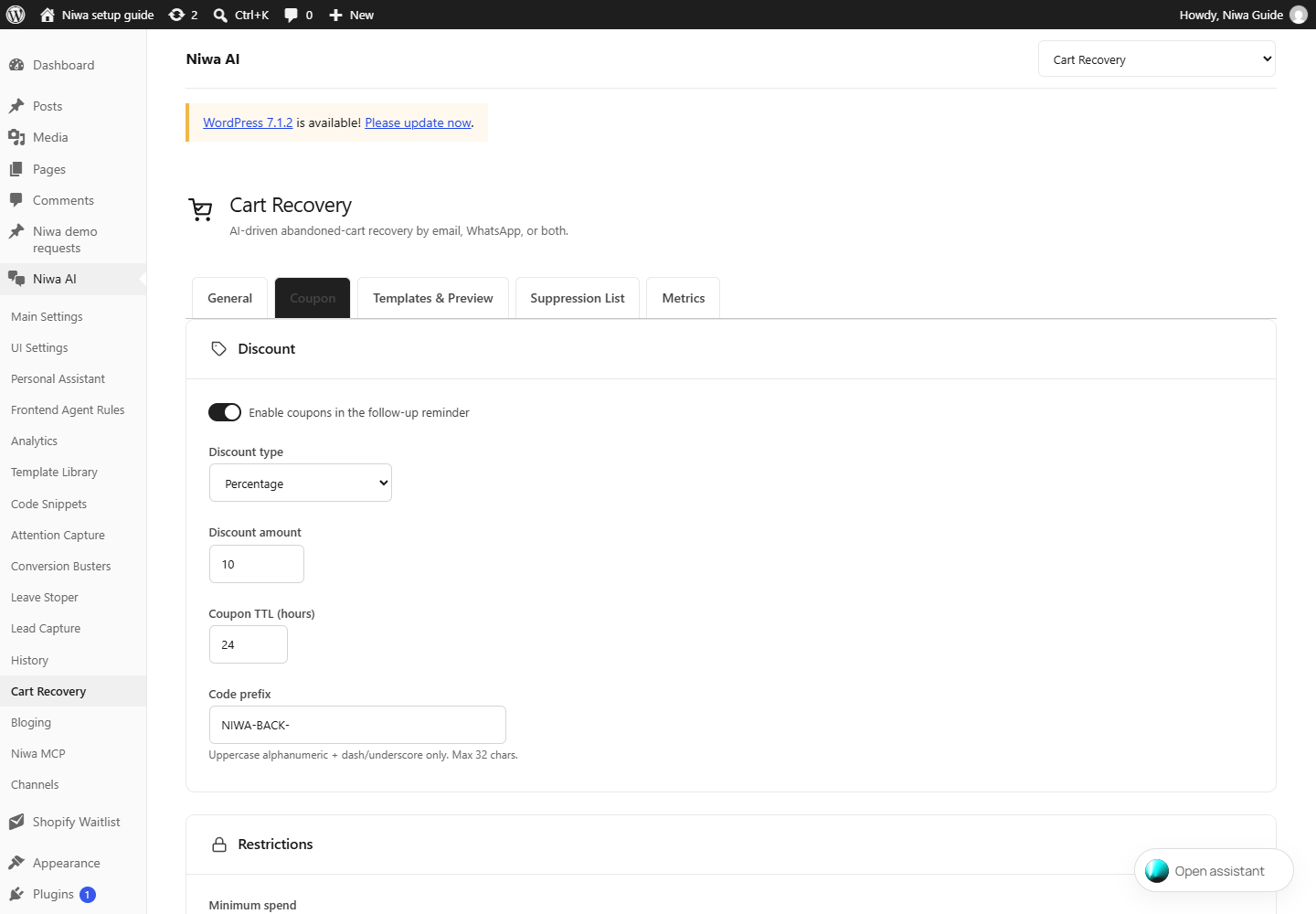
- Gutscheine in der Nachfass-Erinnerung aktivieren
- Fügt der zweiten Erinnerung einen berechtigten Wiederherstellungsgutschein hinzu.
- Rabattart
- Wählen Sie einen Prozentsatz oder einen festen Warenkorbbetrag. Das Betragsfeld verwendet die Einheiten dieser Auswahl.
- Rabattbetrag
- Der Prozent- oder Währungswert des Gutscheins, abhängig von der Rabattart.
- Gutschein-TTL (Stunden)
- Wie viele Stunden der Wiederherstellungsgutschein gültig bleibt.
- Code-Präfix
- Nur alphanumerische Großbuchstaben sowie Bindestrich/Unterstrich. Maximal 32 Zeichen.
- Mindestbestellwert
- Wählt die Mindestbestellwertregel aus, die auf den Wiederherstellungsgutschein angewendet wird.
- Auf Produkte des abgebrochenen Warenkorbs beschränken
- Beschränkt den Gutschein auf die Produkte aus diesem abgebrochenen Warenkorb.
- Angebotsartikel ausschließen
- Verhindert, dass der Gutschein Produkte rabattiert, die bereits reduziert sind.
- Nicht mit anderen Gutscheinen kombinierbar
- Markiert den Wiederherstellungsgutschein zur individuellen Nutzung und verhindert das Stapeln von Gutscheinen.
- Kostenlosen Versand gewähren
- Ermöglicht dem Gutschein, kostenlosen Versand zu gewähren, sofern die WooCommerce-Versandkonfiguration dies unterstützt.
- Änderungen speichern
- Speichert diesen Tab „Warenkorbwiederherstellung“. Einstellungen in anderen Tabs haben eigene Speicheraktionen.
Warenkorbwiederherstellung · Vorlagen & Vorschau11 Bedienelemente
WordPress → Niwa AI → Warenkorbwiederherstellung → Vorlagen & Vorschau
Die erste Erinnerung und die Nachfassaktion haben jeweils eine eigene Quelle, einen Betreff sowie HTML- und Klartextinhalte. Leere benutzerdefinierte Felder verwenden die integrierte lokalisierte Vorlage.
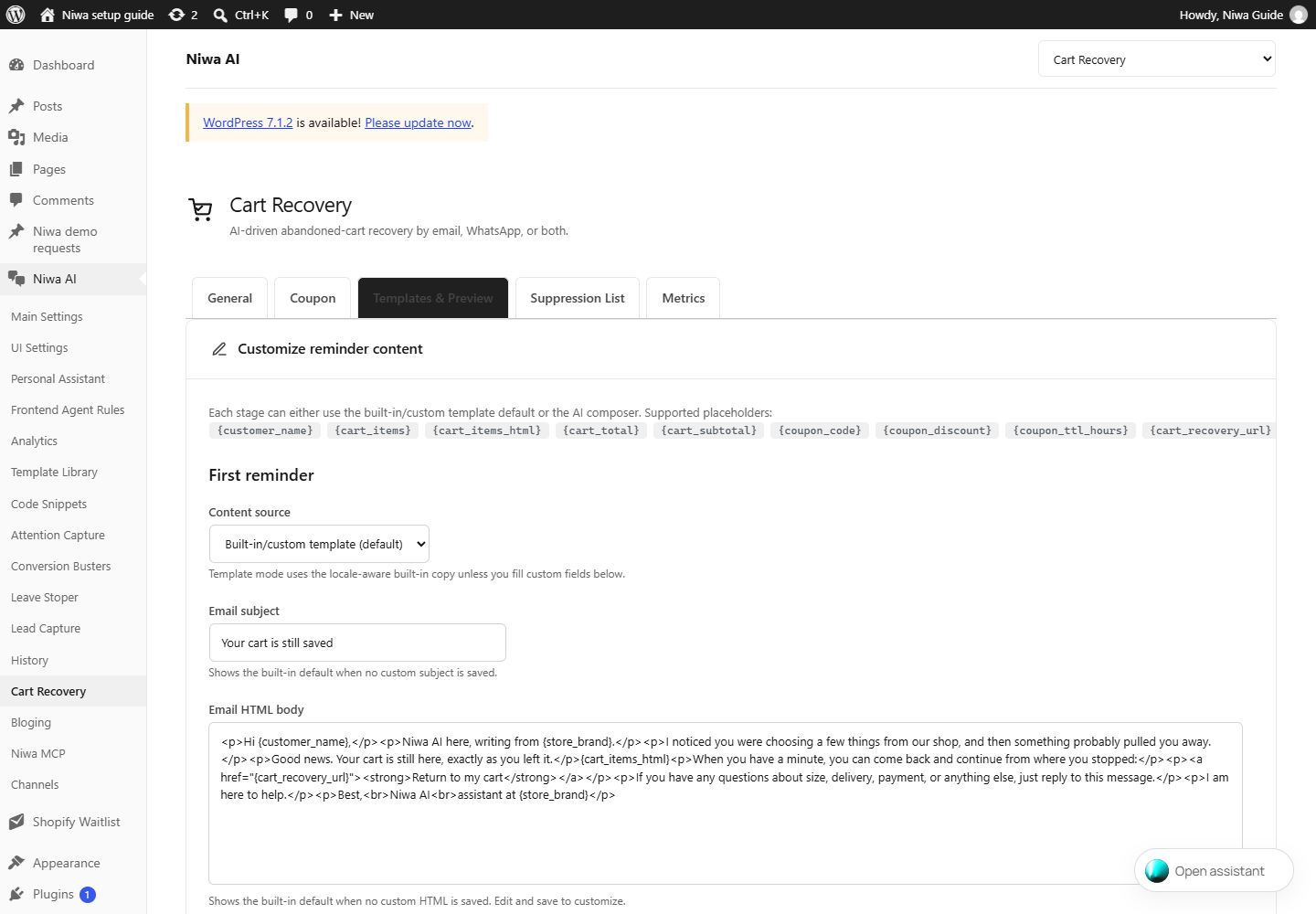
- Erste Erinnerung · Inhaltsquelle
- Der Vorlagenmodus verwendet den sprachabhängigen integrierten Text, sofern Sie die benutzerdefinierten Felder unten nicht ausfüllen.
- Erste Erinnerung · E-Mail-Betreff
- Zeigt den integrierten Standard an, wenn kein benutzerdefinierter Betreff gespeichert ist.
- Erste Erinnerung · HTML-Textkörper der E-Mail
- Zeigt den integrierten Standard an, wenn kein benutzerdefiniertes HTML gespeichert ist. Bearbeiten und speichern Sie, um Anpassungen vorzunehmen.
- Erste Erinnerung · Klartext- / WhatsApp-Nachrichtentext
- Wird für die Klartext-E-Mail und als Inhalt der WhatsApp-Nachricht verwendet.
- Nachfassaktion · Inhaltsquelle
- Der Vorlagenmodus verwendet den sprachabhängigen integrierten Text, sofern Sie die benutzerdefinierten Felder unten nicht ausfüllen.
- Nachfassaktion · E-Mail-Betreff
- Zeigt den integrierten Standard an, wenn kein benutzerdefinierter Betreff gespeichert ist.
- Nachfassaktion · HTML-Textkörper der E-Mail
- Zeigt den integrierten Standard an, wenn kein benutzerdefiniertes HTML gespeichert ist. Bearbeiten und speichern Sie, um Anpassungen vorzunehmen.
- Nachfassaktion · Klartext- / WhatsApp-Nachrichtentext
- Wird für die Klartext-E-Mail und als Inhalt der WhatsApp-Nachricht verwendet.
- Änderungen speichern
- Speichert diesen Tab „Warenkorbwiederherstellung“. Einstellungen in anderen Tabs haben eigene Speicheraktionen.
- Vorschau-Steuerelemente
- Verwenden Sie die verfügbare Vorschau, um beide Erinnerungen und das ausgewählte Gebietsschema zu prüfen. Prüfen Sie den Vorschauinhalt, bevor Sie eine Testsendung oder eine Laufzeitaktion verwenden.
- Vorlagenplatzhalter
- Verwenden Sie nur die auf diesem Bildschirm aufgeführten Platzhalter. Behalten Sie deren geschweifte Klammern bei, damit Produkt-, Shop-, Coupon- und Wiederherstellungslink-Werte ersetzt werden können.
Warenkorbwiederherstellung · Sperrliste5 Bedienelemente
WordPress → Niwa AI → Cart Recovery → Suppression List
Kontakte auf dieser Liste dürfen keine Wiederherstellungsnachrichten erhalten. Prüfen Sie die Einwilligungs- und Abmeldestatus, bevor Sie einen Eintrag entfernen.
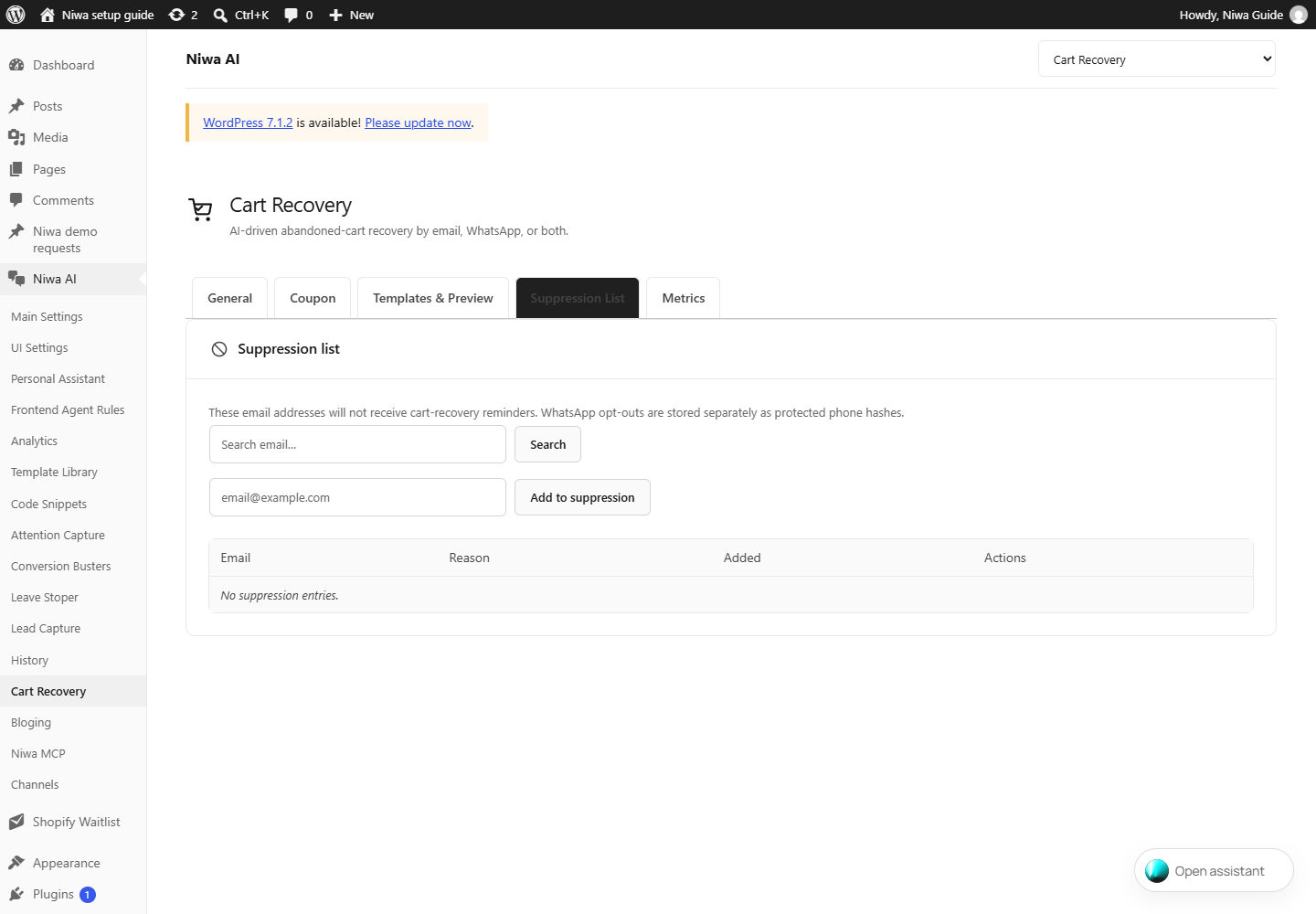
- E-Mail suchen…
- Findet einen gesperrten Kontakt anhand der E-Mail-Adresse.
- Suchen
- Wendet die E-Mail-Suche auf die Sperrliste an.
- email@example.com
- Geben Sie die E-Mail-Adresse ein, die keine Wiederherstellungserinnerungen erhalten darf.
- Zur Sperrliste hinzufügen
- Fügt die eingegebene E-Mail zur Liste für keine Wiederherstellung hinzu.
- Entfernen / entsperren
- Wenn ein gesperrter Eintrag vorhanden ist, ermöglicht seine Entfernung die Wiederherstellung erneut. Bestätigen Sie die Einwilligung des Kontakts, bevor Sie die Sperrung aufheben.
Warenkorbwiederherstellung · Kennzahlen0 Bedienelemente
WordPress → Niwa AI → Cart Recovery → Metrics
Prüfen Sie erfasste Warenkörbe, die Zustellung von Erinnerungen und Wiederherstellungsergebnisse über den verfügbaren Berichtszeitraum. Bei einer neuen Installation sind Nullwerte zu erwarten.
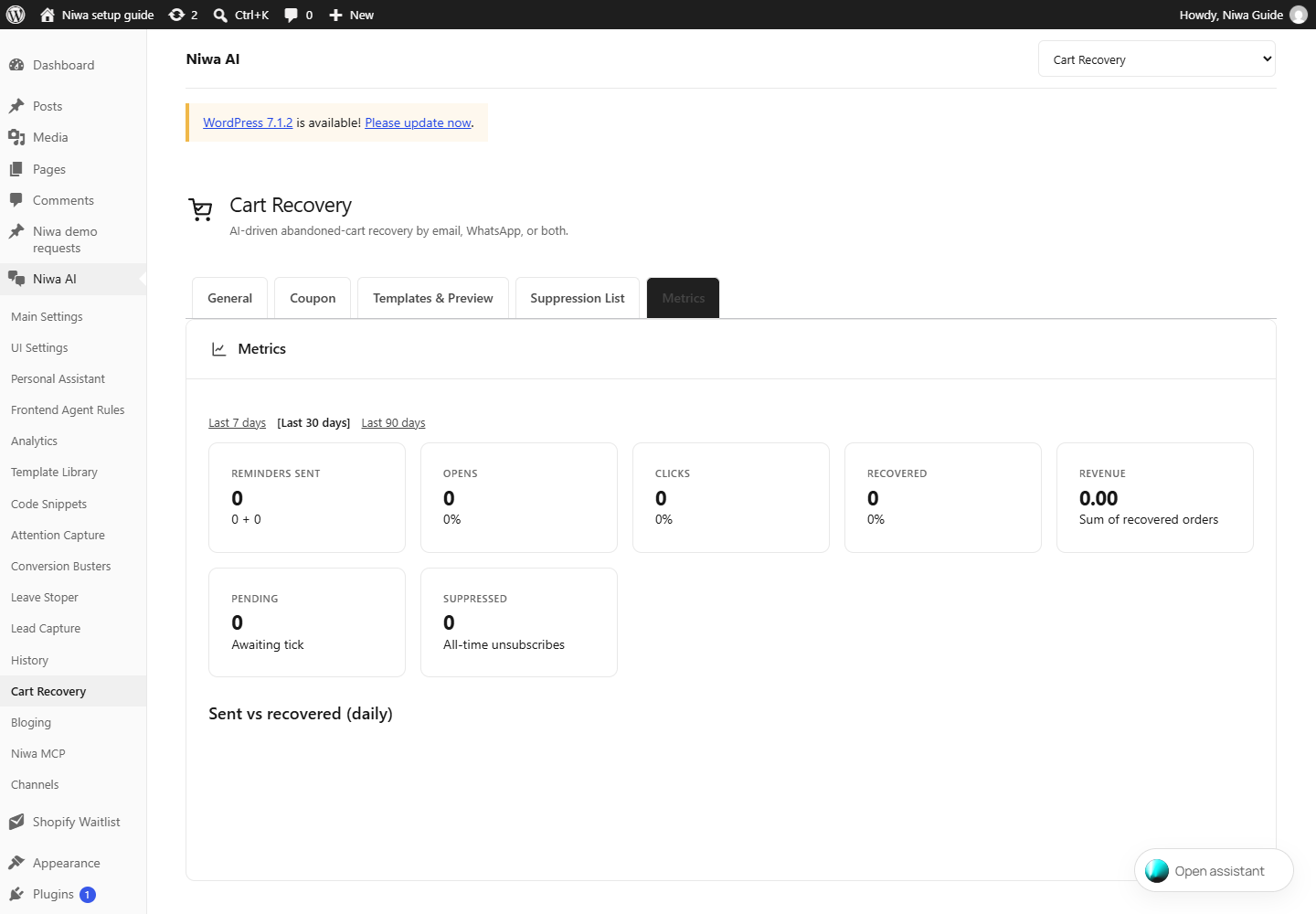
Bloging15 Bedienelemente
WordPress → Niwa AI → Bloging
Legen Sie Zugangsdaten und Standardwerte für Stockbildanbieter fest, die von Niwas Blog-Tools verwendet werden. Diese Einstellungsseite veröffentlicht selbst keinen Artikel. Anbieterzugang und Kontingente werden vom Anbieter gesteuert.
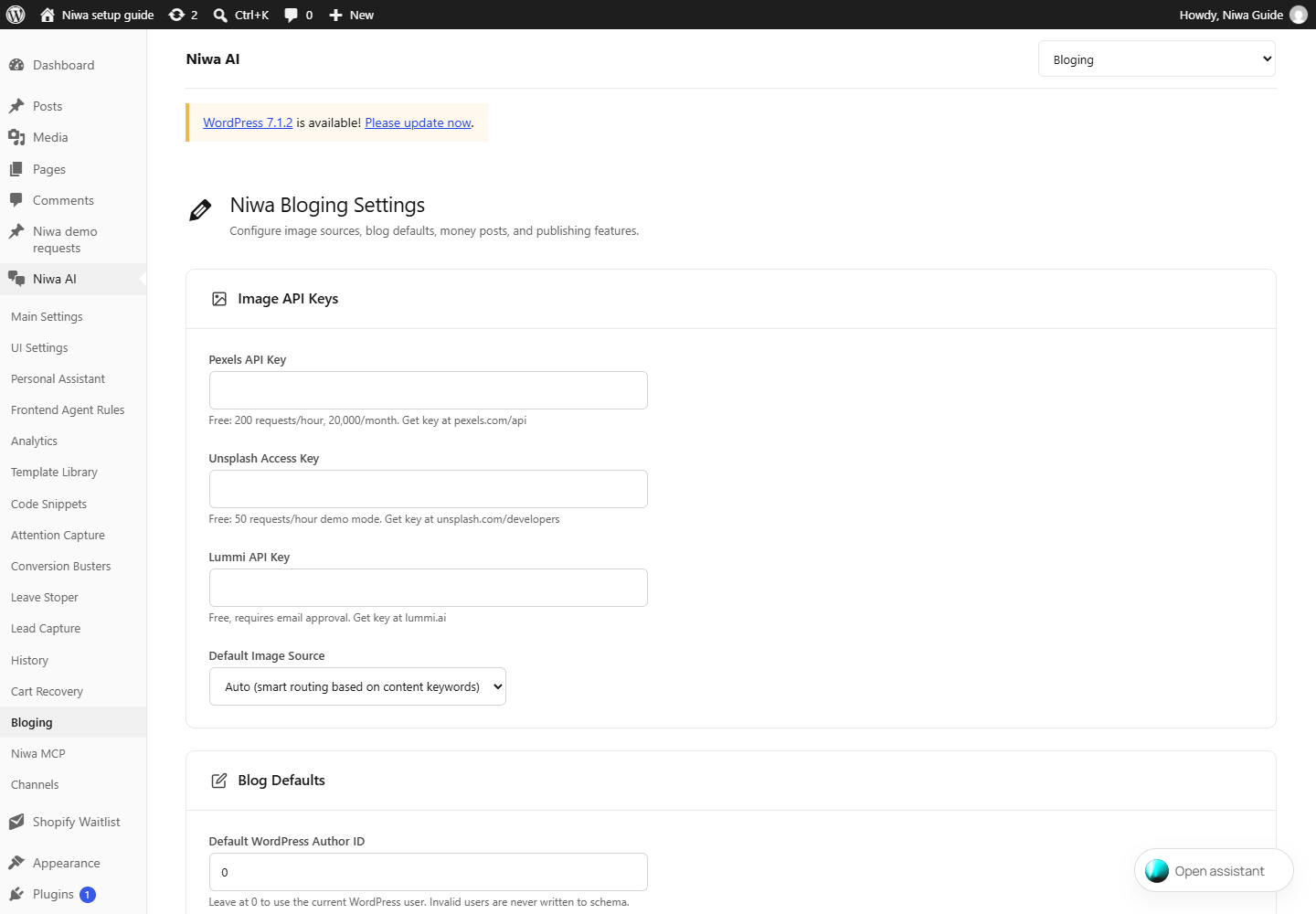
- Pexels-API-Schlüssel
- Erstellen Sie einen Schlüssel unter https://www.pexels.com/api/ und fügen Sie ihn hier ein. Anbieter-Kontingente und Berechtigungen hängen von Ihrem Konto ab.
- Unsplash-Zugriffsschlüssel
- Erstellen Sie eine Anwendung bei https://unsplash.com/developers und verwenden Sie deren Zugriffsschlüssel. Befolgen Sie die Anforderungen des Anbieters zur Bildnutzung.
- Lummi-API-Schlüssel
- Erhalten Sie API-Zugriff über https://www.lummi.ai/ und geben Sie den bereitgestellten Schlüssel ein. Die Verfügbarkeit hängt von der Genehmigung durch den Anbieter ab.
- Standard-Bildquelle
- Wählt den bevorzugten Bildanbieter aus, der von Tools zur Blog-Erstellung verwendet wird. Konfigurieren Sie zuerst die Zugangsdaten dieses Anbieters.
- Standard-WordPress-Autoren-ID
- Lassen Sie den Wert auf 0, um den aktuellen WordPress-Benutzer zu verwenden. Ungültige Benutzer werden niemals in das Schema geschrieben.
- Akzentfarbe
- Öffnet die Farbauswahl für Akzente in generierten Blogs.
- Farbwert der Akzentfarbe
- Der gespeicherte Wert der Akzentfarbe. Wählen Sie eine gut lesbare Farbe, die zu Ihrem Theme passt.
- Standardsprache
- Jeder gültige BCP-47-Sprach-Tag; wird bei der ersten Verwendung automatisch anhand der WordPress-Websitesprache erkannt.
- Standard-Blogkategorie
- Die Standardkategorie für generierte Artikel. Verwenden Sie eine vorhandene Kategorie, sofern die Erstellung nicht ausdrücklich erlaubt ist.
- + Money Post hinzufügen
- Interne Links, die als CTAs in Blogbeiträge eingefügt werden. Jeder Eintrag benötigt einen Pfad, einen Titel und eine Beschreibung.
- Inhaltsverzeichnis automatisch erstellen
- Fügt automatisch ein Inhaltsverzeichnis am Anfang von Blogbeiträgen ein.
- Lesefortschrittsleiste hinzufügen
- Zeigt oben auf der Seite einen horizontalen Lesefortschrittsindikator an.
- Niwa JSON-LD ausgeben, wenn Niwa das Schema verwaltet
- Fügt BlogPosting-/Breadcrumb-Daten nur hinzu, wenn eine aktive SEO-Integration den Graphen nicht bereits verwaltet.
- Ausdrücklich angeforderte neue Taxonomiebegriffe zulassen
- Standardmäßig deaktiviert. Die kanonische Qualitätsprüfung ist immer obligatorisch; diese Einstellung erlaubt nur, fehlende Kategorien/Tags während der Ausführung zu erstellen, niemals während der Vorschau.
- Blog-Einstellungen speichern
- Speichert Zugangsdaten für Bildanbieter, Artikelstandards und Veröffentlichungspräferenzen.
Niwa MCP7 Bedienelemente
WordPress → Niwa AI → Niwa MCP
Verbinden Sie einen externen MCP-Client mit Ihrer eigenen Website. Der MCP-Endpunkt und ein generiertes Bearer-Token unterscheiden sich von der Codex-OAuth-Modellverbindung. Tokens gewähren Administratorzugriff.
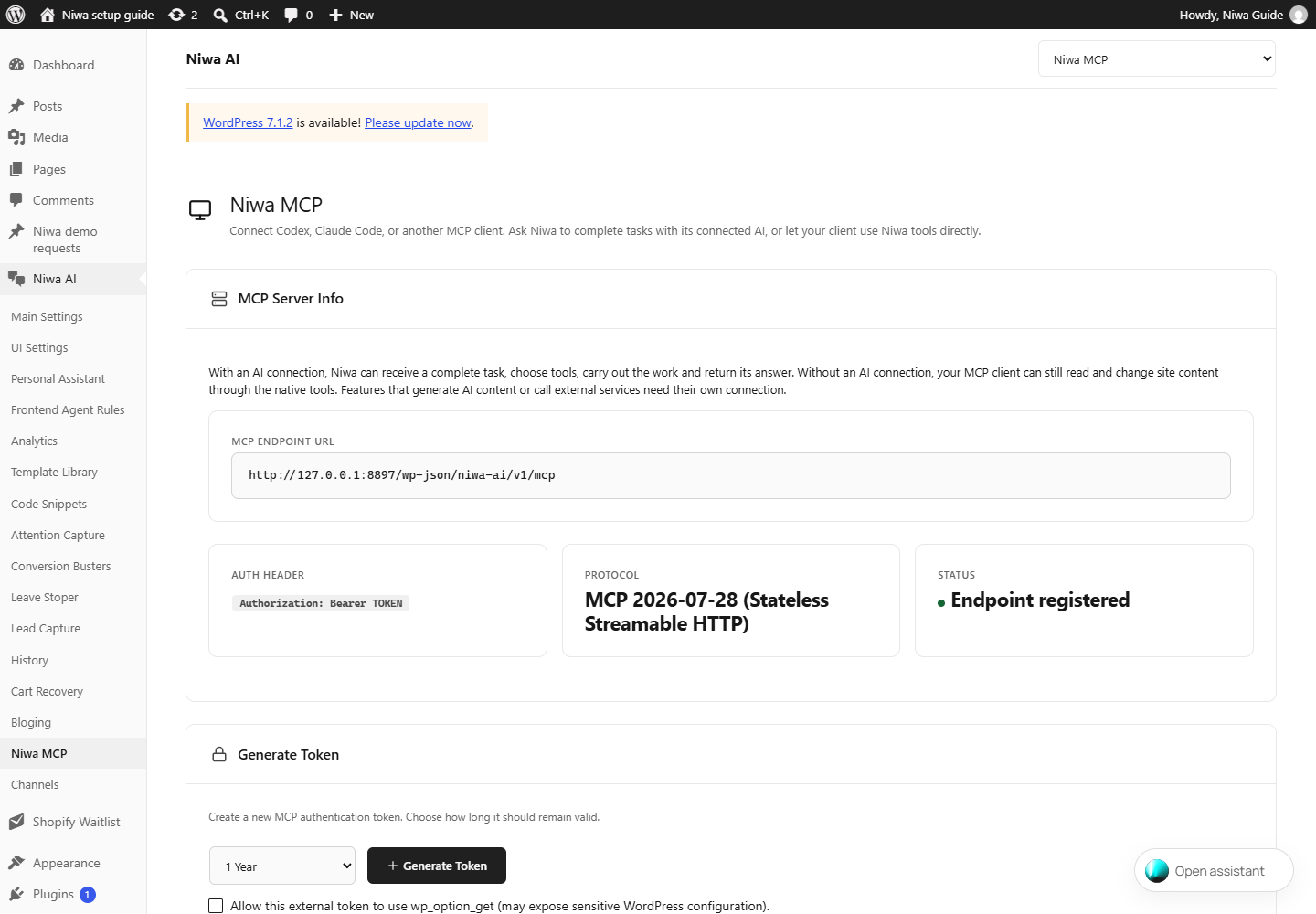
- Token-Laufzeit
- Wählen Sie 1 Tag, 1 Monat, 1 Jahr oder Kein Ablaufdatum. Bevorzugen Sie eine begrenzte Laufzeit und widerrufen Sie ungenutzte Tokens.
- Token generieren
- Erstellt neue MCP-Zugangsdaten auf Administratorebene für die gewählte Laufzeit. Kopieren Sie diese in die private Konfiguration des vorgesehenen Clients.
- Diesem externen Token die Verwendung von wp_option_get erlauben (kann vertrauliche WordPress-Konfiguration offenlegen).
- Erlaubt diesem Token ausdrücklich das Lesen von Optionen. Lassen Sie dies deaktiviert, sofern der Client diesen Zugriff nicht benötigt; WordPress-Optionen können private Konfiguration enthalten.
- Kopieren
- Kopiert den benachbarten Endpunkt, die Zugangsdaten oder die Client-Konfiguration. Ersetzen Sie den Token-Platzhalter lokal; halten Sie echte Tokens geheim.
- MCP-Endpunkt / Authorization-Header
- Verwenden Sie den für Ihre eigene Website angezeigten Endpunkt und Authorization: Bearer gefolgt von Ihrem generierten Token. Kopieren Sie nicht die localhost-Adresse aus dem Screenshot.
- Aktive Tokens / Widerrufen
- Überprüfen Sie aktive Zugangsdaten und widerrufen Sie diejenigen, die Sie nicht mehr verwenden. Durch den Widerruf können Clients dieses Token nicht mehr verwenden.
- Claude Code JSON / CLI / Codex-Konfiguration
- Kopieren Sie das Beispiel für Ihren Client und ersetzen Sie YOUR_TOKEN_HERE vertraulich. Starten Sie eine neue Client-Sitzung und testen Sie eine schreibgeschützte Anfrage. Model OAuth und MCP-Autorisierung sind separate Verbindungen.
Kanäle · Verbindungen & Abläufe15 Bedienelemente
WordPress → Niwa AI → Kanäle → Verbindungen & Abläufe
Verbinden Sie Facebook-Seiten oder professionelle Instagram-Konten über die Meta-Autorisierung des Kontoinhabers. Die angeforderten Berechtigungen hängen von den ausgewählten Funktionen ab. Das bloße Verbinden lässt automatische Antworten und das Teilen von Blogbeiträgen deaktiviert.
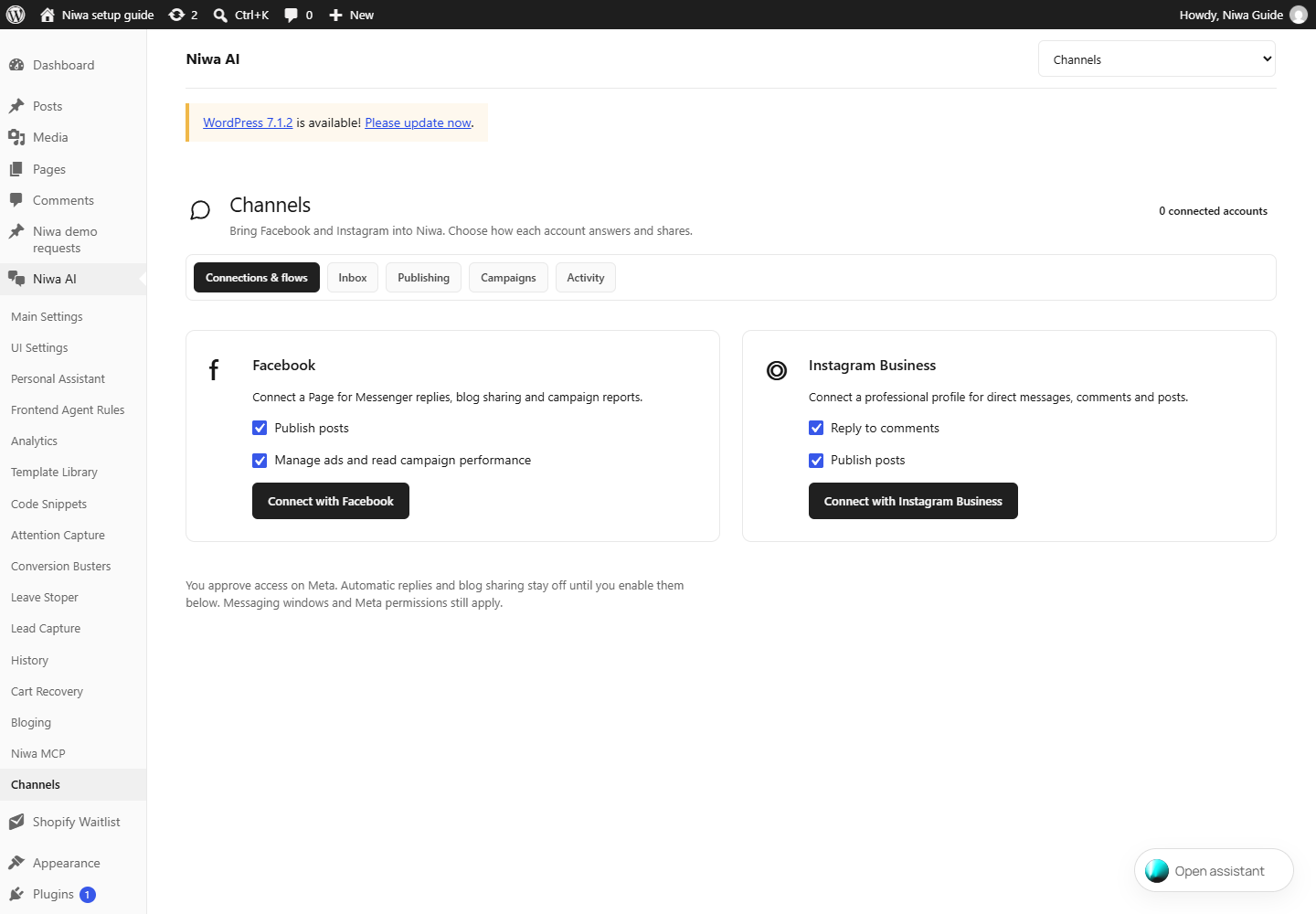
- Beiträge veröffentlichen
- Fordert während der Meta-Verbindung die Veröffentlichungsberechtigung an. Das automatische Teilen von Blogbeiträgen hat nach der Verbindung einen separaten Schalter.
- Anzeigen verwalten und Kampagnenleistung einsehen
- Fordert die für Kampagnenverwaltung und Berichterstattung erforderlichen Werbeberechtigungen an.
- Mit Facebook verbinden
- Öffnet die Meta-Autorisierung. Melden Sie sich als Kontoinhaber an, prüfen Sie die Berechtigungen, wählen Sie das vorgesehene Konto aus und kehren Sie zu Niwa zurück. Automatische Antworten bleiben deaktiviert, bis sie aktiviert werden.
- Auf Kommentare antworten
- Fordert Zugriff zum Beantworten von Instagram-Kommentaren an. Die Antwortschalter des verbundenen Kontos steuern weiterhin die Automatisierung.
- Mit Instagram Business verbinden
- Öffnet die Meta-Autorisierung. Melden Sie sich als Kontoinhaber an, prüfen Sie die Berechtigungen, wählen Sie das vorgesehene Konto aus und kehren Sie zu Niwa zurück. Automatische Antworten bleiben deaktiviert, bis sie aktiviert werden.
- Konten auswählen / Ausgewählte Konten verbinden
- Wählen Sie nach der Meta-Genehmigung nur die für diese Website vorgesehene Seite oder das professionelle Profil aus und bestätigen Sie die Auswahl.
- Niwa eingehende Nachrichten beantworten lassen
- Aktiviert automatische Antworten für das ausgewählte verbundene Konto. Prüfen Sie zuvor dessen Anweisungen.
- Auch auf Instagram-Kommentare antworten
- Aktiviert Antworten auf Kommentare, wenn das verbundene Konto über diese Berechtigung verfügt.
- Anweisungen für dieses Konto
- Beschreibt Tonalität, Produkte, Supportregeln und wann ein Mensch für diesen spezifischen Kanal übernehmen soll.
- Ablauf / Ereignis / Absicht / Schritte hinzufügen
- Wählen Sie das strukturelle Ereignis, beschreiben Sie die Kundenabsicht und fügen Sie die erforderlichen Aktionen hinzu. Absichtsbeschreibungen werden sprachübergreifend nach ihrer Bedeutung interpretiert.
- Neue veröffentlichte Blogbeiträge automatisch teilen
- Aktiviert das automatische Teilen zukünftiger veröffentlichter WordPress-Beiträge auf diesem Konto.
- Anweisungen für Bildunterschriften
- Leitet die Formulierung von Social-Media-Bildunterschriften, die für dieses Konto generiert werden.
- Kontoeinstellungen speichern
- Speichert Antworten, Anweisungen, Abläufe und Freigabeeinstellungen für dieses Konto.
- Konto trennen
- Entfernt die Verbindung des ausgewählten Social-Media-Kontos von Niwa.
- Konfiguration des Verbindungsdienstes
- Eine Meta-App-Konfiguration auf Dienstebene ist nur bei der Installation erforderlich, die den Verbindungsdienst betreibt. Kundeninstallationen verwenden Mit Facebook verbinden oder Mit Instagram Business verbinden; sie müssen keine eigene Meta-App erstellen.
Kanäle · Posteingang4 Bedienelemente
WordPress → Niwa AI → Kanäle → Posteingang
Überprüfen Sie eingehende Unterhaltungen verbundener Konten. Senden Sie nach dem Verbinden eines Kontos eine Testnachricht von einem anderen Konto und prüfen Sie hier die Zustellung. Übergabe- und Fortsetzen-Steuerelemente erscheinen in bestehenden Threads.
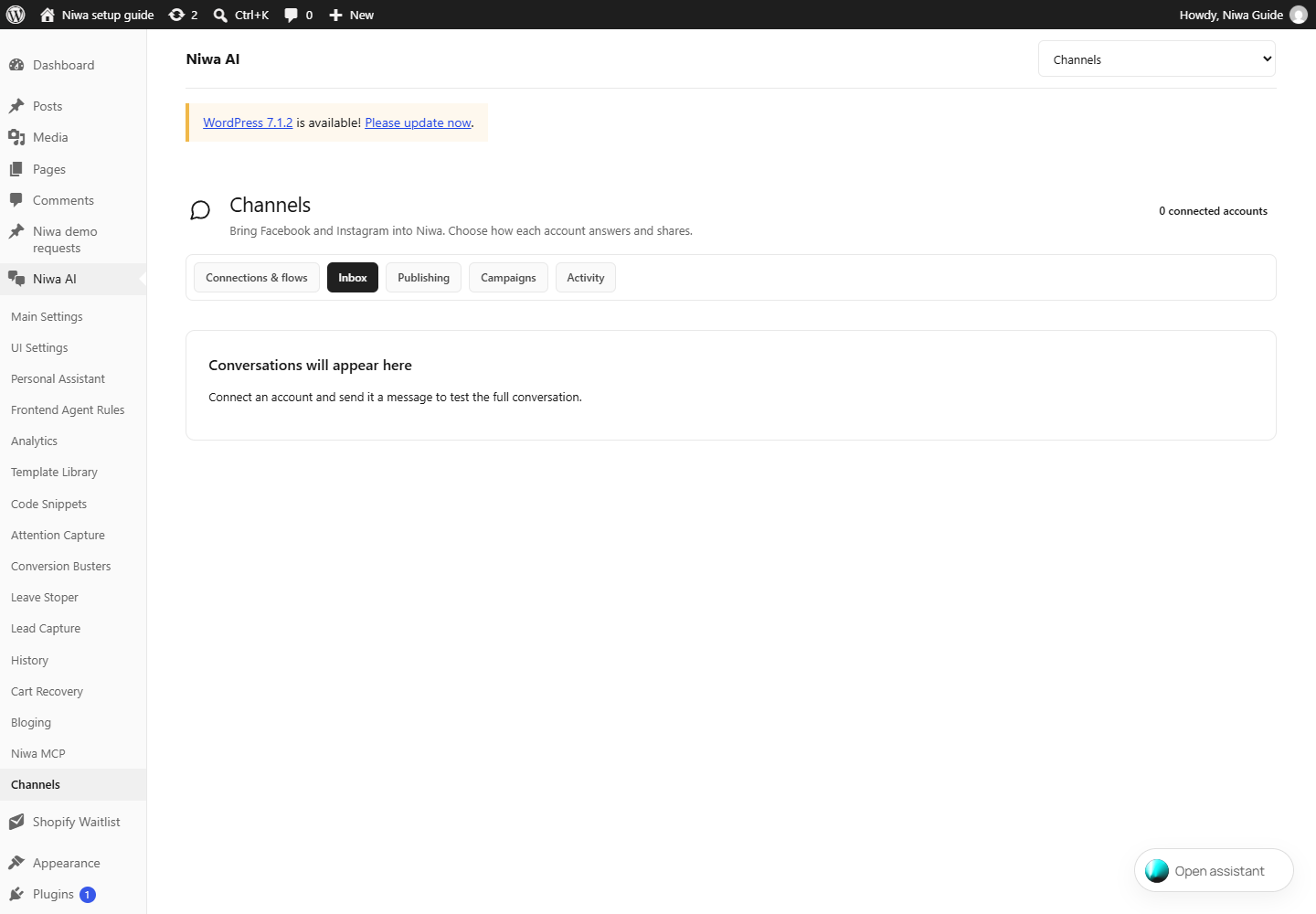
- Übernehmen
- Pausiert automatisierte Antworten für die ausgewählte bestehende Unterhaltung, damit eine Person antworten kann.
- Niwa fortsetzen
- Setzt automatisierte Antworten in einer pausierten Unterhaltung fort.
- Ihre Antwort
- Die Nachricht, die Sie dem Kunden in diesem ausgewählten Thread senden möchten.
- Antwort senden und Niwa pausieren
- Sendet Ihre verfasste Antwort und pausiert die Automatisierung in diesem Thread. Dadurch wird sofort mit dem Kunden kommuniziert.
Kanäle · Veröffentlichung3 Bedienelemente
WordPress → Niwa AI → Kanäle → Veröffentlichung
Teilen Sie einen veröffentlichten WordPress-Artikel manuell mit einem ausgewählten verbundenen Social-Media-Konto. Prüfen Sie das Ziel, bevor Sie Artikel teilen drücken.
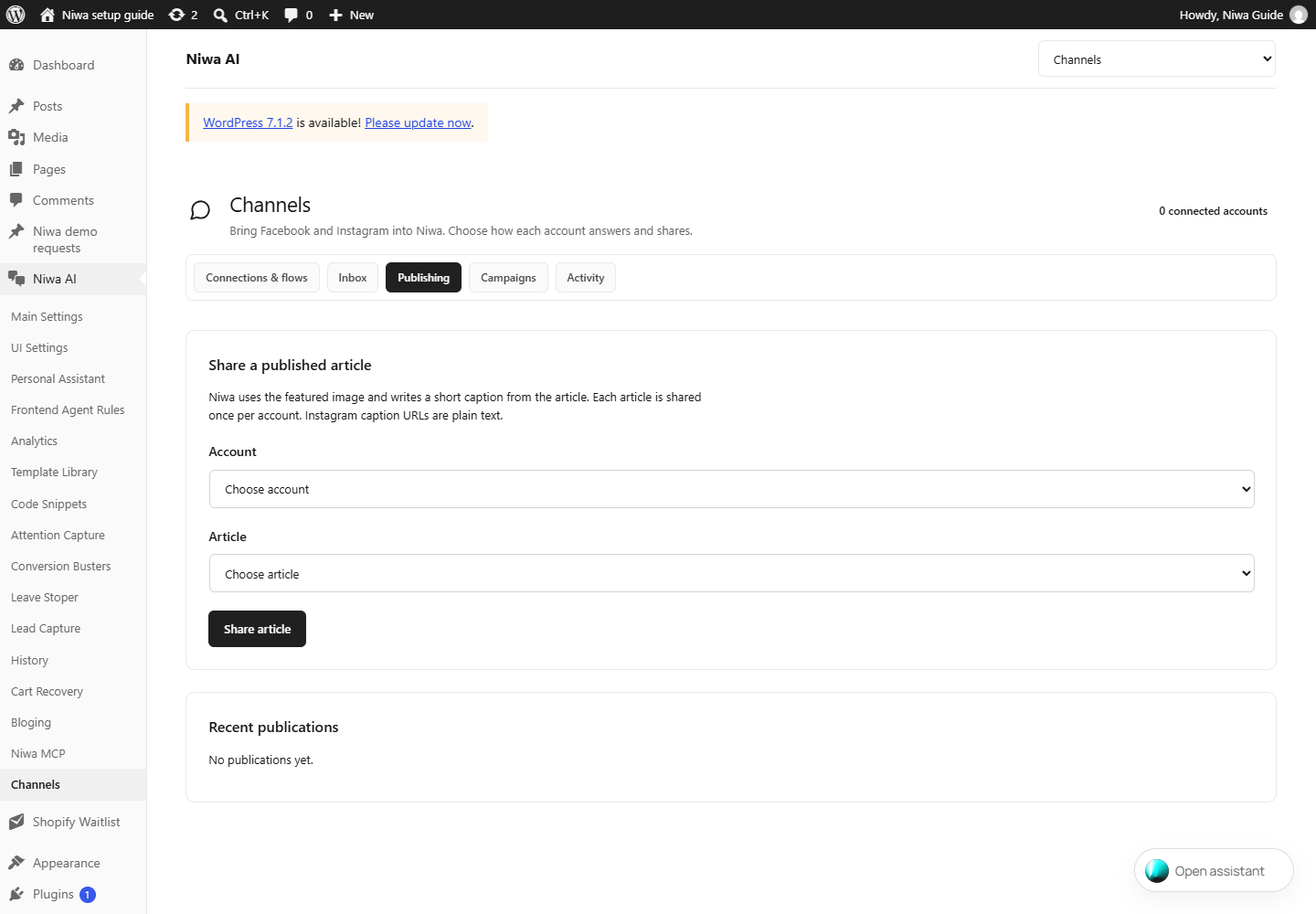
- Konto
- Wählen Sie das verbundene Social-Media-Konto aus, das diesen Beitrag erhalten soll.
- Artikel
- Wählen Sie einen veröffentlichten WordPress-Artikel aus. Bestätigen Sie das Zielkonto, bevor Sie ihn teilen.
- Artikel teilen
- Stellt das Teilen des ausgewählten Artikels mit dem ausgewählten Social-Media-Konto in die Warteschlange. Dies ist eine Veröffentlichungsaktion.
Kanäle · Kampagnen1 Bedienelement
WordPress → Niwa AI → Kanäle → Kampagnen
Sehen Sie verfügbare Kampagnenleistung für Konten ein, die für Werbezugriff autorisiert sind. Ergebnisse aktualisieren fordert aktualisierte Berichte an; es erstellt kein Werbebudget.
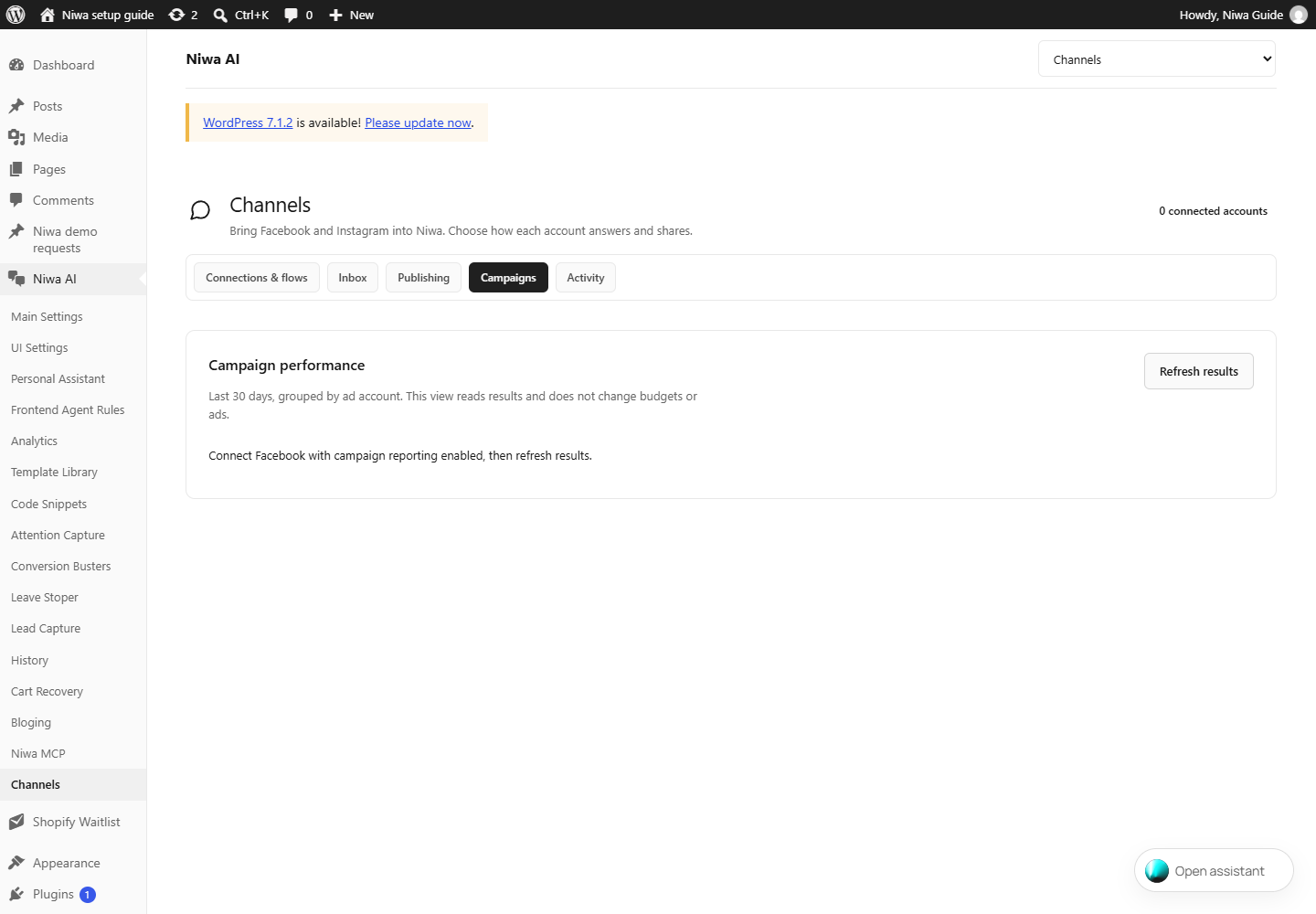
- Ergebnisse aktualisieren
- Ruft aktuelle Kampagnenberichte für autorisierte Konten ab.
Kanäle · Aktivität2 Bedienelemente
WordPress → Niwa AI → Kanäle → Aktivität
Prüfen Sie in die Warteschlange gestellte, abgeschlossene und fehlgeschlagene Integrationsvorgänge. Nutzen Sie Fehlerdetails, um Berechtigungsprobleme, nicht verfügbare Konten und Zustellfehler zu unterscheiden.
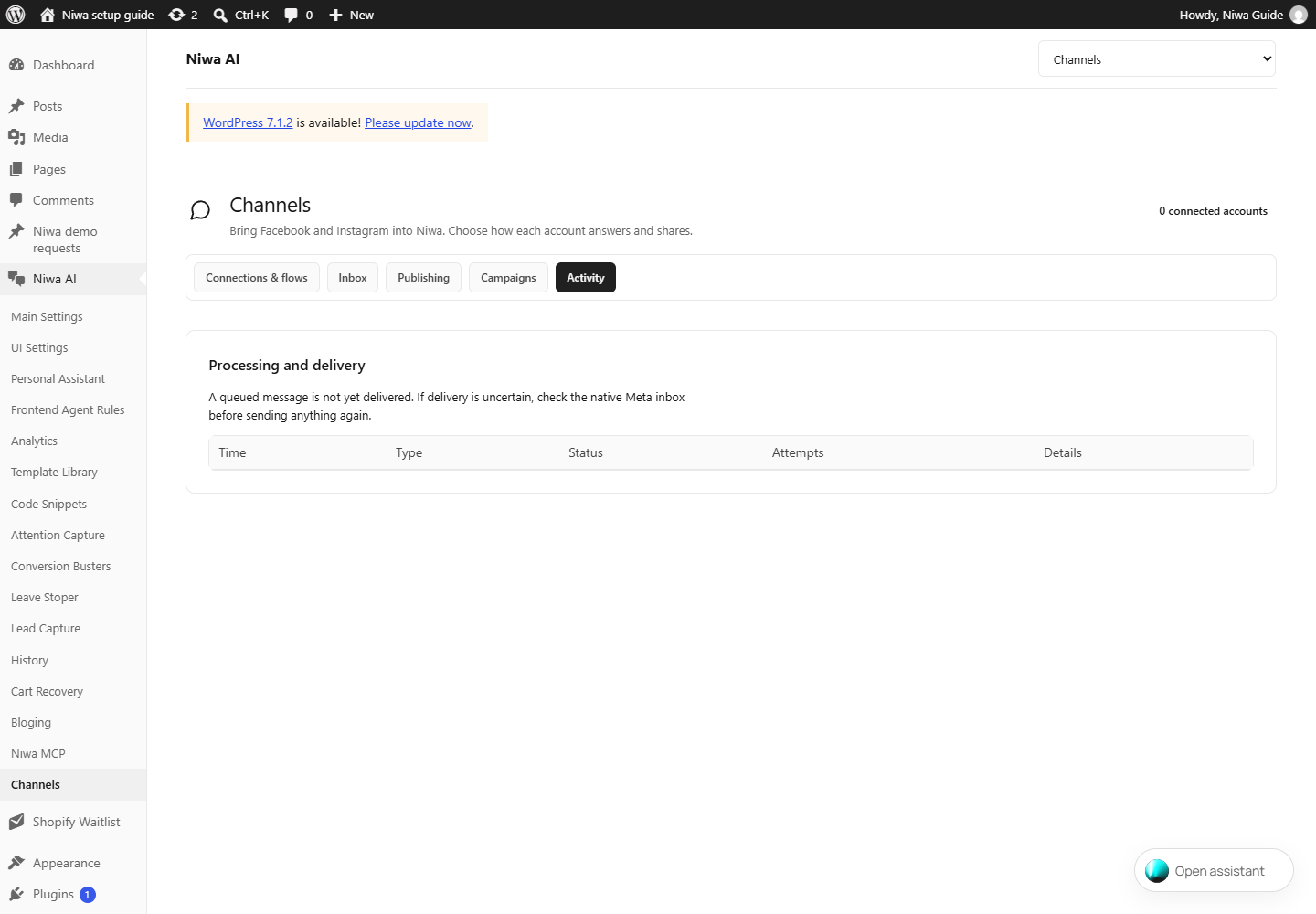
- Ergebnis Ihrer Prüfung
- Bei unsicherer Zustellung öffnen Sie den nativen Meta-Posteingang oder Feed und prüfen Sie, ob das Element tatsächlich angekommen ist. Wählen Sie je nach dieser Prüfung zugestellt oder nicht zugestellt.
- Zustellprüfung erfassen
- Erfasst Ihr beobachtetes Ergebnis und gibt nachfolgende Vorgänge frei. Das Element wird nicht erneut gesendet. Vermeiden Sie doppelte Sendungen, solange die Zustellung unsicher ist.
Finden Sie den fehlenden Schritt.
- Ich habe meine Lizenz eingegeben, aber die Einrichtung ist weiterhin blockiert.
- Wenn die Bestätigung aussteht, prüfen Sie den genau auf dem Bildschirm genannten Posteingang, einschließlich Spam, Junk und Werbung. Öffnen Sie den Bestätigungslink, kehren Sie zu WordPress zurück und laden Sie neu. Verwenden Sie bei Bedarf Aktivierungs-E-Mail erneut senden. Die Lizenz-E-Mail und die Aktivierungsbestätigung können separate Nachrichten sein.
- Die OpenAI-Verifizierung ist abgeschlossen, aber Niwa zeigt weiterhin API Key an.
- Kehren Sie zu Main Settings zurück, wählen Sie unter Connection Mode Codex OAuth aus und klicken Sie auf Save Auth Settings. Ein verbundenes Konto im Standby ist nicht die aktive Verbindung. Personal Assistant hat einen eigenen Founder Connection Mode. Prüfen Sie auch diesen.
- Die Chat-Sprechblase fehlt.
- Aktivieren Sie in UI Settings Enable flyout chat und speichern Sie. Prüfen Sie Regeln für ausgeblendete Seiten, Centerstage Mode und die Gerätepositionierung. Leeren Sie Ihre WordPress-, Host- und CDN-Caches und testen Sie dann in einem privaten Browserfenster. Ihr Theme muss wp_footer() aufrufen.
- Telegram kennt meine ID, führt aber keine Anfragen aus.
- Kopieren Sie Ihre numerische ID in Owner Chat ID oder fügen Sie sie für reinen Produktzugriff zu Stock Managers hinzu, und speichern Sie dann. Starten Sie eine neue Nachricht. Ein Telegram-Benutzername oder eine Telefonnummer kann die numerische Chat ID nicht ersetzen.
- Telegram empfängt nichts.
- Verwenden Sie den von Ihnen erstellten Bot, drücken Sie Start und prüfen Sie dessen Token sowie den Telegram-Aktivierungsschalter. Speichern Sie Personal Assistant Settings. Prüfen Sie unter Runtime den Webhook-Status und den letzten Fehler. Die Website benötigt einen öffentlich erreichbaren HTTPS-Endpunkt; localhost kann keine Telegram-Webhooks empfangen.
- Der WhatsApp-QR-Code fehlt oder ist abgelaufen.
- Kehren Sie zu Einrichtung & Zugriff zurück und klicken Sie auf WhatsApp verbinden, um einen neuen Code zu erhalten. Befolgen Sie alle dort angezeigten Meldungen zu Host-Funktionen. Das Gateway benötigt die erforderlichen Prozessfunktionen und die Laufzeitumgebung auf dem Host. Scannen Sie mit dem Scanner für Verknüpfte Geräte von WhatsApp. Die Kopplung allein gewährt Ihrer Absendernummer keinen Administratorzugriff.
- Der Assistent kennt meine Produkte nicht.
- Führen Sie in den Haupteinstellungen Vollständige Indexierung + Embeddings aus und beachten Sie die Zähler. Prüfen Sie, ob Produkte veröffentlicht sind und kein Embedding-Fehler vorliegt. Fügen Sie Geschäftsinformationen, Richtlinien und Verkaufsanweisungen in Frontend-Agent-Regeln hinzu.
- Buchungen funktionieren, aber Google Kalender wird nicht synchronisiert.
- Öffnen Sie Lead-Erfassung → Planer, speichern Sie die Kalendereinrichtung, schließen Sie die Google-Verbindung ab und prüfen Sie deren Dateneinwilligung. Lokale Buchungen und die Google-Verbindung verfügen über separate Steuerelemente. Prüfen Sie den Verbindungsstatus, bevor Sie externe Ereignisse erwarten.
Benötigen Sie weiterhin Unterstützung?
Senden Sie Ihre Website-URL, die Niwa AI-Version, den Bildschirmnamen und den genauen Fehler an niwa@niwachat.com. Fügen Sie einen Screenshot bei, auf dem Schlüssel, Tokens, QR-Codes und Kundendaten abgedeckt sind.

Offizielle Serviceanweisungen und Hinweise zur Verifizierung
- OpenAI: Gerätecode-Authentifizierung
- OpenAI: Datenkontrollen für ChatGPT und Codex
- OpenAI: API-Datenaufbewahrung
- Telegram: Einen Bot mit BotFather erstellen
- WhatsApp: Ein Gerät verknüpfen
Die Plugin-Steuerelemente wurden mit Niwa AI 0.13.1024 abgeglichen. Externe Dienste können Menüs und Kontoanforderungen ändern. Steuerelemente für verbundene Konten werden getrennt von den nicht konfigurierten Screenshots beschrieben.