Installa e configura Niwa
passo dopo passo.
Questo manuale di configurazione di Niwa ti accompagna dall’email della licenza alla prima conversazione. Segui la procedura, poi esplora ogni schermata del plugin con i tuoi tempi.
Per Niwa AI 0.13.1024 · Aggiornato il 26 settembre 2026
Il percorso per mettere in funzione Niwa
- Installa e conferma la licenza
- Collega OpenAI / ChatGPT
- Mostra la chat sul sito
- Crea il bot Telegram
- Associa WhatsApp con il codice QR
- Verifica l’intera esperienza
Ti serve aiuto? Prenota una chiamata per la configurazione
La configurazione inizia dalla licenza.
Passaggio 1. Prepara il file ZIP, la chiave di licenza e l’accesso alla casella email della licenza. Installare il plugin e confermare la licenza sono passaggi separati.
WordPress → Plugin → Aggiungi plugin → Carica plugin, poi Niwa AI
Installa lo ZIP e attiva il plugin
Scaricaniwa-ai.ziptramite il link fornito con la licenza. Mantieni il file compresso. In WordPress scegli Plugin → Aggiungi plugin → Carica plugin → Scegli file, seleziona lo ZIP e fai clic su Installa ora → Attiva plugin.Inserisci la chiave di licenza completa
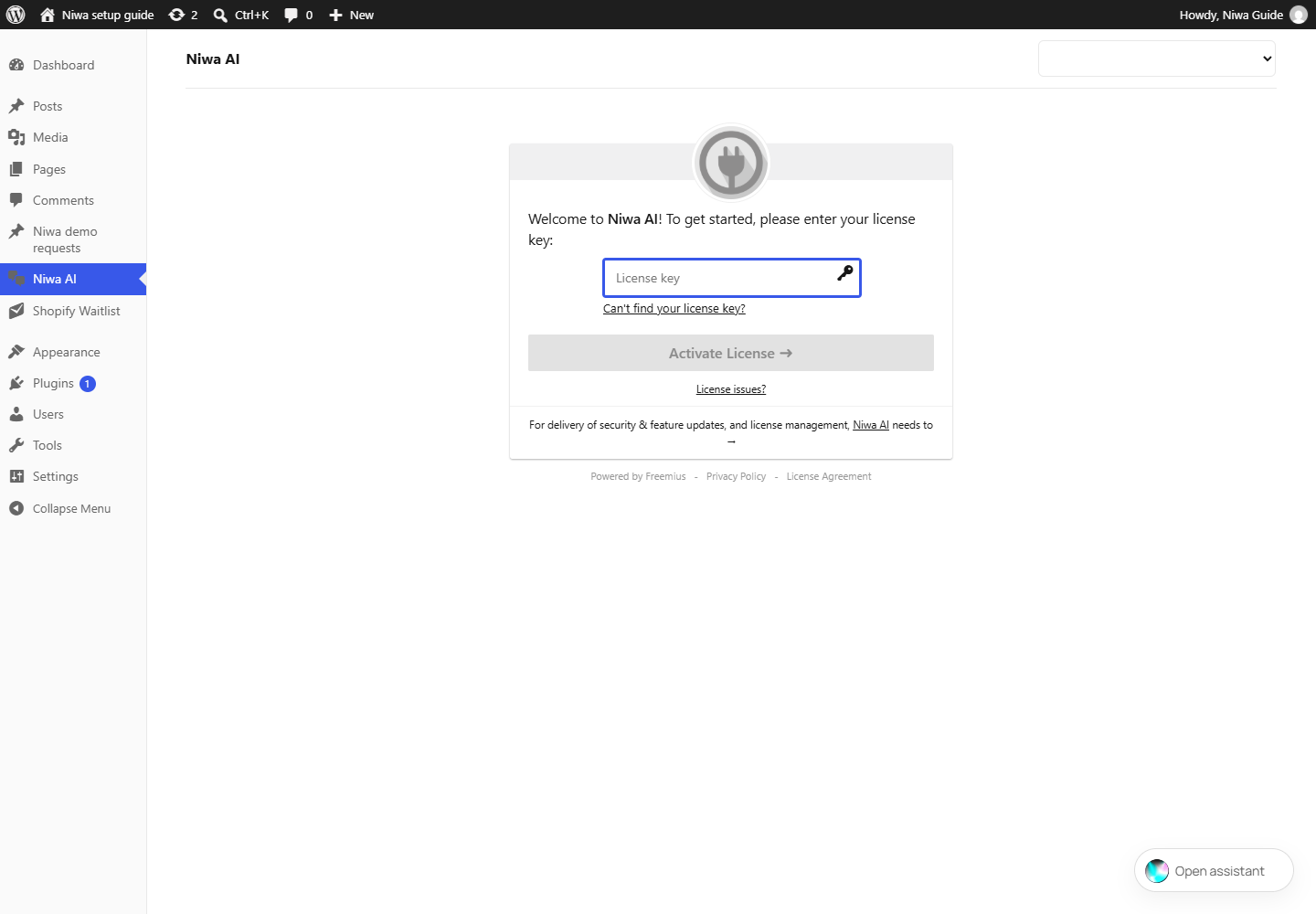
Apri Niwa AI nella barra laterale di WordPress. Copia la chiave dall’email della licenza Niwa, incollala nel campo della licenza e fai clic su Attiva la licenza. Non incollare il link per il download o il tuo indirizzo email in questo campo. Non trovi la chiave di licenza? apre il recupero della licenza; Problemi con la licenza? apre l’assistenza per l’attivazione.Conferma l’email di attivazione quando richiesto
Se la schermata indica che la conferma è in attesa, apri la casella dell’indirizzo esatto mostrato. Trova l’email di conferma e fai clic sul suo pulsante di attivazione. L’email precedente con la chiave può essere un messaggio diverso. Dopo la conferma, torna in WordPress e ricarica Niwa AI.Controlla Spam, Posta indesiderata e Promozioni
Se non trovi il messaggio, controlla queste cartelle prima di riprovare. Segnala come non spam un messaggio finito nella cartella sbagliata. Verifica l’indirizzo del destinatario nella schermata di attivazione e usa Invia di nuovo l’email di attivazione se necessario. Usa il messaggio di conferma più recente. Per una casella aziendale, controlla anche la quarantena con l’amministratore della posta.Controlla lo stato dell’account
Una volta completata l’attivazione, apri Niwa AI → Account per esaminare il sito collegato, la licenza e la scadenza indicata per il tuo piano. Se viene segnalato un limite di attivazioni o una licenza scaduta, risolvi il problema lì o contatta l’assistenza. Usa la validità indicata nella tua email della licenza, senza presumere che tutte le licenze durino lo stesso numero di giorni.
Prima di continuare
Le impostazioni di Niwa si aprono e la licenza è attiva, senza essere in attesa della conferma via email.
Collega a Niwa un modello con cui lavorare.
Passaggio 2. Scegli Codex OAuth per accedere con il tuo account ChatGPT oppure usa una chiave API di OpenAI. La modalità di connessione attiva determina quali credenziali usa Niwa.
WordPress → Niwa AI → Impostazioni principali → Autenticazione
Consenti in ChatGPT la connessione del dispositivo Codex
Accedi a ChatGPT con l’account che intendi collegare. Apri il menu del profilo, poi Impostazioni → Sicurezza e attiva l’accesso tramite codice dispositivo per Codex se è disponibile o richiesto. In uno spazio di lavoro gestito, il proprietario controlla questa funzione nei permessi dello spazio. La connessione Codex di Niwa usa questo flusso di autorizzazione; aggiungere un’app non pertinente nella directory dei connettori non la completa.Scegli Codex OAuth in Niwa
In Impostazioni principali → Autenticazione, imposta Modalità di connessione → Codex OAuth e fai clic su Salva le impostazioni di autenticazione. Poi fai clic su Collega Codex OAuth. Mantieni aperta la pagina di WordPress. Niwa mostra un codice di verifica monouso e un pulsante Apri la verifica .Approva la connessione nella pagina di OpenAI
Fai clic su Apri la verifica, conferma che la pagina appartenga aauth.openai.com, accedi, inserisci il codice mostrato dalla tua installazione di Niwa e approva la connessione. Torna in WordPress e attendi lo stato Collegato. Se il codice scade, usa Riavvia per iniziare un nuovo tentativo. Ricollega rinnova una connessione esistente; Scollega rimuove la connessione salvata.Esamina i controlli sui dati di ChatGPT
In ChatGPT, apri Impostazioni → Controlli dei dati → Migliora il modello per tutti, disattiva l’opzione e seleziona Fine. Nei piani personali, questa scelta si applica alle nuove conversazioni ChatGPT e alle attività Codex. Nelle impostazioni di Codex, esamina l’opzione separata Includi gli ambienti e disattivala se non vuoi che il contesto dell’ambiente venga usato per l’addestramento. Le regole dello spazio di lavoro possono determinarne la disponibilità.Oppure collega una chiave API di OpenAI
Apri OpenAI Platform → Chiavi API, scegli il progetto corretto e crea una chiave segreta. Verifica che la fatturazione API e i limiti d’uso del progetto siano configurati. Incollala nel campo Chiave API di OpenAI in Niwa, scegli Modalità di connessione → Chiave API di OpenAI e fai clic su Salva le impostazioni di autenticazione. L’accesso a ChatGPT e la fatturazione API sono separati. Per OpenRouter, usa il suo campo della chiave API e seleziona API OpenRouter.Scegli i modelli, salva e poi indicizza il sito
Ricarica le impostazioni principali dopo aver salvato l’autenticazione. Scegli il Modello di chat dall’elenco disponibile per la tua connessione e salva le impostazioni generali. Fai clic su Esegui indicizzazione completa ed embeddings e segui l’avanzamento. L’agente amministrativo personale ha impostazioni separate per Modalità di connessione del proprietario e Modello del proprietario in Assistente personale → Configurazione e accesso. Impostale sulla connessione e sul modello che vuoi usare.
Prima di continuare
La connessione scelta è attiva, OAuth indica Collegato se lo usi e le impostazioni del modello sono state salvate.
Attiva la chat che vedranno i visitatori.
Passaggio 3. Una licenza attiva e un modello collegato non rendono da soli visibile la chat pubblica. Il widget per i visitatori ha un interruttore dedicato.
WordPress → Niwa AI → Impostazioni dell’interfaccia → Pulsante della chat per i visitatori
Attiva la chat per i visitatori
Attiva Abilita la chat a comparsa e fai clic su Salva le impostazioni dell’interfaccia. Questo è l’interruttore della chat flottante per i visitatori. La chat dell’assistente personale in WordPress è un’interfaccia separata.Scegli lingua, saluto e aspetto
Imposta Lingua dell’interfaccia e scrivi il Testo di saluto se vuoi un messaggio iniziale personalizzato. Scegli un Tema della chat e Immagine del pulsante della chat. In Stile del pulsante di apertura, scegli la pillola con testo o la sfera compatta. Usa le impostazioni predefinite mantiene il testo della pillola tradotto integrato e i colori del tema.Controlla la visibilità e le posizioni sui dispositivi
Esamina Nascondi Niwa nelle pagine del blog e Nascondi Niwa nelle pagine personalizzate. Una regola corrispondente nasconde l’intero widget. Apri Posizionamento su desktop, Posizionamento su tablet e Posizionamento su mobile per regolare l’angolo, le distanze dai bordi e le dimensioni. Se vuoi il pulsante centrato, configura anche Pillola centrale → Attiva la modalità centrale .Fornisci all’assistente per i visitatori le informazioni sull’attività
Apri Regole dell’agente per i visitatori. Compila i dati dell’azienda, i prodotti o i servizi, le FAQ, le condizioni, il tono, le regole di vendita e i dettagli del passaggio a una persona. Scrivi il significato delle regole nella tua lingua. Salva il profilo. Mantieni le istruzioni amministrative private nelle note del proprietario, separate dalle indicazioni per i visitatori.Salva e controlla il sito pubblico
Salva ogni pagina modificata. Svuota le cache di WordPress, dell’hosting e della CDN, poi apri una finestra privata del browser. Controlla una pagina in cui il widget è consentito, su desktop e mobile. Apri la chat e fai una domanda semplice su un prodotto o servizio pubblicato. Se la risposta è incompleta, controlla l’indicizzazione e le regole dell’attività.
Prima di continuare
Un visitatore in una finestra privata del browser può vedere il pulsante, aprirlo e ricevere una risposta utile.
Configura il bot Telegram e il suo proprietario in Niwa.
Passaggio 4. Il token del bot collega Telegram. Il tuo ID numerico della chat concede l’accesso all’agente amministrativo. Servono entrambi.
Telegram → @BotFather, poi WordPress → Niwa AI → Assistente personale → Configurazione e accesso
Apri il BotFather ufficiale
Apri @BotFather su Telegram e tocca Avvia. Invia/newbot. Inserisci un nome da mostrare, poi un nome utente univoco che termini inbot, per esempioYourShopNiwaBot. Il nome da mostrare può essere informale; il nome utente deve rispettare le regole di Telegram sui caratteri.Copia il token del bot in Niwa
BotFather restituisce un token e un link al nuovo bot. Mantieni privato il token. In Assistente personale → Configurazione e accesso → Bot Telegram, attiva Abilita l’agente del proprietario tramite webhook Telegram e incolla il token nel campo Token del bot. Scegli la modalità di connessione e il modello del proprietario. Fai clic su Salva le impostazioni dell’assistente personale.Ottieni il tuo ID numerico della chat
In Niwa, attiva Rispondi automaticamente agli utenti non autorizzati con il loro ID Telegram e salva. Apri da BotFather il link al nuovo bot, premi Avvia e inviagli un messaggio. Prima dell’autorizzazione, il suo messaggio introduttivo può restituire il tuo ID numerico della chat. Puoi anche leggere Utenti non autorizzati recenti in Niwa. Copia il tuo ID, non quello di un altro visitatore.Assegna il proprietario e salva di nuovo
Incolla quel numero nel campo ID della chat del proprietario e fai clic su Salva le impostazioni dell’assistente personale. Un nome utente come@yournameo un numero di telefono non è un ID della chat. Per un collega che deve gestire solo i prodotti, usa + Aggiungi responsabile delle scorte, inserisci il suo ID numerico della chat e un’etichetta, poi salva.Prova una richiesta innocua e controlla Runtime
Invia una richiesta di sola lettura come «Dimmi il titolo del mio sito». Controlla che il bot risponda. In Assistente personale → Runtime, esamina lo stato del webhook, l’ultima consegna e l’ultimo errore. I messaggi normali arrivano tramite il webhook; il polling alternativo viene usato quando il webhook non funziona correttamente. Il sito deve essere raggiungibile pubblicamente tramite HTTPS.Aggiungi le tue preferenze di lavoro
Usa Note del proprietario per le istruzioni permanenti. Configura i resoconti giornalieri e il controllo periodico solo se vuoi attività proattive. L’avatar ha un’azione di salvataggio separata; il pulsante principale Salva le impostazioni dell’assistente personale salva insieme le impostazioni di Telegram, accesso, posta e resoconti.
Prima di continuare
Il tuo account Telegram riceve una risposta da Niwa e negli elenchi di accesso del proprietario o dei responsabili delle scorte compaiono solo gli utenti previsti.
Associa WhatsApp e definisci gli accessi in Niwa.
Passaggio 5. Associare WhatsApp e ottenere il permesso di usare l’agente amministrativo sono operazioni separate. Collega prima l’account, poi decidi cosa può fare ogni mittente.
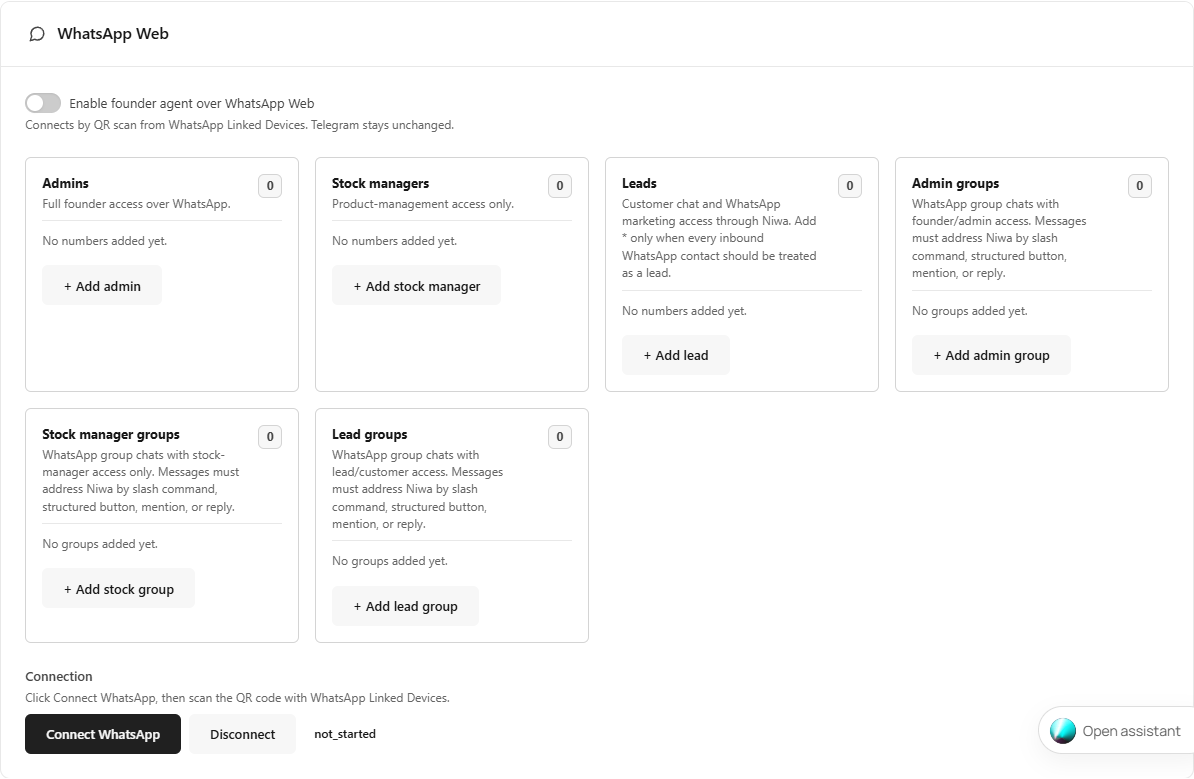
WordPress → Niwa AI → Assistente personale → Configurazione e accesso → WhatsApp Web
Attiva WhatsApp e aggiungi i mittenti consentiti
Attiva Abilita l’agente del proprietario tramite WhatsApp Web. Usa + Aggiungi amministratore per l’accesso completo del proprietario, + Aggiungi responsabile delle scorte per la gestione dei prodotti oppure + Aggiungi contatto commerciale per la chat con i clienti. Inserisci il numero del mittente con il prefisso internazionale e un’etichetta utile, poi salva. Il numero che associ è l’account WhatsApp che riceve i messaggi; l’accesso dei mittenti continua a dipendere da questi elenchi.Genera il codice QR in WordPress
In Connessione, fai clic su Collega WhatsApp. Mantieni aperta questa schermata mentre si avvia il gateway. Il QR per l’associazione appare in questo pannello quando il sistema di esecuzione è pronto. Se la pagina mostra un errore relativo alle capacità dell’hosting, risolvi il requisito esatto indicato prima di riprovare.Apri sul telefono lo scanner dei dispositivi collegati
Sul telefono a cui appartiene l’account WhatsApp, apri WhatsApp. Su Android, usa il menu con i tre puntini → Dispositivi collegati → Collega un dispositivo. Su iPhone, usa Impostazioni → Dispositivi collegati → Collega un dispositivo. Conferma la richiesta di sblocco del telefono se viene mostrata.Scansiona il codice della tua installazione di Niwa
Punta lo scanner di WhatsApp verso il codice QR nella schermata di WordPress. Non usare la normale app della fotocamera e non scansionare un’immagine di questa guida. Attendi l’aggiornamento dello stato della connessione Niwa. Se il QR scade, richiedi un nuovo codice con Collega WhatsApp.Prova da un mittente consentito
Invia una semplice richiesta di sola lettura al numero associato da un mittente elencato tra gli amministratori. Verifica la risposta e il ruolo assegnato. Le chat di gruppo usano elenchi separati di Gruppi amministrativi, Gruppi dei responsabili delle scorte e Gruppi dei contatti commerciali . Aggiungi il JID del gruppo, non il nome mostrato, e rivolgiti a Niwa tramite una menzione, una risposta, un comando con barra o un pulsante strutturato supportati.Impara come scollegare l’account
Scollega interrompe la connessione Niwa. Puoi anche rimuovere il dispositivo collegato da WhatsApp sul telefono. Se ti ricolleghi in seguito, controlla di nuovo gli elenchi di accesso salvati prima di usare l’agente.
Prima di continuare
L’account è collegato, un mittente consentito riceve una risposta e il mittente ha il ruolo previsto.
Alcuni controlli prima di invitare i clienti.
Passaggio 6. Prova ogni canale con il ruolo che userà realmente. Una conversazione amministrativa funzionante non dimostra che la chat del negozio sia pronta.
Sito pubblico + Assistente personale + Impostazioni principali + Raccolta di contatti
Controlla la conversazione con il cliente
Apri una finestra privata del browser. Conferma che il widget appaia nelle pagine previste e resti nascosto dove lo hai configurato. Chiedi informazioni su un prodotto reale, sulle condizioni di consegna e su un servizio. Ripeti la prova su uno schermo delle dimensioni di un telefono. Esamina la conversazione in Cronologia.Controlla la conoscenza del sito e la connessione del modello
Nelle impostazioni principali, verifica la connessione selezionata, il modello di chat salvato e l’avanzamento dell’indicizzazione. Conferma che l’assistente personale usi la modalità di connessione del proprietario prevista. Una chiave API configurata richiede credito API utilizzabile; OAuth richiede un account idoneo e disponibilità d’uso.Controlla i ruoli senza modificare i dati del negozio
Dall’account del proprietario, chiedi un riepilogo del sito in sola lettura. Verifica che il personale usi i responsabili delle scorte invece dell’ID del proprietario. Per WhatsApp, esamina gli elenchi dei numeri e dei gruppi. Mantieni l’accesso dei contatti commerciali e dei clienti separato dall’amministrazione.Controlla posta, moduli e appuntamenti se li usi
Nella raccolta di contatti, esamina i destinatari delle notifiche e le destinazioni dei moduli. Usa un contatto di prova che controlli. Per il pianificatore, definisci servizi, membri del team, orari di lavoro e fuso orario prima di offrire appuntamenti. Completa la connessione Google e il consenso per i dati solo se vuoi la sincronizzazione con Google Calendar. La prenotazione locale resta una funzione separata.Attiva i moduli di vendita opzionali con criteri precisi
Esamina Inviti alla conversazione, Aiuti alla conversione, Inviti prima dell’uscita e Recupero del carrello prima di attivarli. Controlla importi dei coupon, scadenze, limiti d’uso e tempi dei promemoria. Un ciclo di recupero può inviare messaggi reali. Disattiva le modalità di prova prima di invitare i clienti.
Prima di continuare
La chat pubblica, i canali amministrativi scelti e gli eventuali moduli o flussi di prenotazione attivati hanno superato ciascuno la propria prova.
Comprendi la funzione di ogni impostazione.
Esplora l’intera area di lavoro: apri una schermata qui sotto per consultarne i controlli, le azioni di salvataggio e le note pratiche. La guida usa i nomi delle funzioni tradotti; nelle immagini il plugin è in inglese e la lingua di WordPress può tradurre le etichette dell’interfaccia.
Le immagini mostrano il plugin reale in un’installazione locale pulita per la documentazione. Le connessioni sono volutamente non configurate. Non vengono mostrate chiavi private, conversazioni dei clienti o codici di associazione funzionanti.
Guarda il video delle schermate del plugin
Una dimostrazione senza audio delle schermate del plugin. I capitoli e le descrizioni dei controlli qui sotto la accompagnano in forma testuale.
Licenza e account6 controlli
WordPress → Niwa AI → schermata di attivazione / Account
L’immagine mostra la schermata iniziale della licenza. Dopo l’attivazione, Account visualizza i dati del sito e della licenza forniti da Freemius; le azioni disponibili per l’account dipendono dal piano e dallo stato dell’account.
- Chiave di licenza / Attiva la licenza
- Inserisci la chiave completa fornita nell’email della licenza e avvia l’attivazione. Completa la conferma separata via email se la schermata la richiede.
- Non trovi la chiave di licenza? / Problemi con la licenza?
- Apre il recupero della licenza o l’assistenza per l’attivazione. Usa l’indirizzo email associato alla licenza.
- Invia di nuovo l’email di attivazione
- Appare quando la conferma è in attesa. Controlla la casella indicata e la cartella Spam o Posta indesiderata, poi usa l’email di attivazione più recente.
- Mostra i dati essenziali della licenza / Stato del plugin / Dettagli diagnostici opzionali
- Espande la spiegazione delle informazioni condivise per licenze e aggiornamenti. Esamina separatamente la condivisione opzionale dei dati diagnostici o dell’elenco dei plugin.
- Account / stato della licenza / scadenza / sito collegato
- Esamina la licenza associata a questa installazione e lo stato indicato per il tuo piano. Risolvi le licenze scadute o i limiti di attivazione prima di aspettarti che le impostazioni funzionino.
- Azioni di gestione della licenza dell’account
- Freemius può mostrare azioni di attivazione, disattivazione, piano o fatturazione per il tuo account. Leggi la conferma esatta prima di modificarle; la disattivazione o i cambi di piano possono influire sull’accesso di questo sito.
Impostazioni principali16 controlli
WordPress → Niwa AI → Impostazioni principali
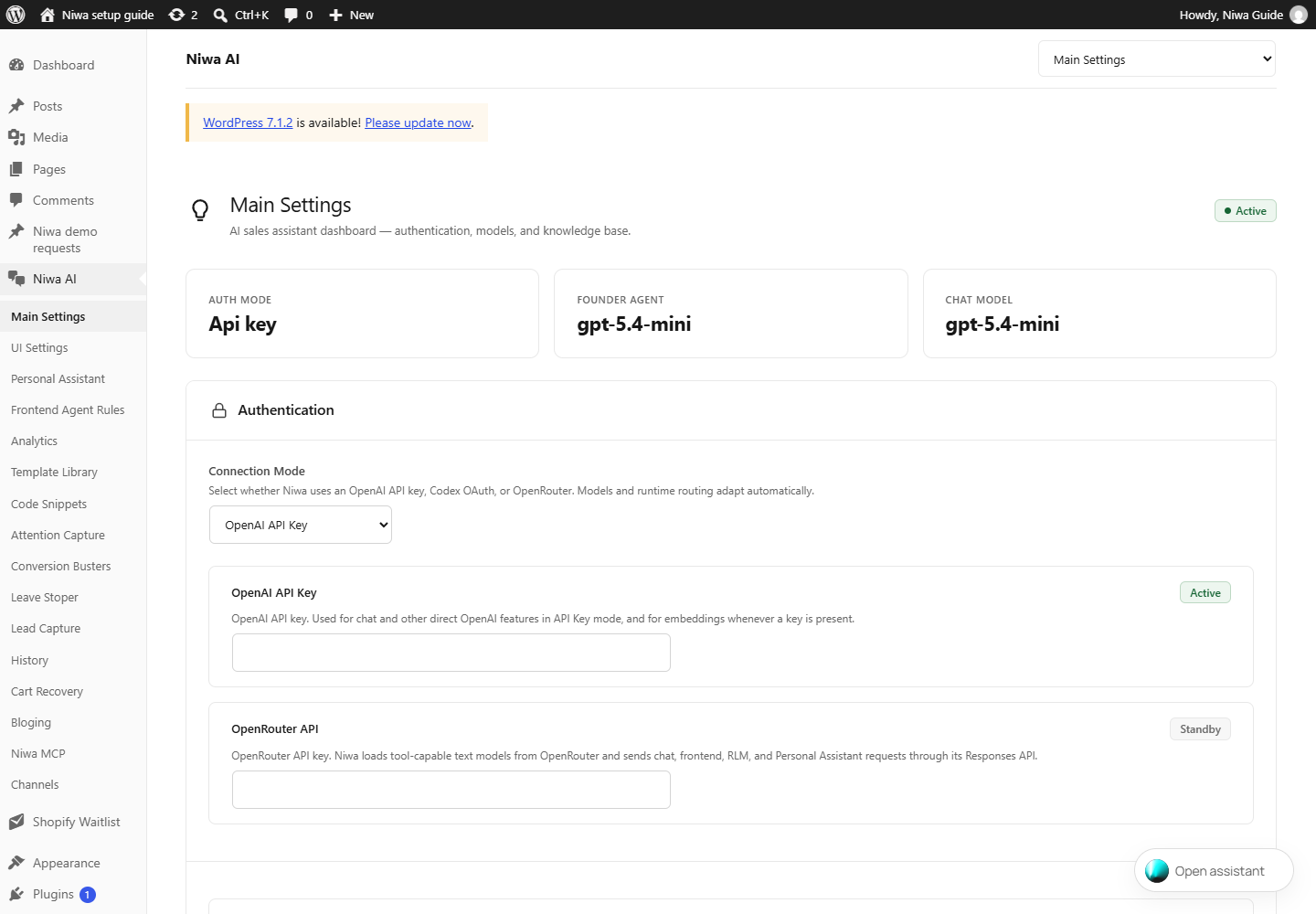
Autenticazione, scelta del modello e indice di conoscenza del sito. Salva prima l’autenticazione, ricarica e poi scegli i modelli disponibili per quella connessione.
- Modalità di connessione
- Seleziona se Niwa usa una chiave API di OpenAI, Codex OAuth o OpenRouter. I modelli e l’instradamento dell’esecuzione si adattano automaticamente.
- Chiave API di OpenAI
- Incolla la chiave segreta del progetto OpenAI Platform. Viene usata per la chat in modalità Chiave API e per le funzioni dirette di OpenAI supportate. Salva le impostazioni di autenticazione dopo averla modificata.
- Chiave API di OpenRouter
- Incolla la chiave del tuo account OpenRouter, scegli API OpenRouter come modalità di connessione e salva le impostazioni di autenticazione. I servizi specifici di OpenAI possono continuare a usare le credenziali OpenAI separate.
- Collega Codex OAuth
- Avvia un accesso monouso a OpenAI tramite codice dispositivo. Apri la pagina di verifica, approva il tuo codice e torna qui per vedere lo stato Collegato.
- Salva le impostazioni di autenticazione
- Salva la modalità di connessione attiva e le credenziali API. Ricarica prima di selezionare i modelli.
- Modello di chat
- Questo gruppo contiene i selettori Modello e Ragionamento per la chat con i clienti. È separato dal modello del proprietario nell’assistente personale.
- Modello
- Sceglie il modello usato per le conversazioni con i clienti. Salva prima l’autenticazione e ricarica per vedere i modelli disponibili per la connessione attiva, poi salva le impostazioni generali.
- Ragionamento
- Seleziona il livello di ragionamento supportato dal modello. Un livello maggiore può richiedere più tempo e consumare una quota maggiore del tuo utilizzo disponibile. I livelli dipendono dal modello selezionato; salva il modulo di impostazioni che contiene questo controllo.
- Tempi delle fasi della chat: misura le fasi della risposta durante la diagnostica
- Memorizza una traccia dei tempi per ogni ID richiesta della chat dei visitatori. Disattiva questa funzione quando hai concluso la diagnostica.
- Salva le impostazioni generali
- Salva il modello di chat e le impostazioni diagnostiche generali. Non salva i campi di autenticazione.
- Esegui indicizzazione completa ed embeddings
- Avvia una ricostruzione completa delle informazioni ricercabili del sito e degli embeddings. Segui i contatori Indicizzati, Con vettori e In attesa; controlla eventuali errori del servizio.
- Domanda di prova
- Inserisci una domanda per esaminare il recupero delle informazioni con Demo RLM. Esegui la demo invia la prova e può usare il servizio del modello configurato.
- Esegui la demo
- Inserisci una domanda per esaminare il recupero delle informazioni con Demo RLM. Esegui la demo invia la prova e può usare il servizio del modello configurato.
- Collegato / Standby / Attivo
- Collegato descrive l’accesso OAuth. Attivo significa che quella modalità di connessione è selezionata. Una connessione salvata può essere in Standby mentre viene usata un’altra modalità.
- Ricollega / Riavvia / Apri la verifica / Scollega
- Ricollega rinnova l’accesso OAuth salvato. Riavvia sostituisce un codice scaduto o non completato. Apri la verifica apre la pagina di approvazione di OpenAI. Scollega rimuove la connessione OAuth salvata di Niwa.
- Indicizzati / Con vettori / In attesa
- Indicizzati conta i record di contenuto ricercabili, Con vettori conta i vettori disponibili e In attesa mostra il lavoro di generazione degli embeddings ancora da svolgere. Sono indicatori di avanzamento, non interruttori.
Impostazioni dell’interfaccia45 controlli
WordPress → Niwa AI → Impostazioni dell’interfaccia
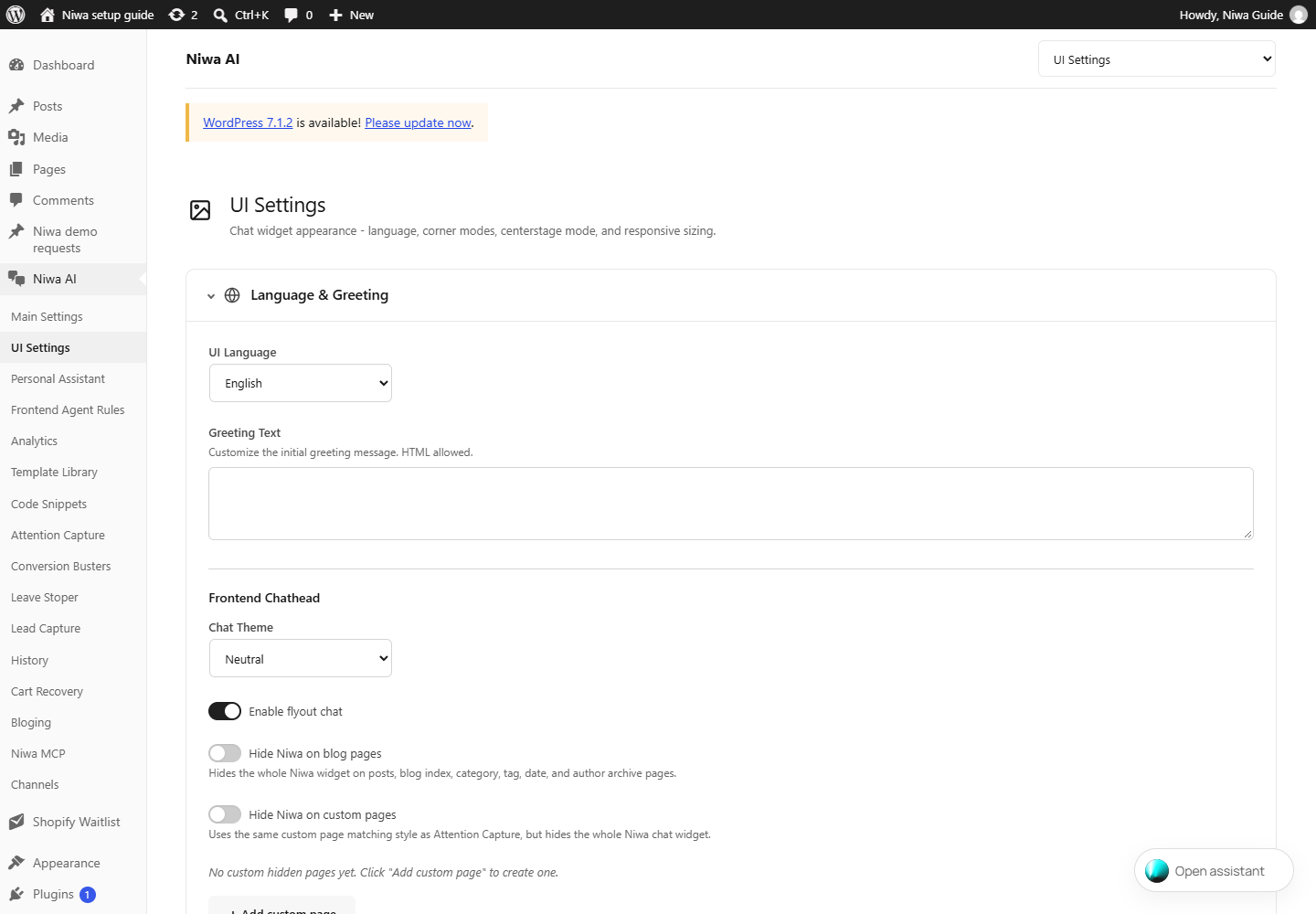
Il widget per i visitatori. Apri le sezioni espandibili Pillola centrale, Desktop, Tablet, Mobile e Schede prodotto per vedere i controlli. Salva le impostazioni dell’interfaccia dopo le modifiche.
- Lingua dell’interfaccia
- Seleziona la lingua dell’interfaccia del widget e dei messaggi integrati.
- Testo di saluto
- Personalizza il messaggio di saluto iniziale. È consentito l’HTML.
- Tema della chat
- Sceglie i colori della chat. Automatico segue la preferenza di sistema del visitatore.
- Abilita la chat a comparsa
- Attiva la chat flottante pubblica. Attivala e salva perché Niwa appaia nelle pagine consentite.
- Nascondi Niwa nelle pagine del blog
- Nasconde l’intero widget Niwa negli articoli, nell’indice del blog e negli archivi per categoria, tag, data e autore.
- Nascondi Niwa nelle pagine personalizzate
- Usa lo stesso criterio di corrispondenza delle pagine personalizzate di Inviti alla conversazione, ma nasconde l’intero widget della chat Niwa.
- Immagine del pulsante della chat
- Cambia l’immagine dell’assistente per i visitatori mostrata nella pillola flottante e nei messaggi della chat.
- Stile del pulsante di apertura
- Usa la pillola completa con testo oppure un punto compatto che mostra solo la sfera luminosa. La modalità centrale resta invariata.
- Testo personalizzato della pillola
- Controlla il testo mostrato nella pillola flottante per i visitatori. Lascia vuoto per mantenere il testo predefinito attuale nella lingua scelta.
- Colore del testo della pillola
- Sostituisce il colore del testo della pillola flottante indipendentemente dal tema attivo. Quando le impostazioni predefinite qui sotto sono attive, vengono usati i colori del tema.
- Usa le impostazioni predefinite
- Quando attivata, la pillola flottante per i visitatori usa il testo tradotto integrato e il colore del testo basato sul tema.
- Attiva la modalità centrale
- Attiva la modalità centrale in basso. Lasciala disattivata per usare le posizioni del pulsante negli angoli sinistro o destro configurate per dispositivo qui sotto.
- Testo della pillola
- L’etichetta all’interno della pillola centrale. Mantienila abbastanza breve per il mobile.
- Desktop · Dimensioni adattive della pillola
- Imposta dimensioni separate della pillola centrale per desktop, tablet e telefono.
- Tablet · Dimensioni adattive della pillola
- Imposta dimensioni separate della pillola centrale per desktop, tablet e telefono.
- Mobile · Dimensioni adattive della pillola
- Imposta dimensioni separate della pillola centrale per desktop, tablet e telefono.
- Desktop · Dimensioni adattive della chat aperta
- Imposta le dimensioni della chat centrale aperta per desktop e tablet più larghi. La chat centrale resta a schermo intero alla soglia mobile.
- Tablet · Dimensioni adattive della chat aperta
- Imposta le dimensioni della chat centrale aperta per desktop e tablet più larghi. La chat centrale resta a schermo intero alla soglia mobile.
- Colore del testo della pillola centrale
- Imposta il colore del testo o della freccia della chat centrale mostrato accanto al campo. Mantieni un contrasto leggibile.
- Colore della freccia della pillola centrale
- Imposta il colore del testo o della freccia della chat centrale mostrato accanto al campo. Mantieni un contrasto leggibile.
- Desktop · Posizione
- Sceglie la posizione del pulsante di apertura per queste dimensioni del dispositivo.
- Desktop · Distanze dai bordi
- Imposta le distanze orizzontale e verticale dall’angolo scelto. X è orizzontale e Y è verticale.
- Desktop · Dimensioni della pillola di apertura
- Imposta larghezza e altezza del pulsante di apertura per queste dimensioni del dispositivo. Controlla il risultato a quella larghezza dello schermo.
- Desktop · Dimensioni della chat aperta
- Imposta le dimensioni della finestra di chat aperta in pixel.
- Tablet · Posizione
- Sceglie la posizione del pulsante di apertura per queste dimensioni del dispositivo.
- Tablet · Distanze dai bordi
- Imposta le distanze orizzontale e verticale dall’angolo scelto. X è orizzontale e Y è verticale.
- Tablet · Dimensioni della pillola di apertura
- Imposta larghezza e altezza del pulsante di apertura per queste dimensioni del dispositivo. Controlla il risultato a quella larghezza dello schermo.
- Tablet · Dimensioni della chat aperta
- Imposta le dimensioni della finestra di chat aperta in pixel.
- Mobile · Posizione
- Sceglie la posizione del pulsante di apertura per queste dimensioni del dispositivo.
- Mobile · Distanze dai bordi
- Imposta le distanze orizzontale e verticale dall’angolo scelto. X è orizzontale e Y è verticale.
- Mobile · Dimensioni della pillola di apertura
- Imposta larghezza e altezza del pulsante di apertura per queste dimensioni del dispositivo. Controlla il risultato a quella larghezza dello schermo.
- Mobile · Dimensioni della chat aperta
- Imposta le dimensioni quando la chat non è a schermo intero rispetto all’area mobile visibile. Valore predefinito: 95vw x 95dvh.
- Mobile · Schermo intero su mobile
- Quando attivata, la chat usa l’intera area visibile sul mobile. Quando disattivata, vengono usati i valori vw e dvh qui sopra e lo spazio rimanente viene distribuito uniformemente intorno alla chat.
- Giorni di consegna
- Numero di giorni mostrato quando la modalità del piè di pagina è impostata su Consegna.
- Modalità catalogo: mostra solo i dettagli
- Usala quando il sito WooCommerce è un catalogo di prodotti e non un negozio. Le schede prodotto rimandano alle pagine dei dettagli invece di mostrare le azioni Acquista ora o Aggiungi al carrello.
- Modalità delle informazioni nel piè di pagina
- Scegli cosa mostrare sul lato sinistro del piè di pagina della scheda prodotto: informazioni sulla consegna, valutazione e recensioni oppure nulla.
- Modalità del contenuto del banner
- Scegli se il banner superiore mostra testo personalizzato, la percentuale di sconto WooCommerce o l’importo esatto dello sconto per ogni prodotto.
- Testo personalizzato del banner
- Usato quando la modalità del contenuto del banner è impostata su Testo. È un valore di testo libero personalizzato, quindi i clienti possono inserirlo direttamente nella propria lingua.
- Sfondo del banner
- Controlla il colore e l’opacità dello sfondo del banner superiore nelle schede prodotto.
- Salva le impostazioni dell’interfaccia
- Salva lingua, aspetto, visibilità, modalità centrale e impostazioni di disposizione adattiva del widget.
- Scegli immagine / Rimuovi
- Scegli immagine apre la libreria media di WordPress per il pulsante della chat. Cancella la selezione personalizzata con l’azione di ripristino disponibile per usare l’avatar predefinito.
- + Aggiungi pagina personalizzata
- Crea una regola di visibilità. Attiva la riga, scegli il tipo di corrispondenza dell’URL e inserisci l’URL o il percorso della pagina. Rimuovi elimina la regola dal modulo; Salva le impostazioni dell’interfaccia conferma la modifica.
- Campi delle dimensioni Desktop / Tablet / Mobile
- Larghezza e Altezza impostano le dimensioni del pulsante o della chat aperta nella sezione del dispositivo indicato. I valori dell’area visibile mobile usano vw e dvh. Schermo intero usa tutta l’area mobile visibile.
- Sezioni espandibili
- Fai clic su Pillola centrale, Posizionamento su desktop, Posizionamento su tablet, Posizionamento su mobile o Schede prodotto per aprire quel gruppo. Espandere un gruppo non lo attiva e non lo salva.
- Attiva questa pagina personalizzata / Indirizzo della pagina / Tipo di corrispondenza
- Attiva abilita questa riga di esclusione. Indirizzo della pagina è l’URL o il percorso da nascondere. Contiene confronta una parte dell’indirizzo; Uguale a richiede un indirizzo o percorso esatto; Regex accetta un’espressione avanzata per l’URL. Salva le impostazioni dell’interfaccia applica la regola.
Assistente personale · Configurazione e accesso51 controlli
WordPress → Niwa AI → Assistente personale → Configurazione e accesso
L’agente amministrativo privato, Telegram, WhatsApp, email e accesso del personale. L’immagine del pulsante della chat ha un pulsante di salvataggio dedicato. Il pulsante principale salva insieme gli altri campi di configurazione.
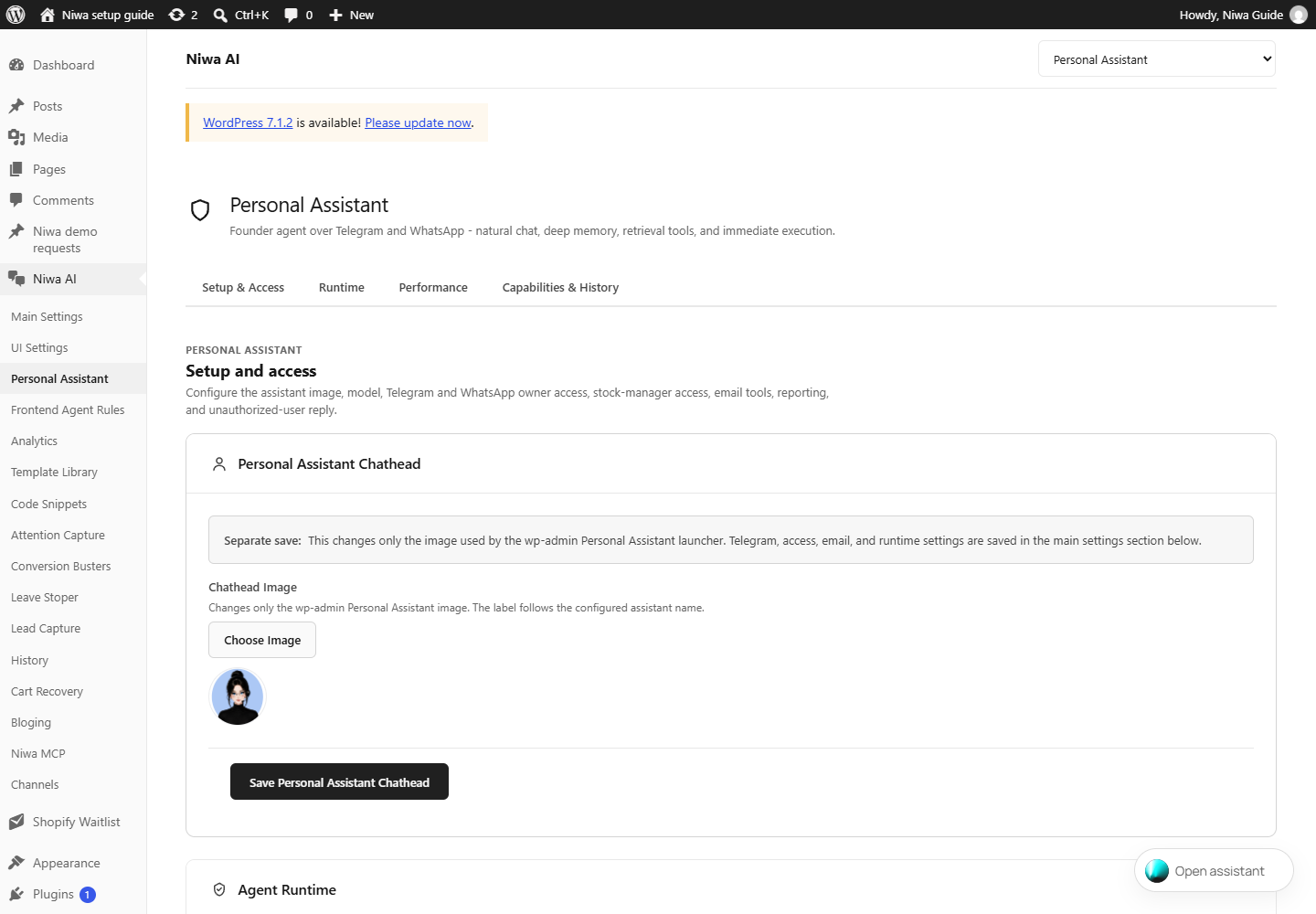
- Immagine del pulsante della chat
- Cambia solo l’immagine dell’assistente personale in wp-admin. L’etichetta segue il nome dell’assistente configurato.
- Salva l’immagine dell’assistente personale
- Salva solo l’immagine dell’assistente privato in wp-admin. Non salva il modulo principale di configurazione.
- Modalità di connessione del proprietario
- Usa le credenziali globali di OpenAI, Codex OAuth e OpenRouter; scegli quale connessione deve usare l’agente del proprietario.
- Modello del proprietario
- Qui vengono mostrati solo i modelli in grado di gestire chat. Le varianti GPT-4 e GPT-4o sono volutamente nascoste per l’assistente personale.
- Modello
- Sceglie il modello usato dall’assistente personale privato. La disponibilità segue la modalità di connessione del proprietario e l’account collegato. Salva le impostazioni dell’assistente personale dopo averlo modificato.
- Ragionamento
- Seleziona il livello di ragionamento supportato dal modello. Un livello maggiore può richiedere più tempo e consumare una quota maggiore del tuo utilizzo disponibile. I livelli dipendono dal modello selezionato; salva il modulo di impostazioni che contiene questo controllo.
- Qualità della generazione di immagini
- Qualità predefinita delle immagini generate dall’assistente personale tramite Codex OAuth / GPT Image 2.
- Visualizzazione della chat in wp-admin
- Scegli dove appare la chat flottante dell’assistente personale nell’amministrazione di WordPress.
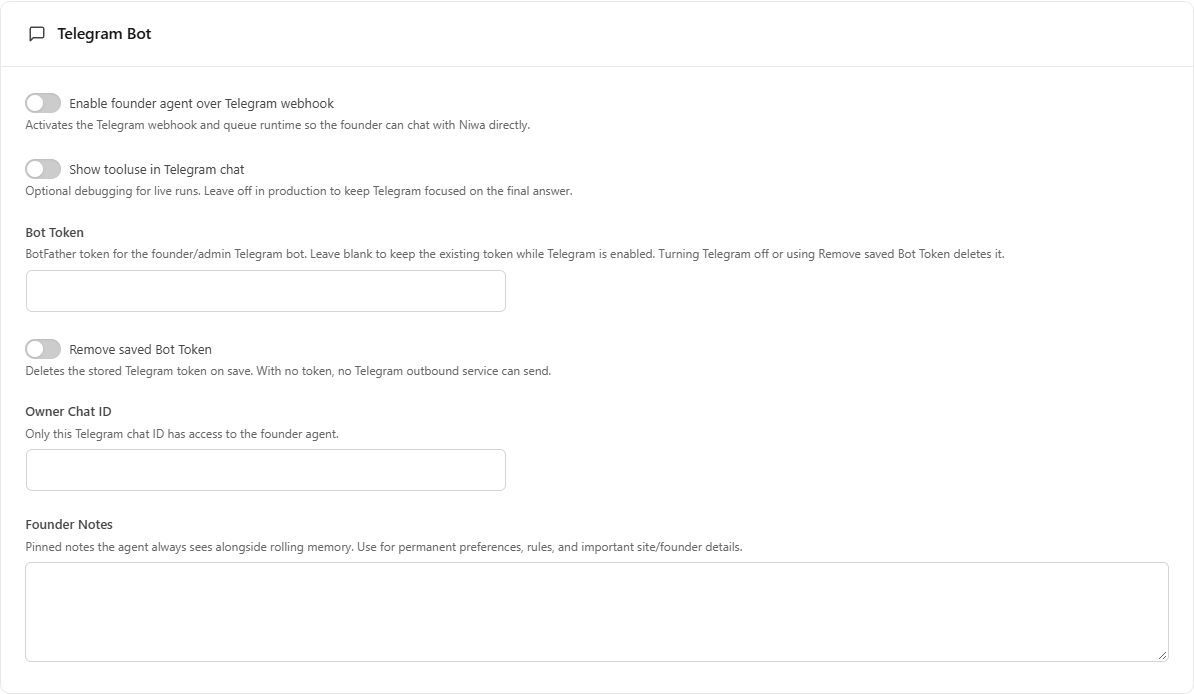
- Abilita l’agente del proprietario tramite webhook Telegram
- Attiva il webhook Telegram e il sistema di esecuzione della coda, così il proprietario può chattare direttamente con Niwa.
- Mostra l’uso degli strumenti nella chat Telegram
- Diagnostica opzionale per le esecuzioni reali. Lasciala disattivata sul sito pubblico per mantenere Telegram concentrato sulla risposta finale.
- Token del bot
- Token di BotFather per il bot Telegram del proprietario o dell’amministratore. Lascia vuoto per conservare il token esistente mentre Telegram è attivo. Disattivare Telegram o usare Rimuovi il token del bot salvato lo elimina.
- Rimuovi il token del bot salvato
- Elimina il token Telegram memorizzato al salvataggio. Senza token, nessun servizio di invio Telegram può trasmettere messaggi.
- ID della chat del proprietario
- Solo questo ID della chat Telegram ha accesso all’agente del proprietario.
- Note del proprietario
- Note fissate che l’agente vede sempre insieme alla memoria aggiornata. Usale per preferenze permanenti, regole e dettagli importanti del sito o del proprietario.
- Abilita l’agente del proprietario tramite WhatsApp Web
- Si collega scansionando il QR dai dispositivi collegati di WhatsApp. Telegram resta invariato.
- + Aggiungi amministratore
- Aggiunge una riga per un mittente WhatsApp con accesso completo del proprietario. Inserisci il numero con il prefisso internazionale e un’etichetta, poi salva.
- + Aggiungi responsabile delle scorte
- Aggiunge un mittente WhatsApp con accesso limitato alla gestione dei prodotti. Inserisci il numero e un’etichetta, poi salva.
- + Aggiungi contatto commerciale
- Aggiunge un mittente WhatsApp per la chat con i clienti. Il carattere jolly * include tutti i contatti in arrivo come contatti commerciali; usalo con una scelta esplicita.
- + Aggiungi gruppo amministrativo
- Aggiunge un JID di gruppo WhatsApp con accesso del proprietario o dell’amministratore. È separato dai numeri dei singoli mittenti.
- + Aggiungi gruppo per le scorte
- Aggiunge un JID di gruppo WhatsApp limitato alla gestione dei prodotti.
- + Aggiungi gruppo per i contatti commerciali
- Aggiunge un JID di gruppo WhatsApp per le conversazioni con clienti e contatti commerciali.
- Connessione
- Mostra il gateway WhatsApp e lo stato dell’associazione. Collega WhatsApp richiede un codice QR; scansionalo usando i dispositivi collegati di WhatsApp sul telefono a cui appartiene questo account.
- Parametri del polling alternativo al webhook
- Usati solo quando il webhook Telegram non funziona correttamente o non è disponibile. Controllano quanto attende una richiesta getUpdates alternativa e quanti aggiornamenti può recuperare.
- Limitazione della frequenza
- Numero massimo di messaggi del proprietario per intervallo e durata dell’intervallo in secondi.
- Attiva il resoconto mattutino
- Invia un riepilogo al proprietario ogni mattina quando ci sono cambiamenti positivi significativi. Usa WooCommerce, le analisi di Niwa e i fornitori esterni collegati a niwa_ai_admin_autonomy_external_metrics.
- Ora del resoconto
- L’ora segue il fuso orario di WordPress.
- Attiva il controllo periodico proattivo
- Esegue il controllo proattivo integrato dell’area di lavoro una volta al giorno alle 14:00 per impostazione predefinita, oltre alla manutenzione in scadenza nei cicli in background.
- Abilita l’invio di email
- Consenti a Niwa di inviare email. Quando Niwa SMTP è attivo qui sotto, l’invio della posta non richiede un plugin SMTP separato.
- Nome del mittente
- Nome opzionale del mittente. Lascia vuoto per usare l’impostazione WordPress o SMTP esistente.
- Email del mittente
- Indirizzo opzionale del mittente. Lascia vuoto per usare il sistema di invio della posta attivo.
- Destinatari conosciuti
- Un contatto per riga. Esempio: contabile | books@example.com oppure admin@example.com
- Abilita l’invio tramite Niwa SMTP
- Niwa configura PHPMailer solo per i propri invii email. Se nome utente e password SMTP sono vuoti, Niwa usa come alternativa il nome utente e la password IMAP qui sotto.
- Server SMTP
- Il server di posta in uscita fornito dal tuo servizio email, per esempio smtp.example.com.
- Connessione SMTP
- Inserisci la porta e la crittografia della posta in uscita indicate dal fornitore. Usa la combinazione documentata, senza dedurla dal nome del dominio.
- Nome utente SMTP
- Lascia vuoto per usare il nome utente IMAP.
- Password SMTP
- Lascia vuoto per conservare la password SMTP esistente; se non è memorizzata una password SMTP, Niwa usa quella IMAP.
- Abilita la lettura della posta in arrivo tramite IMAP
- Consente all’assistente personale di leggere questa casella tramite IMAP. Il server deve fornire l’estensione PHP IMAP; lo stato nella tua schermata ne indica la disponibilità.
- Server IMAP
- Il server di posta in arrivo fornito dal tuo servizio email, per esempio imap.example.com.
- Connessione IMAP
- Inserisci la porta e la crittografia della posta in arrivo richieste dal fornitore. IMAP richiede anche il supporto PHP IMAP sul server.
- Nome utente IMAP
- L’accesso alla casella, di solito l’indirizzo email completo. Usa il valore fornito dal servizio di posta.
- Password IMAP
- Lascia vuoto per conservare la password esistente.
- Casella IMAP
- Di solito INBOX.
- + Aggiungi responsabile delle scorte
- Aggiunge un membro del personale Telegram. Inserisci il suo ID numerico della chat e un’etichetta. Riceve accesso solo ai prodotti, senza l’accesso completo del proprietario.
- Rispondi automaticamente agli utenti non autorizzati con il loro ID Telegram
- Invia una risposta introduttiva con l’ID della chat del mittente, così puoi autorizzarlo. Questa azione non concede di per sé l’accesso.
- Modello di messaggio personalizzato (opzionale)
- Segnaposto disponibili: {chat_id}, {username}, {username_raw}, {first_name}. È supportata la formattazione HTML di Telegram (<b>, <i>, <code>, ecc.).
- Salva le impostazioni dell’assistente personale
- Salva la configurazione principale di Telegram, WhatsApp, accesso, email e resoconti. Attivare i canali può avviare il loro sistema di esecuzione.
- Numero / JID del gruppo / Etichetta / Rimuovi
- Le righe dell’elenco di accesso identificano il mittente o il gruppo e il suo ruolo. Il numero deve includere il prefisso internazionale; il JID del gruppo identifica il gruppo WhatsApp. L’etichetta serve a riconoscerlo. Rimuovi elimina la voce dal modulo; salva per revocare l’accesso di quella riga.
- Collega WhatsApp
- Avvia o ricollega il gateway e richiede un codice QR di abbinamento quando necessario. Scansionalo in WhatsApp → Dispositivi collegati → Collega un dispositivo.
- Scollega
- Interrompe la connessione WhatsApp. Per ricollegarla potrebbe essere necessario scansionare un nuovo codice QR.
- Utenti non autorizzati recenti
- Mostra gli ID Telegram rilevati di recente che non hanno accesso. Copia l’ID numerico della persona verificata nel campo del proprietario o del responsabile delle scorte, poi salva. Non autorizzare automaticamente tutte le righe.
- Stato del rapporto giornaliero e del controllo periodico
- Questi stati mostrano i tentativi in background e i loro risultati. L’orario del rapporto segue il fuso orario di WordPress. Controlla gli errori di consegna in Runtime invece di attivare ripetutamente gli interruttori.
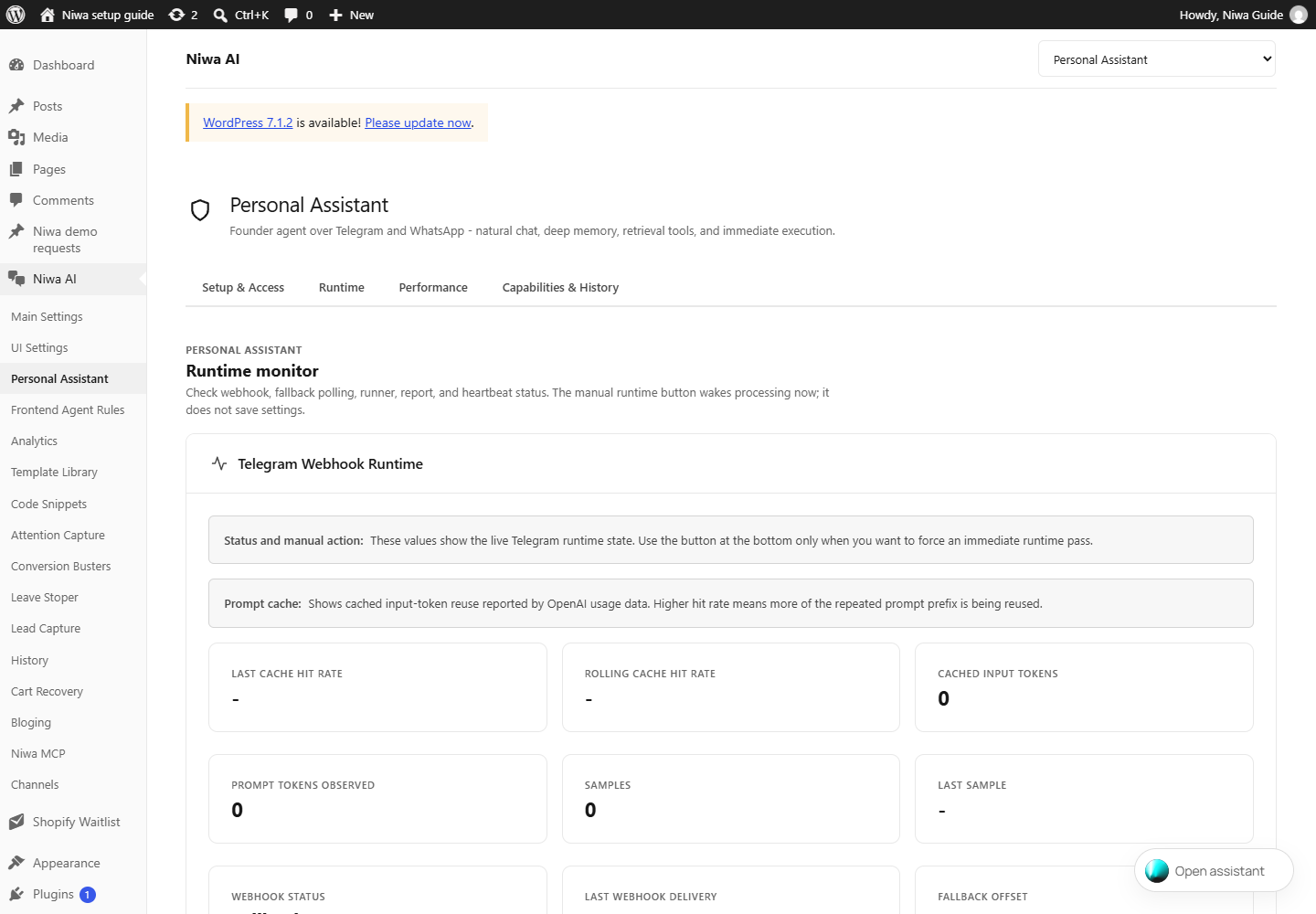
Assistente personale · Runtime1 controllo
WordPress → Niwa AI → Assistente personale → Runtime
Un monitor in sola lettura delle consegne Telegram, dell’attività del sistema di esecuzione, dell’uso della cache dei prompt, dei rapporti, dei controlli operativi periodici e delle attività pianificate. Leggi l’ultimo errore prima di tentare un’esecuzione manuale.
- Esegui ora il runtime Telegram
- Attiva immediatamente il runtime Telegram. Elabora il lavoro disponibile; non salva le impostazioni.
Assistente personale · Prestazioni8 controlli
WordPress → Niwa AI → Assistente personale → Prestazioni
Regola gli intervalli delle attività in background e delle richieste periodiche del browser. Intervalli più lunghi riducono il carico del server, ma ritardano il ripristino di riserva o il lavoro pianificato. Il salvataggio ripianifica gli eventi cron di WordPress interessati.
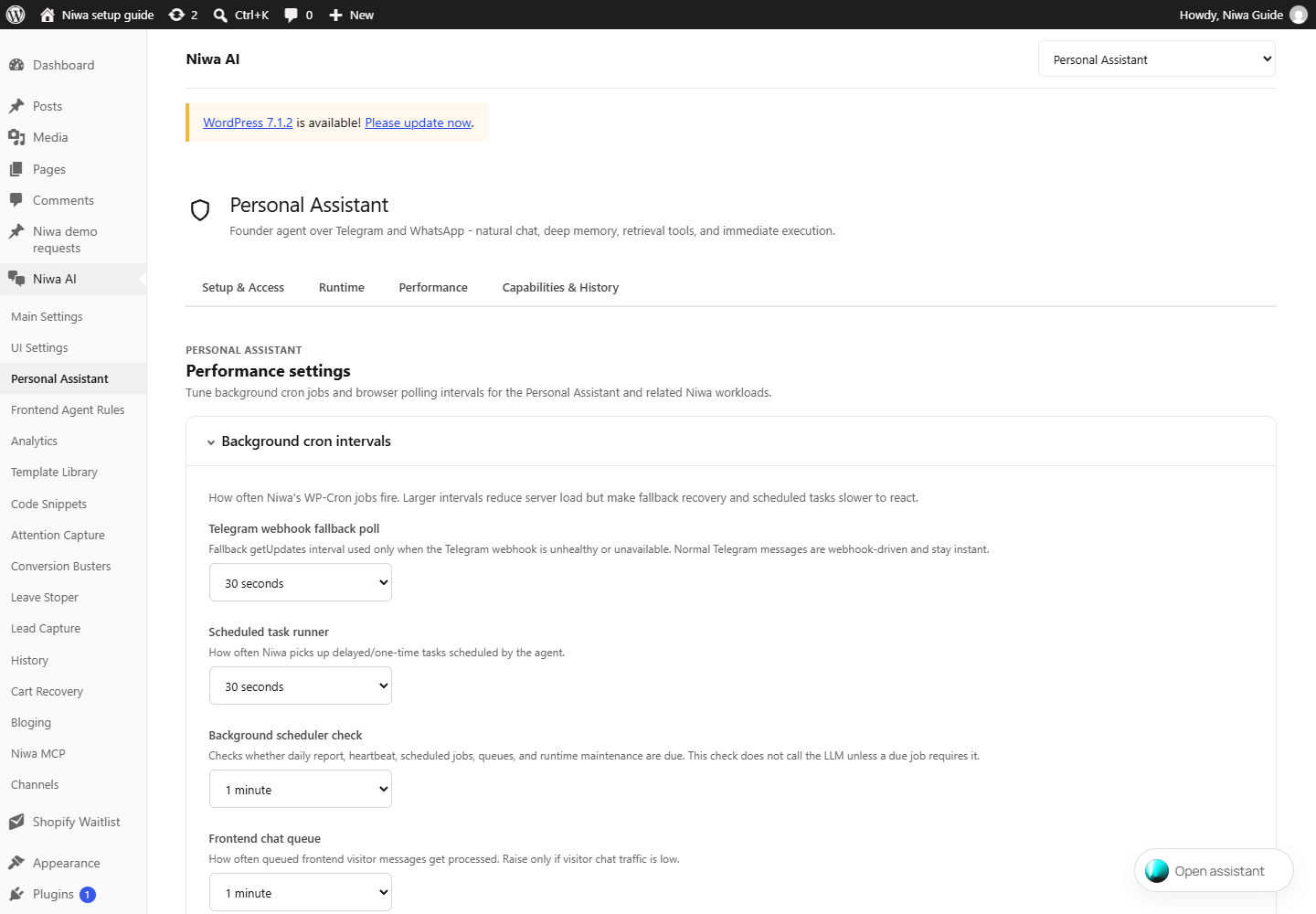
- Richieste di riserva per il webhook Telegram
- Intervallo di riserva per getUpdates, usato solo quando il webhook Telegram non funziona correttamente o non è disponibile. I normali messaggi Telegram usano il webhook e restano immediati.
- Esecuzione delle attività pianificate
- Ogni quanto Niwa avvia le attività differite o da eseguire una sola volta pianificate dall’agente.
- Verifica del pianificatore in background
- Controlla se è il momento di eseguire il rapporto giornaliero, il controllo periodico, le attività pianificate, le code e la manutenzione del sistema di esecuzione. Questa verifica non chiama l’LLM, salvo quando un’attività da eseguire lo richiede.
- Coda della chat per i visitatori
- Ogni quanto vengono elaborati i messaggi dei visitatori in coda. Aumenta l’intervallo solo se il traffico della chat è basso.
- Elaborazione degli embeddings della memoria
- Genera vettori embeddings per l’indice delle conoscenze. Sulla maggior parte dei siti può essere eseguita ogni ora.
- Sincronizzazione della cronologia della chat amministrativa
- Intervallo tra le sincronizzazioni automatiche della cronologia nella scheda Niwa di wp-admin mentre la chat è aperta. Valore predefinito: 60s.
- Aggiornamento dello stato degli embeddings
- Ogni quanto si aggiorna il widget di avanzamento degli embeddings. Valore predefinito: 5s.
- Salva le impostazioni delle prestazioni
- Salva gli intervalli e ripianifica le attività Niwa in background di WordPress.
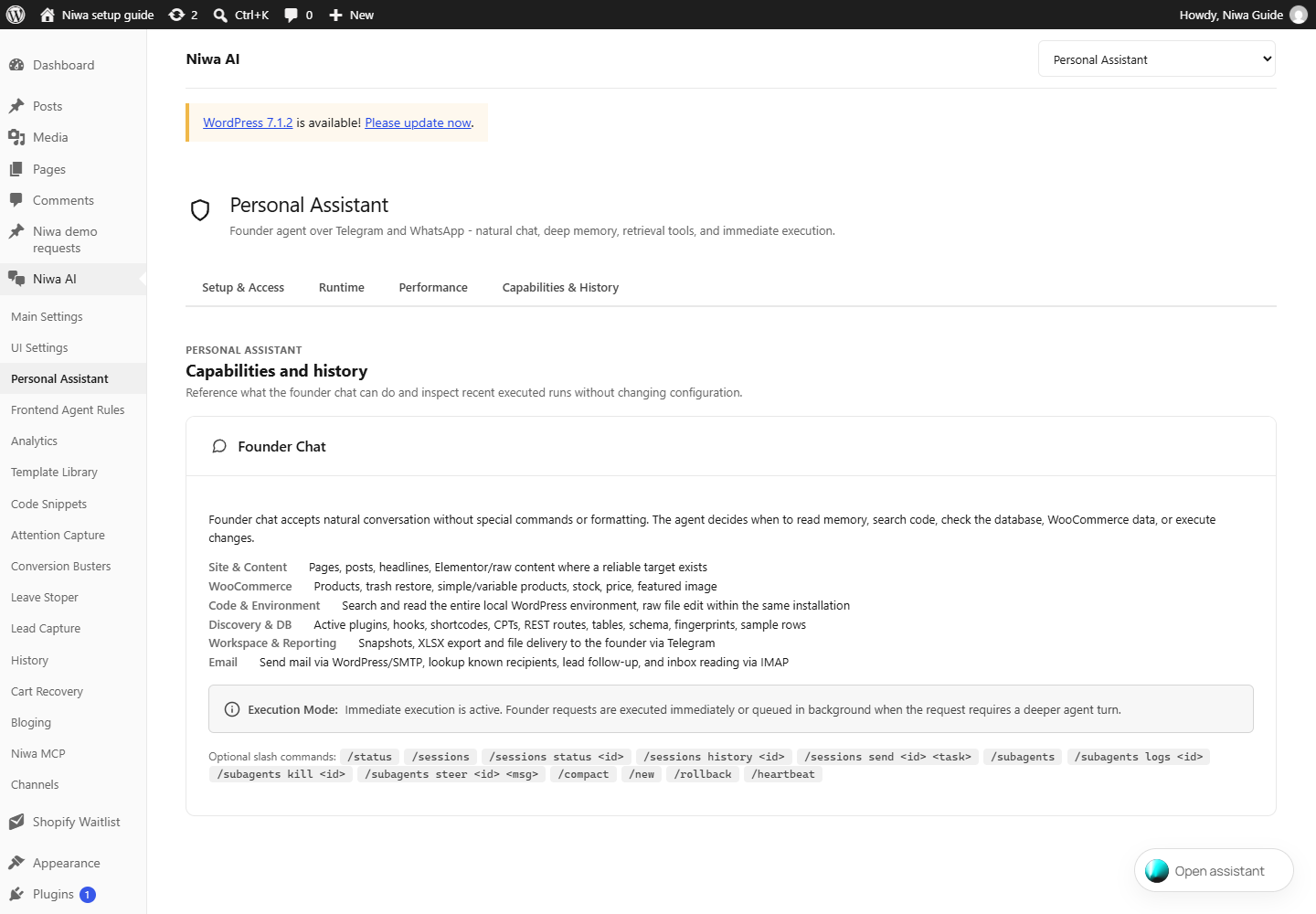
Assistente personale · Funzioni e cronologia0 controlli
WordPress → Niwa AI → Assistente personale → Funzioni e cronologia
Consulta gli strumenti e l’attività amministrativa recente disponibili in questa installazione. Le funzioni dipendono dalle integrazioni installate e dal ruolo di chi le usa. Esamina un’esecuzione completata per capire cosa ha modificato Niwa. Questa schermata è informativa; non concede accesso tramite Telegram o WhatsApp.
Regole dell’agente per i visitatori13 controlli
WordPress → Niwa AI → Regole dell’agente per i visitatori
Conoscenze aziendali e istruzioni per le conversazioni con i clienti. Queste regole guidano l’assistente pubblico; le istruzioni amministrative private vanno nelle Note del proprietario. Salva questa pagina separatamente.
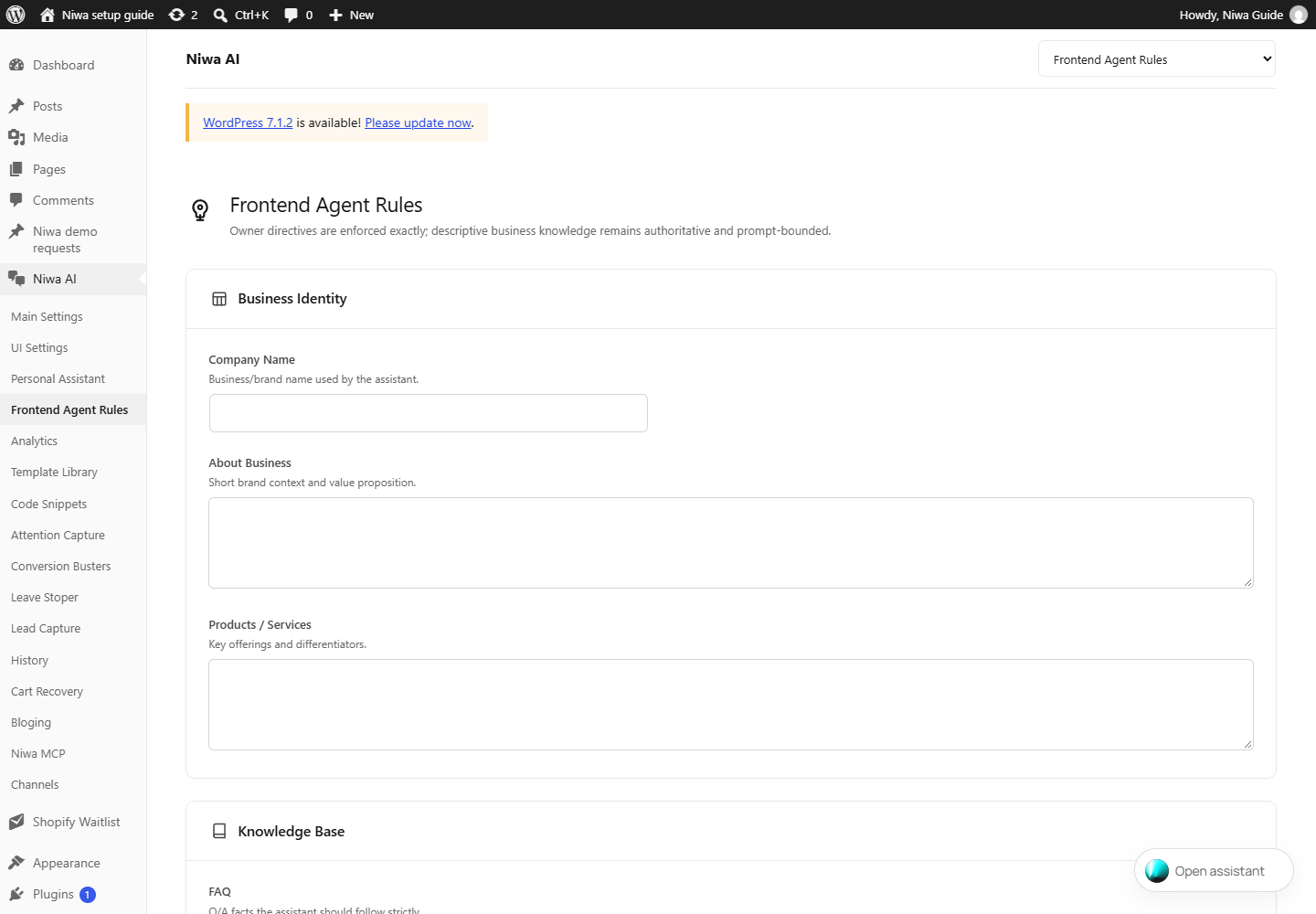
- Nome dell’azienda
- Nome dell’azienda o del marchio usato dall’assistente.
- Informazioni sull’azienda
- Breve descrizione del marchio e della sua proposta di valore.
- Prodotti e servizi
- Offerte principali e caratteristiche che le distinguono.
- Domande frequenti
- Fatti in formato domanda e risposta che l’assistente deve rispettare rigorosamente.
- Condizioni
- Dettagli sulle condizioni di spedizione, reso, pagamento e assistenza.
- Tono e stile
- Come deve comunicare l’assistente.
- Regole su cosa fare ed evitare
- Vincoli di comportamento e regole obbligatorie per le risposte.
- Regole sui coupon
- Quando e come offrire i coupon.
- Regole sui pacchetti di prodotti
- Strategia e limiti per la vendita di prodotti complementari e pacchetti.
- Regole per il passaggio all’assistenza umana
- Condizioni per coinvolgere l’assistenza umana.
- Orari dell’assistenza umana
- Orari di lavoro del team di assistenza umana.
- Istruzioni aggiuntive
- Altre priorità, inviti all’azione o note specifiche per l’azienda.
- Salva le regole dell’agente per i visitatori
- Salva il profilo aziendale e le istruzioni obbligatorie per le conversazioni con i clienti.
Statistiche4 controlli
WordPress → Niwa AI → Statistiche
Consulta l’attività dei visitatori, le interazioni in chat, i consigli, i percorsi di conversione e gli ordini influenzati nel periodo selezionato. Il fatturato influenzato è una misura di attribuzione, non la prova che ogni vendita sia stata causata dalla chat.
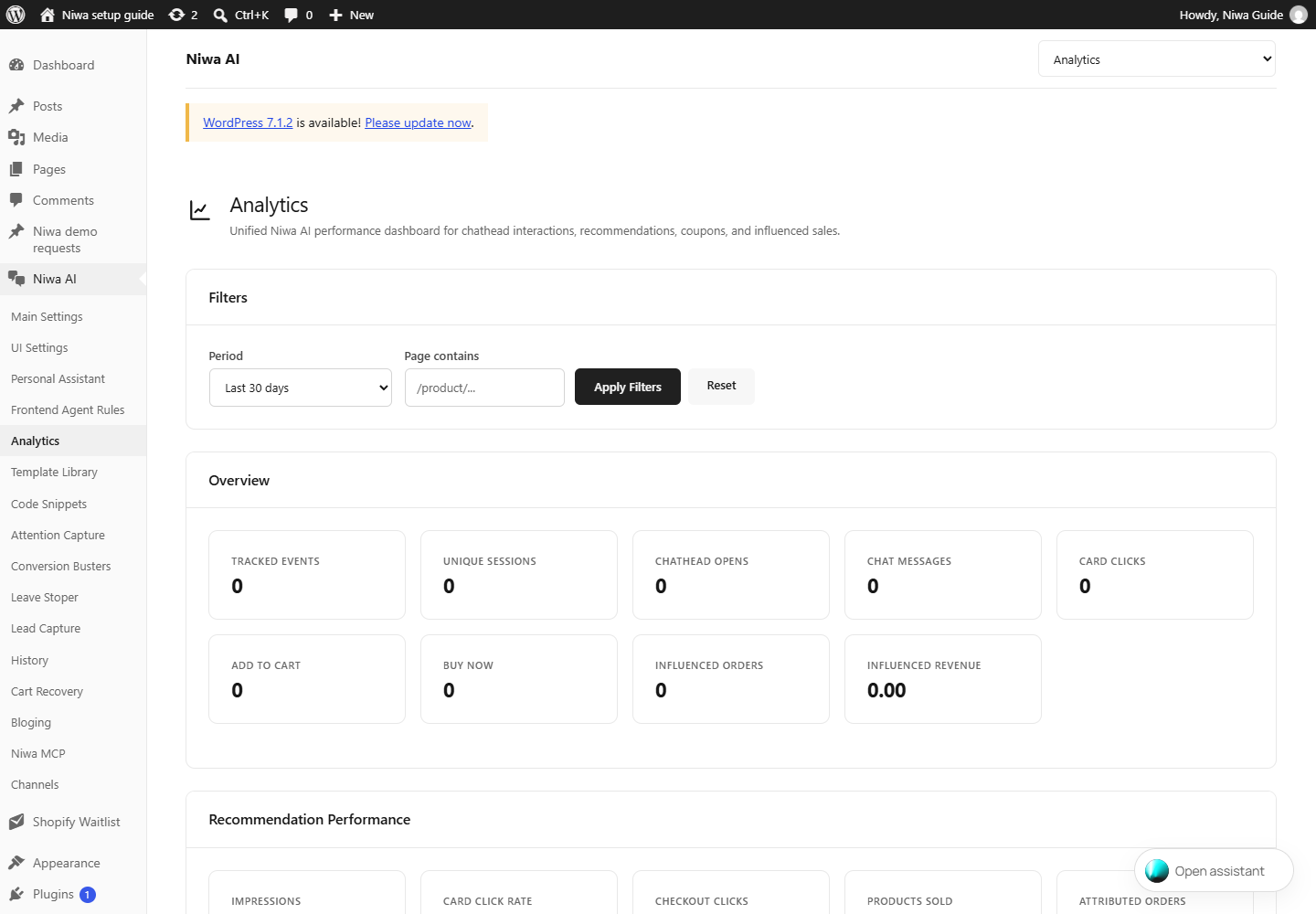
- Periodo
- Seleziona l’intervallo del rapporto. Applica filtri aggiorna il rapporto con questo periodo.
- La pagina contiene
- Limita le statistiche ai percorsi di pagina che contengono il testo inserito. Lascia vuoto per includere tutte le pagine.
- Applica filtri
- Applica l’intervallo delle statistiche e il filtro delle pagine selezionati.
- Reimposta
- Rimuove i filtri del rapporto e ripristina la vista predefinita. Non cancella i dati statistici.
Libreria dei modelli8 controlli
WordPress → Niwa AI → Libreria dei modelli
Scegli un prompt riutilizzabile, adattalo al tuo sito e aprilo nella chat Niwa. La scheda di un modello è una richiesta iniziale, non una modifica già pubblicata.
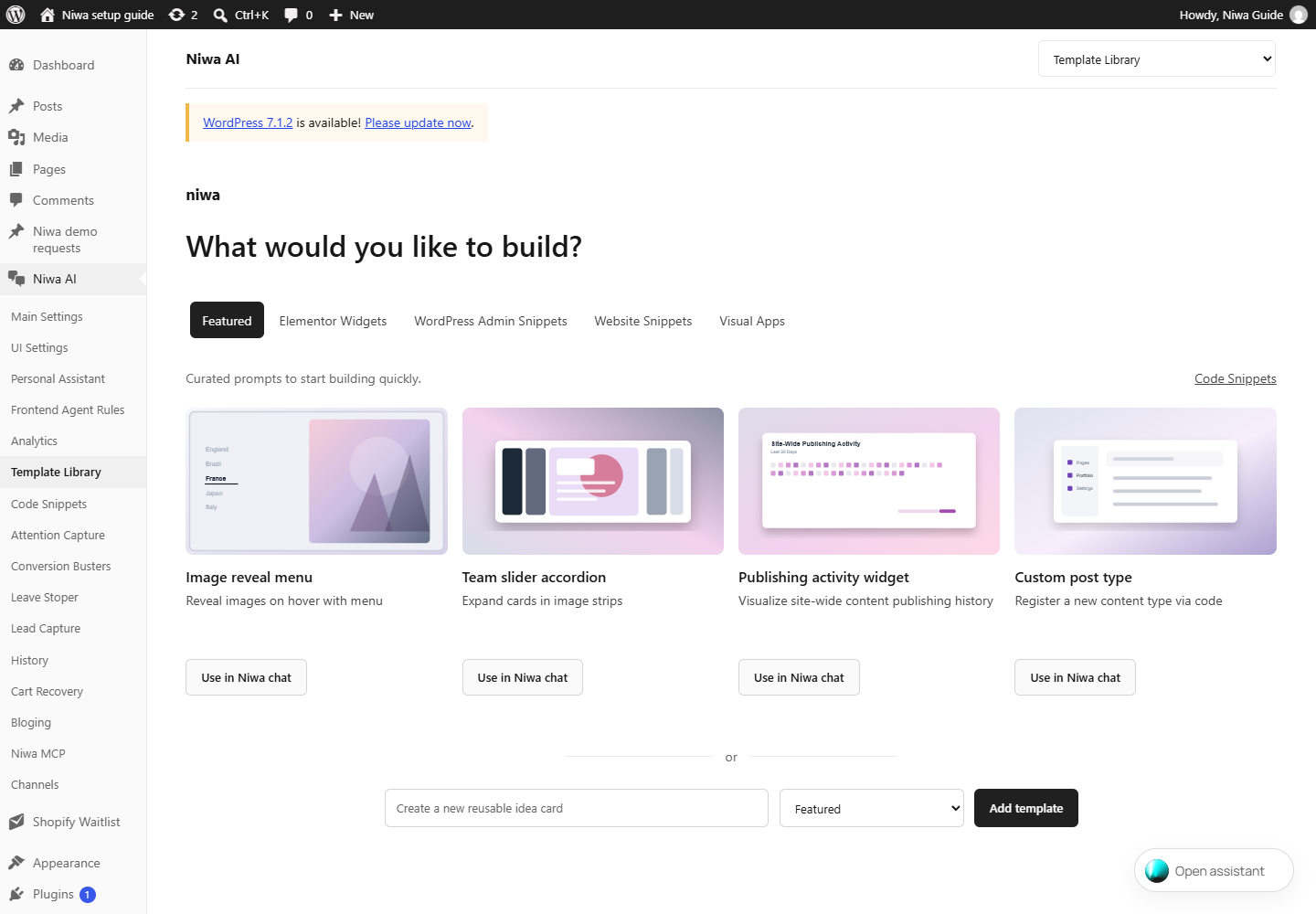
- In evidenza / Widget Elementor / Snippet amministrativi WordPress / Snippet del sito / App visive
- Filtra la libreria dei prompt per il tipo di risultato desiderato. Selezionare una categoria non installa né pubblica nulla.
- Scheda del modello
- Apre la descrizione e il prompt iniziale. Leggi la richiesta e adattala al sito prima di usarla.
- Usa nella chat Niwa / Apri nella chat Niwa
- Inserisce la richiesta del modello selezionato nel flusso dell’assistente privato Niwa. Esaminala prima di inviarla.
- Richiesta da modello per la chat Niwa
- Testo modificabile del prompt che descrive il risultato da creare. Includi la pagina effettiva, i contenuti e i vincoli.
- Copia prompt
- Copia il testo del modello per riutilizzarlo. La copia non lo esegue.
- Aggiungi modello
- Apre il modulo per una scheda di idee riutilizzabile.
- Titolo / Tipo / Prompt / Descrizione
- Assegna un nome alla scheda, ne sceglie la categoria e fornisce le istruzioni e la spiegazione. Salva la scheda per riutilizzarla.
- Snippet di codice
- Apre l’elenco dei risultati generati, dove puoi validarli e pubblicarli.
Snippet di codice4 controlli
WordPress → Niwa AI → Snippet di codice
Esamina i risultati creati tramite Niwa o la Libreria dei modelli. L’elenco mostra tipo, file, stato e shortcode. Le azioni disponibili dipendono dal risultato e dal suo stato di validazione.
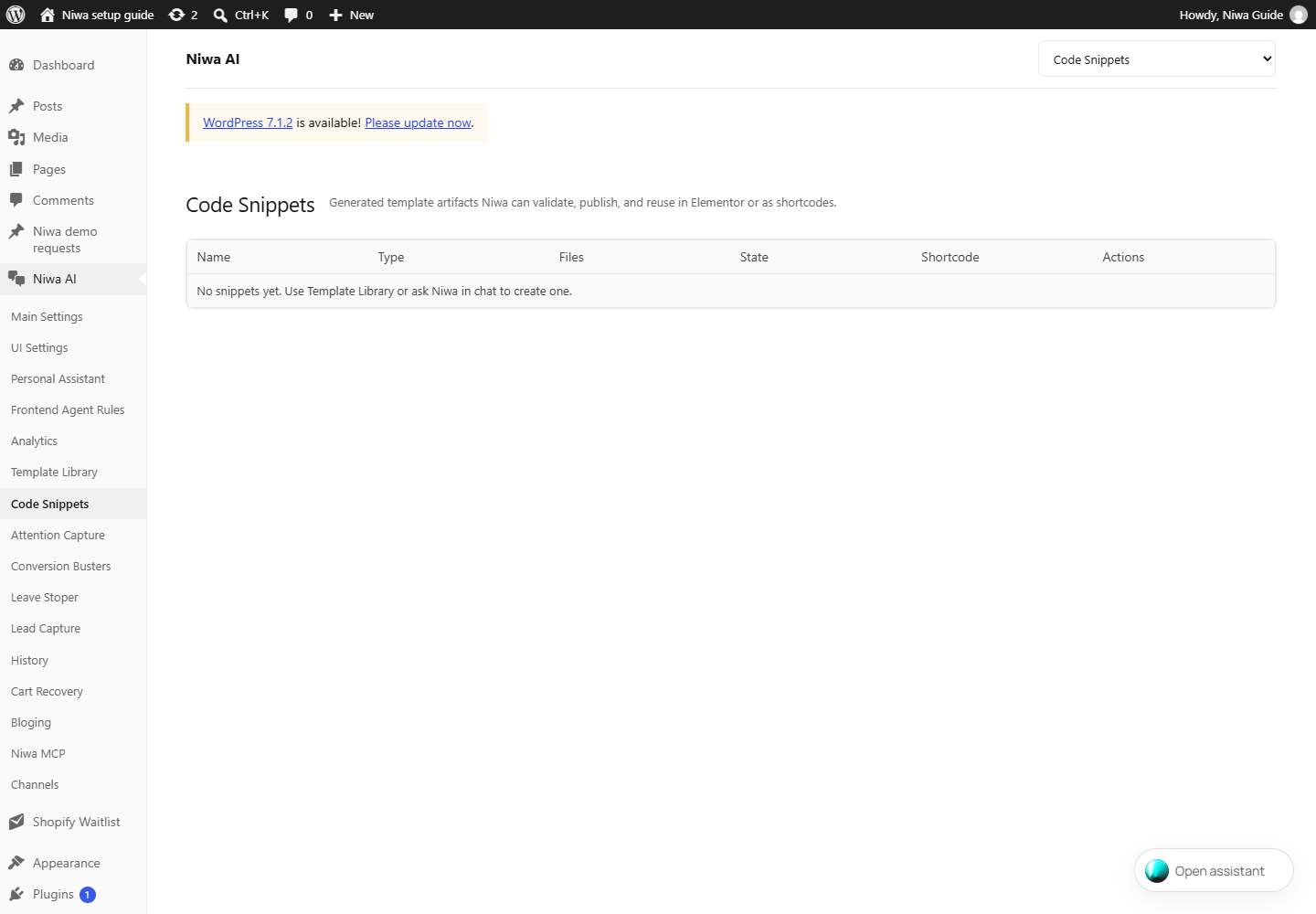
- Nome / Tipo / File / Stato
- Identifica ciascun risultato, il suo formato, i file che contiene e il suo stato attuale di validazione o pubblicazione.
- Shortcode
- Il codice di inserimento per un risultato pubblicato compatibile. Aggiungilo a un blocco Shortcode di WordPress nel punto in cui vuoi mostrarlo.
- Valida
- Controlla il risultato generato selezionato prima di pubblicarlo. Leggi l’esito della validazione e correggi i problemi segnalati.
- Pubblica
- Pubblica il risultato selezionato per usarlo sul sito. Esamina e valida prima il codice. Questa azione modifica il comportamento del sito pubblico.
Inviti alla conversazione44 controlli
WordPress → Niwa AI → Inviti alla conversazione
Configura i messaggi di benvenuto, i richiami dopo l’inattività, gli inviti nelle pagine dei prodotti e i messaggi al pagamento. Pagine da ignorare nasconde questi inviti nelle pagine corrispondenti. La chat principale ha impostazioni di visibilità proprie.
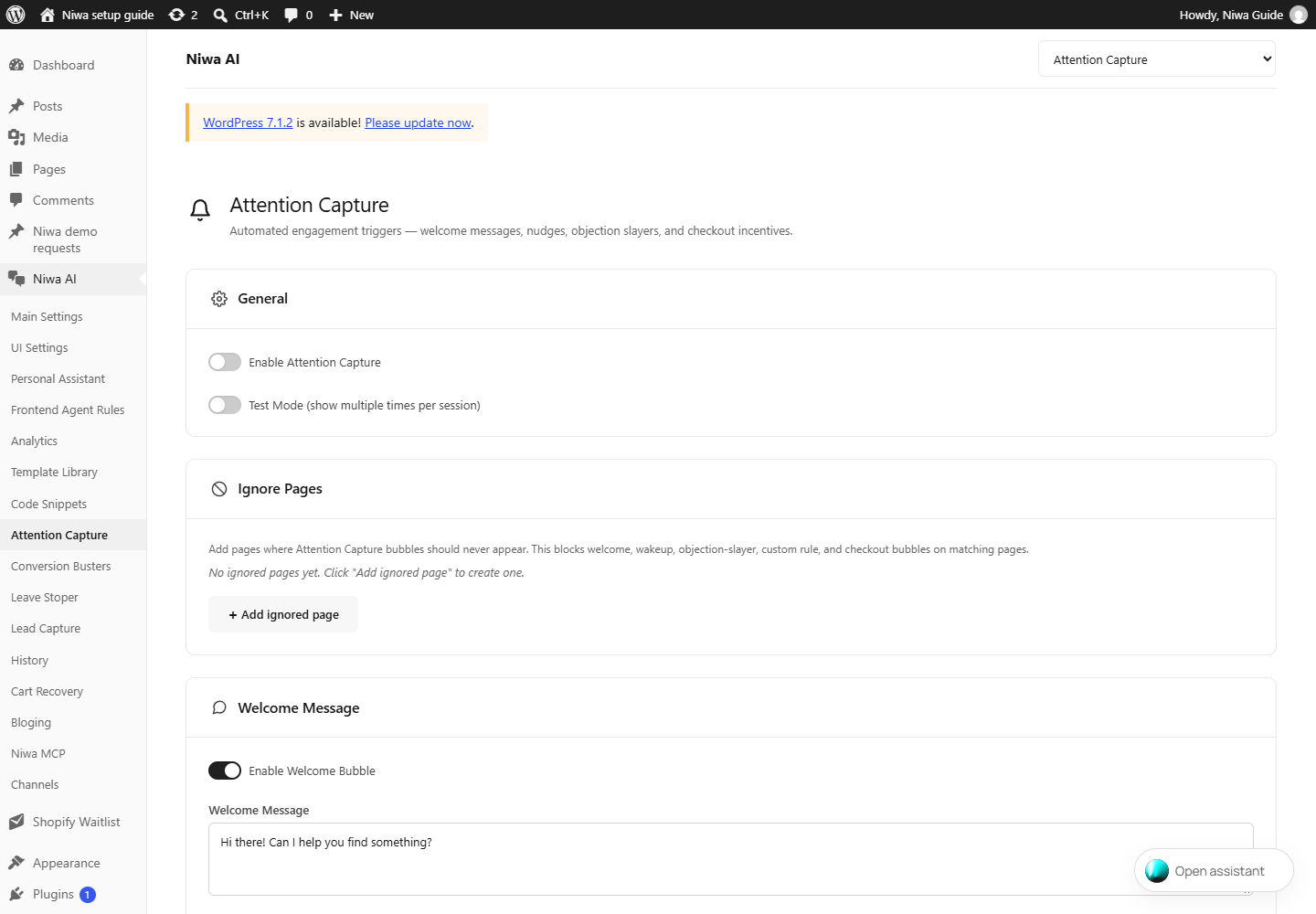
- Attiva gli inviti alla conversazione
- Interruttore principale degli inviti proattivi sul sito configurati in questa pagina.
- Modalità di prova (mostra più volte per sessione)
- Consente di mostrare ripetutamente gli inviti durante le prove. Disattivala per i normali visitatori.
- + Aggiungi pagina da ignorare
- Aggiungi le pagine in cui i messaggi degli Inviti alla conversazione non devono mai apparire. Blocca i messaggi di benvenuto, di richiamo, di risposta ai dubbi, delle regole personalizzate e al pagamento nelle pagine corrispondenti.
- Attiva il messaggio di benvenuto
- Consente di mostrare ai visitatori il messaggio di benvenuto configurato.
- Messaggio di benvenuto
- Il testo di benvenuto mostrato al visitatore. Scrivi un invito utile e pertinente al tuo sito.
- Attiva il richiamo dopo l’inattività
- Consente di mostrare un messaggio successivo dopo il periodo di inattività del visitatore configurato.
- Soglia di inattività (secondi)
- Numero di secondi di inattività dopo i quali il richiamo può essere mostrato.
- Messaggio di richiamo
- Il testo mostrato dopo la soglia di inattività.
- Attiva le risposte ai dubbi d’acquisto
- Interruttore principale dei gruppi di messaggi OS1, OS2 e OS3 configurati sotto.
- Attiva OS1
- Attiva l’invito nella pagina del prodotto. Espandi la sezione per impostare il tempo di attesa e il messaggio.
- Messaggio generato dall’IA per ogni prodotto
- Niwa legge il prodotto WooCommerce attuale, i suoi attributi e le opzioni disponibili, poi risponde al dubbio d’acquisto più probabile nella lingua per i visitatori selezionata nelle Impostazioni dell’interfaccia.
- Ritardo (secondi)
- Quanto attende questo specifico messaggio prima di poter apparire. Ogni sezione espansa ha il proprio ritardo.
- Messaggio manuale o di riserva
- Viene mostrato così come è scritto quando la modalità IA è disattivata o quando non è possibile generare un messaggio IA specifico per il prodotto.
- Attiva OS2
- Attiva il messaggio che richiama la disponibilità limitata. Descrivi solo vincoli reali di scorte o di tempo.
- Messaggio
- Testo mostrato al visitatore per questo invito. Mantieni accurate le informazioni su scorte, consegne e offerte.
- Attiva OS3
- Un messaggio che offre un codice sconto. Quando il visitatore conferma in chat, Niwa genera un coupon WooCommerce usando le impostazioni sotto. Richiede WooCommerce.
- Messaggio dell’offerta
- Il testo che propone lo sconto, per esempio "Vuoi un codice sconto per questo ordine?". Puoi usare {product}.
- Messaggio di chiarimento (quando la risposta non è chiara)
- Se la risposta del visitatore non è un sì o un no chiaro, Niwa invia questo messaggio per chiedere conferma. Lascia vuoto per usare il testo predefinito integrato.
- Tipo di sconto
- Scegli una percentuale o un importo fisso sul carrello. Il campo dell’importo usa le unità di questa selezione.
- Importo dello sconto
- Il valore percentuale o monetario del coupon, in base al Tipo di sconto.
- Valido per (minuti)
- Per quanto tempo rimane valido il coupon generato.
- Prefisso del codice coupon
- Un breve prefisso aggiunto prima del codice casuale, per esempio NIWA.
- Utilizzi massimi per coupon
- Numero massimo di volte in cui è possibile utilizzare un coupon generato.
- Importo minimo del carrello
- 0 = nessun minimo.
- Messaggio di conferma
- Mostrato dopo la creazione del coupon. Segnaposto: {coupon_code}, {duration}, {discount_amount}. Lascia vuoto per il testo predefinito integrato.
- Testo del pulsante
- Lascia vuoto per non mostrare un pulsante.
- Risposta del pulsante inviata alla chat
- Il messaggio inviato per conto del visitatore quando fa clic sul pulsante (per esempio "Sì, voglio il codice").
- Ritardo del pulsante (secondi)
- Tempo di attesa prima che il pulsante dell’offerta diventi disponibile.
- + Aggiungi regola
- Ogni regola mostra un messaggio di chat nel prodotto o nella pagina indicati, dopo il ritardo impostato e con il testo scritto da te. Aggiungi tutte le regole che ti servono.
- Attiva l’incentivo al pagamento
- Consente di mostrare il messaggio di incoraggiamento al pagamento configurato.
- Messaggio dell’incentivo
- Messaggio per incoraggiare il visitatore a completare il pagamento. Descrivi solo offerte che il negozio rispetterà.
- Attiva il messaggio di ordine completato
- Consente di mostrare un messaggio dopo un ordine completato.
- Messaggio di ordine completato
- Il testo successivo all’ordine, come un ringraziamento o il prossimo passaggio della consegna.
- Salva impostazioni
- Salva le opzioni della pagina di questo modulo. Controlla la conferma di salvataggio prima di uscire.
- + Aggiungi pagina da ignorare / Rimuovi
- Aggiunge o rimuove una riga di esclusione. Scegli il criterio di corrispondenza dell’URL e inserisci il percorso o l’URL. Salva impostazioni applica le esclusioni a tutti gli Inviti alla conversazione.
- Regole condizionali / Aggiungi regola
- Aggiunge una regola esplicita per un messaggio destinato a una pagina o a un prodotto. Nella scheda della regola configura attivazione, destinazione, ritardo, messaggio e azione, poi salva.
- Link del prodotto / Indirizzo della pagina
- Inserisci l’URL del prodotto o il percorso della pagina in cui deve apparire questa regola. Avanzate → Tipo di corrispondenza stabilisce come confrontarlo con l’indirizzo attuale. È una regola sull’indirizzo, non una verifica della lingua del visitatore.
- Intestazioni delle sezioni OS1 / OS2 / OS3
- Espandi un gruppo di messaggi per configurarlo. OS1 è l’invito nella pagina del prodotto, OS2 richiama la disponibilità limitata e OS3 propone un piccolo coupon. Ogni gruppo ha il proprio interruttore e i propri tempi.
- Attiva questa regola / Rimuovi
- Attiva o disattiva la singola regola. Rimuovi la elimina dal modulo. Salva impostazioni conferma la modifica.
- Mostra in tutte le pagine dei prodotti (ignora il link sotto)
- Applica questa regola a ogni pagina di prodotto WooCommerce invece di confrontare il campo Link del prodotto / Indirizzo della pagina.
- Testo del pulsante di risposta rapida (facoltativo) / Risposta del pulsante inviata alla chat (facoltativa)
- Il testo del pulsante è l’etichetta visibile; la risposta del pulsante è il messaggio inviato per conto del visitatore quando fa clic. Lascia l’etichetta vuota per non mostrare il pulsante. Il ritardo del pulsante stabilisce quando appare.
- Avanzate / Tipo di corrispondenza
- Apri Avanzate per scegliere la corrispondenza dell’URL con Contiene, Uguale a o Regex. Contiene verifica una parte dell’indirizzo della pagina; Uguale a richiede una corrispondenza esatta dell’indirizzo o del percorso; Regex accetta un’espressione avanzata.
- Priorità (vince il valore più basso)
- Se più regole di link corrispondono alla stessa pagina, viene eseguita solo quella con il numero di priorità più basso.
- Attiva questa pagina da ignorare / Indirizzo della pagina / Tipo di corrispondenza
- Attiva una riga di esclusione e ne definisce l’URL o il percorso. Rimuovi elimina l’esclusione; Salva impostazioni applica tutte le righe.
Aiuti alla conversione13 controlli
WordPress → Niwa AI → Aiuti alla conversione
Offri incentivi sul carrello nelle condizioni configurate. Prima di attivarli, esamina insieme sconto, soglia del carrello, durata del coupon, limiti di utilizzo e pausa tra le offerte. I coupon richiedono WooCommerce.
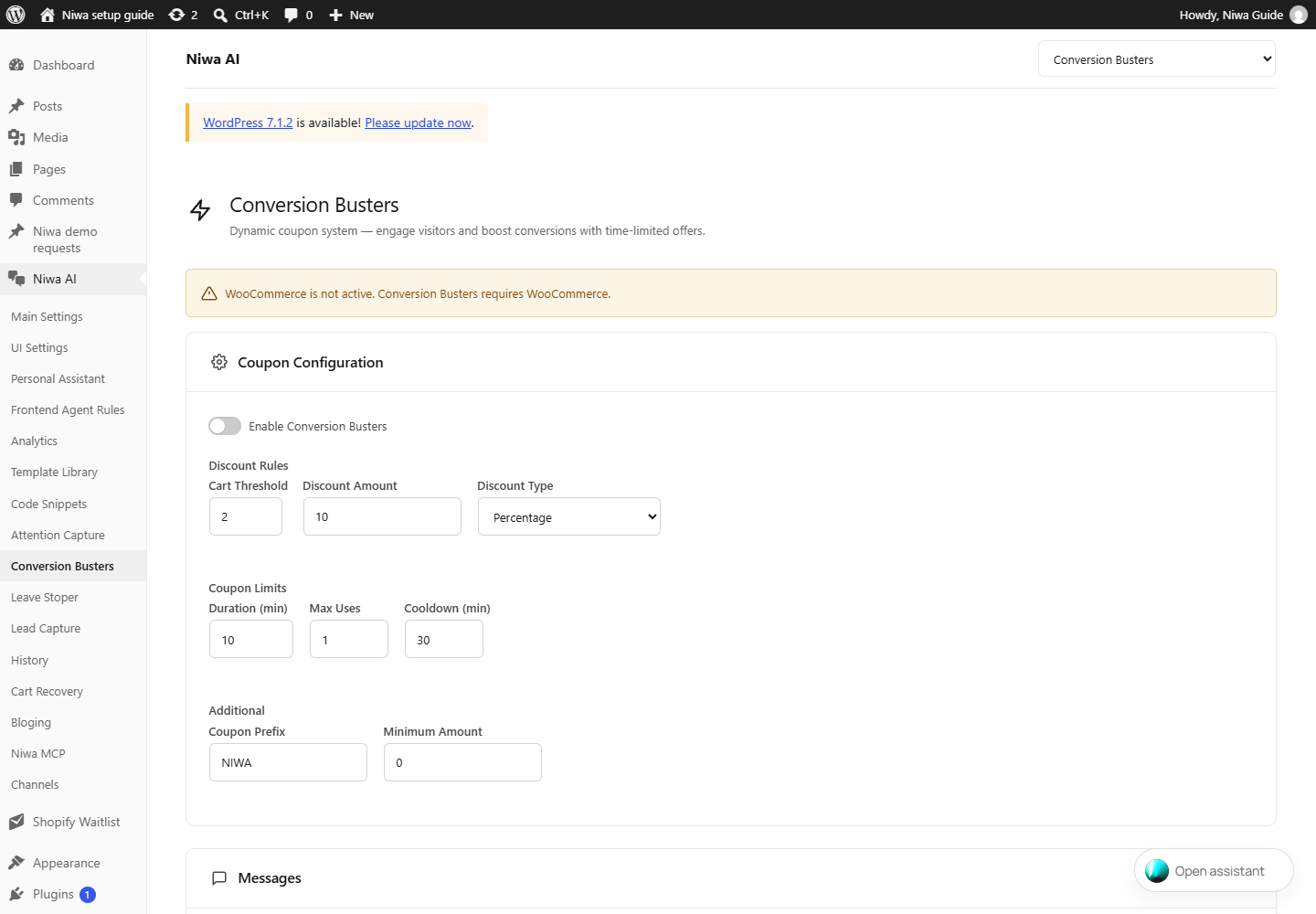
- Attiva gli aiuti alla conversione
- Attiva questo modulo di incentivi basati sul carrello. Esamina le impostazioni dei coupon prima di attivarlo.
- Soglia del carrello
- Soglia del valore del carrello usata per decidere quando mostrare l’offerta. Usa la valuta del tuo negozio.
- Importo dello sconto
- Valore dello sconto generato. Interpretalo come percentuale o importo monetario in base al Tipo di sconto.
- Tipo di sconto
- Seleziona il tipo di coupon WooCommerce: sconto percentuale o fisso sul carrello.
- Durata (min)
- Per quanti minuti rimane valido il coupon generato.
- Utilizzi massimi
- Numero massimo di utilizzi consentiti per ciascun coupon generato.
- Pausa tra le offerte (min)
- Intervallo minimo prima che la sessione del visitatore possa ricevere un’altra offerta.
- Prefisso del coupon
- Testo iniziale dei codici coupon generati, utile per identificare questa campagna.
- Importo minimo
- Spesa minima del carrello richiesta per utilizzare il coupon.
- Messaggio iniziale
- Messaggio mostrato quando Aiuti alla conversione avvia la proposta dell’offerta.
- Messaggio di conferma
- Messaggio mostrato dopo la creazione del coupon. Puoi usare i segnaposto: {coupon_code}, {duration}, {discount_amount}.
- Messaggio di chiarimento (di riserva quando l’utente è indeciso)
- Se è vuoto, viene usato automaticamente il Messaggio di chiarimento di OS3 negli Inviti alla conversazione.
- Salva impostazioni
- Salva le opzioni della pagina di questo modulo. Controlla la conferma di salvataggio prima di uscire.
Inviti prima dell’uscita12 controlli
WordPress → Niwa AI → Inviti prima dell’uscita
Mostra un messaggio quando viene rilevata l’intenzione di uscire o l’inattività. Configura tempi, contenuti multimediali, comportamento su dispositivi mobili e pausa tra gli inviti, poi salva.
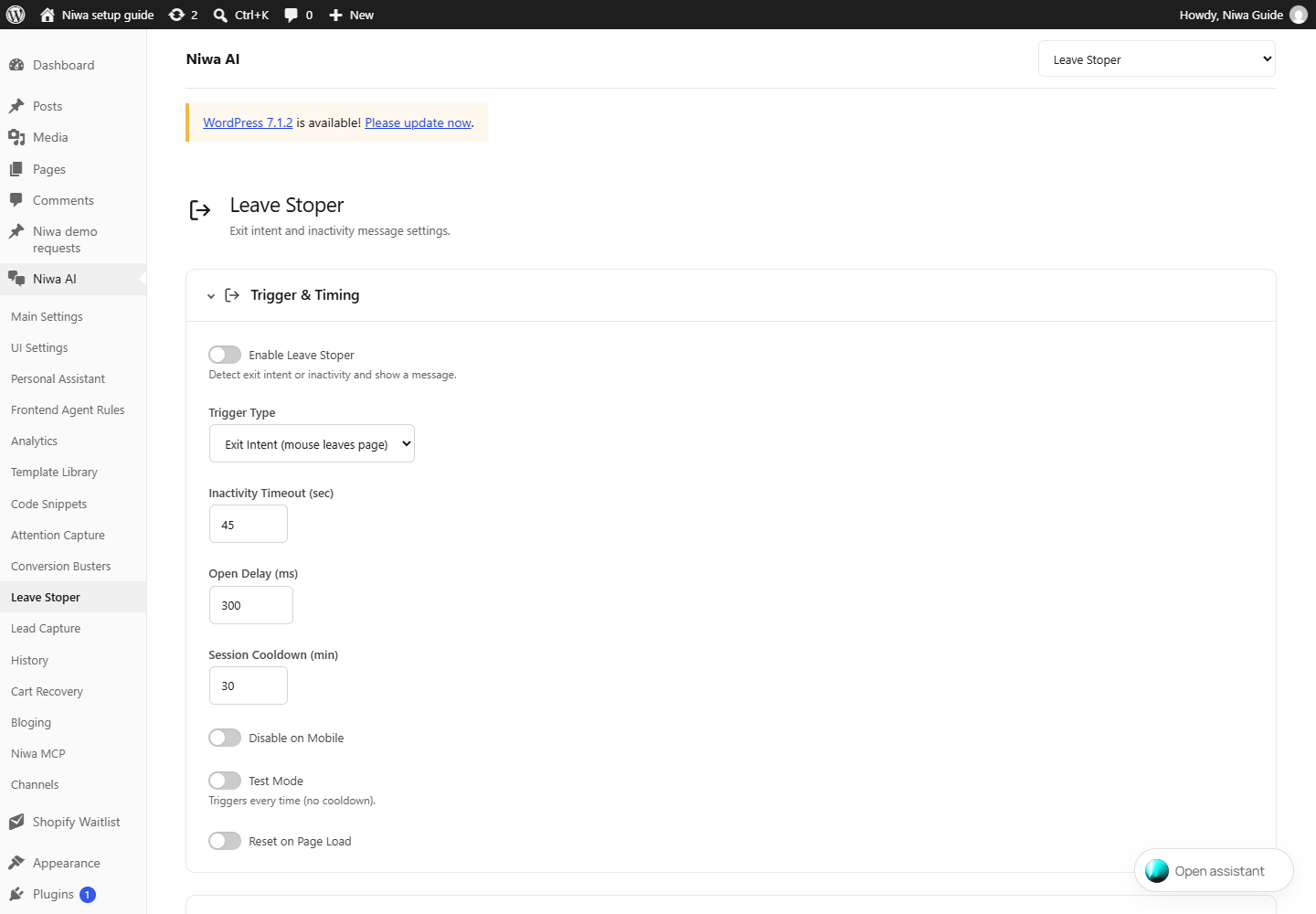
- Attiva gli inviti prima dell’uscita
- Rileva l’intenzione di uscire o l’inattività e mostra un messaggio.
- Tipo di attivazione
- Scegli l’intenzione di uscire, l’inattività o entrambe. L’intenzione di uscire rilevata dal mouse è un’interazione su desktop.
- Soglia di inattività (sec)
- Secondi di inattività prima che si attivi il relativo evento.
- Ritardo di apertura (ms)
- Ritardo in millisecondi tra l’evento di attivazione e l’apertura del messaggio.
- Pausa nella sessione (min)
- Minuti minimi tra una visualizzazione e l’altra nella sessione del visitatore.
- Disattiva su dispositivi mobili
- Nasconde gli Inviti prima dell’uscita sui dispositivi mobili.
- Modalità di prova
- Si attiva ogni volta, senza pausa tra gli inviti.
- Reimposta al caricamento della pagina
- Reimposta lo stato di visualizzazione del modulo quando viene caricata un’altra pagina. Esaminalo insieme alla pausa tra gli inviti e alla modalità di prova.
- Contenuto multimediale (immagine/GIF/video)
- Scegli un’immagine, una GIF o un video da mostrare con il messaggio degli Inviti prima dell’uscita.
- Testo del messaggio
- Il messaggio mostrato quando si attivano gli Inviti prima dell’uscita.
- Testo alternativo (facoltativo)
- Testo alternativo per l’accessibilità. Se è vuoto, viene usato quello dell’allegato.
- Salva impostazioni
- Salva le opzioni della pagina di questo modulo. Controlla la conferma di salvataggio prima di uscire.
Raccolta di contatti · Impostazioni11 controlli
WordPress → Niwa AI → Raccolta di contatti → Impostazioni
Configura la raccolta di contatti, l’invio di coupon, le liste d’attesa per i prodotti mancanti e le email di notifica dei nuovi contatti. I moduli e la pianificazione degli appuntamenti hanno schede separate.
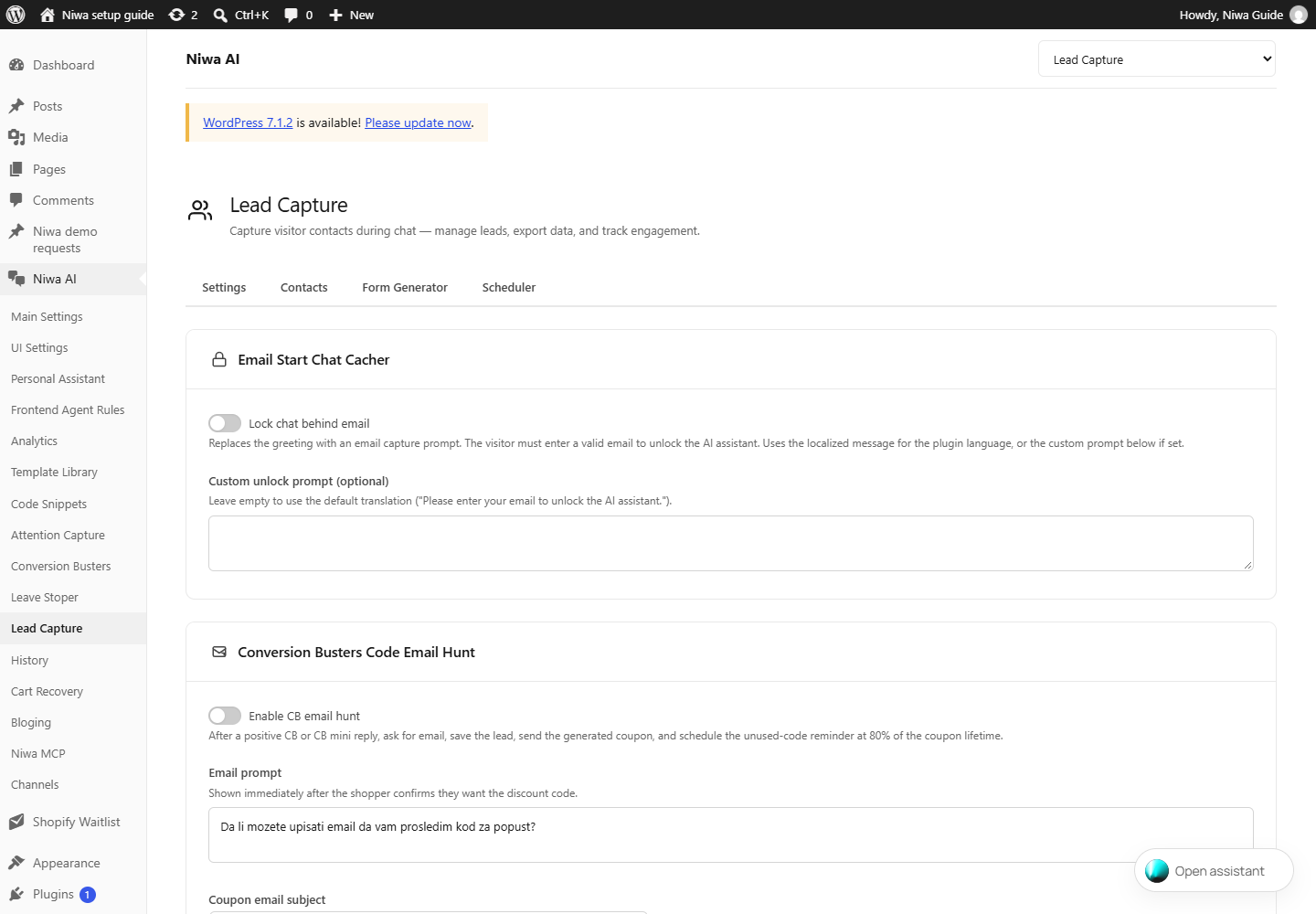
- Richiedi l’email per accedere alla chat
- Sostituisce il saluto con una richiesta dell’email. Il visitatore deve inserire un’email valida per sbloccare l’assistente IA. Usa il messaggio localizzato nella lingua del plugin o il testo personalizzato sotto, se impostato.
- Richiesta personalizzata per sbloccare la chat (facoltativa)
- Lascia vuoto per usare la traduzione predefinita ("Inserisci la tua email per sbloccare l’assistente IA.").
- Attiva la raccolta email CB
- Dopo una risposta positiva a CB o CB mini, chiede l’email, salva il contatto, invia il coupon generato e pianifica il promemoria per il codice non utilizzato all’80% della durata del coupon.
- Richiesta dell’email
- Mostrata subito dopo che l’acquirente conferma di volere il codice sconto.
- Oggetto dell’email con il coupon
- Oggetto del messaggio che invia il coupon al visitatore di cui è stata raccolta l’email.
- Corpo dell’email con il coupon
- Segnaposto disponibili: {coupon_code}, {duration}, {discount_amount}, {site_name}.
- Oggetto dell’email di promemoria
- Oggetto del promemoria per il coupon non utilizzato.
- Corpo dell’email di promemoria
- Inviato dopo l’80% della durata del coupon, se non è ancora stato utilizzato. Segnaposto disponibili: {coupon_code}, {remaining_minutes}, {site_name}.
- Attiva la raccolta di contatti per la lista d’attesa dei prodotti mancanti
- Quando è attiva, l’agente IA propone spontaneamente di avvisare il visitatore non appena rileva che un prodotto richiesto non è nel catalogo o che il visitatore rifiuta un’alternativa proposta. L’agente formula la richiesta nella lingua del visitatore e chiede l’email solo se non è già stata raccolta altrove nella sessione (raccolta email, CBEH o modulo contatti). Al termine l’email viene salvata come nuovo contatto e una notifica viene inviata all’Email di notifica indicata sopra. Le regole precise di attivazione sono integrate nello strumento IA. Non è richiesta altra configurazione.
- Email di notifica
- Indirizzo email che riceve una notifica ogni volta che viene raccolto un nuovo contatto. Lascia vuoto per disattivare le notifiche. Le email non riuscite vengono ritentate automaticamente tramite cron, con un massimo di 3 tentativi aggiuntivi.
- Salva impostazioni
- Salva le opzioni della pagina di questo modulo. Controlla la conferma di salvataggio prima di uscire.
Raccolta di contatti · Contatti e calendario17 controlli
WordPress → Niwa AI → Raccolta di contatti → Contatti e calendario
Consulta i contatti, esporta l’intervallo selezionato e gestisci gli appuntamenti nel calendario settimanale o mensile. Prima di creare appuntamenti, è normale che il calendario sia vuoto.
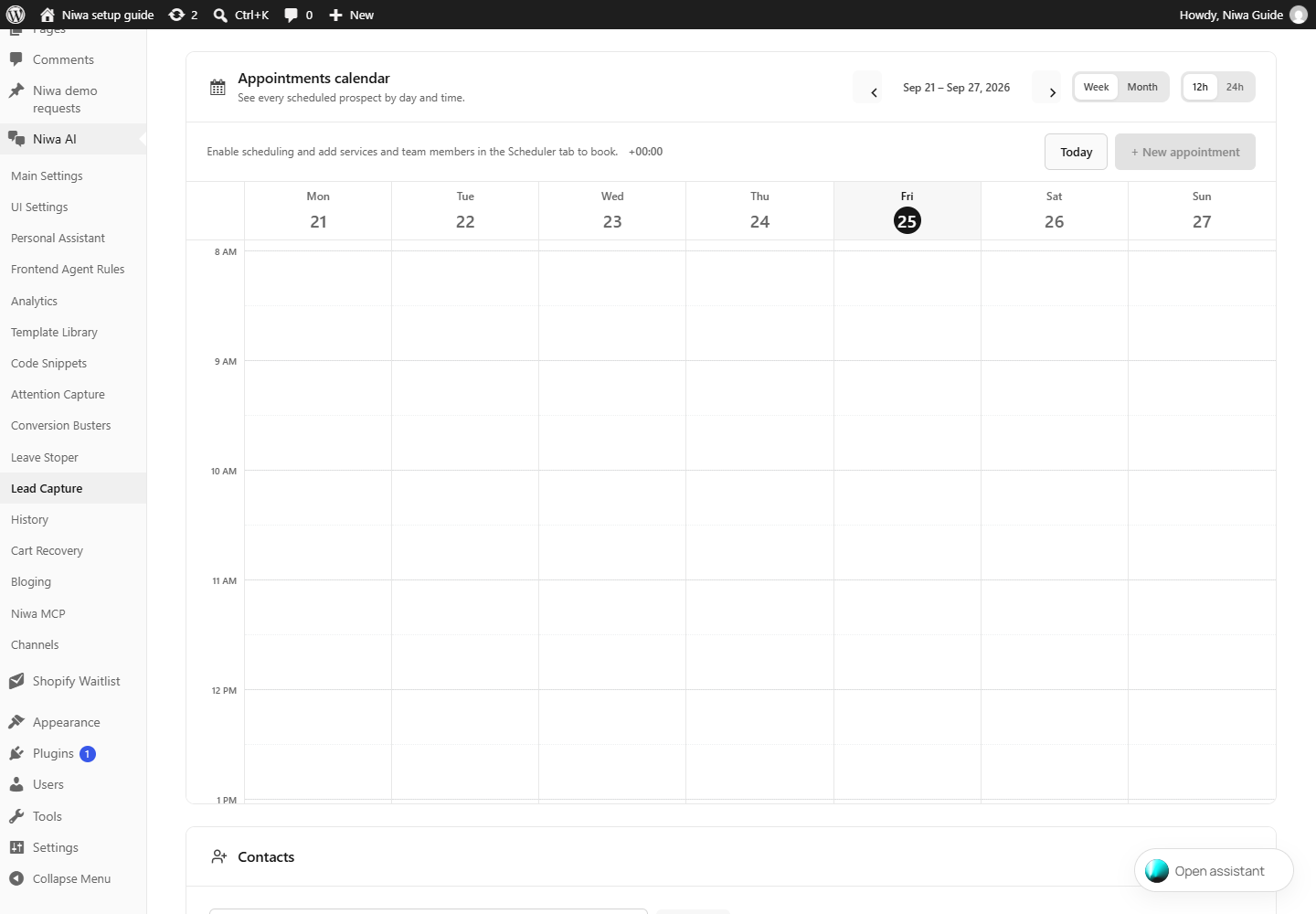
- Ultime 24h / Ultimi 7 giorni / Ultimo mese / Ultimi 2 mesi / Sempre
- Limita la vista dei contatti e l’esportazione all’intervallo di date selezionato.
- Solo email
- Seleziona il formato di esportazione dei contatti che include solo le email.
- Esporta CSV
- Scarica i dati dei contatti selezionati. Conservali privatamente perché contengono i recapiti dei clienti.
- Cerca contatti / Cerca
- Filtra i contatti usando il testo di ricerca inserito.
- Settimana / Mese
- Cambia la vista del calendario degli appuntamenti. Settimana mostra una griglia di giorni e orari; Mese offre una panoramica delle date.
- Periodo precedente / Periodo successivo / Oggi
- Passa alla settimana o al mese precedente o successivo, oppure torna al periodo attuale.
- 12h / 24h
- Cambia la visualizzazione degli orari degli appuntamenti, non l’orario salvato.
- Fascia oraria del calendario / + Nuovo appuntamento
- Apre l’editor degli appuntamenti. Un clic su una fascia ne preseleziona giorno e ora; la prenotazione viene creata solo quando salvi.
- Servizio
- Scegli un servizio salvato. La sua durata e i membri del team assegnati determinano la disponibilità.
- Membro del team
- Scegli una persona idonea o Qualsiasi membro disponibile.
- Data / Orario disponibile
- Scegli la data dell’appuntamento, poi una delle fasce orarie offerte. I periodi occupati e le pause configurate influiscono sulla disponibilità.
- Nome / Email / Telefono
- I dati del partecipante a questo appuntamento. Per inviare la conferma serve il recapito corrispondente.
- Note dell’appuntamento
- Informazioni private associate all’appuntamento.
- Stato
- In attesa, Confermato, Completato, Annullato o Assente registra lo stato della prenotazione. Controllalo prima di modificare una prenotazione esistente.
- Salva dettagli
- Salva i dettagli dell’appuntamento. La creazione o la modifica di un appuntamento può influire sulla disponibilità e sui calendari collegati.
- Annulla / Chiudi
- Chiude l’editor senza inviare le modifiche non salvate.
- Appuntamento esistente
- Apre la prenotazione per consultarla o modificarla. Leggi il partecipante e l’orario selezionati prima di cambiarli.
Raccolta di contatti · Generatore di moduli23 controlli
WordPress → Niwa AI → Raccolta di contatti → Generatore di moduli
Crea una sequenza di domande mostrate nella chat del visitatore. Scegli quando proporre il modulo, come visualizzarlo, quali risposte sono obbligatorie e cosa succede al termine.
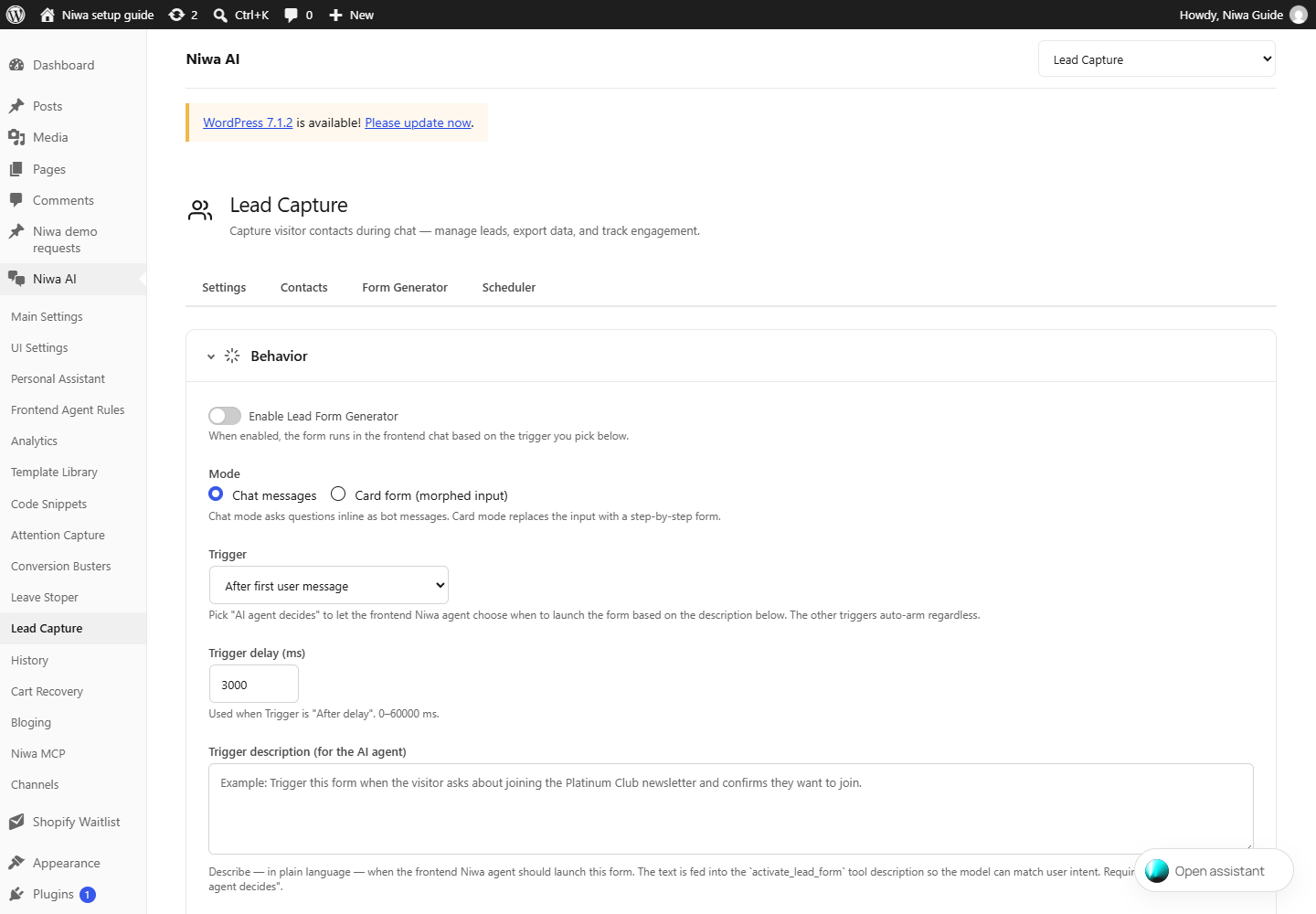
- Attiva il generatore di moduli contatti
- Quando è attivo, il modulo viene eseguito nella chat dei visitatori in base al criterio di attivazione scelto sotto.
- Messaggi di chat
- La modalità chat pone le domande nella conversazione come messaggi del bot. La modalità scheda sostituisce il campo di input con un modulo a passaggi.
- Modulo a scheda (campo di input trasformato)
- La modalità chat pone le domande nella conversazione come messaggi del bot. La modalità scheda sostituisce il campo di input con un modulo a passaggi.
- Attivazione
- Scegli "Decide l’agente IA" per lasciare che l’agente Niwa per i visitatori decida quando avviare il modulo in base alla descrizione sotto. Gli altri criteri si attivano automaticamente, indipendentemente da questa scelta dell’agente.
- Ritardo di attivazione (ms)
- Usato quando l’Attivazione è "Dopo un ritardo". Da 0 a 60000 ms.
- Descrizione dell’attivazione (per l’agente IA)
- Descrivi in linguaggio naturale quando l’agente Niwa per i visitatori deve avviare questo modulo. Il testo viene inserito nella descrizione dello strumento `activate_lead_form`, così il modello può riconoscere l’intenzione dell’utente. Obbligatorio quando Attivazione = "Decide l’agente IA".
- Invio parziale dopo email o telefono
- Non appena viene raccolta una risposta con email o telefono validi, invia il contatto contrassegnato come parziale, anche se il visitatore abbandona il modulo prima di terminarlo.
- Testo finale
- Mostrato al visitatore dopo che ha completato il modulo.
- Contenuto multimediale finale (immagine / GIF / video)
- GIF o immagine celebrativa facoltativa mostrata accanto al testo finale.
- + Aggiungi passaggio
- Aggiunge una domanda al modulo contatti. Imposta tipo, etichetta, obbligatorietà e scelte disponibili, poi usa Salva modulo.
- Salva modulo
- Salva l’attivazione, la presentazione, le domande e il comportamento finale del modulo.
- Etichetta del passaggio / Aggiungi domanda / Elimina passaggio
- Assegna un nome al passaggio, aggiungi le domande o rimuovilo. Salva modulo conserva la struttura.
- Etichetta della domanda / Tipo / Obbligatoria / Segnaposto
- Imposta la domanda visibile, il tipo di input, l’obbligatorietà della risposta e l’esempio mostrato nel campo vuoto.
- Opzioni / Aggiungi opzione / Valore dell’opzione / Etichetta / Elimina opzione
- Crea le scelte per le domande con opzioni selezionabili. L’etichetta viene mostrata ai visitatori; il valore dell’opzione identifica la scelta salvata.
- Min / Max / Validazione Regex
- Aggiunge vincoli di lunghezza, numerici o di formato esplicito dove supportati. Usa la validazione del formato solo per il formato richiesto dei dati, non per dedurre la lingua o l’intenzione del visitatore.
- Elimina domanda
- Rimuove la domanda dal modulo in bozza. Salva modulo applica la modifica.
- Associazione ai campi del contatto
- Contrassegna la domanda corretta come campo del nome, dell’email o del telefono, così la risposta viene salvata nel recapito corrispondente.
- Percorso condizionale / Aggiungi regola / Elimina regola
- Stabilisce la domanda successiva usando campo, operatore, valore e destinazione della regola strutturata. Controlla ogni destinazione dopo aver riordinato o eliminato le domande.
- Indicazioni per l’IA
- Descrive il significato del percorso in linguaggio naturale quando la scelta del percorso tramite IA è attiva.
- A quali domande può indirizzare l’IA? / Seleziona tutte / Cancella selezione
- Limita l’insieme delle domande successive consentite. Seleziona tutte include tutte le opzioni disponibili; Cancella selezione rimuove la selezione.
- Scegli contenuto multimediale / Rimuovi
- Seleziona o rimuove il contenuto multimediale finale nella Libreria media di WordPress. Non invia il modulo.
- Ordine delle domande
- Sposta passaggi o domande con i comandi di trascinamento, poi salva. Mantieni la raccolta dei contatti e le informazioni obbligatorie in un ordine comprensibile per i visitatori.
- Successiva in ordine / Regole (se / allora) / Decide l’IA / Prima le regole, poi l’IA
- Scegli domande in sequenza, condizioni esplicite sulle risposte, scelta semantica del percorso tramite IA oppure regole seguite dall’IA quando nessuna regola corrisponde. Descrivi l’intenzione nelle Indicazioni per l’IA e limita le domande di destinazione consentite.
Raccolta di contatti · Pianificatore26 controlli
WordPress → Niwa AI → Raccolta di contatti → Pianificatore
Definisci servizi, membri del team, orari di lavoro e conferme delle prenotazioni. La pianificazione locale funziona indipendentemente dai collegamenti facoltativi a calendari esterni. Salva il membro e l’email prima di inviargli un invito al collegamento del calendario.
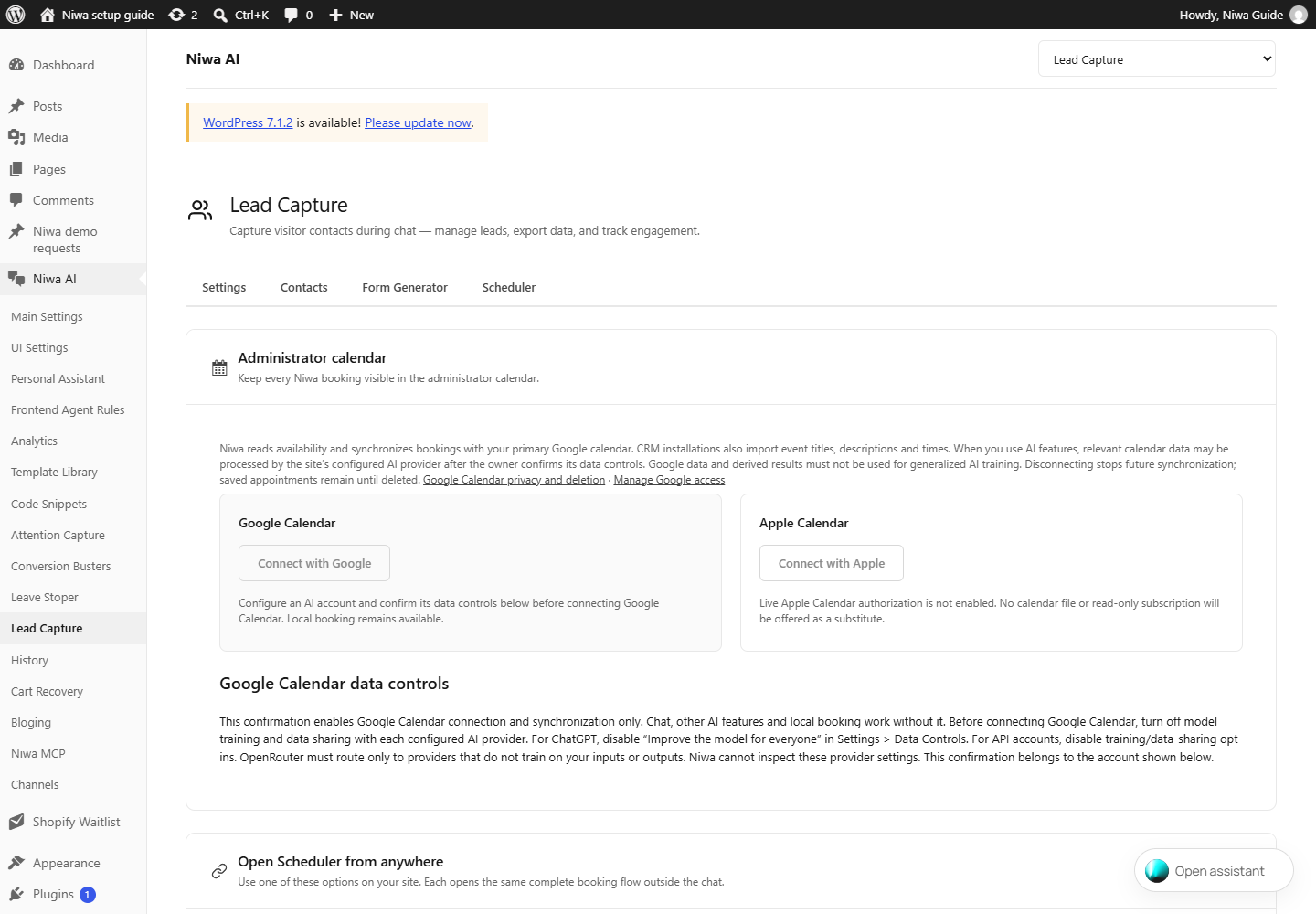
- Attiva la pianificazione per i visitatori
- Consente all’assistente per i visitatori e ai moduli contatti di consigliare servizi e proporre fasce orarie. Usa Salva pianificatore per applicare la modifica.
- Interruttori dei campi Nome / Telefono / Email
- Scegli quali campi del partecipante raccoglie il Pianificatore. I campi disattivati non vengono mostrati né salvati da questo modulo.
- Conferma via email / Conferma via WhatsApp
- Scegli i canali di invio. Un canale viene saltato se il suo recapito non viene raccolto o se la connessione non è disponibile.
- Aggiungi membro del team / Nome / Email
- Crea la scheda di un membro. Inserisci il nome della persona e un’email funzionante, poi salva prima di inviare un invito al collegamento del calendario.
- Lun / Mar / Mer / Gio / Ven / Sab / Dom
- Attiva o disattiva il lavoro in quel giorno della settimana e apre l’editor degli orari. Un giorno non lavorativo non offre disponibilità.
- Ora di inizio / Ora di fine
- Definisce l’intervallo di lavoro disponibile del membro per quel giorno della settimana, nel fuso orario WordPress del sito.
- Aggiungi pausa / Inizio pausa / Fine pausa / Rimuovi pausa
- Crea o rimuove intervalli non disponibili nella giornata di lavoro. Nessun appuntamento deve occupare una pausa salvata.
- Copia l’orario nel giorno successivo
- Copia l’organizzazione del lavoro e delle pause del giorno attuale nel giorno successivo. Controlla il giorno di destinazione prima di salvare.
- Singoli giorni di assenza / Rimuovi data
- Aggiunge o rimuove una singola data non disponibile, per esempio un giorno festivo.
- Intervalli di date / Inizio intervallo / Fine intervallo / Etichetta dell’intervallo
- Blocca un periodo di più giorni. Assegna un’etichetta utile, come ferie annuali.
- Rimuovi intervallo
- Rimuove dal modulo l’intervallo di date non disponibili. Salva per applicare la modifica.
- Rimuovi membro
- Rimuove il membro selezionato dal modulo delle impostazioni. Controlla le assegnazioni dei servizi e le prenotazioni esistenti prima di salvare.
- Aggiungi servizio / Nome del servizio
- Aggiunge il servizio prenotabile o il tipo di appuntamento che i clienti possono scegliere.
- Durata (minuti)
- Durata del servizio. Viene usata per calcolare le fasce disponibili.
- Descrizione
- Spiega il servizio all’assistente per i visitatori, così può consigliare la prenotazione adatta.
- Membri del team assegnati
- Seleziona le persone che possono svolgere questo servizio. I loro orari determinano le fasce disponibili.
- Rimuovi servizio
- Rimuove il servizio dal modulo delle impostazioni. Salva per applicare la modifica.
- Tempo tra gli appuntamenti
- Aggiunge un tempo di preparazione dopo il servizio, così gli appuntamenti consecutivi non sono adiacenti.
- Salva pianificatore
- Salva servizi locali, orari del team, pause, esclusioni, campi da raccogliere e preferenze di conferma.
- Calendario dell’amministratore / Controlli dei dati Google
- Esamina il fornitore e il testo del consenso mostrati. Configura l’account per escludere i dati Google dall’addestramento generale dei modelli, poi salva la conferma se acconsenti. Questo consenso controlla il collegamento e la sincronizzazione del calendario Google; non va trattato come l’interruttore di attivazione della chat per i visitatori.
- Salva la conferma dei controlli dei dati
- Salva la conferma esplicita per il fornitore mostrato. Non modifica silenziosamente le impostazioni del tuo account OpenAI; configurale prima nell’account.
- Collega Google
- Avvia l’autorizzazione Google per il calendario dell’amministratore previsto, dopo la conferma dei controlli dei dati richiesti. Scegli l’account corretto, esamina le autorizzazioni e torna a Niwa.
- Invia il link di collegamento del calendario
- Invia al membro del team salvato un invito per autorizzare il proprio calendario. Verifica l’indirizzo email prima di usarlo.
- Collega Apple
- Disattivato in questa versione del plugin perché l’autorizzazione effettiva di Apple Calendar non è abilitata. Qui non c’è un collegamento Apple funzionante da configurare.
- Calendario collegato / Scollega
- Dopo aver collegato un fornitore, esamina l’account e il calendario selezionati. Scollega rimuove l’integrazione; i dati locali del Pianificatore appartengono a un sistema separato.
- Shortcode del pulsante / Shortcode del link di testo / Link di un pulsante o menu esistente
- Copia [niwa_booking] in un blocco Shortcode per un pulsante di prenotazione. Usa [niwa_booking type="link" label="Book an appointment"] per un link nel testo, oppure #niwa-booking come URL di un pulsante esistente. Tutti aprono lo stesso flusso di prenotazione fuori dalla chat.
Cronologia2 controlli
WordPress → Niwa AI → Cronologia
Cerca le conversazioni salvate dei visitatori e seleziona una sessione per leggerne i messaggi. Questa è la cronologia della chat dei clienti, separata dalla cronologia di esecuzione dell’agente amministrativo privato.
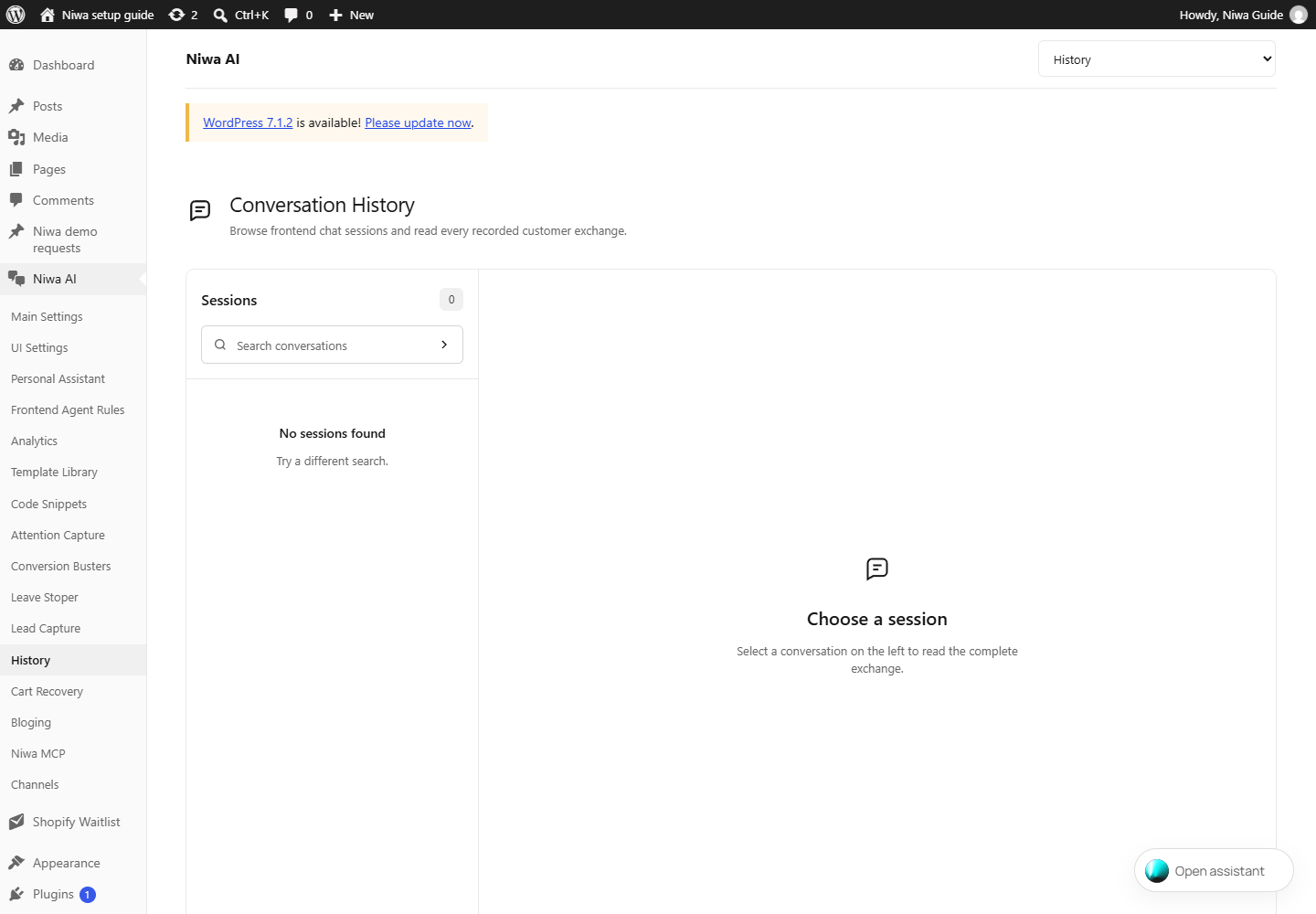
- Cerca sessioni o messaggi
- Trova le sessioni dei clienti salvate o i testi dei messaggi corrispondenti. Seleziona un risultato per leggere la conversazione.
- Elenco delle sessioni / Conversazione selezionata
- Scegli una sessione per caricare lo scambio registrato. Risultati vuoti possono indicare che non sono state registrate conversazioni o che la ricerca attuale non trova corrispondenze.
Recupero del carrello · Generali14 controlli
WordPress → Niwa AI → Recupero del carrello → Generali
Imposta canali dei promemoria, ritardi e dati del mittente. Attiva solo le fasi desiderate. Gli strumenti manuali per sviluppatori possono elaborare promemoria reali in coda, quindi usa un contatto di prova sotto il tuo controllo quando fai test.
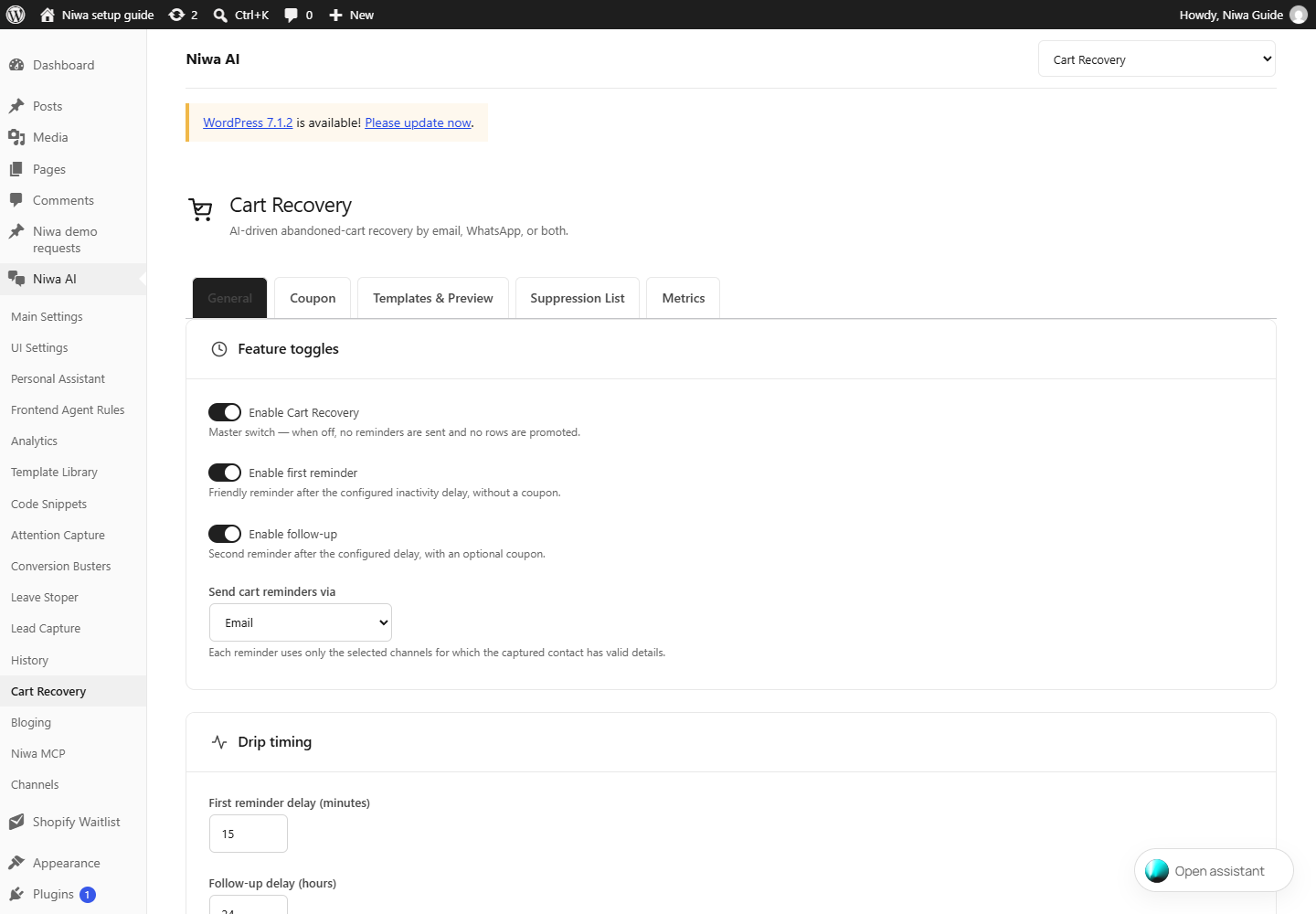
- Attiva il recupero del carrello
- Interruttore principale. Quando è disattivato, non vengono inviati promemoria e nessuna riga avanza alla fase successiva.
- Attiva il primo promemoria
- Promemoria cordiale dopo il ritardo di inattività configurato, senza coupon.
- Attiva il secondo promemoria
- Secondo promemoria dopo il ritardo configurato, con un coupon facoltativo.
- Invia i promemoria del carrello tramite
- Ogni promemoria usa solo i canali selezionati per i quali il contatto raccolto ha recapiti validi.
- Ritardo del primo promemoria (minuti)
- Periodo di inattività dopo il quale il primo promemoria del carrello può essere inviato.
- Ritardo del secondo promemoria (ore)
- Ritardo configurato per il secondo promemoria. Esaminalo insieme al primo promemoria e al limite di inattività.
- Limite di inattività (ore)
- Le righe più vecchie di questo limite vengono contrassegnate automaticamente come scadute.
- Pausa per contatto (giorni)
- Tempo minimo prima che lo stesso contatto possa entrare in un altro ciclo di recupero.
- Nome del mittente
- Usato quando l’invio include l’email. Lascia vuoto per usare il nome del sito.
- Email del mittente
- Usata quando l’invio include l’email. Lascia vuoto per usare l’email dell’amministratore.
- Nome del marchio del negozio
- Usato nel contenuto dei promemoria. Per impostazione predefinita usa il nome del sito.
- Salva modifiche
- Salva questa scheda di Recupero del carrello. Le impostazioni delle altre schede hanno azioni di salvataggio proprie.
- Esegui ora un ciclo
- Elabora immediatamente il lavoro di recupero idoneo. Può inviare promemoria reali; non è un’anteprima.
- Associa forzatamente le righe provvisorie alla mia email, poi esegui un ciclo
- Azione di prova per sviluppatori che associa le registrazioni provvisorie dei carrelli alla tua email ed esegue l’elaborazione di recupero. Modifica i dati e può inviare email.
Recupero del carrello · Coupon11 controlli
WordPress → Niwa AI → Recupero del carrello → Coupon
Configura il coupon facoltativo incluso nel secondo promemoria. Controlla requisiti e valore prima di attivare il recupero automatico.
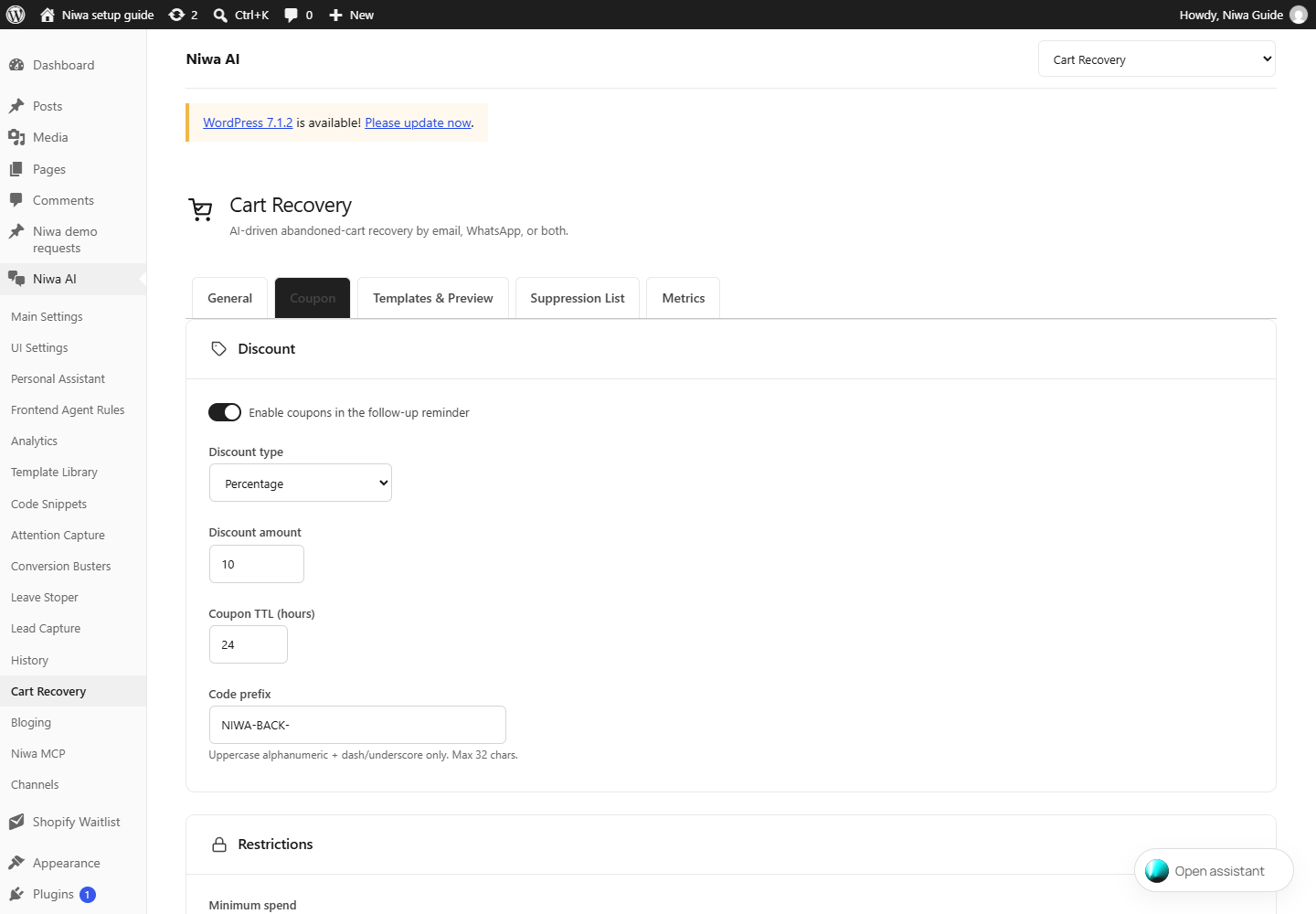
- Attiva i coupon nel secondo promemoria
- Include un coupon di recupero idoneo nel secondo promemoria.
- Tipo di sconto
- Scegli una percentuale o un importo fisso sul carrello. Il campo dell’importo usa le unità di questa selezione.
- Importo dello sconto
- Il valore percentuale o monetario del coupon, in base al Tipo di sconto.
- Durata del coupon (ore)
- Per quante ore rimane valido il coupon di recupero.
- Prefisso del codice
- Solo caratteri alfanumerici maiuscoli, trattino e trattino basso. Massimo 32 caratteri.
- Spesa minima
- Seleziona la regola di spesa minima applicata al coupon di recupero.
- Limita ai prodotti del carrello abbandonato
- Limita il coupon ai prodotti di quel carrello abbandonato.
- Escludi gli articoli in offerta
- Impedisce al coupon di scontare prodotti già in offerta.
- Non cumulabile con altri coupon
- Imposta il coupon di recupero per uso individuale, impedendo di cumulare coupon.
- Concede la spedizione gratuita
- Consente al coupon di concedere la spedizione gratuita dove la configurazione delle spedizioni WooCommerce lo supporta.
- Salva modifiche
- Salva questa scheda di Recupero del carrello. Le impostazioni delle altre schede hanno azioni di salvataggio proprie.
Recupero del carrello · Modelli e anteprima11 controlli
WordPress → Niwa AI → Recupero del carrello → Modelli e anteprima
Il primo e il secondo promemoria hanno ciascuno origine, oggetto, contenuto HTML e testo semplice propri. I campi personalizzati vuoti usano il modello localizzato integrato.
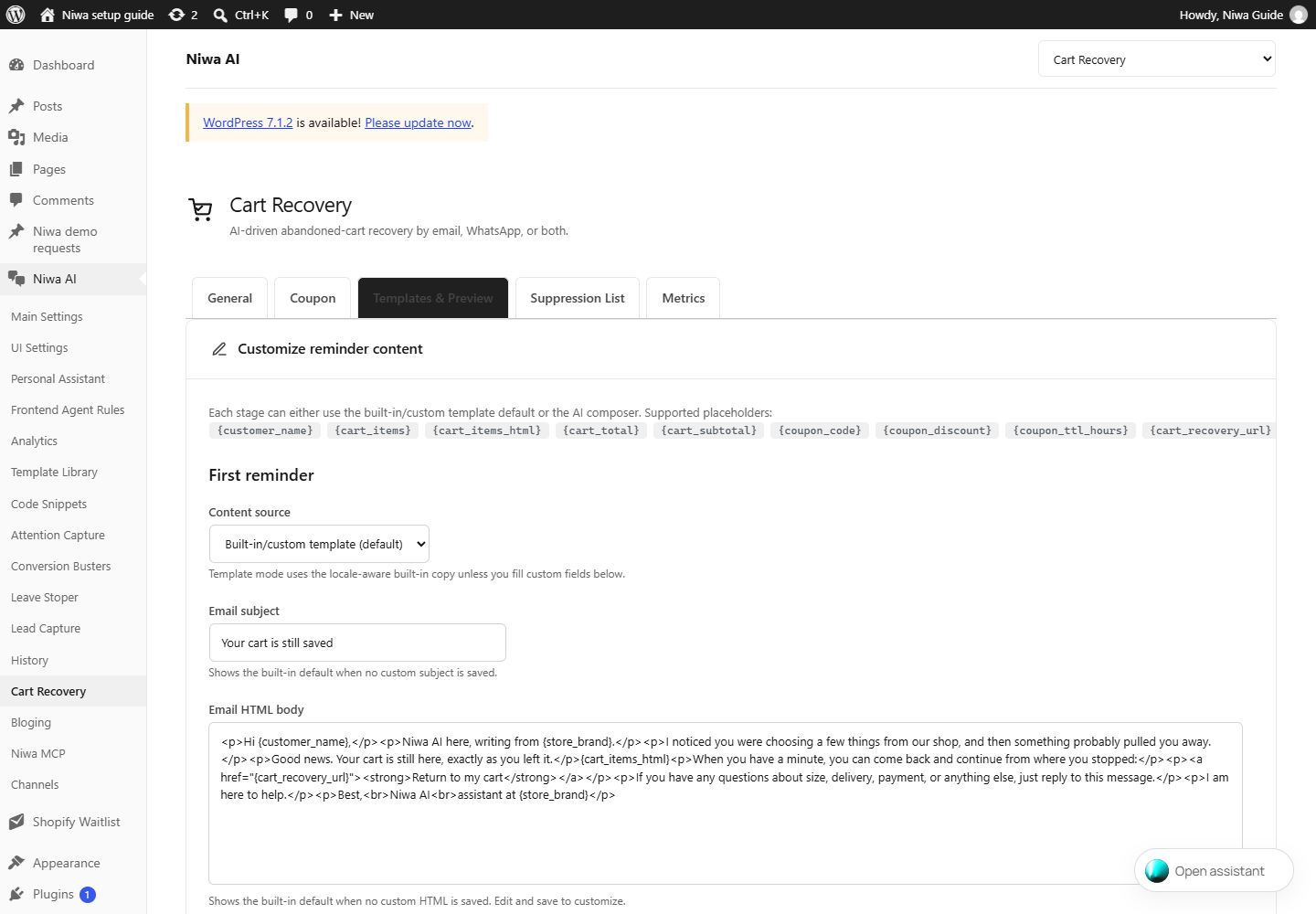
- Primo promemoria · Origine del contenuto
- La modalità modello usa il testo integrato nella lingua selezionata, salvo quando compili i campi personalizzati sotto.
- Primo promemoria · Oggetto dell’email
- Mostra il testo predefinito integrato quando non è salvato un oggetto personalizzato.
- Primo promemoria · Corpo HTML dell’email
- Mostra il contenuto predefinito integrato quando non è salvato HTML personalizzato. Modifica e salva per personalizzarlo.
- Primo promemoria · Corpo in testo semplice / WhatsApp
- Usato per l’email in testo semplice e come contenuto del messaggio WhatsApp.
- Secondo promemoria · Origine del contenuto
- La modalità modello usa il testo integrato nella lingua selezionata, salvo quando compili i campi personalizzati sotto.
- Secondo promemoria · Oggetto dell’email
- Mostra il testo predefinito integrato quando non è salvato un oggetto personalizzato.
- Secondo promemoria · Corpo HTML dell’email
- Mostra il contenuto predefinito integrato quando non è salvato HTML personalizzato. Modifica e salva per personalizzarlo.
- Secondo promemoria · Corpo in testo semplice / WhatsApp
- Usato per l’email in testo semplice e come contenuto del messaggio WhatsApp.
- Salva modifiche
- Salva questa scheda di Recupero del carrello. Le impostazioni delle altre schede hanno azioni di salvataggio proprie.
- Comandi dell’anteprima
- Usa l’anteprima disponibile per esaminare entrambi i promemoria e la lingua selezionata. Controlla il contenuto prima di usare un invio di prova o un’azione del sistema di esecuzione.
- Segnaposto del modello
- Usa solo i segnaposto elencati in questa schermata. Conserva le parentesi graffe affinché possano essere sostituiti i valori di prodotti, negozio, coupon e link di recupero.
Recupero del carrello · Elenco di esclusione5 controlli
WordPress → Niwa AI → Recupero del carrello → Elenco di esclusione
I contatti di questo elenco non devono ricevere messaggi di recupero. Esamina il consenso e lo stato di rinuncia prima di rimuovere una voce.
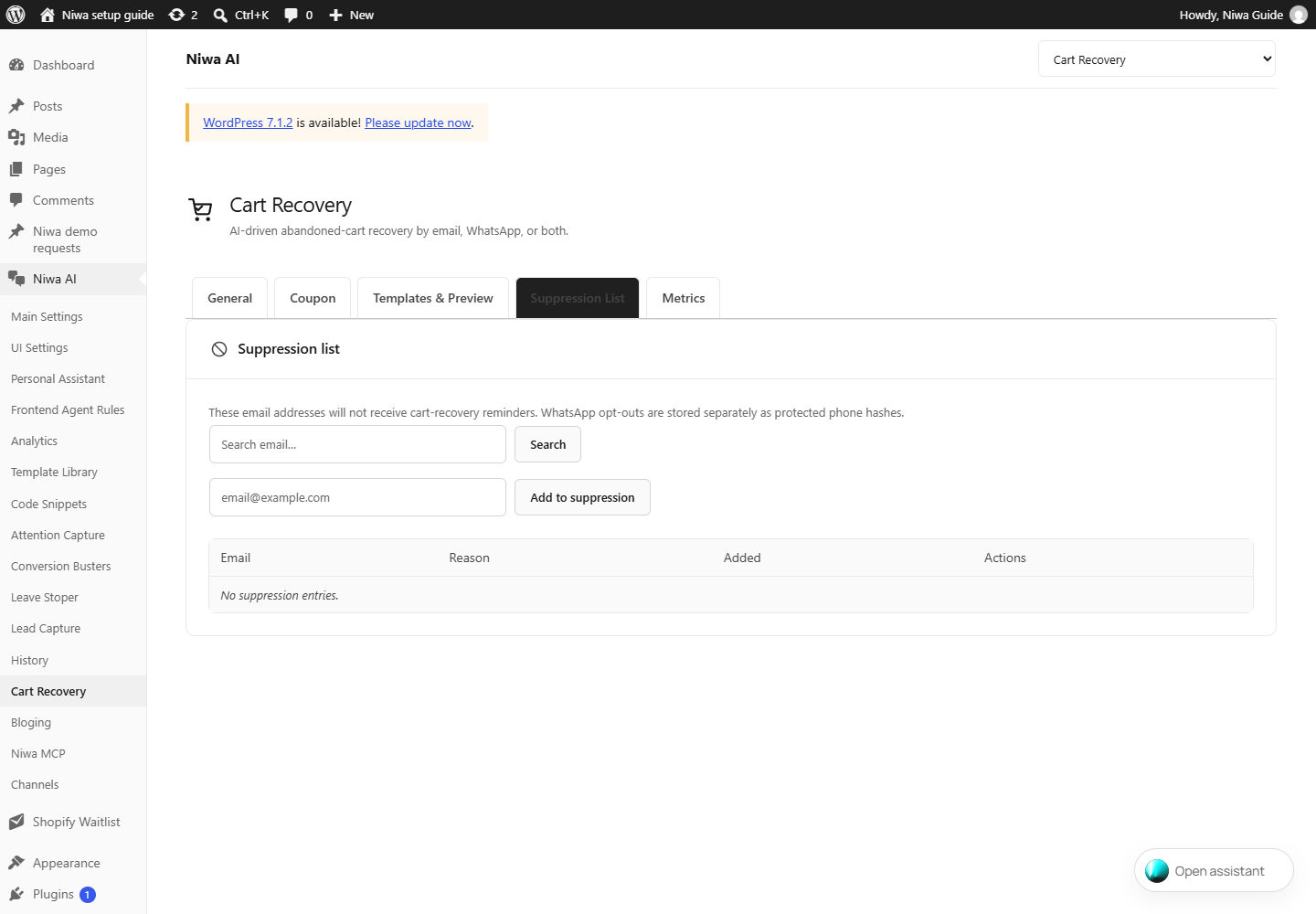
- Cerca email…
- Trova un contatto escluso tramite l’indirizzo email.
- Cerca
- Applica la ricerca dell’email all’elenco di esclusione.
- email@example.com
- Inserisci l’indirizzo email che non deve ricevere promemoria di recupero.
- Aggiungi all’elenco di esclusione
- Aggiunge l’email inserita all’elenco dei contatti esclusi dal recupero.
- Rimuovi / Riabilita
- Quando esiste una voce esclusa, la sua rimozione consente nuovamente il recupero. Conferma il consenso del contatto prima di rimuovere l’esclusione.
Recupero del carrello · Metriche0 controlli
WordPress → Niwa AI → Recupero del carrello → Metriche
Esamina i carrelli registrati, l’invio dei promemoria e i risultati del recupero nel periodo disponibile del rapporto. Su una nuova installazione, valori pari a zero sono normali.
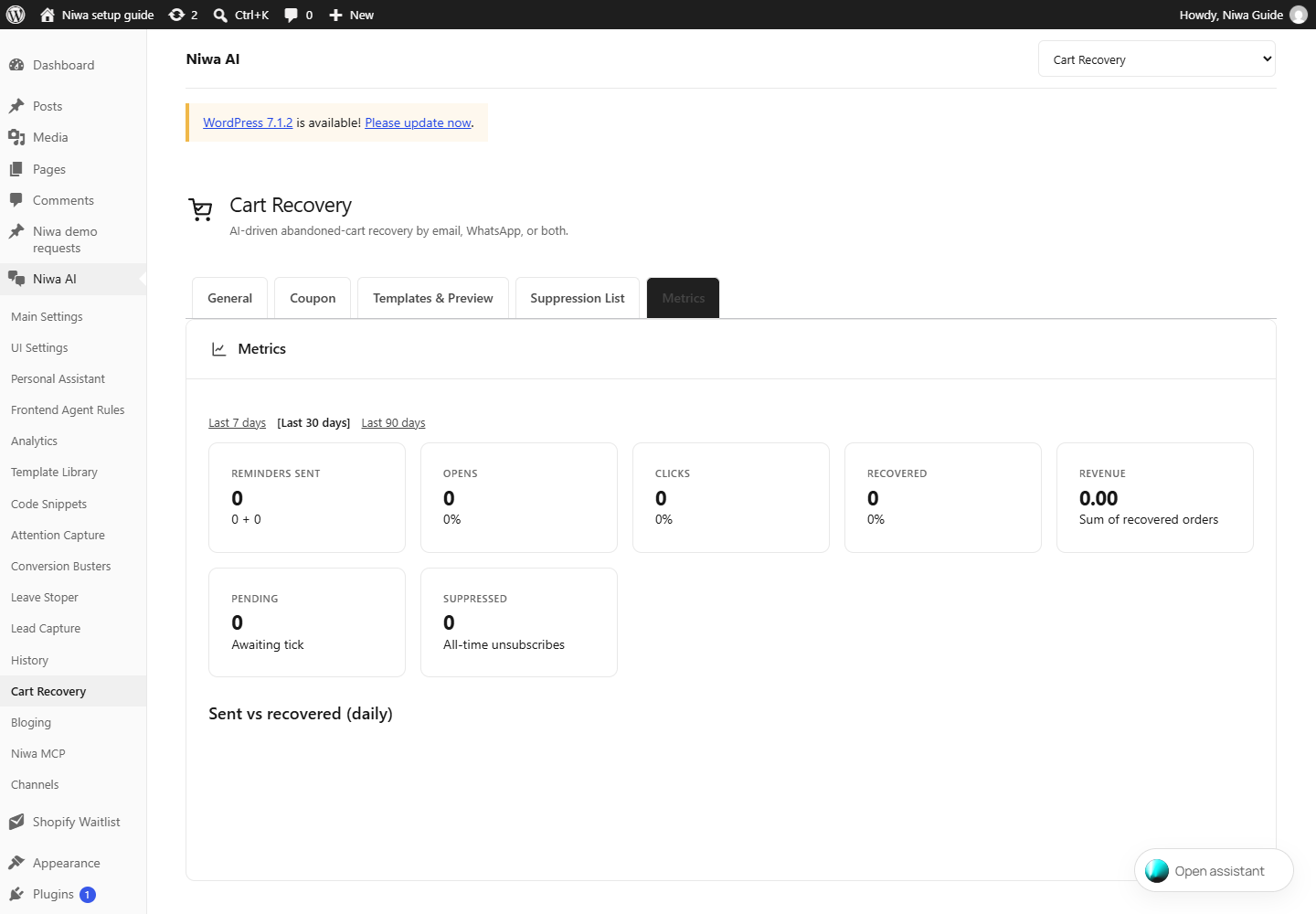
Blog15 controlli
WordPress → Niwa AI → Blog
Imposta le credenziali dei fornitori di immagini e i valori predefiniti usati dagli strumenti blog di Niwa. Questa pagina di impostazioni non pubblica da sola un articolo. L’accesso ai fornitori e le quote sono gestiti dai fornitori stessi.
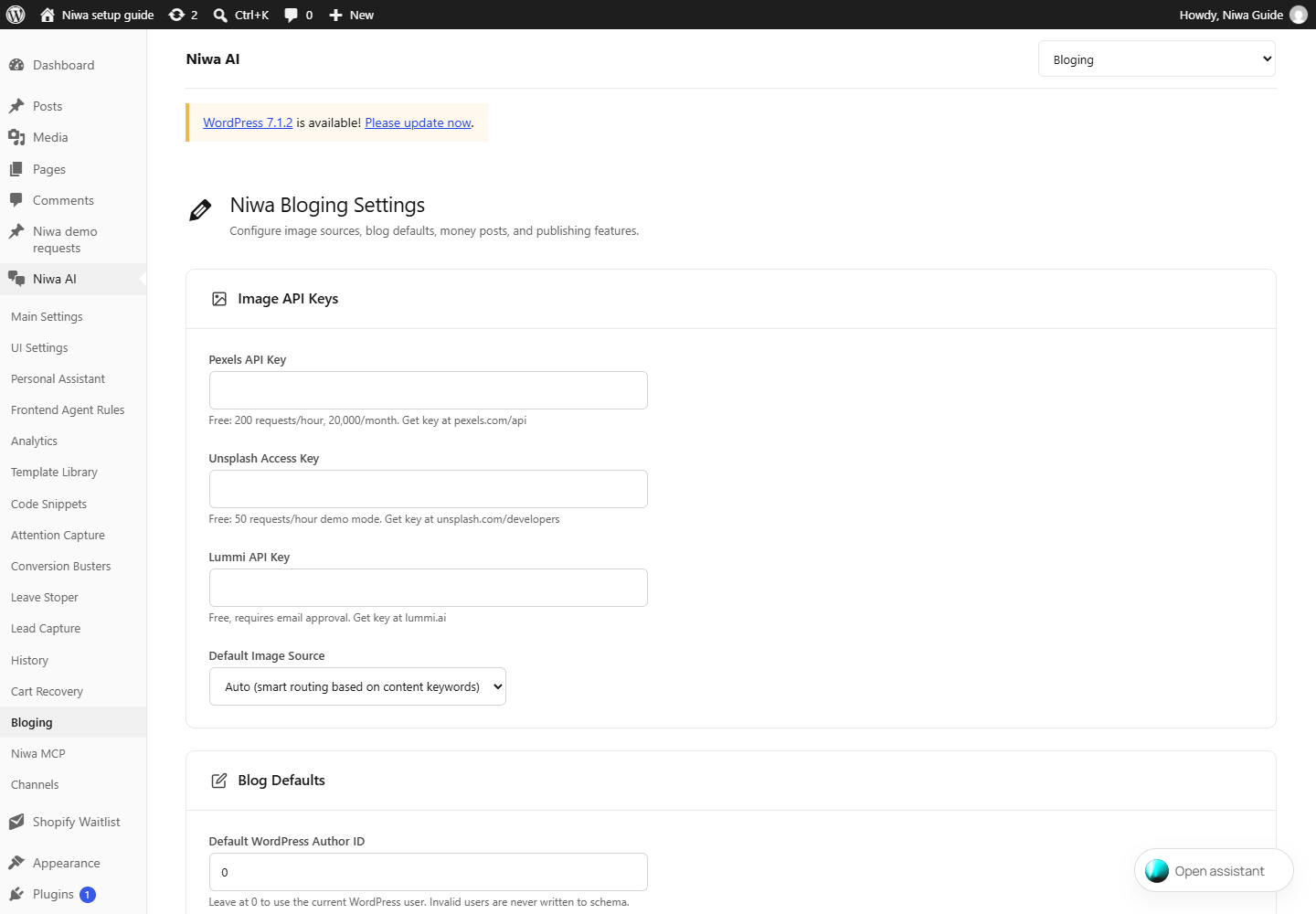
- Chiave API Pexels
- Crea una chiave su https://www.pexels.com/api/ e incollala qui. Quote e autorizzazioni del fornitore dipendono dal tuo account.
- Chiave di accesso Unsplash
- Crea un’applicazione su https://unsplash.com/developers e usa la sua chiave di accesso. Rispetta i requisiti del fornitore per l’uso delle immagini.
- Chiave API Lummi
- Ottieni l’accesso API da https://www.lummi.ai/ e inserisci la chiave fornita. La disponibilità dipende dall’approvazione del fornitore.
- Fonte predefinita delle immagini
- Sceglie il fornitore di immagini preferito usato dagli strumenti di generazione del blog. Configura prima le credenziali del fornitore.
- ID dell’autore WordPress predefinito
- Lascia 0 per usare l’utente WordPress attuale. Gli utenti non validi non vengono mai inseriti nei dati schema.
- Colore di risalto
- Apre il selettore del colore di risalto per i blog generati.
- Valore del colore di risalto
- Il valore salvato del colore di risalto. Scegli un colore leggibile e adatto al tuo tema.
- Lingua predefinita
- Qualsiasi tag di lingua BCP 47 valido; al primo uso viene rilevato automaticamente dalla lingua del sito WordPress.
- Categoria blog predefinita
- La categoria predefinita usata per gli articoli generati. Usa una categoria esistente, salvo quando la creazione è espressamente consentita.
- + Aggiungi pagina di conversione
- Link interni inseriti negli articoli del blog come inviti all’azione. Ogni voce richiede percorso, titolo e descrizione.
- Genera automaticamente l’indice
- Inserisce automaticamente un indice all’inizio degli articoli del blog.
- Aggiungi la barra di avanzamento della lettura
- Mostra un indicatore orizzontale di avanzamento della lettura nella parte superiore della pagina.
- Genera JSON-LD Niwa quando Niwa gestisce lo schema
- Aggiunge dati BlogPosting/Breadcrumb solo quando un’integrazione SEO attiva non gestisce già il grafo.
- Consenti nuovi termini di tassonomia richiesti esplicitamente
- Disattivato per impostazione predefinita. La verifica canonica della qualità resta sempre obbligatoria; questa impostazione consente solo di creare categorie e tag mancanti durante l’esecuzione, mai nell’anteprima.
- Salva le impostazioni del blog
- Salva credenziali dei fornitori di immagini, valori predefiniti degli articoli e preferenze di pubblicazione.
Niwa MCP7 controlli
WordPress → Niwa AI → Niwa MCP
Collega un client MCP esterno al tuo sito. L’endpoint MCP e un token bearer generato sono diversi dalla connessione al modello tramite Codex OAuth. I token concedono accesso amministrativo.
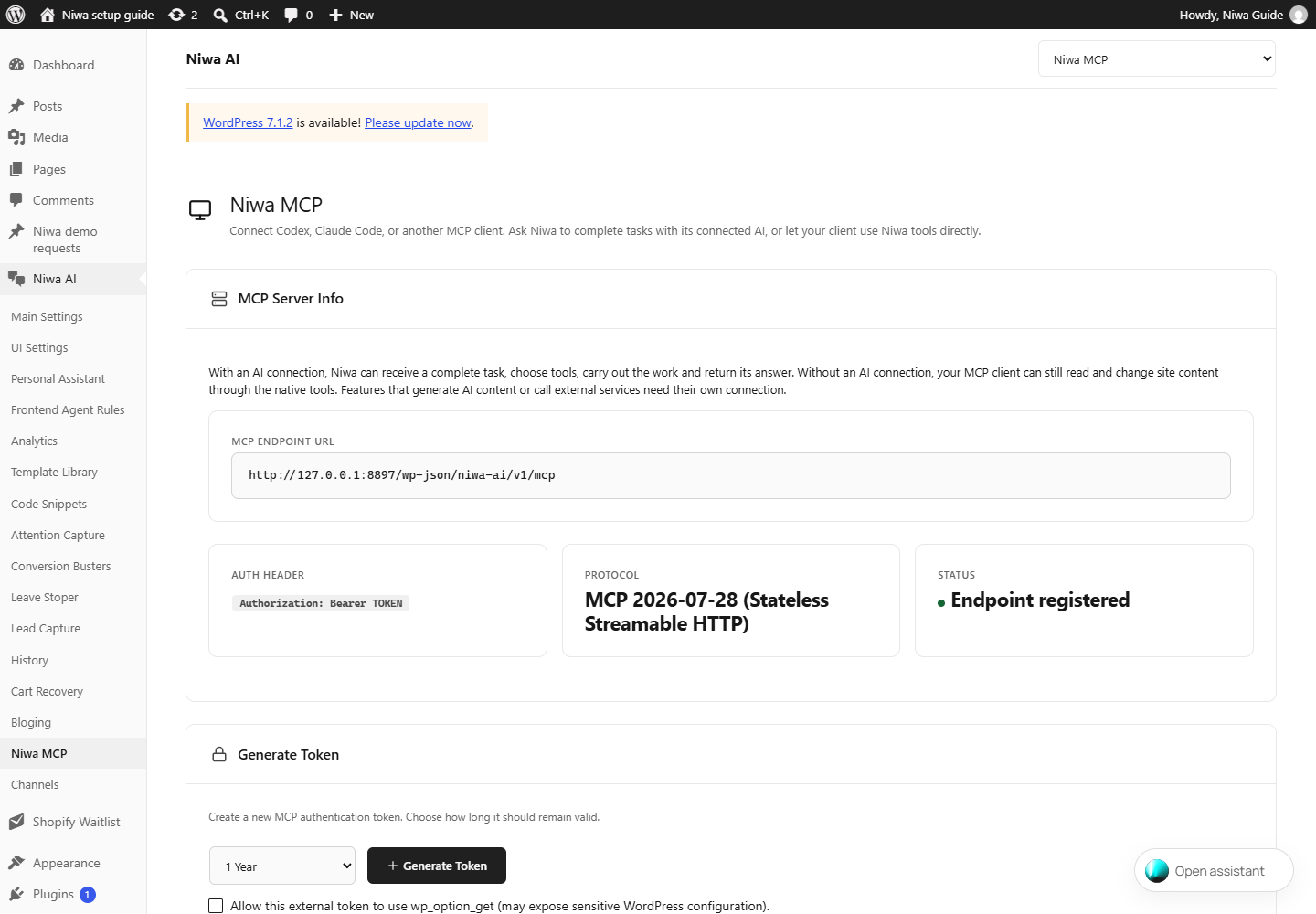
- Durata del token
- Scegli 1 giorno, 1 mese, 1 anno o Nessuna scadenza. Preferisci una durata limitata e revoca i token inutilizzati.
- Genera token
- Crea una nuova credenziale MCP con privilegi amministrativi per la durata selezionata. Copiala nella configurazione privata del client previsto.
- Consenti a questo token esterno di usare wp_option_get (può esporre configurazioni WordPress sensibili).
- Consente esplicitamente a questo token di leggere le opzioni. Lascia disattivato, salvo quando il client ha bisogno di questo accesso; le opzioni WordPress possono contenere configurazioni private.
- Copia
- Copia l’endpoint, la credenziale o la configurazione del client adiacenti. Sostituisci localmente il segnaposto del token; mantieni privati i token reali.
- Endpoint MCP / Intestazione Authorization
- Usa l’endpoint mostrato per il tuo sito e Authorization: Bearer seguito dal token generato. Non copiare l’indirizzo localhost dall’immagine.
- Token attivi / Revoca
- Esamina le credenziali attive e revoca quelle che non usi più. La revoca interrompe i client che usano quel token.
- Configurazione JSON per Claude Code / CLI / Codex
- Copia l’esempio per il tuo client e sostituisci YOUR_TOKEN_HERE in modo privato. Avvia una nuova sessione del client e prova una richiesta in sola lettura. OAuth del modello e autorizzazione MCP sono connessioni separate.
Canali · Connessioni e flussi15 controlli
WordPress → Niwa AI → Canali → Connessioni e flussi
Collega Pagine Facebook o account professionali Instagram tramite l’autorizzazione Meta del proprietario dell’account. Le autorizzazioni richieste dipendono dalle funzioni selezionate. Il solo collegamento lascia disattivate le risposte automatiche e la condivisione del blog.
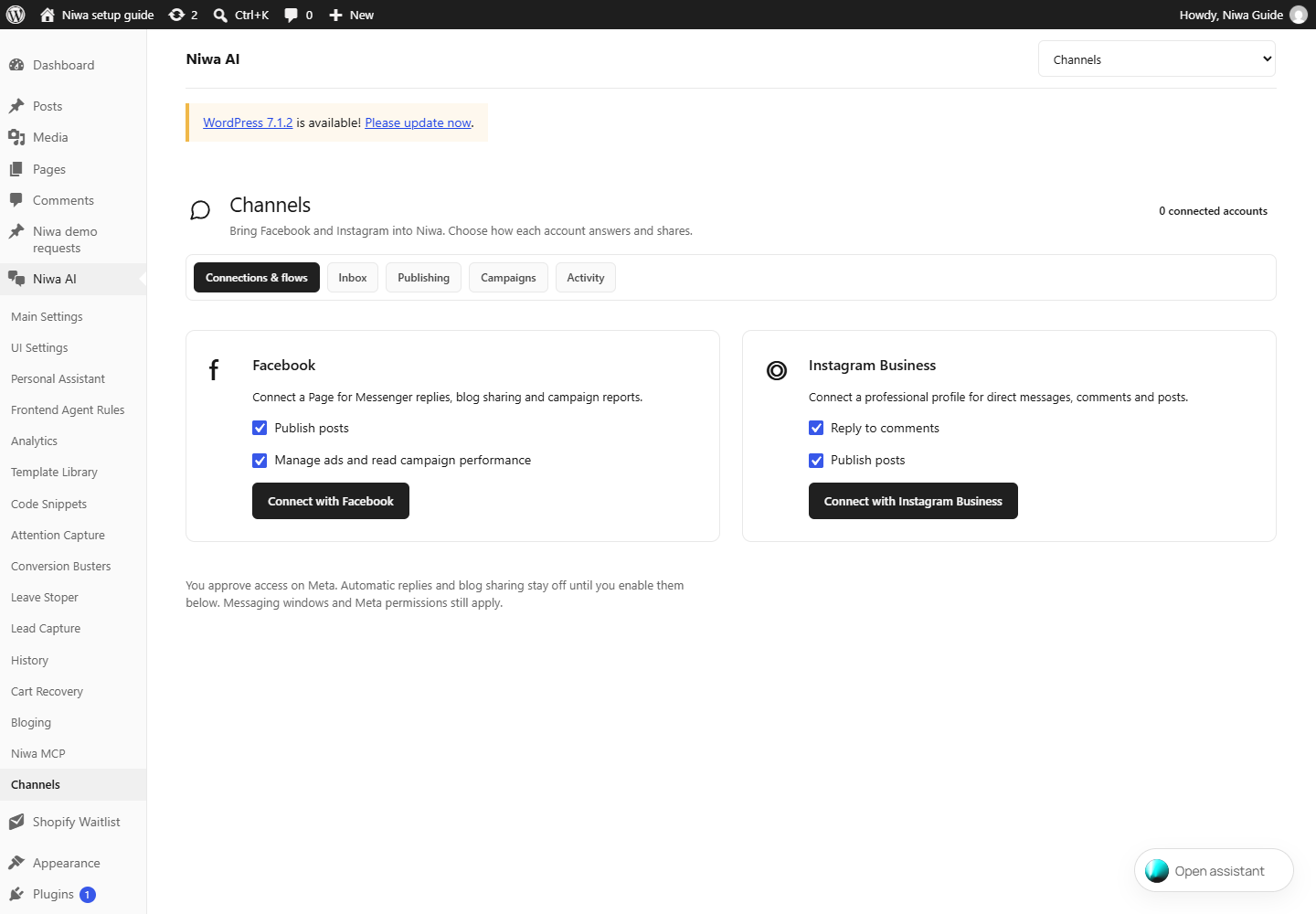
- Pubblica post
- Richiede l’autorizzazione alla pubblicazione durante il collegamento Meta. La condivisione automatica del blog ha un interruttore separato dopo il collegamento.
- Gestisci annunci e leggi i risultati delle campagne
- Richiede le autorizzazioni pubblicitarie necessarie per gestire le campagne e consultarne i rapporti.
- Collega Facebook
- Apre l’autorizzazione Meta. Accedi come proprietario dell’account, esamina le autorizzazioni, scegli l’account previsto e torna a Niwa. Le risposte automatiche restano disattivate finché non le attivi.
- Rispondi ai commenti
- Richiede l’accesso per rispondere ai commenti Instagram. Gli interruttori delle risposte dell’account collegato continuano a controllare l’automazione.
- Collega Instagram Business
- Apre l’autorizzazione Meta. Accedi come proprietario dell’account, esamina le autorizzazioni, scegli l’account previsto e torna a Niwa. Le risposte automatiche restano disattivate finché non le attivi.
- Scegli account / Collega gli account selezionati
- Dopo l’approvazione Meta, seleziona solo la Pagina o il profilo professionale previsto per questo sito, poi conferma la selezione.
- Consenti a Niwa di rispondere ai messaggi in arrivo
- Attiva le risposte automatiche per l’account collegato selezionato. Esamina prima le sue istruzioni.
- Rispondi anche ai commenti Instagram
- Attiva le risposte ai commenti quando l’account collegato dispone dell’autorizzazione necessaria.
- Istruzioni per questo account
- Descrive tono, prodotti, regole di assistenza e quando deve intervenire una persona per questo specifico canale.
- Aggiungi flusso / Evento / Intenzione / Passaggi
- Scegli l’evento strutturale, descrivi l’intenzione del cliente e aggiungi le azioni richieste. Le descrizioni delle intenzioni vengono interpretate in base al significato nelle diverse lingue.
- Condividi automaticamente i nuovi articoli pubblicati del blog
- Attiva la condivisione automatica su questo account dei futuri articoli WordPress pubblicati.
- Istruzioni per le didascalie
- Guida la formulazione delle didascalie social generate per questo account.
- Salva le impostazioni dell’account
- Salva risposte, istruzioni, flussi e preferenze di condivisione di quell’account.
- Scollega account
- Rimuove da Niwa il collegamento dell’account social selezionato.
- Configurazione del servizio di connessione
- La configurazione dell’app Meta a livello di servizio è necessaria solo nell’installazione che gestisce il servizio di connessione. Le installazioni dei clienti usano Collega Facebook o Collega Instagram Business; non devono creare una propria app Meta.
Canali · Posta in arrivo4 controlli
WordPress → Niwa AI → Canali → Posta in arrivo
Consulta le conversazioni in arrivo degli account collegati. Dopo aver collegato un account, invia un messaggio di prova da un altro account e controllane qui la consegna. I comandi per intervenire e riprendere l’automazione appaiono nelle conversazioni esistenti.
- Intervieni
- Sospende le risposte automatiche nella conversazione esistente selezionata, così può rispondere una persona.
- Riattiva Niwa
- Riprende le risposte automatiche in una conversazione sospesa.
- La tua risposta
- Il messaggio che vuoi inviare al cliente nella conversazione selezionata.
- Invia la risposta e sospendi Niwa
- Invia la risposta che hai scritto e sospende l’automazione in quella conversazione. Comunica immediatamente con il cliente.
Canali · Pubblicazione3 controlli
WordPress → Niwa AI → Canali → Pubblicazione
Condividi manualmente un articolo WordPress pubblicato su un account social collegato selezionato. Controlla la destinazione prima di premere Condividi articolo.
- Account
- Scegli l’account social collegato che deve ricevere questo post.
- Articolo
- Scegli un articolo WordPress pubblicato. Conferma l’account di destinazione prima di condividerlo.
- Condividi articolo
- Mette in coda la condivisione dell’articolo selezionato sull’account social selezionato. È un’azione di pubblicazione.
Canali · Campagne1 controllo
WordPress → Niwa AI → Canali → Campagne
Consulta i risultati disponibili delle campagne per gli account autorizzati all’accesso pubblicitario. Aggiorna risultati richiede rapporti aggiornati; non crea un budget pubblicitario.
- Aggiorna risultati
- Recupera i rapporti attuali delle campagne per gli account autorizzati.
Canali · Attività2 controlli
WordPress → Niwa AI → Canali → Attività
Esamina il lavoro delle integrazioni in coda, completato e non riuscito. Usa i dettagli degli errori per distinguere problemi di autorizzazione, account non disponibili e consegne non riuscite.
- Esito della tua verifica
- Se la consegna è incerta, apri la posta in arrivo o il feed nativo di Meta e verifica se l’elemento è effettivamente arrivato. Scegli Consegnato o Non consegnato in base alla verifica.
- Registra la verifica di consegna
- Registra l’esito che hai osservato e sblocca il lavoro successivo. Non invia nuovamente l’elemento. Evita invii duplicati quando la consegna è incerta.
Trova il passaggio mancante.
- Ho inserito la licenza, ma la configurazione è ancora bloccata.
- Se la conferma è in attesa, controlla la casella esatta indicata sullo schermo, comprese Spam, Posta indesiderata e Promozioni. Apri il link di conferma, torna a WordPress e ricarica. Usa Reinvia email di attivazione se necessario. L’email della licenza e la conferma di attivazione possono essere messaggi separati.
- La verifica OpenAI è completata, ma Niwa indica ancora Chiave API.
- Torna alle Impostazioni principali, seleziona Codex OAuth in Modalità di connessione e fai clic su Salva le impostazioni di autenticazione. Un account collegato in Standby non è la connessione attiva. L’Assistente personale ha una propria Modalità di connessione del proprietario. Controlla anche quella.
- Il pulsante della chat non appare.
- Nelle Impostazioni dell’interfaccia attiva Abilita la chat a comparsa e salva. Controlla le regole per nascondere le pagine, la Modalità centrale e il posizionamento sui dispositivi. Svuota le cache di WordPress, dell’hosting e della CDN, poi prova in una finestra privata del browser. Il tuo tema deve chiamare wp_footer().
- Telegram conosce il mio ID, ma non esegue le richieste.
- Copia il tuo ID numerico nell’ID chat del proprietario oppure aggiungilo ai Responsabili delle scorte per l’accesso limitato ai prodotti, poi salva. Invia un nuovo messaggio. Un nome utente Telegram o un numero di telefono non può sostituire l’ID chat numerico.
- Telegram non riceve nulla.
- Usa il bot che hai creato, premi Avvia e controlla il suo token e l’interruttore di attivazione Telegram. Salva le impostazioni dell’assistente personale. In Runtime controlla lo stato del webhook e l’ultimo errore. Il sito deve avere un endpoint HTTPS raggiungibile pubblicamente; localhost non può ricevere webhook Telegram.
- Il codice QR WhatsApp manca o è scaduto.
- Torna a Configurazione e accesso e fai clic su Collega WhatsApp per ottenere un nuovo codice. Segui gli eventuali messaggi sulle capacità dell’hosting mostrati lì. Il gateway richiede le funzioni di processo e il sistema di esecuzione necessari sull’hosting. Scansiona con il lettore di Dispositivi collegati di WhatsApp. Il solo abbinamento non concede accesso amministrativo al tuo numero mittente.
- L’assistente non conosce i miei prodotti.
- Esegui Indice completo + Embeddings nelle Impostazioni principali e segui i contatori. Verifica che i prodotti siano pubblicati e che non ci siano errori degli embeddings. Aggiungi informazioni aziendali, condizioni e istruzioni di vendita nelle Regole dell’agente per i visitatori.
- Le prenotazioni funzionano, ma Google Calendar non si sincronizza.
- Apri Raccolta di contatti → Pianificatore, salva la configurazione del calendario, completa il collegamento Google e controlla il consenso sui dati. Le prenotazioni locali e il collegamento Google hanno comandi separati. Controlla lo stato della connessione prima di aspettarti eventi esterni.
Ti serve ancora aiuto?
Invia l’URL del sito, la versione di Niwa AI, il nome della schermata e l’errore esatto a niwa@niwachat.com. Includi un’immagine dello schermo con chiavi, token, codici QR e dati dei clienti coperti.

Istruzioni ufficiali dei servizi e note di verifica
- OpenAI: autenticazione con codice del dispositivo
- OpenAI: controlli dei dati di ChatGPT e Codex
- OpenAI: conservazione dei dati API
- Telegram: crea un bot con BotFather
- WhatsApp: collega un dispositivo
I comandi del plugin sono stati verificati rispetto a Niwa AI 0.13.1024. I servizi esterni possono cambiare menu e requisiti degli account. I comandi degli account collegati sono descritti separatamente dalle immagini delle schermate non configurate.