Installer Niwa,
puis apprendre à l’utiliser.
Ce guide de configuration Niwa vous accompagne de l’e-mail de licence à votre première conversation. Suivez les étapes, puis explorez chaque écran de l’extension à votre rythme.
Pour Niwa AI 0.13.1024 · Mis à jour le 26 septembre 2026
Les étapes pour rendre Niwa opérationnelle
- Installer et confirmer votre licence
- Connecter OpenAI / ChatGPT
- Afficher le chat
- Créer votre bot Telegram
- Associer WhatsApp avec le code QR
- Vérifier tout le parcours
Besoin d’aide ? Réserver un appel de configuration
La licence établit votre première connexion.
Étape 1. Préparez le fichier ZIP, votre clé de licence et l’accès à la boîte e-mail associée à la licence. L’installation de l’extension et la confirmation de la licence sont deux étapes distinctes.
WordPress → Extensions → Ajouter une extension → Téléverser une extension, puis Niwa AI
Installer le ZIP et activer l’extension
Téléchargerniwa-ai.zipà partir du lien fourni avec votre licence. Conservez le fichier au format ZIP. Dans WordPress, choisissez Extensions → Ajouter une extension → Téléverser une extension → Choisir un fichier, sélectionnez le ZIP, puis cliquez sur Installer maintenant → Activer l’extension.Saisir la clé de licence complète
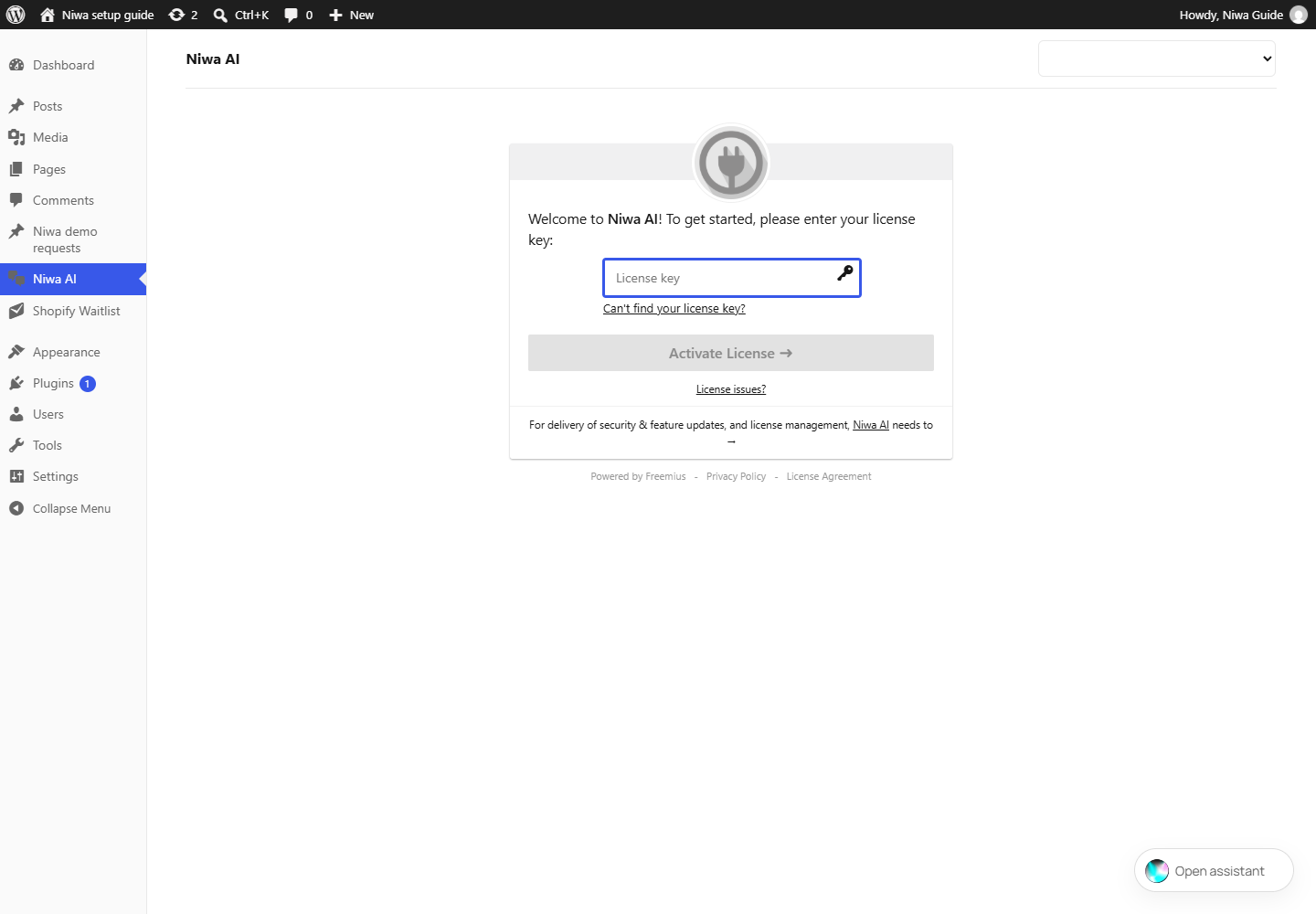
Ouvrez Niwa AI dans la barre latérale WordPress. Copiez la clé reçue dans l’e-mail de licence Niwa, collez-la dans le champ de licence et cliquez sur Activer la licence. Ne collez ni le lien de téléchargement ni votre adresse e-mail dans ce champ. Vous ne trouvez pas votre clé de licence ? ouvre la récupération de licence ; Un problème de licence ? ouvre l’aide à l’activation.Confirmer l’e-mail d’activation si nécessaire
Si l’écran indique qu’une confirmation est en attente, ouvrez la boîte de réception de l’adresse exacte affichée. Trouvez l’e-mail de confirmation et cliquez sur son bouton d’activation. L’e-mail précédent contenant la clé peut être un autre message. Après confirmation, revenez dans WordPress et rechargez Niwa AI.Vérifier les dossiers Spam, Indésirables et Promotions
Si le message manque, vérifiez ces dossiers avant de réessayer. Signalez un message mal classé comme légitime. Vérifiez l’adresse du destinataire sur l’écran d’activation et utilisez Renvoyer l’e-mail d’activation si nécessaire. Utilisez le message de confirmation le plus récent. Pour une messagerie d’entreprise, vérifiez aussi sa quarantaine avec votre administrateur de messagerie.Vérifier l’état de votre compte
Lorsque l’activation est terminée, ouvrez Niwa AI → Compte pour examiner le site connecté, la licence et la date d’expiration indiquée pour votre formule. Si une limite d’activation ou une licence expirée est signalée, réglez le problème à cet endroit ou contactez l’assistance. Fiez-vous à la validité indiquée dans votre propre e-mail de licence, sans supposer que toutes les licences durent le même nombre de jours.
Avant de continuer
Les réglages de Niwa s’ouvrent et la licence est active, sans confirmation par e-mail en attente.
Connectez un modèle à Niwa.
Étape 2. Choisissez Codex OAuth pour vous connecter avec votre compte ChatGPT, ou utilisez une clé API OpenAI. Le mode de connexion actif détermine les identifiants utilisés par Niwa.
WordPress → Niwa AI → Réglages principaux → Authentification
Autoriser la connexion de l’appareil Codex dans ChatGPT
Connectez-vous à ChatGPT avec le compte à associer. Ouvrez le menu de votre profil, puis Paramètres → Sécurité et activez la connexion par code d’appareil pour Codex si elle est proposée ou requise. Dans un espace géré, le propriétaire contrôle ce réglage dans les autorisations de l’espace. La connexion Codex de Niwa utilise ce parcours d’autorisation ; ajouter une autre application dans l’annuaire des connecteurs ne la termine pas.Choisir Codex OAuth dans Niwa
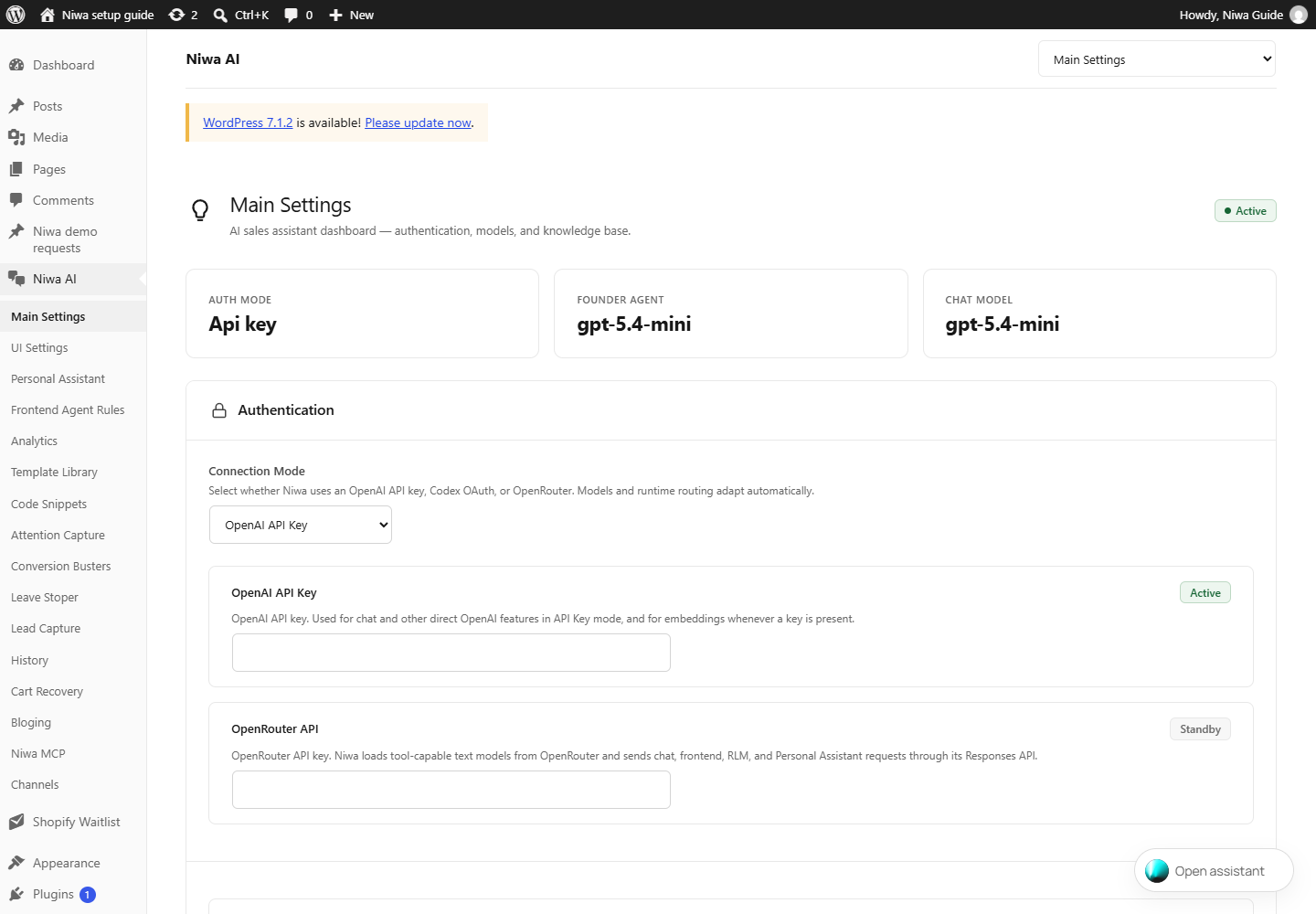
Dans Réglages principaux → Authentification, définissez Mode de connexion → Codex OAuth et cliquez sur Enregistrer les réglages d’authentification. Cliquez ensuite sur Connecter Codex OAuth. Gardez la page WordPress ouverte. Niwa affiche un code de vérification à usage unique et un bouton Ouvrir la vérification .Approuver la connexion sur la page OpenAI
Cliquez sur Ouvrir la vérification, vérifiez que la page appartient àauth.openai.com, connectez-vous, saisissez le code affiché par votre propre installation Niwa et approuvez la connexion. Revenez dans WordPress et attendez Connecté. Si le code expire, utilisez Redémarrer pour lancer une nouvelle tentative. Reconnecter renouvelle une connexion existante ; Déconnecter supprime la connexion enregistrée.Examiner les contrôles des données ChatGPT
Dans ChatGPT, ouvrez Paramètres → Contrôles des données → Améliorer le modèle pour tous, désactivez l’option et sélectionnez Terminé. Pour les formules personnelles, ce choix s’applique aux nouvelles conversations ChatGPT et aux tâches Codex. Dans les paramètres Codex, examinez l’option distincte Inclure les environnements et désactivez-la si vous ne souhaitez pas que le contexte de l’environnement serve à l’entraînement. Les politiques de l’espace peuvent contrôler sa disponibilité.Ou connecter une clé API OpenAI
Ouvrez Plateforme OpenAI → Clés API, choisissez le bon projet et créez une clé secrète. Vérifiez la facturation API et les limites d’utilisation du projet. Collez-la dans Clé API OpenAI dans Niwa, choisissez Mode de connexion → Clé API OpenAI et cliquez sur Enregistrer les réglages d’authentification. L’accès ChatGPT et la facturation API sont distincts. Pour OpenRouter, utilisez son propre champ de clé API et sélectionnez API OpenRouter.Choisir les modèles, enregistrer, puis indexer le site
Rechargez les réglages principaux après avoir enregistré l’authentification. Choisissez le Modèle de chat dans la liste disponible pour votre connexion et enregistrez les réglages généraux. Cliquez sur Lancer l’indexation complète et les embeddings et suivez la progression. L’assistante personnelle d’administration possède des réglages distincts : Mode de connexion du dirigeant et Modèle du dirigeant dans Assistante personnelle → Configuration et accès. Définissez la connexion et le modèle qu’elle doit utiliser.
Avant de continuer
La connexion choisie est active, OAuth indique Connecté si vous l’utilisez et les réglages des modèles sont enregistrés.
Activez le chat destiné aux visiteurs.
Étape 3. Une licence active et un modèle connecté ne suffisent pas à afficher le chat public. Le widget du site possède son propre interrupteur.
WordPress → Niwa AI → Réglages de l’interface → Lanceur du chat côté site
Activer le chat côté site
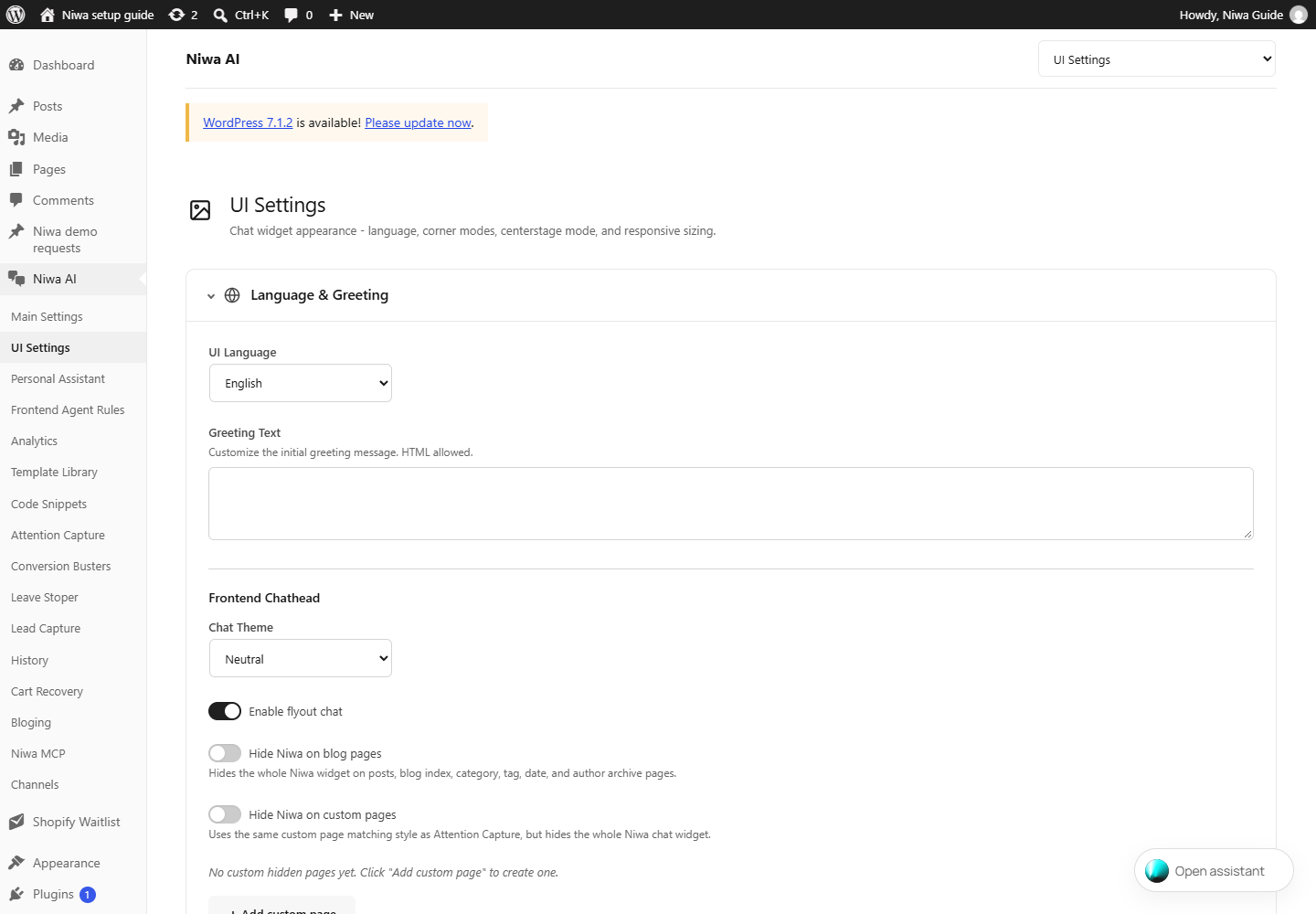
Activez Activer le chat flottant et cliquez sur Enregistrer les réglages de l’interface. Cet interrupteur commande le chat flottant destiné aux visiteurs. Le chat de l’assistante personnelle dans WordPress est une interface distincte.Choisir la langue, le message d’accueil et l’apparence
Définissez Langue de l’interface et rédigez le Texte d’accueil si vous souhaitez personnaliser le premier message. Configurez les champs Thème du chat et Image du lanceur. Dans Style du lanceur, choisissez la pastille textuelle ou le petit point en forme d’orbe. Utiliser les réglages par défaut conserve le texte traduit intégré de la pastille et les couleurs du thème.Vérifier la visibilité et les positions par appareil
Consultez Masquer Niwa sur les pages du blog et Masquer Niwa sur des pages personnalisées. Une règle correspondante masque tout le widget. Ouvrez Positionnement sur ordinateur, Positionnement sur tablette et Positionnement sur mobile pour ajuster le coin, les décalages et la taille. Si vous souhaitez centrer le lanceur, configurez aussi Pastille centrée → Activer le mode centré .Présenter votre entreprise à l’assistante des visiteurs
Ouvrez Règles de l’assistante client. Renseignez votre entreprise, vos produits ou services, la FAQ, les politiques, le ton, les règles de vente et les détails de transmission à une personne. Formulez le sens des règles dans votre propre langue. Enregistrez le profil. Gardez les consignes privées d’administration dans les notes du dirigeant, séparées des conseils destinés aux visiteurs.Enregistrer et vérifier le site public
Enregistrez chaque page modifiée. Videz les caches WordPress, de l’hébergement et du CDN, puis ouvrez une fenêtre de navigation privée. Vérifiez sur ordinateur et mobile une page où le widget est autorisé. Ouvrez le chat et posez une question simple sur un produit ou un service publié. Si la réponse est incomplète, vérifiez l’indexation et les règles de votre entreprise.
Avant de continuer
Un visiteur en navigation privée peut voir le lanceur, l’ouvrir et recevoir une réponse utile.
Créez un bot Telegram et définissez son propriétaire.
Étape 4. Le jeton du bot connecte Telegram. Votre identifiant numérique de conversation donne accès à l’assistante d’administration. Les deux sont nécessaires.
Telegram → @BotFather, puis WordPress → Niwa AI → Assistante personnelle → Configuration et accès
Ouvrir le BotFather officiel
Ouvrez @BotFather dans Telegram et appuyez sur Démarrer. Envoyez/newbot. Saisissez un nom d’affichage, puis un nom d’utilisateur unique se terminant parbot, par exempleYourShopNiwaBot. Le nom d’affichage peut être convivial ; le nom d’utilisateur respecte les règles de caractères de Telegram.Copier le jeton du bot dans Niwa
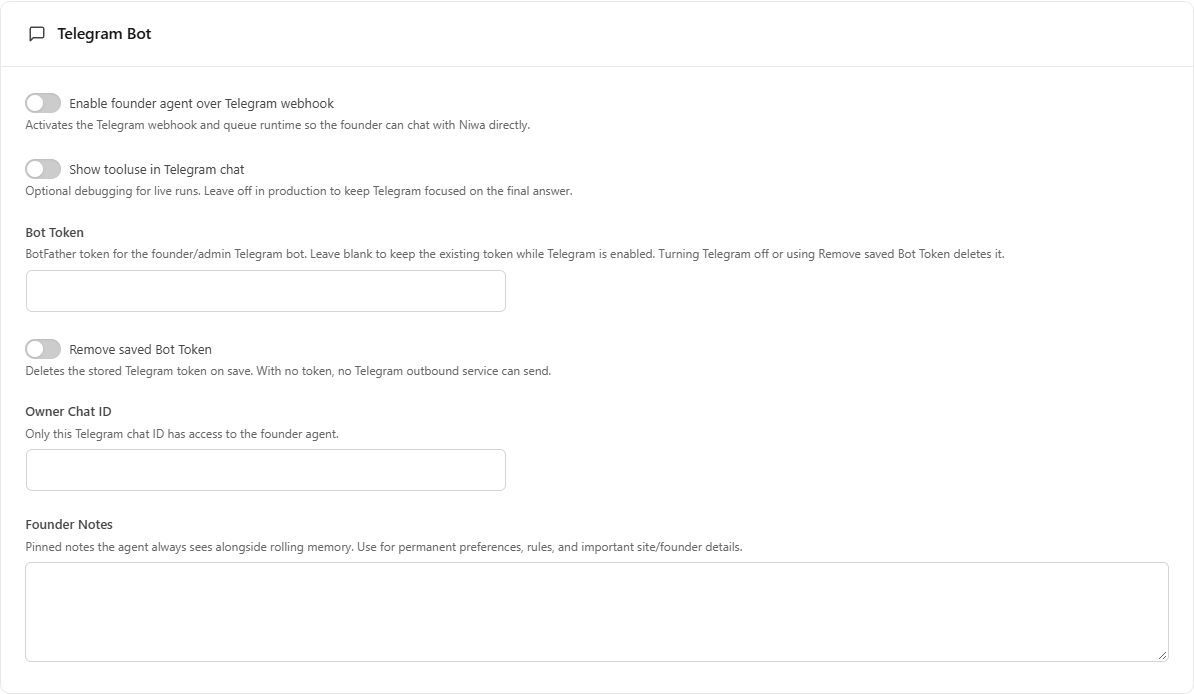
BotFather renvoie un jeton et un lien vers votre nouveau bot. Gardez le jeton privé. Dans Assistante personnelle → Configuration et accès → Bot Telegram, activez Activer l’assistante du dirigeant via le webhook Telegram et collez le jeton dans Jeton du bot. Choisissez le mode de connexion et le modèle du dirigeant. Cliquez sur Enregistrer les réglages de l’assistante personnelle.Obtenir votre propre identifiant numérique de conversation
Dans Niwa, activez Répondre automatiquement aux utilisateurs non autorisés avec leur identifiant Telegram et enregistrez. Ouvrez le lien de votre nouveau bot fourni par BotFather et appuyez sur Démarrer puis envoyez-lui un message. Avant votre autorisation, son introduction peut vous renvoyer votre identifiant numérique de conversation. Vous pouvez aussi consulter Utilisateurs non autorisés récents dans Niwa. Copiez votre propre identifiant, pas celui d’un autre visiteur.Définir le propriétaire et enregistrer de nouveau
Collez ce nombre dans Identifiant de conversation du propriétaire et cliquez sur Enregistrer les réglages de l’assistante personnelle. Un nom d’utilisateur tel que@yournameou un numéro de téléphone n’est pas un identifiant de conversation. Pour un collègue qui doit uniquement gérer les produits, utilisez + Ajouter un gestionnaire de stock, saisissez son identifiant numérique de conversation et un libellé, puis enregistrez.Tester une demande sans risque et vérifier le fonctionnement
Envoyez une demande en lecture seule, par exemple « Donne-moi le titre de mon site ». Vérifiez que votre bot répond. Dans Assistante personnelle → Fonctionnement, examinez l’état du webhook, la dernière livraison et la dernière erreur. Les messages habituels arrivent par le webhook ; l’interrogation de secours est utilisée lorsque le webhook fonctionne mal. Le site doit être accessible publiquement en HTTPS.Ajouter vos préférences de travail
Utilisez Notes du dirigeant pour les consignes permanentes. Configurez les rapports quotidiens et les vérifications périodiques uniquement si vous souhaitez une activité proactive. L’avatar possède une action d’enregistrement distincte ; le bouton principal Enregistrer les réglages de l’assistante personnelle enregistre ensemble les réglages Telegram, les accès, la messagerie et les rapports.
Avant de continuer
Votre propre compte Telegram reçoit une réponse de Niwa et seuls les utilisateurs prévus figurent dans les listes d’accès du propriétaire ou des gestionnaires de stock.
Associez WhatsApp et définissez les accès dans Niwa.
Étape 5. L’association WhatsApp et l’autorisation d’utiliser l’assistante d’administration sont distinctes. Connectez d’abord le compte, puis définissez les actions permises à chaque expéditeur.
WordPress → Niwa AI → Assistante personnelle → Configuration et accès → WhatsApp Web
Activer WhatsApp et ajouter les expéditeurs autorisés
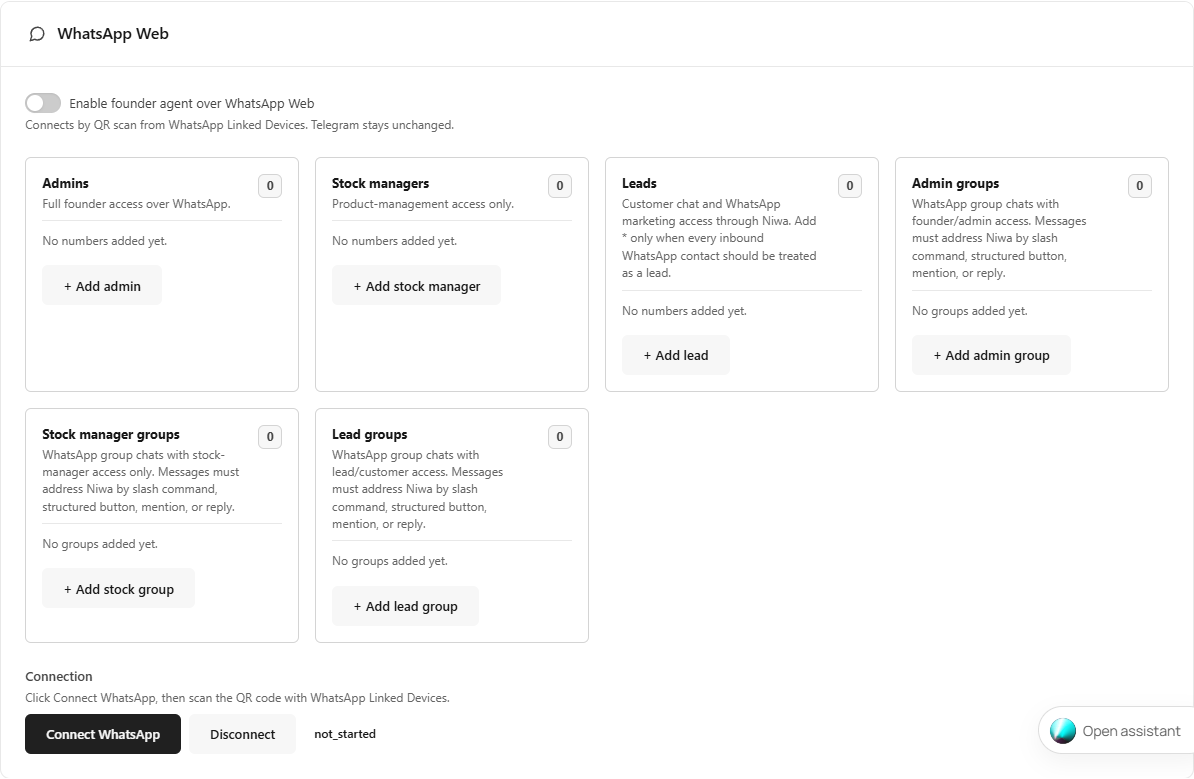
Activez Activer l’assistante du dirigeant via WhatsApp Web. Utilisez + Ajouter un administrateur pour l’accès complet du dirigeant, + Ajouter un gestionnaire de stock pour la gestion des produits, ou + Ajouter un prospect pour le chat client. Saisissez le numéro de l’expéditeur avec l’indicatif du pays et un libellé utile, puis enregistrez. Le numéro associé est le compte WhatsApp qui reçoit les messages ; les accès des expéditeurs dépendent toujours de ces listes.Générer le code QR dans WordPress
Dans Connexion, cliquez sur Connecter WhatsApp. Gardez cet écran ouvert pendant le démarrage de la passerelle. Le code QR d’association apparaît dans ce panneau lorsque le système est prêt. Si la page signale une incompatibilité de l’hébergement, réglez l’exigence exacte indiquée avant de réessayer.Ouvrir le lecteur des appareils connectés sur votre téléphone
Sur le téléphone du compte WhatsApp, ouvrez WhatsApp. Sur Android, utilisez le menu à trois points → Appareils connectés → Connecter un appareil. Sur iPhone, utilisez Réglages → Appareils connectés → Connecter un appareil. Confirmez le déverrouillage du téléphone si cela vous est demandé.Scanner le code affiché par votre propre installation Niwa
Dirigez le lecteur WhatsApp vers le code QR affiché sur l’écran WordPress. N’utilisez pas l’application d’appareil photo habituelle et ne scannez pas une capture de ce guide. Attendez la mise à jour de l’état de connexion Niwa. Si le code QR expire, demandez-en un nouveau avec Connecter WhatsApp.Tester depuis un expéditeur autorisé
Envoyez une demande simple en lecture seule au numéro associé depuis un expéditeur de la liste Administrateurs. Vérifiez la réponse et le rôle attribué. Les groupes de conversation utilisent des listes distinctes : Groupes des administrateurs, Groupes des gestionnaires de stock et Groupes des prospects . Ajoutez le JID du groupe, pas son nom d’affichage, et adressez-vous à Niwa par la mention, la réponse, la commande précédée d’une barre oblique ou le bouton structuré pris en charge.Savoir déconnecter le compte
Déconnecter arrête la connexion Niwa. Vous pouvez aussi retirer l’appareil connecté depuis WhatsApp sur votre téléphone. Si vous reconnectez le compte plus tard, vérifiez de nouveau les listes d’accès enregistrées avant d’utiliser l’assistante.
Avant de continuer
Le compte est connecté, un expéditeur autorisé reçoit une réponse et possède le rôle prévu.
Vérifiez les parcours avant d’inviter les clients.
Étape 6. Testez chaque canal avec le rôle qu’il utilisera réellement. Une conversation d’administration qui fonctionne ne prouve pas que la boutique est prête pour les visiteurs.
Site public + Assistante personnelle + Réglages principaux + Collecte de prospects
Vérifier la conversation client
Ouvrez une fenêtre de navigation privée. Vérifiez que le widget apparaît sur les pages prévues et reste masqué aux endroits configurés. Posez une question sur un vrai produit, une politique de livraison et un service. Recommencez sur un écran de taille mobile. Examinez la conversation dans Historique.Vérifier les connaissances et la connexion du modèle
Dans les réglages principaux, vérifiez la connexion sélectionnée, le modèle de chat enregistré et la progression de l’indexation. Confirmez que l’assistante personnelle utilise le mode de connexion du dirigeant prévu. Une clé API configurée nécessite un crédit API utilisable ; OAuth nécessite un compte éligible et une capacité d’utilisation disponible.Vérifier les rôles sans modifier les données de la boutique
Depuis le compte du propriétaire, demandez un résumé du site en lecture seule. Vérifiez que l’équipe utilise les accès des gestionnaires de stock et non l’identifiant du propriétaire. Pour WhatsApp, examinez les listes de numéros et de groupes. Séparez l’accès des prospects ou clients de l’administration.Vérifier la messagerie, les formulaires et les rendez-vous utilisés
Dans Collecte de prospects, examinez les destinataires des notifications et les destinations des formulaires. Utilisez un contact de test que vous contrôlez. Pour le planificateur, définissez les services, les membres de l’équipe, les horaires et le fuseau horaire avant de proposer des créneaux. Terminez la connexion Google et le consentement aux données uniquement si vous souhaitez une synchronisation Google Calendar. La réservation locale reste une fonction distincte.Activer les modules de vente facultatifs selon vos besoins
Examinez Capture d’attention, Freins à la conversion, Leave Stoper et Récupération de panier avant de les activer. Vérifiez les montants des codes de réduction, leur expiration, les limites d’utilisation et les délais de rappel. Une exécution de récupération peut envoyer de vrais messages. Désactivez les modes de test avant d’inviter les clients.
Avant de continuer
Le chat public, les canaux d’administration choisis et les formulaires ou parcours de réservation activés ont chacun passé leur propre test.
Comprenez le rôle de chaque réglage.
Explorez tout l’espace de travail : ouvrez un écran ci-dessous pour consulter ses contrôles, ses actions d’enregistrement et ses notes pratiques. Les libellés de l’interface anglaise sont traduits dans ce guide ; la langue de votre WordPress peut aussi les traduire.
Les images montrent la vraie extension dans une installation locale propre destinée à la documentation. Les connexions sont volontairement non configurées. Aucune clé privée, conversation client ou code d’association utilisable n’est affiché.
Voir la visite des écrans de l’extension
Une visite silencieuse des écrans de l’extension. Les chapitres et les descriptions des contrôles ci-dessous l’accompagnent sous forme de texte.
Licence et compte6 contrôles
WordPress → Niwa AI → Écran d’activation / Compte
La capture montre l’écran initial de licence. Après activation, Compte affiche les informations du site et de la licence fournies par Freemius ; les actions disponibles dépendent de votre formule et de l’état du compte.
- Clé de licence / Activer la licence
- Saisissez la clé complète fournie dans votre e-mail de licence et lancez l’activation. Effectuez la confirmation par e-mail distincte si l’écran la demande.
- Vous ne trouvez pas votre clé de licence ? / Un problème de licence ?
- Ouvre le parcours de récupération de licence ou d’aide à l’activation. Utilisez l’adresse e-mail associée à la licence.
- Renvoyer l’e-mail d’activation
- Apparaît lorsqu’une confirmation est en attente. Vérifiez la boîte de réception indiquée et son dossier Spam ou Indésirables, puis utilisez le dernier e-mail d’activation.
- Voir les informations essentielles de licence / État de l’extension / Détails de diagnostic facultatifs
- Développe l’explication des informations partagées pour les licences et les mises à jour. Examinez séparément le partage facultatif de diagnostics ou de la liste des extensions.
- Compte / État de licence / Expiration / Site connecté
- Examinez la licence associée à cette installation et l’état indiqué pour votre formule. Réglez les licences expirées ou les limites d’activation avant de vous attendre à pouvoir utiliser les réglages.
- Actions de gestion de la licence du compte
- Freemius peut afficher des actions d’activation, de désactivation, de formule ou de facturation pour votre compte. Lisez la confirmation exacte avant de les modifier ; une désactivation ou un changement de formule peut affecter l’accès de ce site.
Réglages principaux16 contrôles
WordPress → Niwa AI → Réglages principaux
Authentification, sélection du modèle et index des connaissances du site. Enregistrez d’abord l’authentification, rechargez la page, puis choisissez les modèles disponibles pour cette connexion.
- Mode de connexion
- Choisissez si Niwa utilise une clé API OpenAI, Codex OAuth ou OpenRouter. Les modèles et le choix des connexions pendant l’exécution s’adaptent automatiquement.
- Clé API OpenAI
- Collez la clé secrète de votre projet OpenAI Platform. Elle sert au chat en mode Clé API et aux fonctions OpenAI directes prises en charge. Enregistrez les réglages d’authentification après toute modification.
- Clé API OpenRouter
- Collez la clé de votre compte OpenRouter, choisissez API OpenRouter comme mode de connexion et enregistrez les réglages d’authentification. Les services propres à OpenAI peuvent continuer à utiliser leur identifiant OpenAI distinct.
- Connecter Codex OAuth
- Lance une connexion OpenAI par code d’appareil à usage unique. Ouvrez la page de vérification, approuvez votre propre code et revenez ici pour obtenir l’état Connecté.
- Enregistrer les réglages d’authentification
- Enregistre le mode de connexion actif et les identifiants API. Rechargez la page avant de sélectionner les modèles.
- Modèle de chat
- Ce groupe contient les sélecteurs de modèle et de raisonnement pour le chat client. Il est distinct du modèle du dirigeant de l’assistante personnelle.
- Modèle
- Choisit le modèle utilisé pour les conversations clients. Enregistrez d’abord l’authentification et rechargez la page pour voir les modèles disponibles pour la connexion active, puis enregistrez les réglages généraux.
- Raisonnement
- Sélectionne l’effort de raisonnement pris en charge par le modèle. Un effort plus élevé peut prendre davantage de temps et utiliser une plus grande part de votre quota. Les niveaux disponibles dépendent du modèle sélectionné ; enregistrez le formulaire de réglages qui contient ce champ.
- Chronométrage côté site : mesurer les étapes de réponse pendant le diagnostic
- Conserve une trace de chronométrage par identifiant de demande côté site. Désactivez cette option lorsque le diagnostic est terminé.
- Enregistrer les réglages généraux
- Enregistre le modèle de chat et les réglages généraux de diagnostic. N’enregistre pas les champs d’authentification.
- Lancer l’indexation complète et les embeddings
- Lance une reconstruction complète des connaissances recherchables du site et des embeddings. Suivez les compteurs Indexés, Vectorisés et En attente ; surveillez les erreurs des services.
- Requête de test
- Saisissez une question pour examiner la recherche avec RLM Demo. Exécuter la démonstration envoie le test et peut utiliser le service de modèle configuré.
- Exécuter la démonstration
- Saisissez une question pour examiner la recherche avec RLM Demo. Exécuter la démonstration envoie le test et peut utiliser le service de modèle configuré.
- Connecté / En veille / Actif
- Connecté décrit la connexion OAuth. Actif signifie que ce mode de connexion est sélectionné. Une connexion enregistrée peut être En veille lorsqu’un autre mode est utilisé.
- Reconnecter / Redémarrer / Ouvrir la vérification / Déconnecter
- Reconnecter renouvelle l’accès OAuth enregistré. Redémarrer remplace un code expiré ou incomplet. Ouvrir la vérification ouvre la page d’approbation OpenAI. Déconnecter supprime la connexion OAuth enregistrée dans Niwa.
- Indexés / Vectorisés / En attente
- Indexés compte les éléments de contenu recherchables, Vectorisés compte les vecteurs disponibles et En attente indique le travail de vectorisation restant. Ce sont des indicateurs de progression, pas des interrupteurs.
Réglages de l’interface45 contrôles
WordPress → Niwa AI → Réglages de l’interface
Le widget destiné aux visiteurs. Ouvrez les sections dépliables Lanceur centré, Ordinateur, Tablette, Mobile et Fiches produits pour voir leurs contrôles. Enregistrez les réglages de l’interface après modification.
- Langue de l’interface
- Sélectionne la langue de l’interface du widget et des messages intégrés.
- Texte d’accueil
- Personnalisez le message d’accueil initial. Le HTML est autorisé.
- Thème du chat
- Choisit les couleurs du chat. Auto suit la préférence système du visiteur.
- Activer le chat flottant
- Active le chat flottant public. Activez-le et enregistrez pour afficher Niwa sur les pages autorisées.
- Masquer Niwa sur les pages du blog
- Masque tout le widget Niwa sur les articles, l’index du blog et les pages d’archives de catégories, d’étiquettes, de dates et d’auteurs.
- Masquer Niwa sur des pages personnalisées
- Utilise le même mode de correspondance de pages personnalisées que Capture d’attention, mais masque tout le widget de chat Niwa.
- Image du lanceur
- Modifie l’image de l’assistante côté site affichée dans la pastille flottante et les messages de chat.
- Style du lanceur
- Utilisez la pastille complète avec du texte ou un point compact qui affiche uniquement l’orbe lumineuse. Le mode centré reste inchangé.
- Texte personnalisé de la pastille
- Définit le texte affiché dans la pastille flottante côté site. Laissez ce champ vide pour conserver le texte par défaut de la langue actuelle.
- Couleur du texte de la pastille
- Remplace la couleur du texte de la pastille flottante indépendamment du thème actif. Lorsque les réglages par défaut sont activés ci-dessous, les couleurs du thème sont utilisées.
- Utiliser les réglages par défaut
- Lorsque cette option est activée, la pastille flottante côté site utilise le texte traduit intégré et la couleur de texte du thème.
- Activer le mode centré
- Active le mode centré en bas de l’écran. Laissez cette option désactivée pour utiliser les positions de lanceur dans les coins gauche ou droit configurées par appareil ci-dessous.
- Texte de la pastille
- Le libellé dans la pastille centrée. Gardez-le assez court pour un mobile.
- Ordinateur · Dimensions adaptatives de la pastille
- Définissez des tailles distinctes de pastille centrée pour l’ordinateur, la tablette et le téléphone.
- Tablette · Dimensions adaptatives de la pastille
- Définissez des tailles distinctes de pastille centrée pour l’ordinateur, la tablette et le téléphone.
- Mobile · Dimensions adaptatives de la pastille
- Définissez des tailles distinctes de pastille centrée pour l’ordinateur, la tablette et le téléphone.
- Ordinateur · Dimensions adaptatives du chat ouvert
- Définissez la taille du chat centré ouvert pour l’ordinateur et les grandes tablettes. Le chat centré reste en plein écran au seuil mobile.
- Tablette · Dimensions adaptatives du chat ouvert
- Définissez la taille du chat centré ouvert pour l’ordinateur et les grandes tablettes. Le chat centré reste en plein écran au seuil mobile.
- Couleur du texte du lanceur centré
- Définit la couleur du texte ou de la flèche du lanceur centré affichée à côté du champ. Conservez un contraste lisible.
- Couleur de la flèche du lanceur centré
- Définit la couleur du texte ou de la flèche du lanceur centré affichée à côté du champ. Conservez un contraste lisible.
- Ordinateur · Position
- Choisit l’emplacement du lanceur pour cette taille d’appareil.
- Ordinateur · Décalages de position
- Définit l’espacement horizontal et vertical depuis le coin choisi. X correspond à l’horizontale et Y à la verticale.
- Ordinateur · Taille de la pastille du lanceur
- Définit la largeur et la hauteur du lanceur pour cette taille d’appareil. Vérifiez le résultat à cette largeur d’écran.
- Ordinateur · Taille du chat ouvert
- Définissez la taille de la fenêtre de chat ouverte en pixels.
- Tablette · Position
- Choisit l’emplacement du lanceur pour cette taille d’appareil.
- Tablette · Décalages de position
- Définit l’espacement horizontal et vertical depuis le coin choisi. X correspond à l’horizontale et Y à la verticale.
- Tablette · Taille de la pastille du lanceur
- Définit la largeur et la hauteur du lanceur pour cette taille d’appareil. Vérifiez le résultat à cette largeur d’écran.
- Tablette · Taille du chat ouvert
- Définissez la taille de la fenêtre de chat ouverte en pixels.
- Mobile · Position
- Choisit l’emplacement du lanceur pour cette taille d’appareil.
- Mobile · Décalages de position
- Définit l’espacement horizontal et vertical depuis le coin choisi. X correspond à l’horizontale et Y à la verticale.
- Mobile · Taille de la pastille du lanceur
- Définit la largeur et la hauteur du lanceur pour cette taille d’appareil. Vérifiez le résultat à cette largeur d’écran.
- Mobile · Taille du chat ouvert
- Définissez la taille hors plein écran par rapport à la zone visible sur mobile. Valeur par défaut : 95vw x 95dvh.
- Mobile · Plein écran sur mobile
- Lorsque cette option est activée, le chat utilise toute la zone d’affichage mobile. Lorsqu’elle est désactivée, les valeurs vw et dvh ci-dessus sont utilisées et l’espace restant est réparti uniformément autour du chat.
- Délai de livraison en jours
- Nombre de jours affiché lorsque le mode du pied de carte est réglé sur Livraison.
- Mode catalogue : afficher uniquement Voir les détails
- Utilisez ce réglage lorsque le site WooCommerce est un catalogue de produits, sans vente en ligne. Les fiches produits renvoient vers les pages de détail au lieu d’afficher les actions Acheter maintenant ou Ajouter au panier.
- Mode d’information du pied de carte
- Choisissez ce qui apparaît à gauche du pied de fiche produit : informations de livraison, note et avis, ou rien.
- Mode de contenu de la bannière
- Choisissez si la bannière supérieure affiche du texte personnalisé, le pourcentage de réduction WooCommerce ou le montant exact de remise pour chaque produit.
- Texte personnalisé de la bannière
- Utilisé lorsque le mode de contenu de la bannière est réglé sur Texte. Il s’agit d’une valeur de texte libre que les clients peuvent saisir directement dans leur langue.
- Fond de la bannière
- Définit la couleur et l’opacité du fond de la bannière supérieure sur les fiches produits.
- Enregistrer les réglages de l’interface
- Enregistre la langue du widget, son apparence, sa visibilité, le mode centré et les réglages de disposition adaptative.
- Choisir une image / Retirer
- Choisir une image ouvre la médiathèque WordPress pour le lanceur du chat. Effacez la sélection personnalisée avec l’action de réinitialisation disponible pour utiliser l’avatar par défaut.
- + Ajouter une page personnalisée
- Crée une règle de visibilité. Activez la ligne, choisissez le type de correspondance d’URL et saisissez l’URL ou le chemin de la page. Retirer supprime la règle du formulaire ; Enregistrer les réglages de l’interface applique la modification.
- Champs de taille Ordinateur / Tablette / Mobile
- Largeur et Hauteur définissent les dimensions du lanceur ou du chat ouvert dans la section de l’appareil indiqué. Les valeurs de zone d’affichage mobile utilisent vw et dvh. Le plein écran utilise toute la zone d’affichage mobile.
- Sections dépliables
- Cliquez sur Pastille centrée, Positionnement sur ordinateur, Positionnement sur tablette, Positionnement sur mobile ou Fiches produits pour ouvrir le groupe. Déplier un groupe ne l’active pas et n’enregistre pas ses réglages.
- Activer cette page personnalisée / Adresse de la page / Type de correspondance
- Activer rend cette ligne d’exclusion active. Adresse de la page est l’URL ou le chemin à masquer. Contient compare une partie de l’adresse ; Égale exige une adresse ou un chemin exact ; Regex accepte un motif d’URL avancé. Enregistrer les réglages de l’interface applique la règle.
Assistante personnelle · Configuration et accès51 contrôles
WordPress → Niwa AI → Assistante personnelle → Configuration et accès
L’assistante privée d’administration, Telegram, WhatsApp, la messagerie et les accès de l’équipe. L’image du lanceur possède son propre bouton d’enregistrement. Le bouton principal enregistre ensemble les autres champs de configuration.
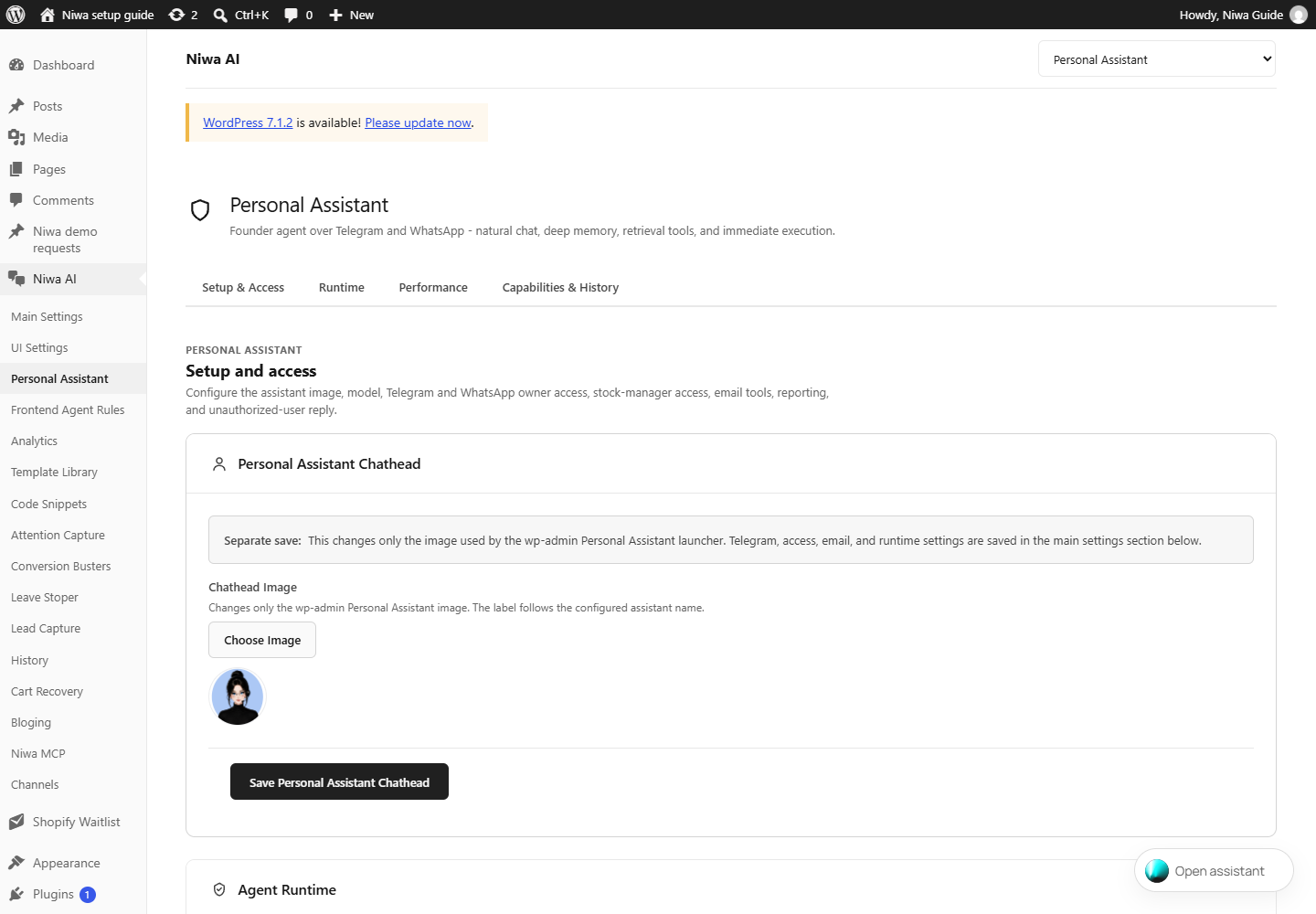
- Image du lanceur
- Modifie uniquement l’image de l’assistante personnelle dans wp-admin. Le libellé suit le nom de l’assistante configuré.
- Enregistrer l’image de l’assistante personnelle
- Enregistre uniquement l’image de l’assistante privée dans wp-admin. N’enregistre pas le formulaire principal de configuration.
- Mode de connexion du dirigeant
- Utilise les identifiants globaux OpenAI, Codex OAuth et OpenRouter ; choisissez la connexion utilisée par l’assistante du dirigeant.
- Modèle du dirigeant
- Seuls les modèles capables de traiter le chat sont affichés ici. Les variantes GPT-4 et GPT-4o sont volontairement masquées pour l’assistante personnelle.
- Modèle
- Choisit le modèle utilisé par l’assistante personnelle privée. Sa disponibilité dépend du mode de connexion du dirigeant et du compte connecté. Enregistrez les réglages de l’assistante personnelle après modification.
- Raisonnement
- Sélectionne l’effort de raisonnement pris en charge par le modèle. Un effort plus élevé peut prendre davantage de temps et utiliser une plus grande part de votre quota. Les niveaux disponibles dépendent du modèle sélectionné ; enregistrez le formulaire de réglages qui contient ce champ.
- Qualité de génération d’image
- Qualité par défaut des images générées par l’assistante personnelle via Codex OAuth / GPT Image 2.
- Affichage du chat dans l’administration WordPress
- Choisissez les endroits où le chat flottant de l’assistante personnelle apparaît dans l’administration WordPress.
- Activer l’assistante du dirigeant via le webhook Telegram
- Active le webhook Telegram et le système de file de travail pour permettre au dirigeant de discuter directement avec Niwa.
- Afficher l’utilisation des outils dans le chat Telegram
- Diagnostic facultatif des exécutions en cours. Laissez cette option désactivée en production pour que Telegram reste centré sur la réponse finale.
- Jeton du bot
- Jeton BotFather du bot Telegram du dirigeant ou de l’administrateur. Laissez ce champ vide pour conserver le jeton existant tant que Telegram est activé. Désactiver Telegram ou utiliser Supprimer le jeton du bot enregistré le supprime.
- Supprimer le jeton du bot enregistré
- Supprime le jeton Telegram enregistré lors de l’enregistrement. Sans jeton, aucun service d’envoi Telegram ne peut transmettre de message.
- Identifiant de conversation du propriétaire
- Seul cet identifiant de conversation Telegram donne accès à l’assistante du dirigeant.
- Notes du dirigeant
- Notes épinglées que l’assistante voit toujours avec la mémoire évolutive. Utilisez-les pour les préférences permanentes, les règles et les informations importantes sur le site ou le dirigeant.
- Activer l’assistante du dirigeant via WhatsApp Web
- Connecte le compte par lecture du code QR depuis les appareils connectés de WhatsApp. Telegram reste inchangé.
- + Ajouter un administrateur
- Ajoute une ligne d’expéditeur WhatsApp avec l’accès complet du dirigeant. Saisissez le numéro avec l’indicatif du pays et un libellé, puis enregistrez.
- + Ajouter un gestionnaire de stock
- Ajoute un expéditeur WhatsApp avec un accès limité à la gestion des produits. Saisissez son numéro et un libellé, puis enregistrez.
- + Ajouter un prospect
- Ajoute un expéditeur WhatsApp pour le chat client. Le caractère générique * inclut tous les contacts entrants comme prospects ; utilisez-le avec discernement.
- + Ajouter un groupe d’administrateurs
- Ajoute un JID de groupe WhatsApp avec l’accès du dirigeant ou de l’administrateur. Ce réglage est distinct des numéros d’expéditeurs individuels.
- + Ajouter un groupe de gestionnaires de stock
- Ajoute un JID de groupe WhatsApp limité aux tâches de gestion des produits.
- + Ajouter un groupe de prospects
- Ajoute un JID de groupe WhatsApp pour les conversations avec les clients ou prospects.
- Connexion
- Affiche l’état de la passerelle WhatsApp et de l’association. Connecter WhatsApp demande un code QR ; scannez-le avec les appareils connectés WhatsApp sur le téléphone du compte concerné.
- Paramètres d’interrogation de secours du webhook
- Utilisés uniquement lorsque le webhook Telegram fonctionne mal ou est indisponible. Définissent la durée d’attente d’une requête getUpdates de secours et le nombre de mises à jour qu’elle peut récupérer.
- Limitation du débit
- Nombre maximal de messages du dirigeant par période et durée de cette période en secondes.
- Activer le rapport du matin
- Envoie un bilan au dirigeant chaque matin lorsqu’il existe des changements positifs significatifs. Utilise WooCommerce, les statistiques Niwa et les fournisseurs externes raccordés à niwa_ai_admin_autonomy_external_metrics.
- Heure du rapport
- L’heure utilise le fuseau horaire de WordPress.
- Activer la vérification proactive périodique
- Exécute la vérification proactive intégrée de l’espace de travail une fois par jour à 14:00 par défaut, ainsi que la maintenance à échéance lors des passages en arrière-plan.
- Activer les e-mails sortants
- Autorise Niwa à envoyer des e-mails. Lorsque l’envoi SMTP Niwa est activé ci-dessous, la messagerie sortante n’exige pas d’extension SMTP distincte.
- Nom de l’expéditeur
- Nom d’expéditeur facultatif. Laissez ce champ vide pour utiliser le réglage WordPress ou SMTP existant.
- Adresse e-mail de l’expéditeur
- Adresse d’expéditeur facultative. Laissez ce champ vide pour utiliser le transport de messagerie actif.
- Destinataires connus
- Un contact par ligne. Exemple : comptable | books@example.com ou admin@example.com
- Activer l’envoi SMTP Niwa
- Niwa configure PHPMailer uniquement pour ses propres envois d’e-mails. Si le nom d’utilisateur et le mot de passe SMTP sont vides, Niwa utilise les identifiants IMAP ci-dessous en secours.
- Serveur SMTP
- Serveur de messagerie sortante fourni par votre prestataire d’e-mail, par exemple smtp.example.com.
- Connexion SMTP
- Saisissez le port et le chiffrement de messagerie sortante du prestataire. Utilisez la combinaison documentée, sans la déduire du nom de domaine.
- Nom d’utilisateur SMTP
- Laissez ce champ vide pour utiliser le nom d’utilisateur IMAP.
- Mot de passe SMTP
- Laissez ce champ vide pour conserver le mot de passe SMTP existant ; si aucun n’est enregistré, Niwa utilise le mot de passe IMAP.
- Activer la lecture de la boîte de réception par IMAP
- Autorise l’assistante personnelle à lire cette boîte par IMAP. Le serveur doit fournir l’extension PHP IMAP ; l’état affiché sur votre propre écran indique sa disponibilité.
- Serveur IMAP
- Serveur de messagerie entrante fourni par votre prestataire d’e-mail, par exemple imap.example.com.
- Connexion IMAP
- Saisissez le port et le chiffrement de messagerie entrante requis par le prestataire. IMAP nécessite aussi la prise en charge de PHP IMAP sur le serveur.
- Nom d’utilisateur IMAP
- Identifiant de connexion à la boîte, souvent l’adresse e-mail complète. Utilisez la valeur fournie par le prestataire de messagerie.
- Mot de passe IMAP
- Laissez ce champ vide pour conserver le mot de passe existant.
- Boîte IMAP
- Généralement INBOX.
- + Ajouter un gestionnaire de stock
- Ajoute un membre de l’équipe Telegram. Saisissez son identifiant numérique de conversation et un libellé. Il reçoit un accès limité aux produits, sans accès complet du dirigeant.
- Répondre automatiquement aux utilisateurs non autorisés avec leur identifiant Telegram
- Envoie une réponse d’introduction avec l’identifiant de conversation de l’expéditeur pour permettre son autorisation. Cette réponse n’accorde pas elle-même l’accès.
- Modèle de message personnalisé (facultatif)
- Variables disponibles : {chat_id}, {username}, {username_raw}, {first_name}. La mise en forme HTML Telegram est prise en charge (<b>, <i>, <code>, etc.).
- Enregistrer les réglages de l’assistante personnelle
- Enregistre la configuration principale de Telegram, WhatsApp, des accès, de la messagerie et des rapports. Activer des canaux peut démarrer leur fonctionnement.
- Numéro / JID du groupe / Libellé / Retirer
- Les lignes de liste d’accès identifient l’expéditeur ou le groupe et son rôle. Numéro utilise l’indicatif international ; JID du groupe est l’identifiant du groupe WhatsApp. Libellé vous permet de le reconnaître. Retirer enlève l’entrée du formulaire ; enregistrez pour révoquer l’accès de cette ligne.
- Connecter WhatsApp
- Démarre ou reconnecte la passerelle et demande un code QR d’association si nécessaire. Scannez-le dans WhatsApp → Appareils connectés → Connecter un appareil.
- Déconnecter
- Arrête la connexion WhatsApp. La reconnexion peut nécessiter une nouvelle lecture du code QR.
- Utilisateurs non autorisés récents
- Affiche les identifiants Telegram récemment rencontrés sans accès. Copiez l’identifiant numérique de la personne vérifiée dans le champ du propriétaire ou du gestionnaire de stock, puis enregistrez. N’autorisez pas automatiquement chaque ligne.
- État du rapport quotidien et de la vérification périodique
- Ces états affichent les tentatives en arrière-plan et leurs résultats. L’heure du rapport suit le fuseau horaire WordPress. Consultez le fonctionnement pour trouver les erreurs de livraison plutôt que de réactiver les interrupteurs à répétition.
Assistante personnelle · Fonctionnement1 contrôle
WordPress → Niwa AI → Assistante personnelle → Fonctionnement
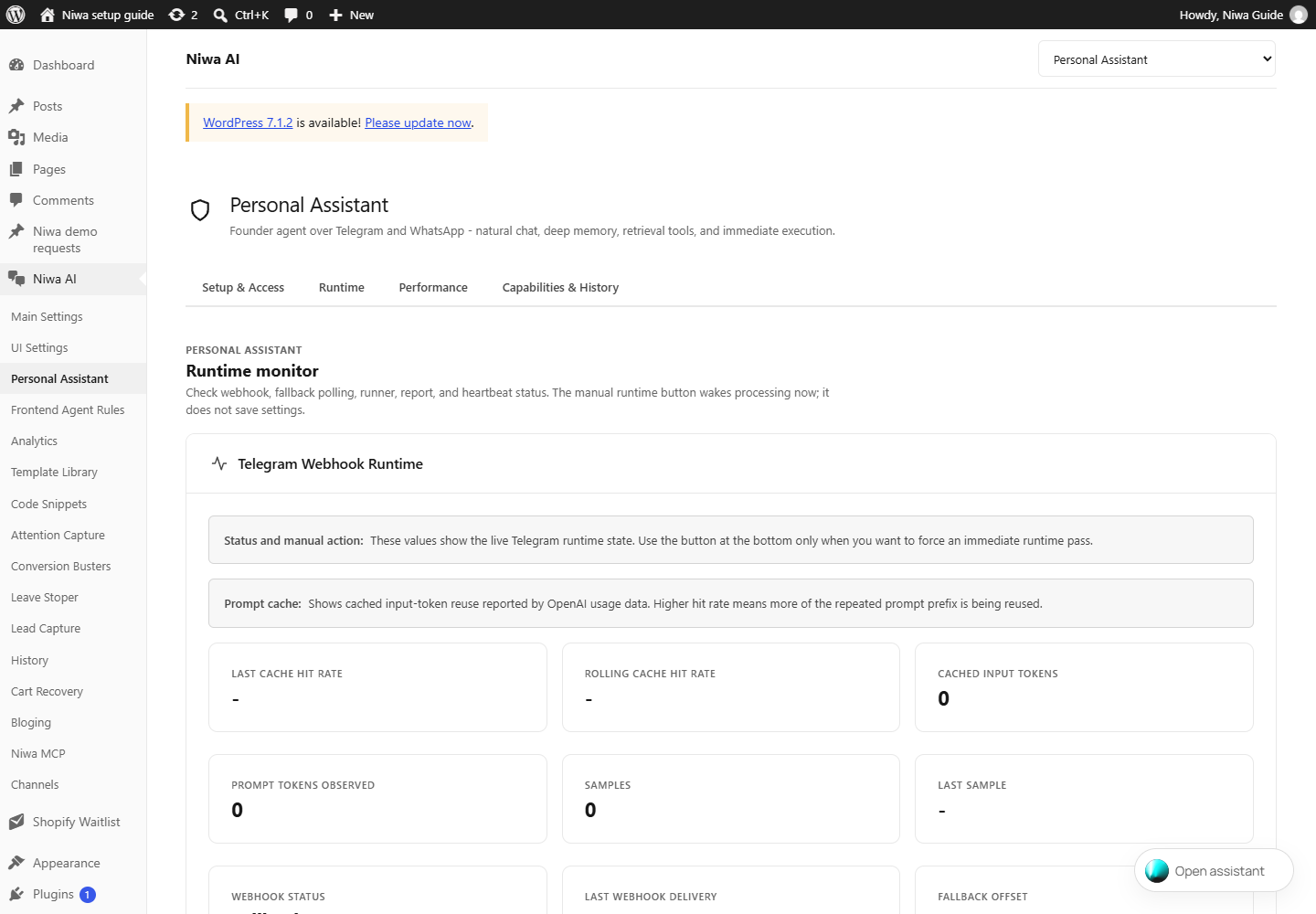
Un suivi en lecture seule de la livraison Telegram, de l’activité du processus d’exécution, de l’utilisation du cache des instructions, des rapports, des vérifications opérationnelles périodiques et des tâches programmées. Lisez la dernière erreur avant de lancer un passage manuel.
- Exécuter maintenant les tâches Telegram
- Réveille immédiatement le processus Telegram. Traite le travail disponible sans enregistrer les réglages.
Assistante personnelle · Performances8 contrôles
WordPress → Niwa AI → Assistante personnelle → Performances
Ajustez les intervalles des tâches en arrière-plan et des interrogations du navigateur. Des intervalles plus longs réduisent la charge du serveur, mais retardent la reprise de secours ou les tâches programmées. L’enregistrement reprogramme les événements cron WordPress concernés.
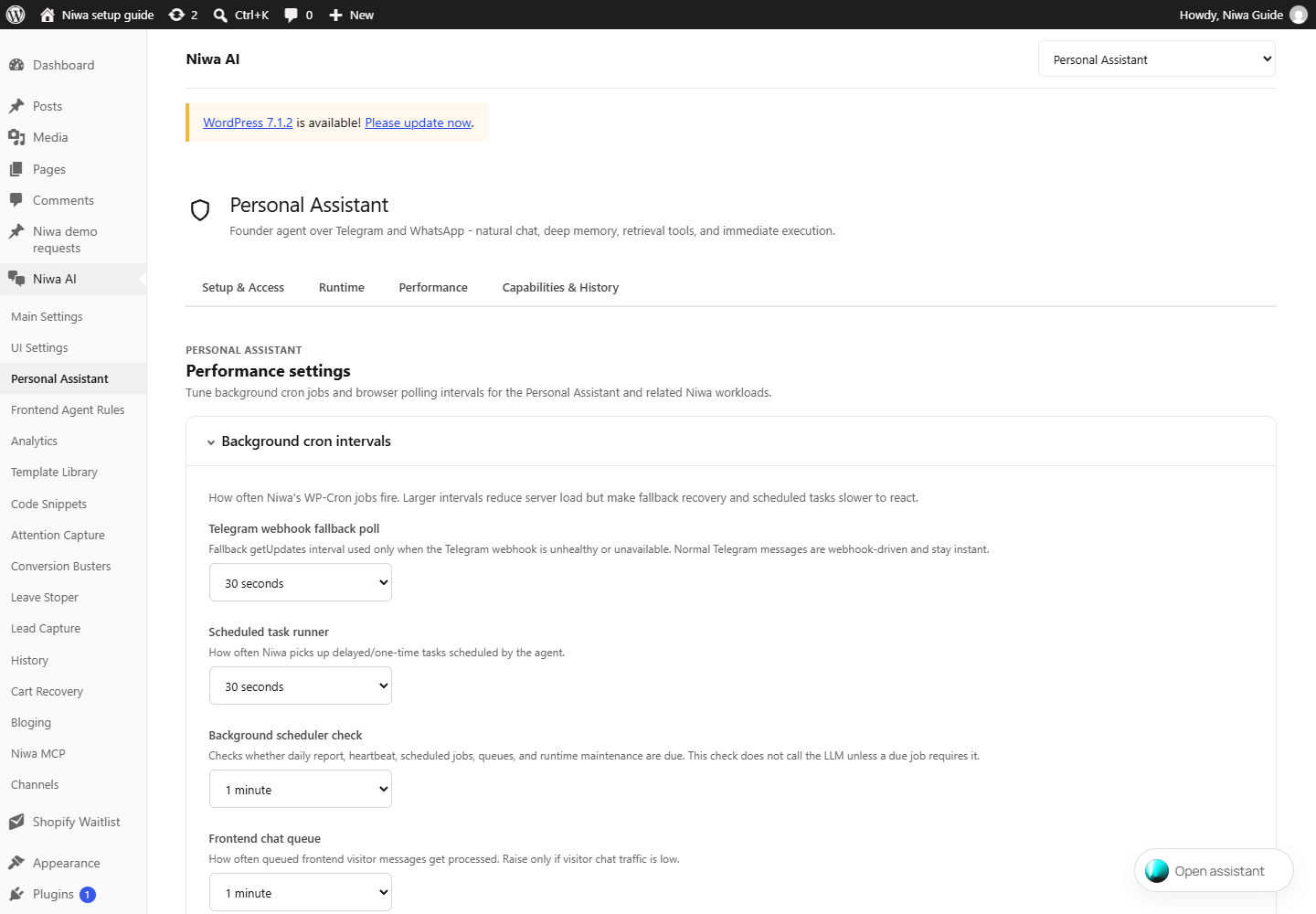
- Interrogation de secours du webhook Telegram
- Intervalle getUpdates de secours utilisé uniquement lorsque le webhook Telegram fonctionne mal ou est indisponible. Les messages Telegram habituels passent par le webhook et restent immédiats.
- Exécution des tâches programmées
- Fréquence à laquelle Niwa prend en charge les tâches différées ou ponctuelles programmées par l’assistante.
- Vérification du planificateur en arrière-plan
- Vérifie les échéances du rapport quotidien, des vérifications périodiques, des tâches programmées, des files et de la maintenance du système. Cette vérification n’appelle pas le LLM, sauf si une tâche à échéance le nécessite.
- File du chat côté site
- Fréquence de traitement des messages visiteurs placés dans la file côté site. Augmentez l’intervalle uniquement lorsque le trafic du chat est faible.
- Traitement des embeddings de mémoire
- Construit les vecteurs de l’index des connaissances. Sur la plupart des sites, une exécution toutes les heures convient.
- Interrogation de l’historique du chat d’administration
- Intervalle entre les synchronisations automatiques de l’historique dans l’onglet Niwa de wp-admin lorsque le chat est ouvert. Valeur par défaut : 60s.
- Interrogation de l’état des embeddings
- Fréquence d’actualisation du widget de progression des embeddings. Valeur par défaut : 5s.
- Enregistrer les réglages de performances
- Enregistre les intervalles et reprogramme les tâches WordPress en arrière-plan de Niwa.
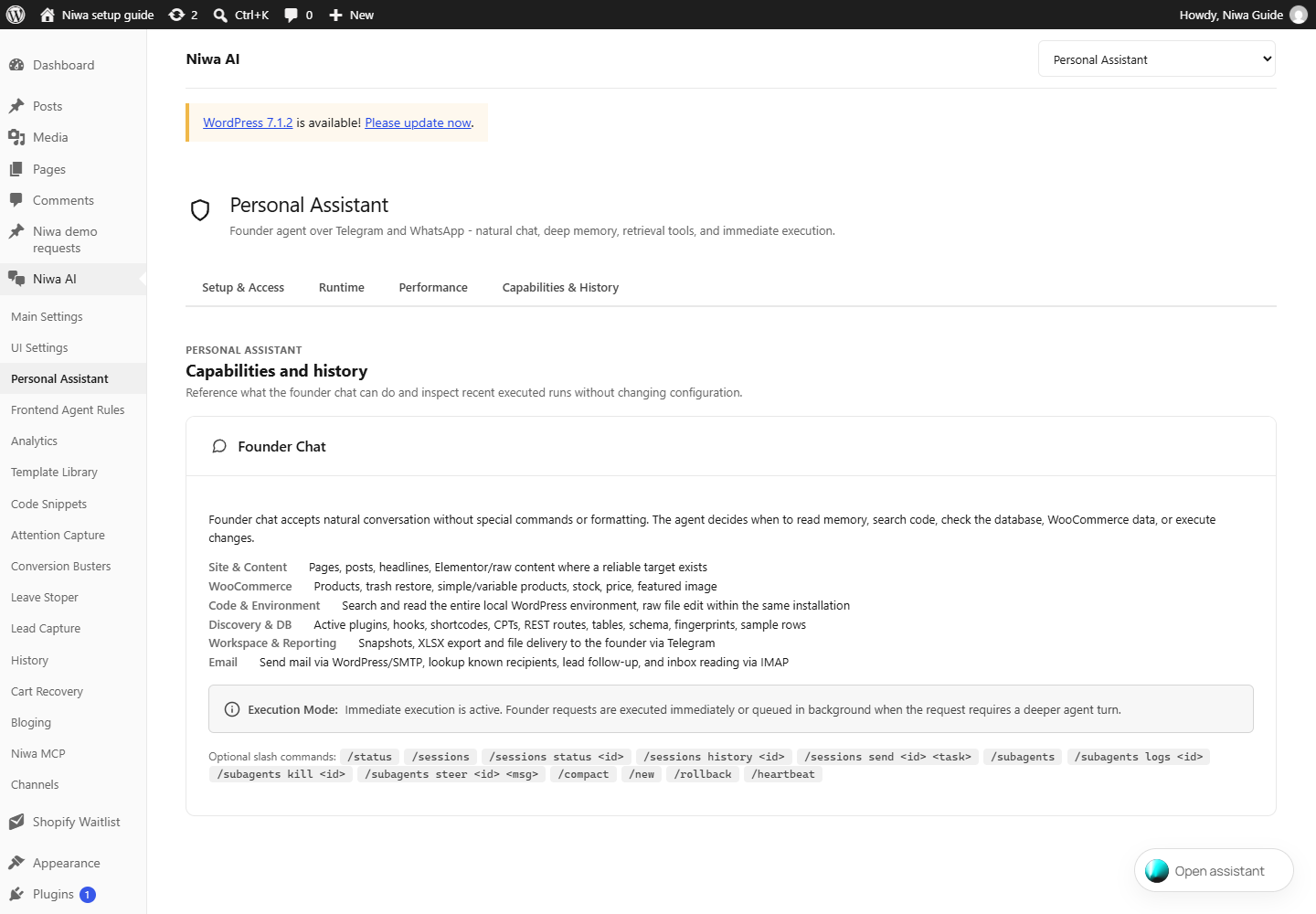
Assistante personnelle · Capacités et historique0 contrôle
WordPress → Niwa AI → Assistante personnelle → Capacités et historique
Examinez les outils et l’activité récente d’administration disponibles dans cette installation. Les capacités dépendent des intégrations installées et du rôle de la personne qui fait la demande. Consultez une exécution terminée pour comprendre les modifications de Niwa. Cet écran est informatif ; il n’accorde pas d’accès Telegram ou WhatsApp.
Règles de l’assistante client13 contrôles
WordPress → Niwa AI → Règles de l’assistante client
Connaissances de l’entreprise et consignes pour les conversations clients. Ces règles guident l’assistante publique ; les consignes privées d’administration appartiennent aux notes du dirigeant. Enregistrez cette page séparément.
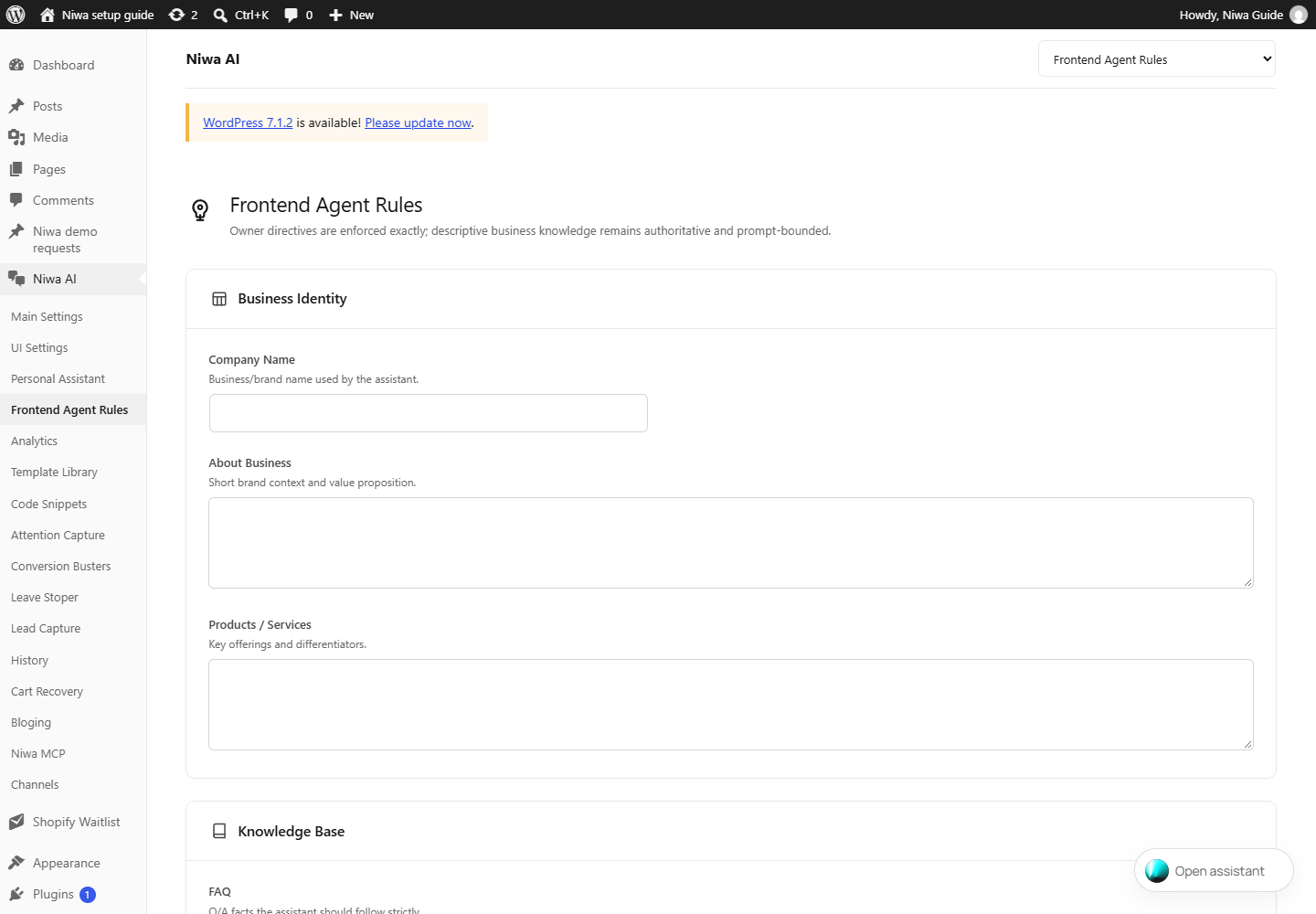
- Nom de l’entreprise
- Nom de l’entreprise ou de la marque utilisé par l’assistante.
- À propos de l’entreprise
- Présentation courte de la marque et de sa proposition de valeur.
- Produits / Services
- Offres principales et éléments qui les distinguent.
- FAQ
- Faits des questions-réponses que l’assistante doit respecter strictement.
- Politiques
- Informations sur la livraison, les retours, le paiement et la politique d’assistance.
- Ton / Style
- Manière dont l’assistante doit communiquer.
- Règles à suivre / Actions interdites
- Contraintes de comportement et règles de réponse obligatoires.
- Règles des codes de réduction
- Quand et comment proposer des codes de réduction.
- Règles des lots
- Stratégie et limites de vente complémentaire ou de lots.
- Règles de transmission à une personne
- Conditions de transmission à l’assistance humaine.
- Horaires de l’assistance humaine
- Horaires de travail de l’équipe d’assistance humaine.
- Consignes supplémentaires
- Autres priorités, appels à l’action ou notes propres à l’entreprise.
- Enregistrer les règles de l’assistante client
- Enregistre le profil de l’entreprise et les consignes obligatoires pour les conversations destinées aux clients.
Statistiques4 contrôles
WordPress → Niwa AI → Statistiques
Examinez l’activité des visiteurs, les interactions du chat, les recommandations, les parcours de conversion et les commandes influencées pour la période sélectionnée. Les revenus influencés mesurent une attribution ; ils ne prouvent pas que chaque vente a été causée par le chat.
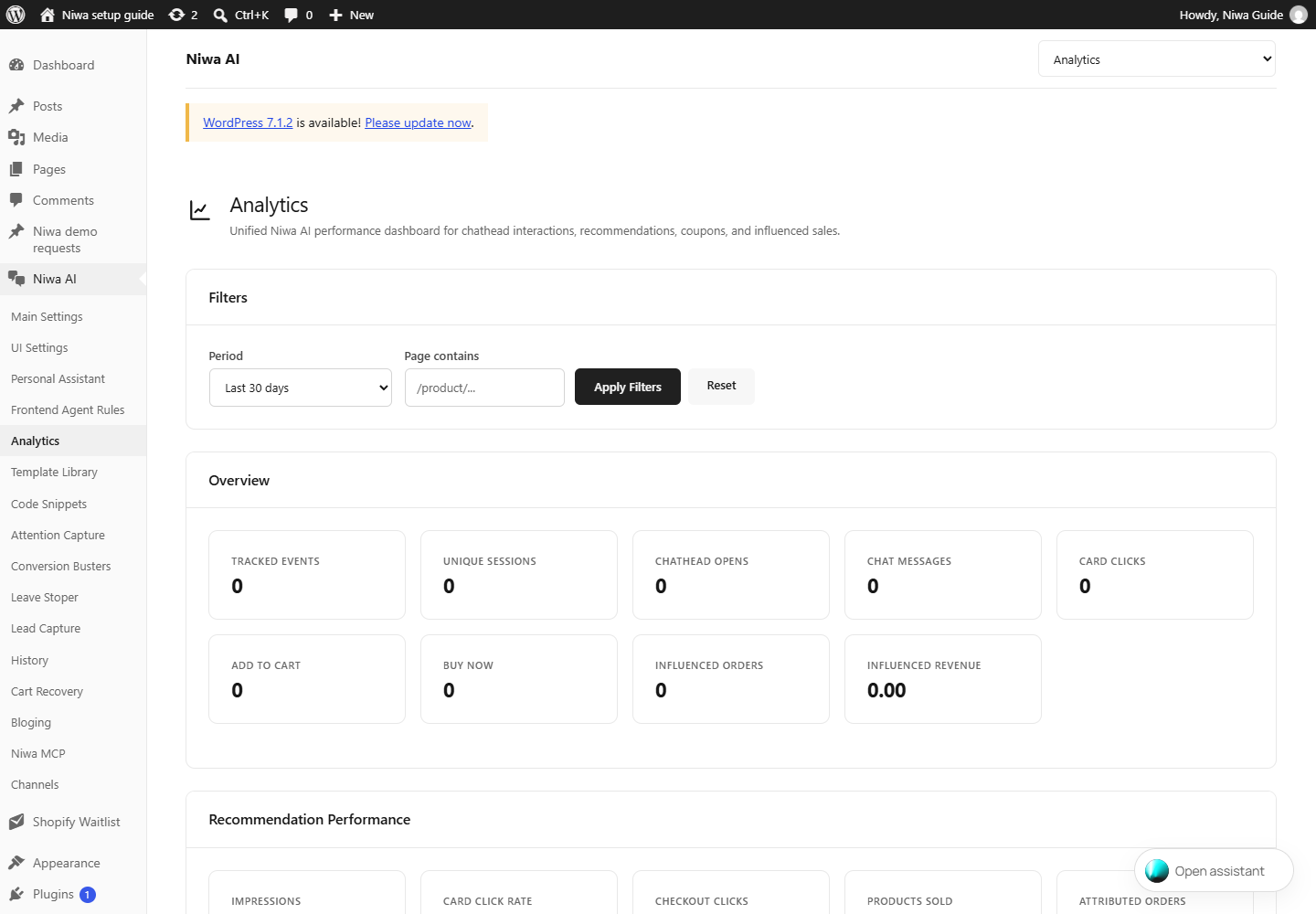
- Période
- Sélectionne la période du rapport. Appliquer les filtres actualise le rapport avec cette période.
- La page contient
- Limite les statistiques aux chemins de page qui contiennent le texte saisi. Laissez ce champ vide pour inclure toutes les pages.
- Appliquer les filtres
- Applique la période et le filtre de page sélectionnés pour les statistiques.
- Réinitialiser
- Efface les filtres du rapport et revient à la vue par défaut. Ne supprime pas les données statistiques.
Bibliothèque de modèles8 contrôles
WordPress → Niwa AI → Bibliothèque de modèles
Choisissez une consigne réutilisable, adaptez-la à votre site et ouvrez-la dans le chat Niwa. Une carte de modèle contient une demande de départ, pas une modification déjà publiée.
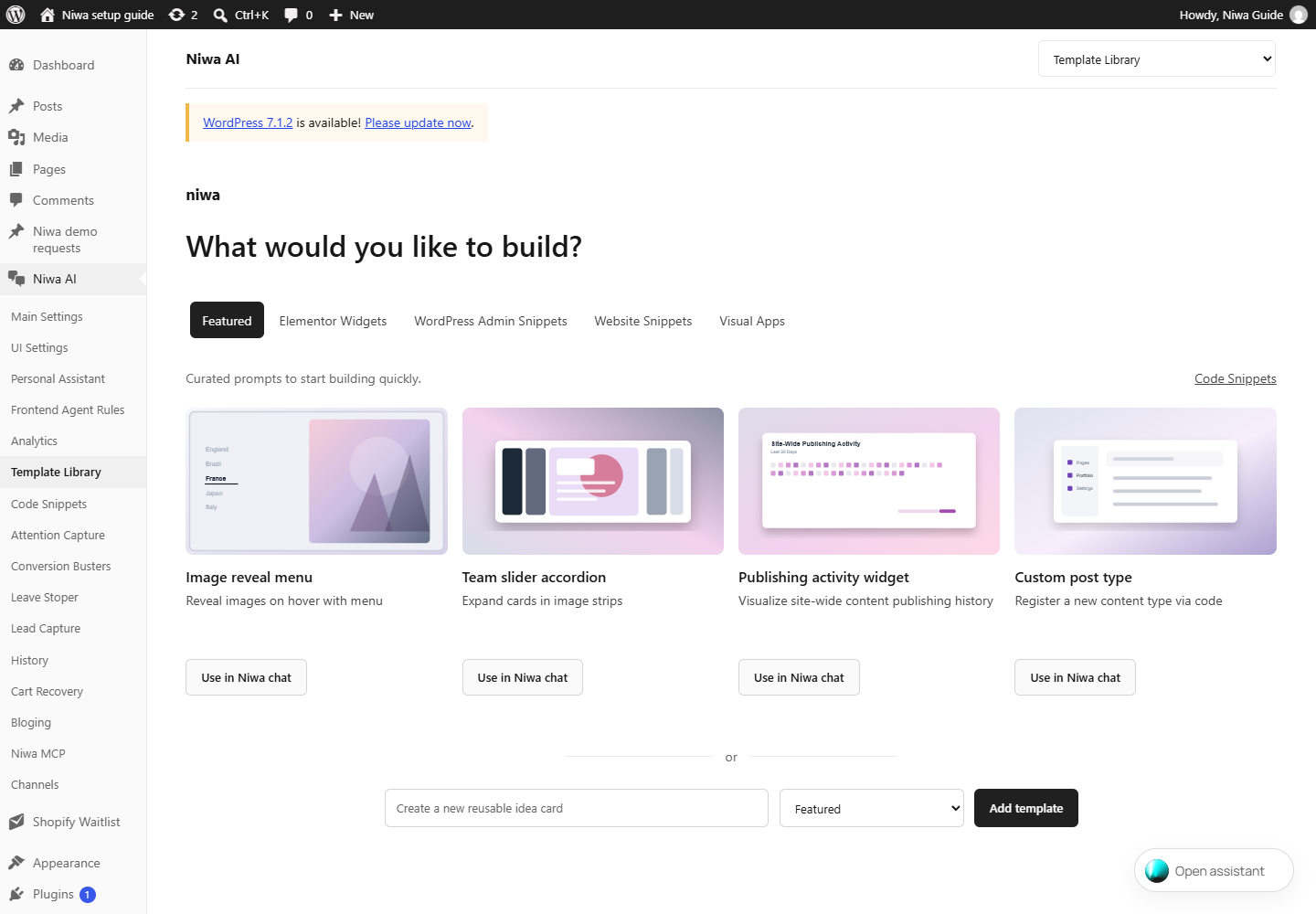
- À la une / Widgets Elementor / Extraits d’administration WordPress / Extraits pour le site / Applications visuelles
- Filtre la bibliothèque de consignes selon le type de résultat recherché. Sélectionner une catégorie n’installe et ne publie rien.
- Carte de modèle
- Ouvre sa description et sa consigne de départ. Lisez la demande et adaptez-la au site avant de l’utiliser.
- Utiliser dans le chat Niwa / Ouvrir dans le chat Niwa
- Place la demande du modèle sélectionné dans le parcours de l’assistante privée Niwa. Examinez la demande avant de l’envoyer.
- Demande de modèle pour le chat Niwa
- Texte de consigne modifiable décrivant le résultat à construire. Indiquez la page réelle, le contenu et les contraintes.
- Copier la consigne
- Copie le texte du modèle pour le réutiliser. La copie ne l’exécute pas.
- Ajouter un modèle
- Ouvre le formulaire d’une carte d’idée réutilisable.
- Titre / Type / Consigne / Description
- Nomme la carte, choisit sa catégorie et fournit les instructions et l’explication. Enregistrez la carte pour la réutiliser.
- Extraits de code
- Ouvre la liste des résultats générés, où vous pouvez valider et publier le résultat.
Extraits de code4 contrôles
WordPress → Niwa AI → Extraits de code
Examinez les résultats créés avec Niwa ou la bibliothèque de modèles. La liste affiche le type, les fichiers, l’état et le code court. Les actions disponibles dépendent du résultat et de son état de validation.
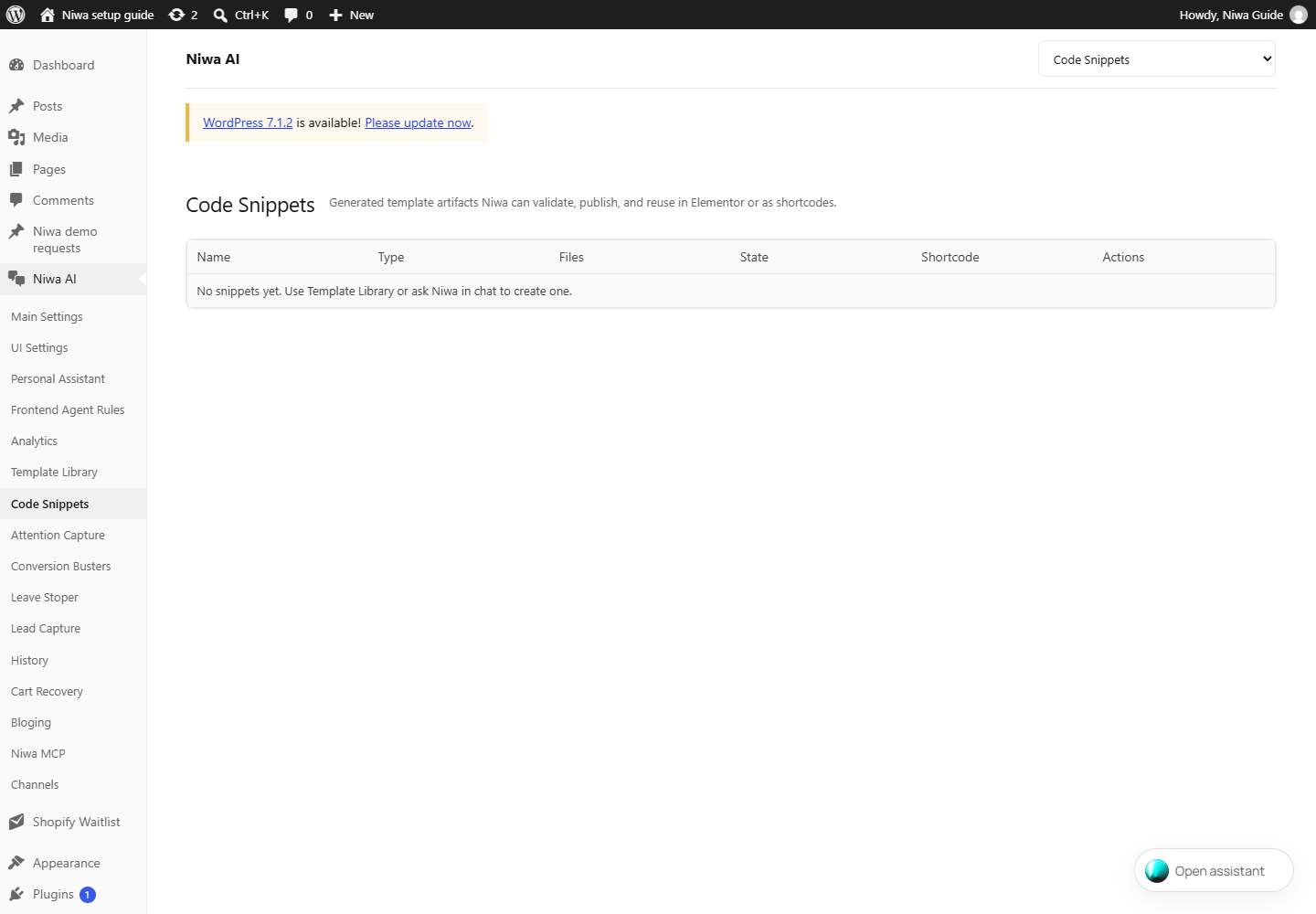
- Nom / Type / Fichiers / État
- Identifie chaque résultat, son format, ses fichiers et son état actuel de validation ou de publication.
- Code court
- Code d’insertion d’un résultat publié compatible. Ajoutez-le dans un bloc Code court WordPress à l’endroit où il doit apparaître.
- Valider
- Vérifie le résultat généré sélectionné avant sa publication. Lisez le résultat de validation et corrigez les problèmes signalés.
- Publier
- Publie le résultat sélectionné pour son utilisation sur le site. Examinez et validez d’abord le code. Cette action modifie le comportement du site en production.
Capture d’attention44 contrôles
WordPress → Niwa AI → Capture d’attention
Configurez les bulles de bienvenue, les invitations après inactivité, les suggestions sur les pages produits et les messages de paiement. Ignorer des pages masque ces invitations sur les pages correspondantes. Le chat principal possède ses propres réglages de visibilité.
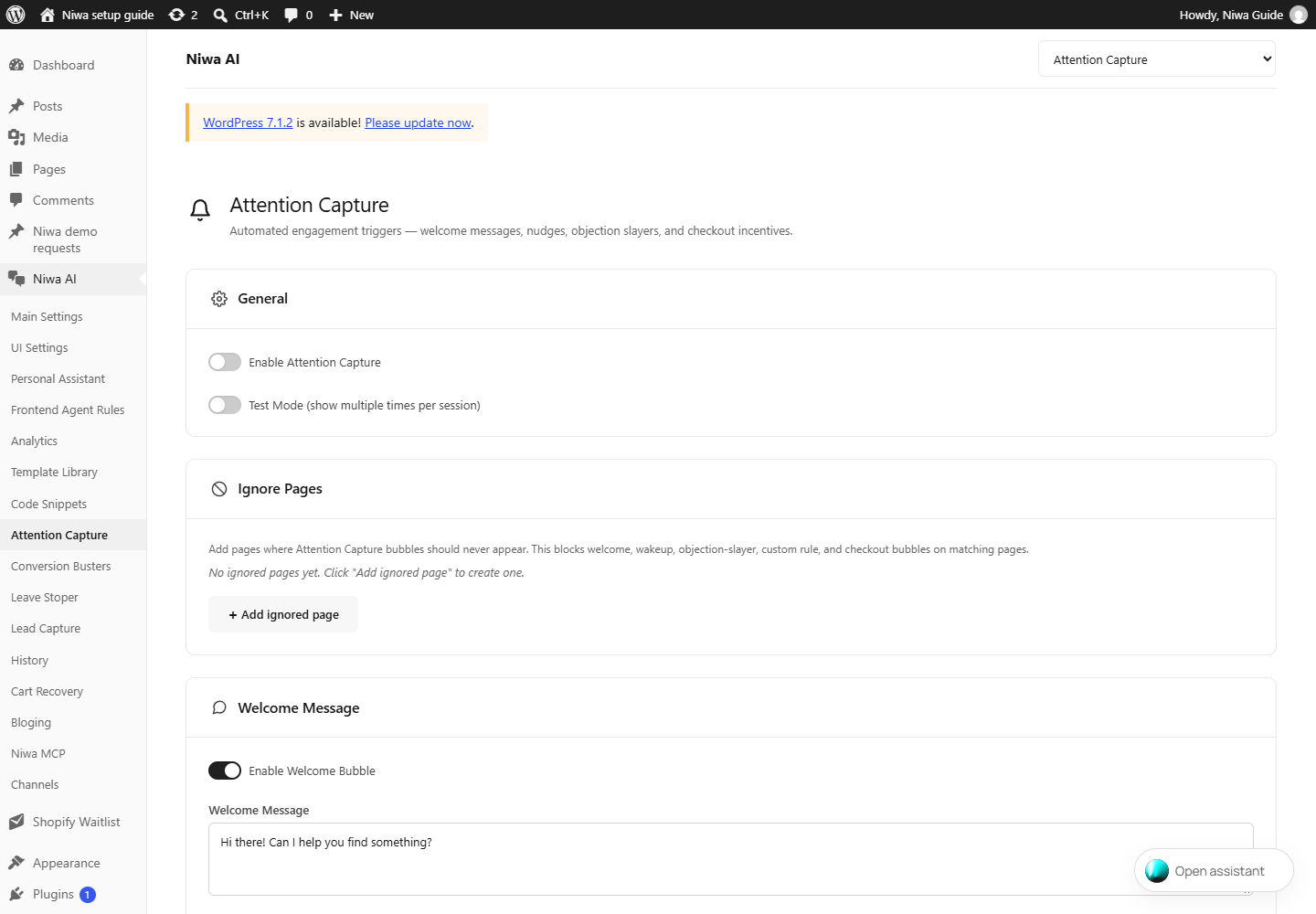
- Activer Capture d’attention
- Interrupteur principal des invitations proactives du site configurées sur cette page.
- Mode de test (afficher plusieurs fois par session)
- Permet de répéter l’affichage des invitations pendant les tests. Désactivez-le pour les visiteurs habituels.
- + Ajouter une page ignorée
- Ajoutez les pages où les bulles de Capture d’attention ne doivent jamais apparaître. Cela bloque les bulles de bienvenue, de relance après inactivité, de réponse aux objections, de règles personnalisées et de paiement sur les pages correspondantes.
- Activer la bulle de bienvenue
- Autorise l’affichage du message de bienvenue configuré aux visiteurs.
- Message de bienvenue
- Texte de la bulle de bienvenue destinée aux visiteurs. Rédigez une invitation utile et pertinente pour votre site.
- Activer la relance après inactivité
- Autorise un message de suivi après la période d’inactivité du visiteur configurée.
- Délai d’inactivité (secondes)
- Nombre de secondes d’inactivité avant que la relance puisse être affichée.
- Message de relance après inactivité
- Texte affiché après le délai d’inactivité.
- Activer les réponses aux objections
- Interrupteur principal des groupes d’invitations OS1, OS2 et OS3 configurés ci-dessous.
- Activer OS1
- Active l’invitation sur la page produit. Dépliez sa section pour régler le délai et le message.
- Message IA pour chaque produit
- Niwa lit le produit WooCommerce actuel, ses attributs et ses options disponibles, puis répond à la préoccupation d’achat la plus probable dans la langue côté site sélectionnée dans les réglages de l’interface.
- Délai (secondes)
- Temps d’attente avant que cette invitation puisse être affichée. Chaque section dépliée possède son propre délai.
- Message manuel ou de secours
- Affiché tel qu’il est rédigé lorsque le mode IA est désactivé ou qu’un message IA propre au produit ne peut pas être généré.
- Activer OS2
- Active le message lié à la rareté. Décrivez uniquement de vraies limites de stock ou de temps.
- Message
- Texte destiné aux visiteurs pour cette invitation. Gardez exactes les affirmations sur le stock, la livraison ou l’offre.
- Activer OS3
- Bulle qui propose un code de réduction. Lorsque le visiteur confirme dans le chat, Niwa génère un code WooCommerce avec les réglages ci-dessous. Nécessite WooCommerce.
- Message de l’offre
- Texte de la bulle qui propose la remise, par exemple « Souhaitez-vous un code de réduction pour cette commande ? ». Vous pouvez utiliser {product}.
- Message de clarification (si la réponse est ambiguë)
- Si le visiteur ne donne pas une réponse clairement affirmative ou négative, Niwa envoie cette invitation à confirmer. Laissez ce champ vide pour utiliser le texte intégré par défaut.
- Type de remise
- Choisissez un pourcentage ou un montant fixe sur le panier. Le champ du montant utilise les unités de cette sélection.
- Montant de la remise
- Pourcentage ou valeur monétaire du code de réduction, selon le type de remise.
- Validité (minutes)
- Durée de validité du code de réduction généré.
- Préfixe du code de réduction
- Préfixe court ajouté devant le code aléatoire, par exemple NIWA.
- Utilisations maximales par code
- Nombre maximal d’utilisations d’un code de réduction généré.
- Montant minimal du panier
- 0 = aucun minimum.
- Message de confirmation
- Affiché après la création du code de réduction. Variables : {coupon_code}, {duration}, {discount_amount}. Laissez ce champ vide pour utiliser le texte intégré par défaut.
- Texte du bouton
- Laissez ce champ vide pour ne pas afficher de bouton.
- Réponse du bouton envoyée au chat
- Message envoyé au nom du visiteur lorsqu’il clique sur le bouton, par exemple « Oui, je souhaite le code ».
- Délai du bouton (secondes)
- Délai avant la disponibilité du bouton d’action de l’offre.
- + Ajouter une règle
- Chaque règle affiche une bulle de chat sur le produit ou la page ciblée, après le délai défini, avec le message rédigé. Ajoutez autant de règles que nécessaire.
- Activer l’incitation au paiement
- Autorise le message d’encouragement au paiement configuré.
- Message d’incitation
- Encouragement au paiement destiné aux visiteurs. Indiquez uniquement les offres que la boutique honorera.
- Activer le message de commande terminée
- Autorise un message après une commande terminée.
- Message de commande terminée
- Texte après commande, par exemple un remerciement ou la prochaine étape de livraison.
- Enregistrer les réglages
- Enregistre les options de la page de ce module. Vérifiez le message de réussite avant de partir.
- + Ajouter une page ignorée / Retirer
- Ajoute ou retire une ligne d’exclusion de page. Choisissez le mode de correspondance d’URL et saisissez le chemin ou l’URL. Enregistrer les réglages applique les exclusions à toutes les bulles de Capture d’attention.
- Règles conditionnelles / Ajouter une règle
- Ajoute une règle explicite d’invitation ciblant une page ou un produit. Configurez son activation, sa cible, son délai, son message et son action dans la carte de règle, puis enregistrez.
- Lien du produit / Adresse de la page
- Saisissez l’URL du produit ou le chemin de la page où cette règle doit apparaître. Avancé → Type de correspondance définit la comparaison avec l’adresse actuelle. Il s’agit d’une règle d’adresse, pas d’un test de la langue du visiteur.
- Titres des sections OS1 / OS2 / OS3
- Dépliez un groupe d’invitations pour le configurer. OS1 est l’invitation sur la page produit, OS2 le message lié à la rareté et OS3 la petite offre de code de réduction. Chaque groupe possède son propre interrupteur et son délai.
- Activer cette règle / Retirer
- Activez ou désactivez cette règle individuelle. Retirer la supprime du formulaire. Enregistrer les réglages applique la modification.
- Afficher sur toutes les pages produits (ignorer le lien ci-dessous)
- Applique cette règle à chaque page produit WooCommerce au lieu de comparer le champ Lien du produit / Adresse de la page.
- Texte du bouton de réponse rapide (facultatif) / Réponse du bouton envoyée au chat (facultatif)
- Texte du bouton est le libellé visible ; Réponse du bouton est le message envoyé au nom du visiteur lors du clic. Laissez le libellé vide pour ne pas afficher de bouton. Délai du bouton définit quand le bouton apparaît.
- Avancé / Type de correspondance
- Ouvrez Avancé pour les correspondances d’URL Contient, Égale ou Regex. Contient vérifie une partie de l’adresse de la page ; Égale exige une adresse ou un chemin exact ; Regex accepte un motif avancé.
- Priorité (le nombre le plus bas l’emporte)
- Si plusieurs règles de lien correspondent à une page, seule celle qui possède le plus petit numéro de priorité est exécutée.
- Activer cette page ignorée / Adresse de la page / Type de correspondance
- Active une ligne d’exclusion et définit l’URL ou le chemin correspondant. Retirer supprime l’exclusion ; Enregistrer les réglages applique toutes les lignes.
Freins à la conversion13 contrôles
WordPress → Niwa AI → Freins à la conversion
Proposez des incitations liées au panier selon les conditions configurées. Examinez ensemble la remise, le seuil du panier, la durée de validité du code, les limites d’utilisation et le délai entre les offres avant d’activer le module. Les codes de réduction nécessitent WooCommerce.
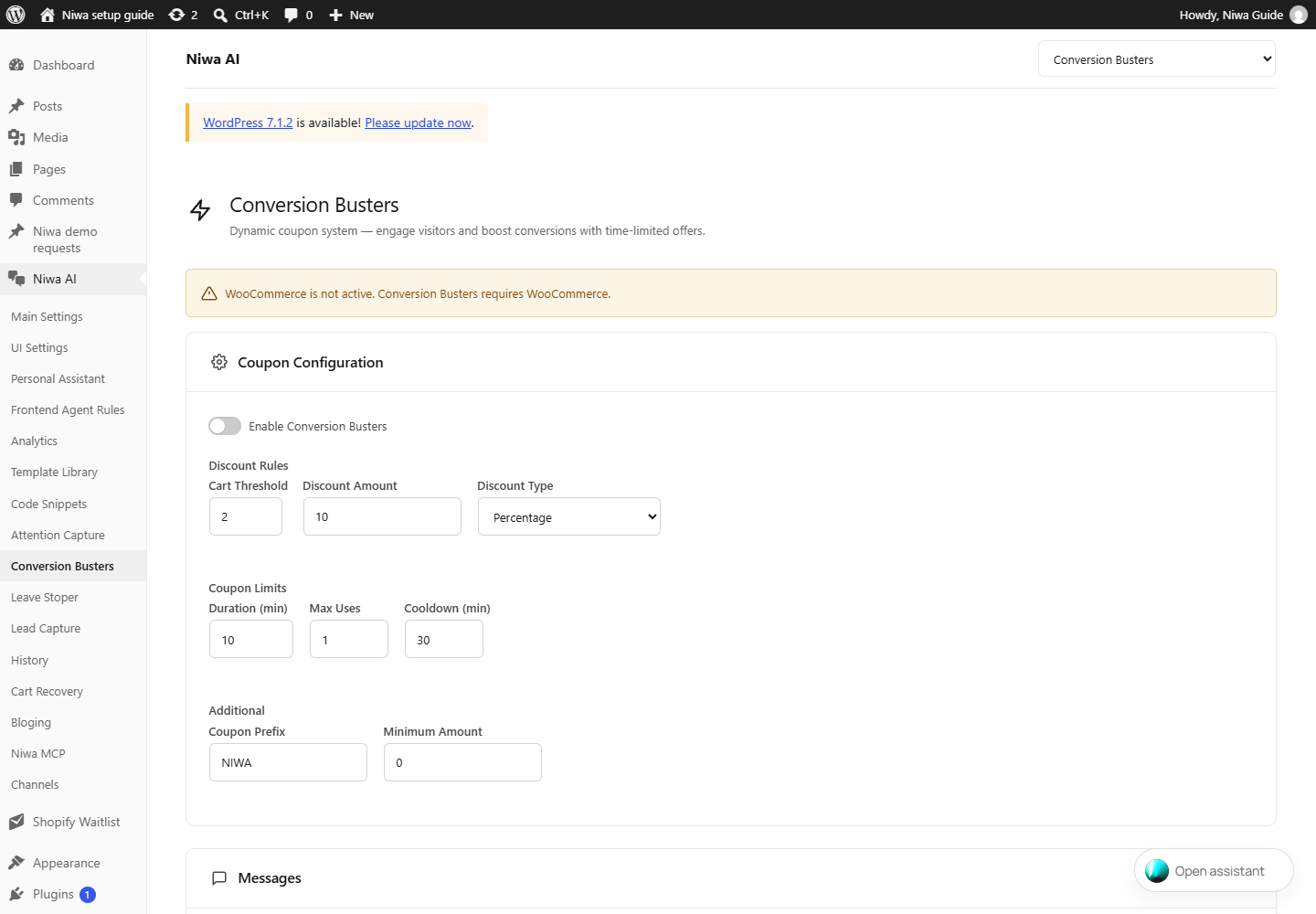
- Activer Freins à la conversion
- Active ce module d’incitation fondé sur le panier. Examinez les réglages des codes de réduction avant l’activation.
- Seuil du panier
- Seuil de valeur du panier utilisé pour décider quand l’offre peut être affichée. Utilisez la devise de votre boutique.
- Montant de la remise
- Valeur de la remise générée. Interprétez-la comme un pourcentage ou un montant monétaire selon le type de remise.
- Type de remise
- Sélectionnez le type de code de réduction WooCommerce : pourcentage ou remise fixe sur le panier.
- Durée (min)
- Nombre de minutes pendant lesquelles le code de réduction généré reste valide.
- Utilisations maximales
- Nombre maximal d’utilisations autorisées pour chaque code de réduction généré.
- Délai entre les offres (min)
- Intervalle minimal avant qu’une session visiteur puisse recevoir une autre offre.
- Préfixe du code de réduction
- Texte au début des codes de réduction générés, utile pour identifier cette campagne.
- Montant minimal
- Montant minimal du panier requis pour utiliser le code de réduction.
- Message initial
- Message affiché lorsque Freins à la conversion commence le parcours d’offre.
- Message de confirmation
- Message affiché après la création du code de réduction. Vous pouvez utiliser les variables : {coupon_code}, {duration}, {discount_amount}.
- Message de clarification (si le visiteur hésite)
- S’il est vide, le message de clarification OS3 de Capture d’attention est utilisé automatiquement.
- Enregistrer les réglages
- Enregistre les options de la page de ce module. Vérifiez le message de réussite avant de partir.
Leave Stoper12 contrôles
WordPress → Niwa AI → Leave Stoper
Affichez un message lorsqu’une intention de quitter le site ou une inactivité est détectée. Configurez le délai, les médias, le comportement mobile et le délai entre les affichages, puis enregistrez.
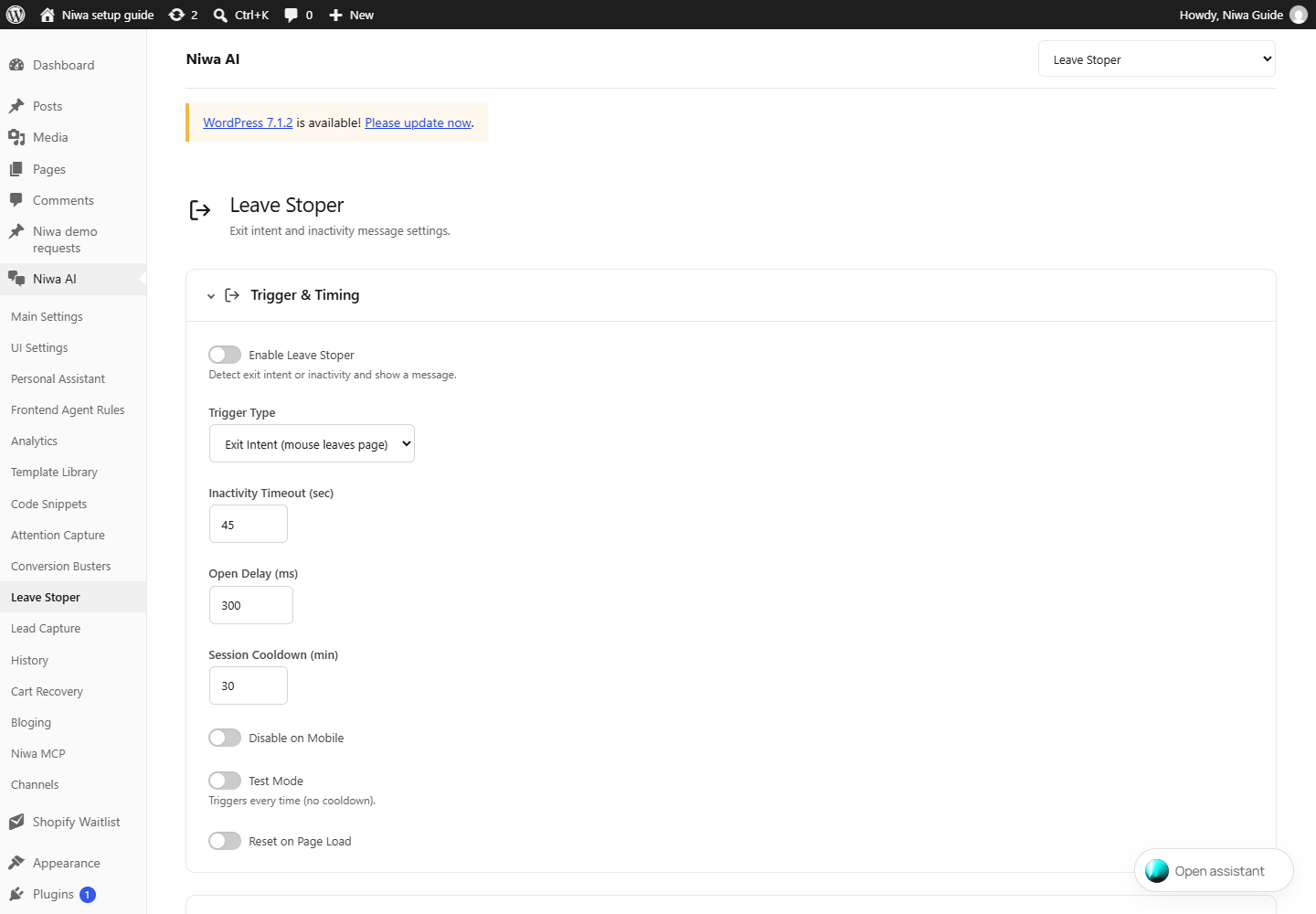
- Activer Leave Stoper
- Détecte l’intention de quitter le site ou l’inactivité et affiche un message.
- Type de déclenchement
- Choisissez l’intention de quitter le site, l’inactivité ou les deux. L’intention de sortie détectée par la souris est une interaction sur ordinateur.
- Délai d’inactivité (sec)
- Nombre de secondes d’inactivité avant le déclenchement correspondant.
- Délai d’ouverture (ms)
- Délai en millisecondes entre le déclenchement et l’ouverture du message.
- Délai entre les affichages de session (min)
- Nombre minimal de minutes entre les affichages dans la session visiteur.
- Désactiver sur mobile
- Empêche l’affichage de Leave Stoper sur les appareils mobiles.
- Mode de test
- Se déclenche à chaque fois, sans délai entre les affichages.
- Réinitialiser au chargement de la page
- Réinitialise l’état d’affichage du module lorsqu’une autre page se charge. Examinez ce réglage avec le délai entre les affichages et le mode de test.
- Média (image/GIF/vidéo)
- Choisissez une image, un GIF ou une vidéo à afficher avec le message Leave Stoper.
- Texte du message
- Message affiché lorsque Leave Stoper se déclenche.
- Texte alternatif (facultatif)
- Texte alternatif pour l’accessibilité. S’il est vide, le texte alternatif du média est utilisé.
- Enregistrer les réglages
- Enregistre les options de la page de ce module. Vérifiez le message de réussite avant de partir.
Collecte de prospects · Réglages11 contrôles
WordPress → Niwa AI → Collecte de prospects → Réglages
Configurez la collecte de coordonnées, l’envoi des codes de réduction, les listes d’attente pour les produits absents et les notifications de prospects par e-mail. Les formulaires et la planification des rendez-vous possèdent des onglets distincts.
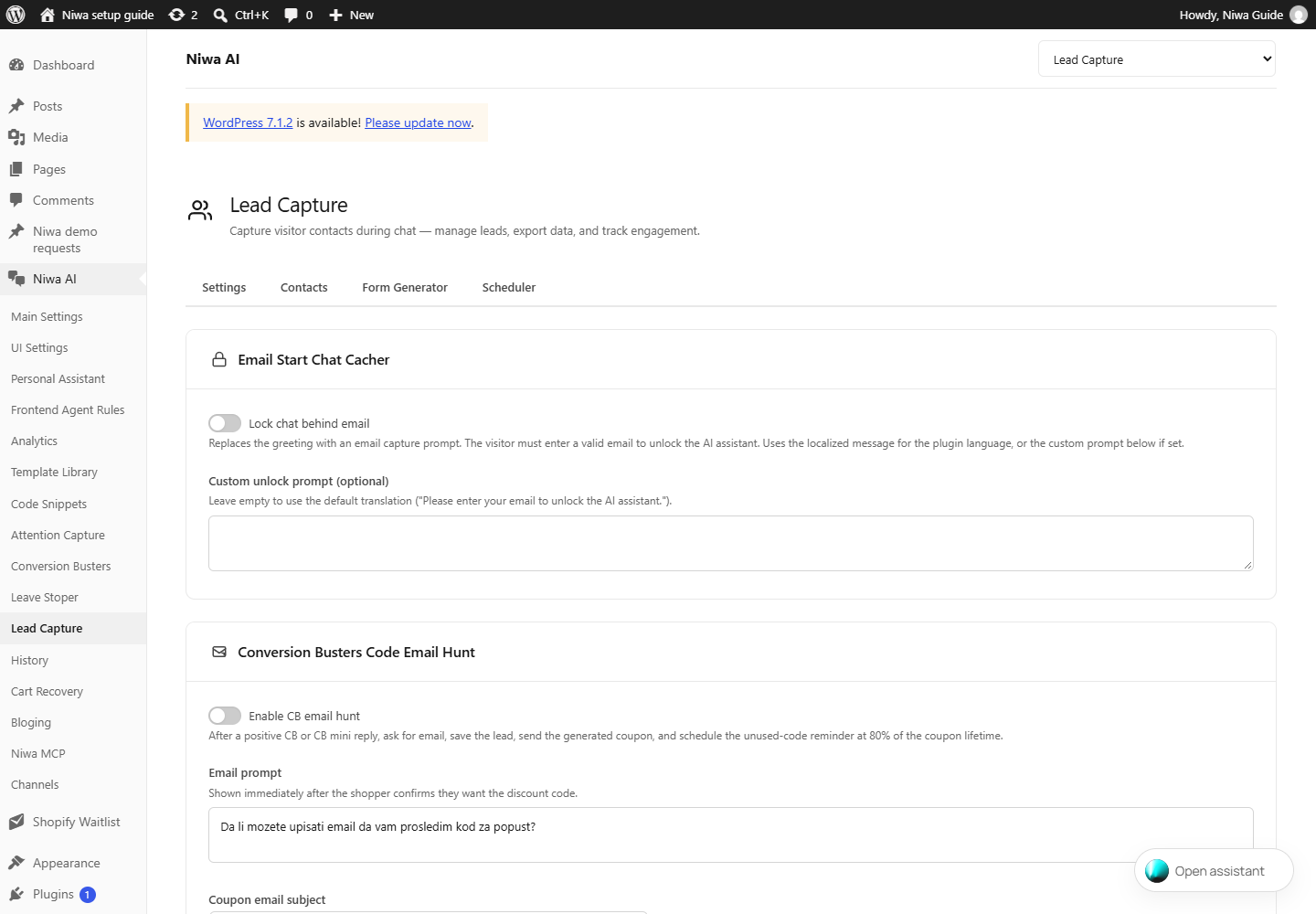
- Conditionner l’accès au chat à une adresse e-mail
- Remplace le message d’accueil par une demande d’adresse e-mail. Le visiteur doit saisir une adresse valide pour accéder à l’assistante IA. Utilise le message traduit dans la langue de l’extension ou, si elle est définie, la demande personnalisée ci-dessous.
- Demande d’accès personnalisée (facultative)
- Laissez ce champ vide pour utiliser la traduction par défaut (« Veuillez saisir votre adresse e-mail pour accéder à l’assistante IA. »).
- Activer la collecte d’e-mails CB
- Après une réponse positive à CB ou CB mini, demande l’adresse e-mail, enregistre le prospect, envoie le code de réduction généré et programme le rappel du code inutilisé à 80% de sa durée de validité.
- Demande d’adresse e-mail
- Affichée dès que l’acheteur confirme qu’il souhaite le code de réduction.
- Objet de l’e-mail du code de réduction
- Objet du message qui transmet le code de réduction au visiteur dont les coordonnées ont été recueillies.
- Corps de l’e-mail du code de réduction
- Variables disponibles : {coupon_code}, {duration}, {discount_amount}, {site_name}.
- Objet de l’e-mail de rappel
- Objet du rappel d’un code de réduction inutilisé.
- Corps de l’e-mail de rappel
- Envoyé après 80% de la durée de validité si le code est toujours inutilisé. Variables disponibles : {coupon_code}, {remaining_minutes}, {site_name}.
- Activer la liste d’attente pour les produits absents
- Lorsque cette option est activée, l’assistante IA propose de prévenir le visiteur dès qu’elle détecte qu’un produit demandé n’est pas dans le catalogue ou que le visiteur refuse une autre proposition. Elle formule la demande dans la langue du visiteur et ne demande une adresse e-mail que si aucune n’a déjà été recueillie ailleurs dans la session (collecte d’e-mail / CBEH / formulaire de prospect). À la fin, l’adresse est enregistrée comme nouveau contact et une notification est envoyée à l’adresse de notification ci-dessus. Les règles exactes de déclenchement sont intégrées à l’outil IA. Aucune autre configuration n’est nécessaire.
- Adresse e-mail de notification
- Adresse qui reçoit une notification à chaque nouveau prospect recueilli. Laissez ce champ vide pour désactiver les notifications. Les envois échoués sont réessayés automatiquement par cron, avec un maximum de 3 nouvelles tentatives.
- Enregistrer les réglages
- Enregistre les options de la page de ce module. Vérifiez le message de réussite avant de partir.
Collecte de prospects · Contacts et calendrier17 contrôles
WordPress → Niwa AI → Collecte de prospects → Contacts et calendrier
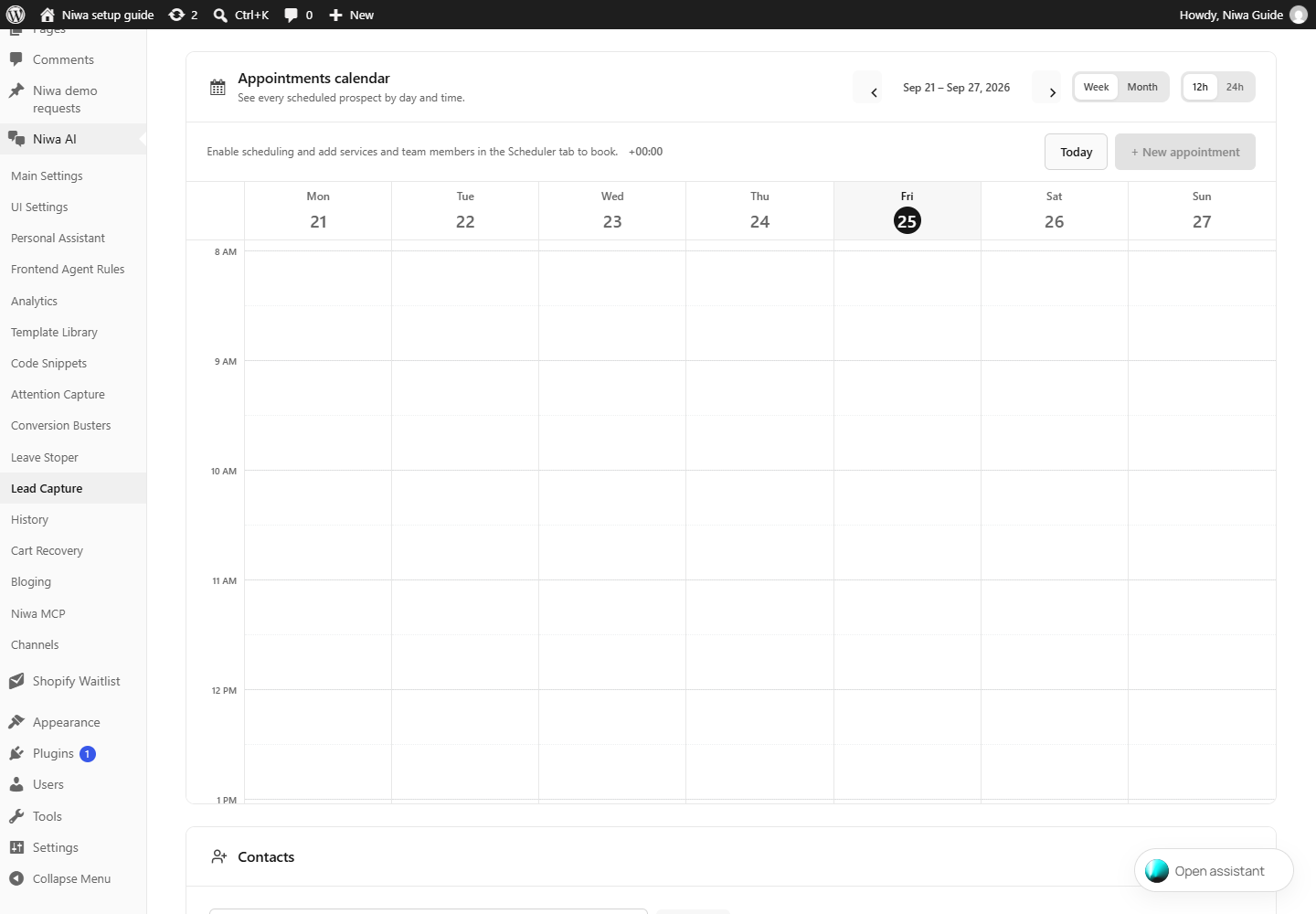
Examinez les contacts, exportez la période sélectionnée et gérez les rendez-vous dans le calendrier hebdomadaire ou mensuel. Un calendrier vide est normal tant qu’aucun rendez-vous n’existe.
- Dernières 24h / Derniers 7 jours / Dernier mois / Derniers 2 mois / Toute la période
- Limite la vue des contacts et des exports à la période sélectionnée.
- E-mails uniquement
- Sélectionne le format d’export de contacts contenant uniquement les adresses e-mail.
- Exporter au format CSV
- Télécharge les données de contact sélectionnées. Conservez-les de manière privée, car elles contiennent les coordonnées des clients.
- Rechercher des contacts / Rechercher
- Filtre les contacts à partir du texte de recherche saisi.
- Semaine / Mois
- Modifie la vue du calendrier des rendez-vous. Semaine affiche une grille de jours et d’heures ; Mois donne une vue des dates.
- Période précédente / Période suivante / Aujourd’hui
- Passe à la semaine ou au mois voisin, ou revient à la période actuelle.
- 12h / 24h
- Modifie l’affichage des heures des rendez-vous, sans changer l’heure enregistrée.
- Créneau du calendrier / + Nouveau rendez-vous
- Ouvre l’éditeur de rendez-vous. Cliquer sur un créneau présélectionne son jour et son heure ; aucune réservation n’est créée avant l’enregistrement.
- Service
- Choisissez un service enregistré. Sa durée et les membres de l’équipe attribués déterminent la disponibilité.
- Membre de l’équipe
- Choisissez une personne éligible ou N’importe quel membre disponible.
- Date / Créneau disponible
- Choisissez la date du rendez-vous, puis un des créneaux proposés. Les périodes occupées et les pauses configurées influencent la disponibilité.
- Nom / E-mail / Téléphone
- Informations du participant à ce rendez-vous. L’envoi de la confirmation nécessite la coordonnée correspondante.
- Notes du rendez-vous
- Contexte privé associé au rendez-vous.
- Statut
- En attente, Confirmé, Terminé, Annulé ou Absent indique l’état de la réservation. Vérifiez avant de modifier un rendez-vous existant.
- Enregistrer les détails
- Enregistre les détails du rendez-vous. Créer ou modifier un rendez-vous peut affecter les disponibilités et les calendriers connectés.
- Annuler / Fermer
- Ferme l’éditeur sans enregistrer les modifications en cours.
- Rendez-vous existant
- Ouvre cette réservation pour consultation ou modification. Vérifiez la personne inscrite et l’horaire avant de les modifier.
Collecte de prospects · Générateur de formulaires23 commandes
WordPress → Niwa AI → Collecte de prospects → Générateur de formulaires
Créez une série de questions dans le chat des visiteurs. Choisissez quand proposer le formulaire, son apparence, les réponses obligatoires et ce qui se passe à la fin.
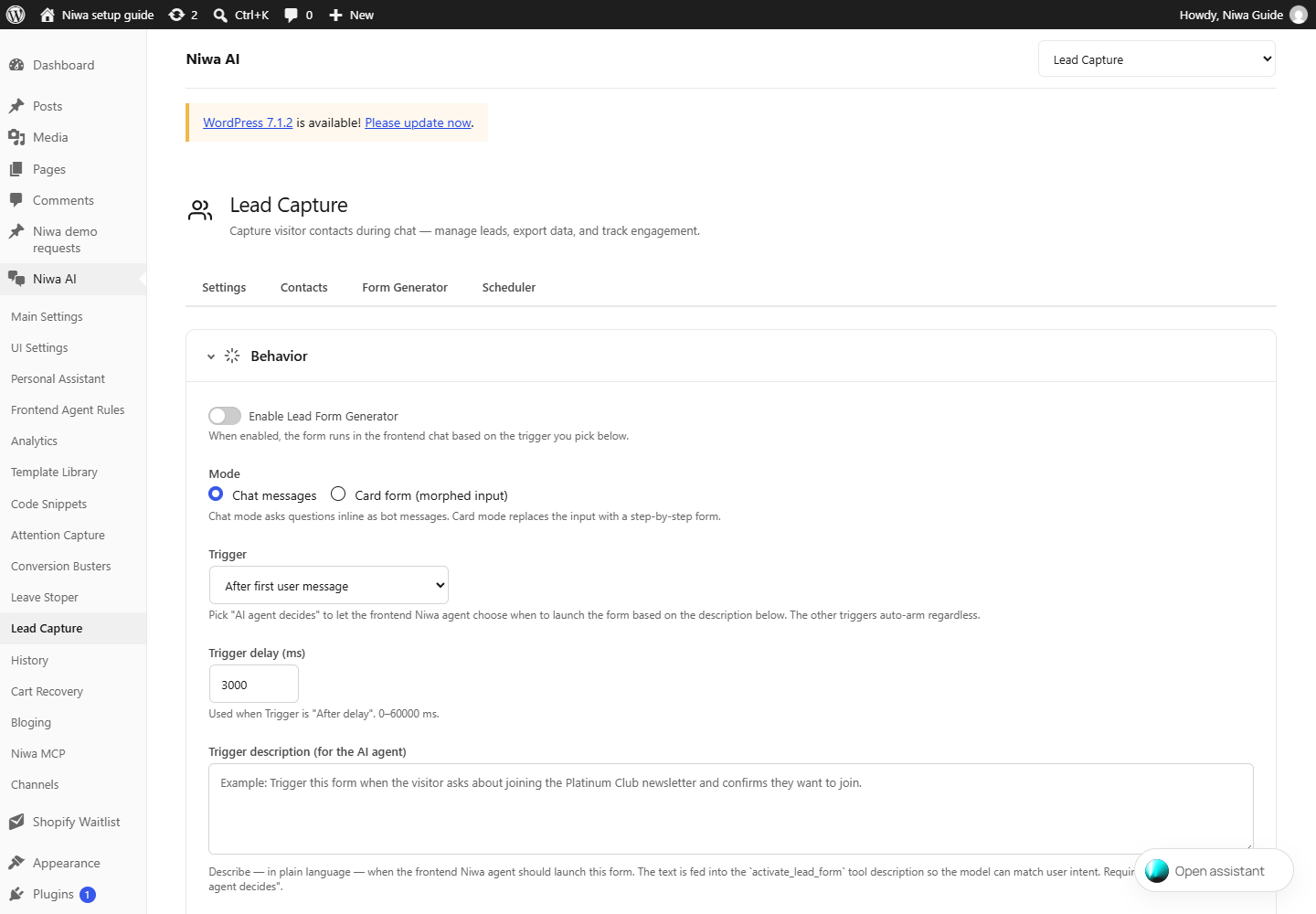
- Activer le générateur de formulaires de prospects
- Lorsqu’il est activé, le formulaire s’exécute dans le chat du site selon le déclencheur choisi ci-dessous.
- Messages du chat
- Le mode chat pose les questions dans la conversation, sous forme de messages de l’assistante. Le mode carte remplace le champ de saisie par un formulaire par étapes.
- Formulaire en carte (champ de saisie transformé)
- Le mode chat pose les questions dans la conversation, sous forme de messages de l’assistante. Le mode carte remplace le champ de saisie par un formulaire par étapes.
- Déclencheur
- Choisissez « L’agent IA décide » pour laisser l’agent Niwa du site déterminer quand lancer le formulaire à partir de la description ci-dessous. Les autres déclencheurs s’activent automatiquement dans tous les cas.
- Délai de déclenchement (ms)
- Utilisé lorsque le déclencheur est « Après un délai ». De 0 à 60000 ms.
- Description du déclencheur (pour l’agent IA)
- Décrivez en langage courant quand l’agent Niwa du site doit lancer ce formulaire. Ce texte est transmis à la description de l’outil `activate_lead_form` pour que le modèle puisse reconnaître l’intention de l’utilisateur. Obligatoire lorsque le déclencheur est « L’agent IA décide ».
- Envoi partiel à la saisie de l’e-mail ou du téléphone
- Dès qu’une adresse e-mail ou un numéro de téléphone valide est recueilli, envoyez le prospect avec la mention « partiel », même si le visiteur abandonne le formulaire avant la fin.
- Texte de confirmation
- Affiché au visiteur lorsqu’il a terminé le formulaire.
- Média de confirmation (image / GIF / vidéo)
- GIF ou image de félicitations facultatif, affiché à côté du texte de confirmation.
- + Ajouter une étape
- Ajoute une question au formulaire de prospects. Définissez son type, son libellé, son caractère obligatoire et les choix proposés, puis enregistrez le formulaire.
- Enregistrer le formulaire
- Enregistre le déclencheur, la présentation, les questions et le comportement à la fin du formulaire.
- Libellé de l’étape / Ajouter une question / Supprimer l’étape
- Nommez l’étape, ajoutez ses questions ou supprimez-la. Enregistrer le formulaire conserve cette structure.
- Libellé de la question / Type / Obligatoire / Exemple dans le champ
- Définissez la question affichée, le type de saisie, le caractère obligatoire de la réponse et l’exemple visible dans un champ vide.
- Options / Ajouter une option / Valeur de l’option / Libellé / Supprimer l’option
- Créez les choix des questions à sélection. Le libellé est affiché aux visiteurs ; la valeur de l’option identifie le choix enregistré.
- Min / Max / Validation par expression régulière
- Ajoute des contraintes de longueur, de valeur numérique ou de format explicite lorsque le type de champ le permet. Utilisez la validation de format uniquement pour le format de données requis, sans en déduire la langue ni l’intention du visiteur.
- Supprimer la question
- Retire cette question du brouillon du formulaire. Enregistrer le formulaire applique la modification.
- Correspondance des champs de contact
- Identifiez la question correspondant au nom, à l’e-mail ou au téléphone afin que sa réponse soit enregistrée dans la bonne donnée de contact.
- Parcours conditionnel / Ajouter une règle / Supprimer la règle
- Détermine la question suivante à partir du champ, de l’opérateur, de la valeur et de la destination de la règle structurée. Vérifiez chaque destination après avoir réordonné ou supprimé des questions.
- Consignes pour l’IA
- Décrit le sens du parcours en langage naturel lorsque le choix de la question suivante par l’IA est activé.
- Vers quelles questions l’IA peut-elle orienter le visiteur ? / Tout sélectionner / Effacer
- Limite les questions suivantes autorisées. Tout sélectionner inclut toutes les questions proposées ; Effacer retire la sélection.
- Choisir un média / Retirer
- Sélectionne ou retire le média de confirmation dans la médiathèque WordPress. Cette action n’envoie pas le formulaire.
- Ordre des questions
- Déplacez les étapes ou les questions avec leurs poignées de déplacement, puis enregistrez. Placez les coordonnées et les informations obligatoires dans un ordre compréhensible pour les visiteurs.
- Suivante dans l’ordre / Règles (si / alors) / L’IA décide / Règles, puis IA
- Choisissez des questions successives, des conditions explicites sur les réponses, un parcours décidé sémantiquement par l’IA, ou des règles suivies de l’IA si aucune règle ne correspond. Décrivez l’intention dans les consignes pour l’IA et limitez les questions de destination autorisées.
Collecte de prospects · Planificateur26 commandes
WordPress → Niwa AI → Collecte de prospects → Planificateur
Définissez les services, les membres de l’équipe, les horaires de travail et les confirmations de réservation. La planification locale fonctionne indépendamment des connexions facultatives aux calendriers externes. Enregistrez le membre et son e-mail avant de lui envoyer une invitation à connecter son calendrier.
- Activer la prise de rendez-vous sur le site
- Permet à l’assistante des visiteurs et aux formulaires de prospects de recommander des services et de proposer des créneaux. Enregistrez le planificateur pour appliquer ce réglage.
- Champs de contact Nom / Téléphone / E-mail
- Choisissez les coordonnées que le planificateur recueille auprès des participants. Les champs désactivés ne sont ni affichés ni enregistrés par ce module.
- Confirmation par e-mail / Confirmation par WhatsApp
- Choisissez les canaux d’envoi. Un canal est ignoré si la coordonnée nécessaire n’est pas recueillie ou si sa connexion est indisponible.
- Ajouter un membre de l’équipe / Nom / E-mail
- Crée une fiche de membre. Saisissez le nom de la personne et son adresse e-mail professionnelle, puis enregistrez avant d’envoyer une invitation à connecter son calendrier.
- Lun / Mar / Mer / Jeu / Ven / Sam / Dim
- Active ou désactive le travail ce jour de la semaine et ouvre l’éditeur de ses horaires. Un jour non travaillé ne propose aucune disponibilité.
- Heure de début / Heure de fin
- Définit la plage de travail disponible du membre pour ce jour, dans le fuseau horaire WordPress du site.
- Ajouter une pause / Début de la pause / Fin de la pause / Supprimer la pause
- Crée ou supprime des plages indisponibles dans la journée de travail. Aucun rendez-vous ne doit occuper une pause enregistrée.
- Copier les horaires au jour suivant
- Copie les horaires de travail et les pauses du jour actuel vers le jour suivant. Vérifiez le jour de destination avant d’enregistrer.
- Jours de congé individuels / Supprimer la date
- Ajoute ou retire une date indisponible, par exemple un jour férié.
- Périodes / Début de la période / Fin de la période / Libellé de la période
- Bloque une période de plusieurs jours. Donnez-lui un libellé utile, par exemple « congés annuels ».
- Supprimer la période
- Retire cette période indisponible du formulaire. Enregistrez pour appliquer la modification.
- Supprimer le membre
- Retire le membre sélectionné du formulaire de réglages. Vérifiez les services attribués et les réservations existantes avant d’enregistrer.
- Ajouter un service / Nom du service
- Ajoute le service ou le type de rendez-vous que les clients peuvent réserver.
- Durée (minutes)
- Durée du service, utilisée pour calculer les créneaux disponibles.
- Description
- Explique le service à l’assistante du site pour qu’elle puisse recommander la réservation appropriée.
- Membres de l’équipe affectés
- Sélectionne les personnes pouvant assurer ce service. Leurs horaires déterminent les créneaux disponibles.
- Supprimer le service
- Retire le service du formulaire de réglages. Enregistrez pour appliquer la modification.
- Intervalle entre les rendez-vous
- Ajoute un temps de préparation après un service pour éviter que les rendez-vous consécutifs s’enchaînent sans pause.
- Enregistrer le planificateur
- Enregistre les services locaux, les horaires de l’équipe, les pauses, les exclusions, les champs recueillis et les préférences de confirmation.
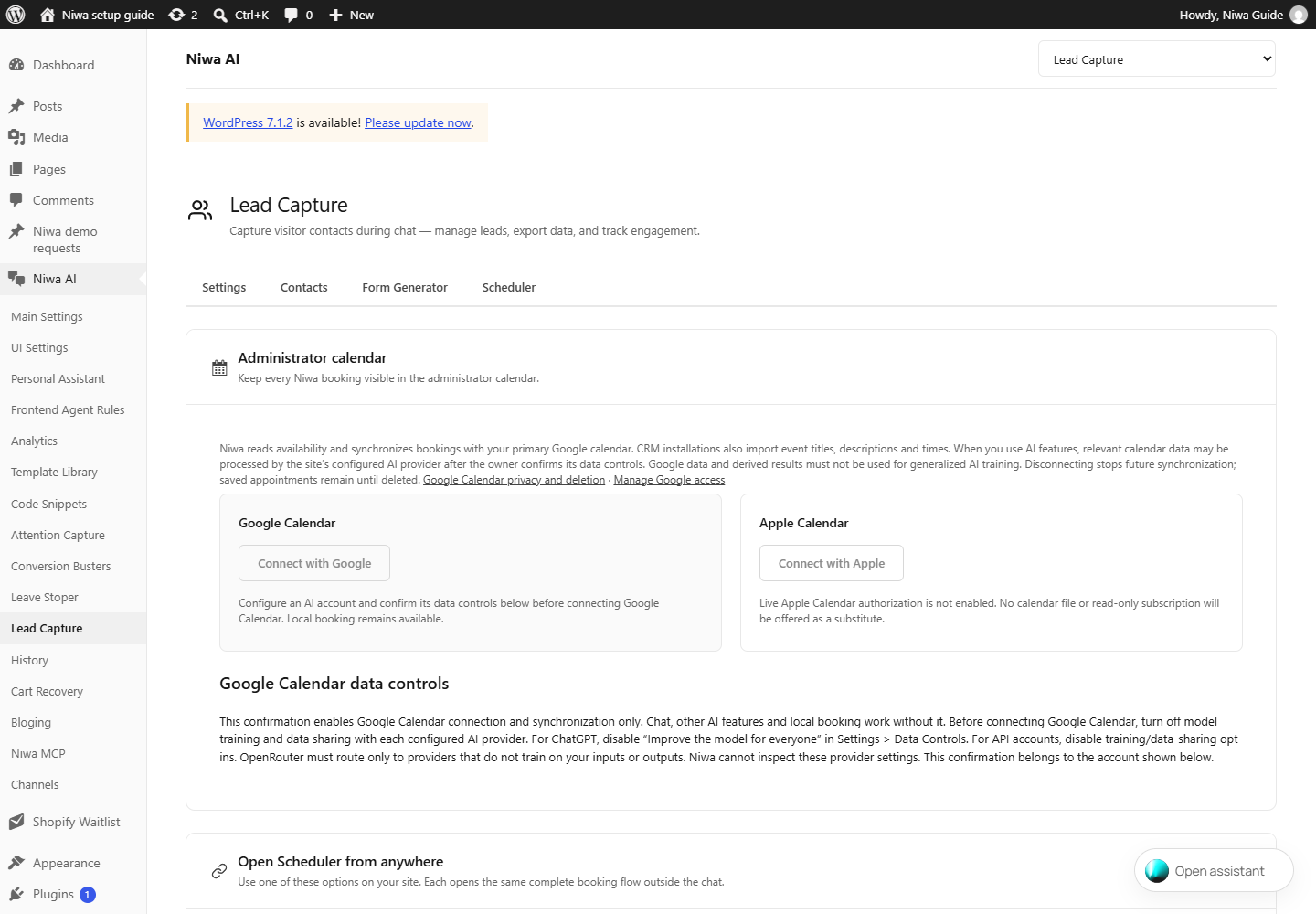
- Calendrier administrateur / Commandes des données Google
- Vérifiez le fournisseur affiché et le texte du consentement. Configurez le compte pour exclure les données Google de l’entraînement général des modèles, puis enregistrez votre confirmation si vous acceptez. Ce consentement régit la connexion et la synchronisation du calendrier Google ; il ne sert pas à activer le chat du site.
- Enregistrer la confirmation des réglages de données
- Enregistre la confirmation explicite pour le fournisseur affiché. Cette action ne modifie pas silencieusement les réglages de votre compte OpenAI ; configurez-les d’abord dans ce compte.
- Se connecter avec Google
- Lance l’autorisation Google pour le calendrier administrateur prévu après confirmation des réglages de données requis. Choisissez le bon compte, vérifiez les autorisations et revenez dans Niwa.
- Envoyer le lien de connexion du calendrier
- Envoie au membre de l’équipe enregistré une invitation pour qu’il autorise son propre calendrier. Vérifiez l’adresse de destination avant d’utiliser cette action.
- Se connecter avec Apple
- Désactivé dans cette version du plugin, car l’autorisation Apple Calendar en production n’est pas activée. Aucune connexion Apple fonctionnelle ne peut être configurée ici.
- Calendrier connecté / Déconnecter
- Une fois le fournisseur connecté, vérifiez le compte et le calendrier sélectionnés. Déconnecter supprime cette intégration ; les données locales du planificateur appartiennent à un système distinct.
- Code court du bouton / Code court du lien texte / Lien de bouton ou de menu existant
- Copiez [niwa_booking] dans un bloc Code court pour afficher un bouton de réservation. Utilisez [niwa_booking type="link" label="Book an appointment"] pour un lien dans le texte, ou #niwa-booking comme URL d’un bouton existant. Tous ouvrent le même parcours de réservation en dehors du chat.
Historique2 commandes
WordPress → Niwa AI → Historique
Recherchez les conversations enregistrées sur le site et sélectionnez une session pour lire ses messages. Il s’agit de l’historique des chats clients, distinct de l’historique d’exécution de l’agent administrateur privé.
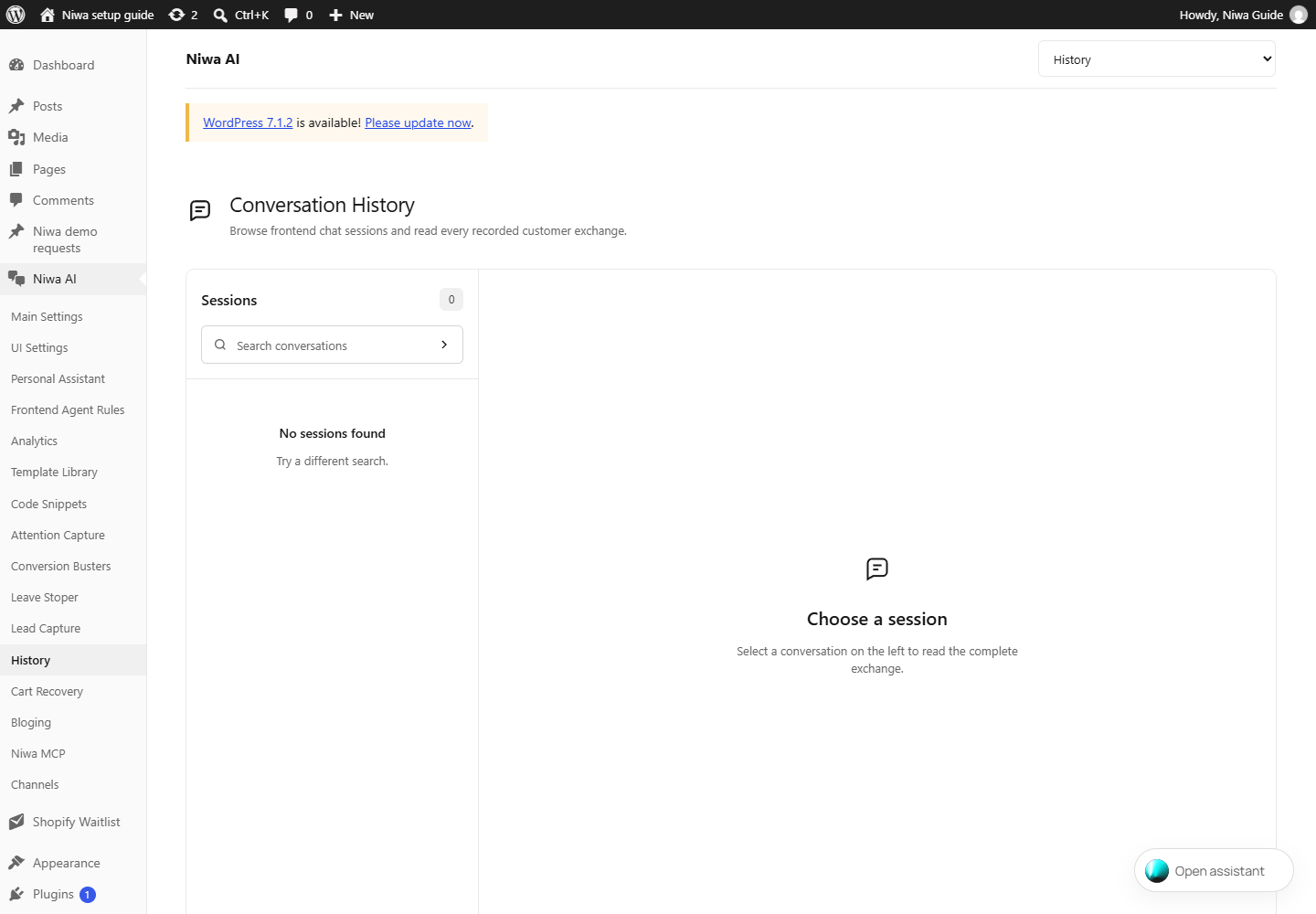
- Rechercher dans les sessions ou les messages
- Recherche les sessions clients enregistrées ou le texte des messages correspondant. Sélectionnez un résultat pour lire la conversation.
- Liste des sessions / Conversation sélectionnée
- Choisissez une session pour charger l’échange enregistré. Une liste vide peut signifier qu’aucune conversation n’a été enregistrée ou que la recherche actuelle ne trouve aucune correspondance.
Relance des paniers · Général14 commandes
WordPress → Niwa AI → Relance des paniers → Général
Définissez les canaux de rappel, les délais et les coordonnées de l’expéditeur. Activez uniquement les étapes souhaitées. Les outils manuels de développement peuvent traiter de vrais rappels en attente ; testez donc avec des coordonnées que vous contrôlez.
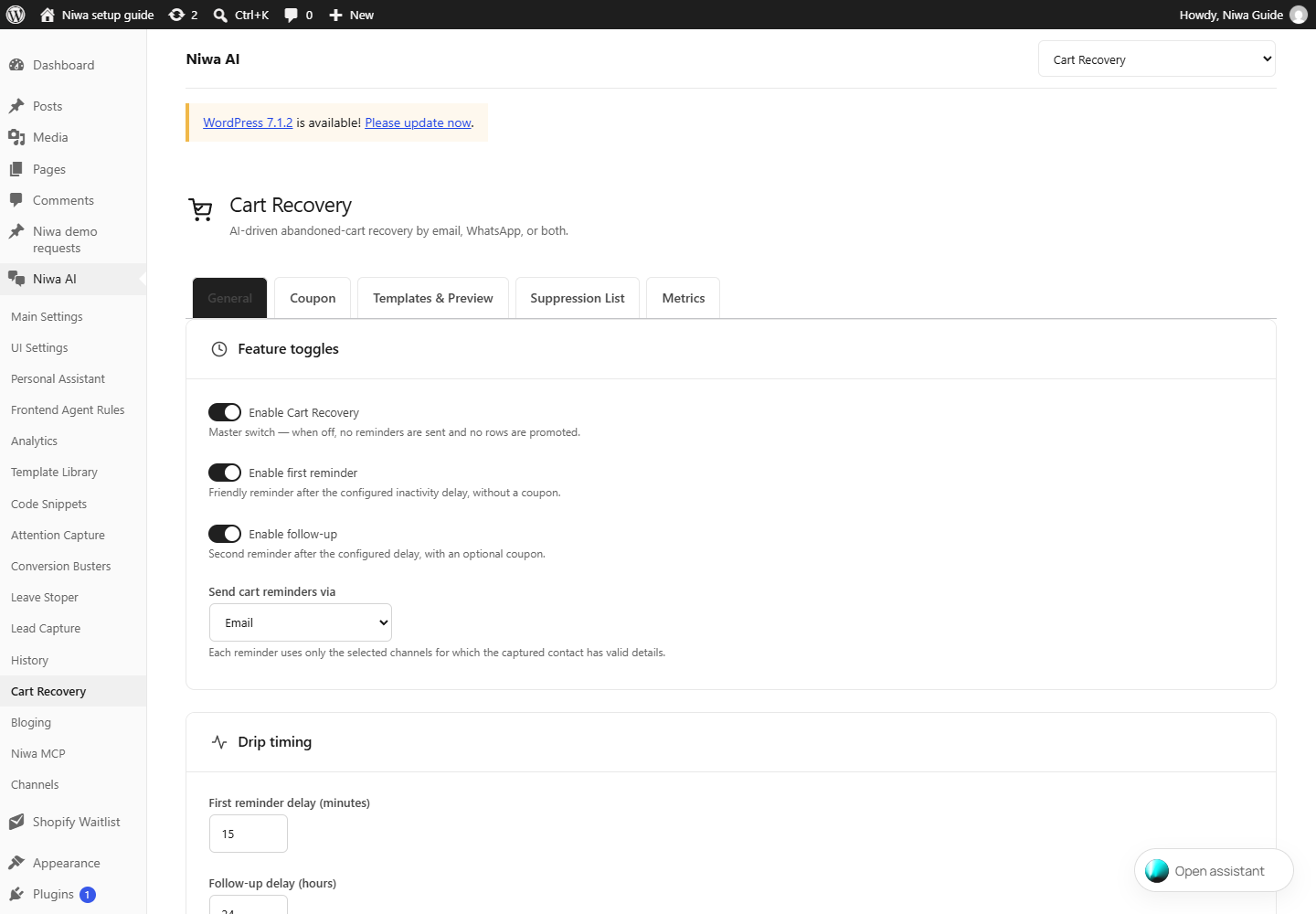
- Activer la relance des paniers
- Interrupteur principal. Lorsqu’il est désactivé, aucun rappel n’est envoyé et aucun enregistrement ne passe à l’étape suivante.
- Activer le premier rappel
- Rappel courtois après le délai d’inactivité configuré, sans coupon.
- Activer la relance suivante
- Second rappel après le délai configuré, avec un coupon facultatif.
- Envoyer les rappels de panier par
- Chaque rappel utilise uniquement les canaux sélectionnés pour lesquels le contact recueilli possède des coordonnées valides.
- Délai du premier rappel (minutes)
- Délai d’inactivité à attendre avant que le premier rappel de panier puisse être envoyé.
- Délai de la relance suivante (heures)
- Délai configuré pour le second rappel. Vérifiez-le avec le délai du premier rappel et la limite d’inactivité.
- Limite d’inactivité (heures)
- Les enregistrements plus anciens que cette limite expirent automatiquement.
- Délai entre deux cycles par contact (jours)
- Durée minimale avant que le même contact puisse entrer dans un nouveau cycle de relance.
- Nom de l’expéditeur
- Utilisé lorsque l’envoi comprend un e-mail. Laissez ce champ vide pour utiliser le nom du site.
- E-mail de l’expéditeur
- Utilisé lorsque l’envoi comprend un e-mail. Laissez ce champ vide pour utiliser l’adresse e-mail de l’administrateur.
- Nom de la boutique
- Utilisé dans le contenu des rappels. Par défaut, reprend le nom du site.
- Enregistrer les modifications
- Enregistre cet onglet de relance des paniers. Les réglages des autres onglets ont leur propre action d’enregistrement.
- Exécuter le traitement maintenant
- Traite immédiatement les relances admissibles. Cette action peut envoyer de vrais rappels ; il ne s’agit pas d’un aperçu.
- Associer les enregistrements de panier anonymes à mon e-mail, puis traiter
- Action de test pour les développeurs qui associe les enregistrements de panier anonymes à votre adresse e-mail et lance le traitement des relances. Elle modifie des enregistrements et peut envoyer des e-mails.
Relance des paniers · Coupon11 contrôles
WordPress → Niwa AI → Relance des paniers → Coupon
Configurez le coupon facultatif joint au second rappel. Vérifiez ses conditions d’utilisation et sa valeur avant d’activer la relance automatique.
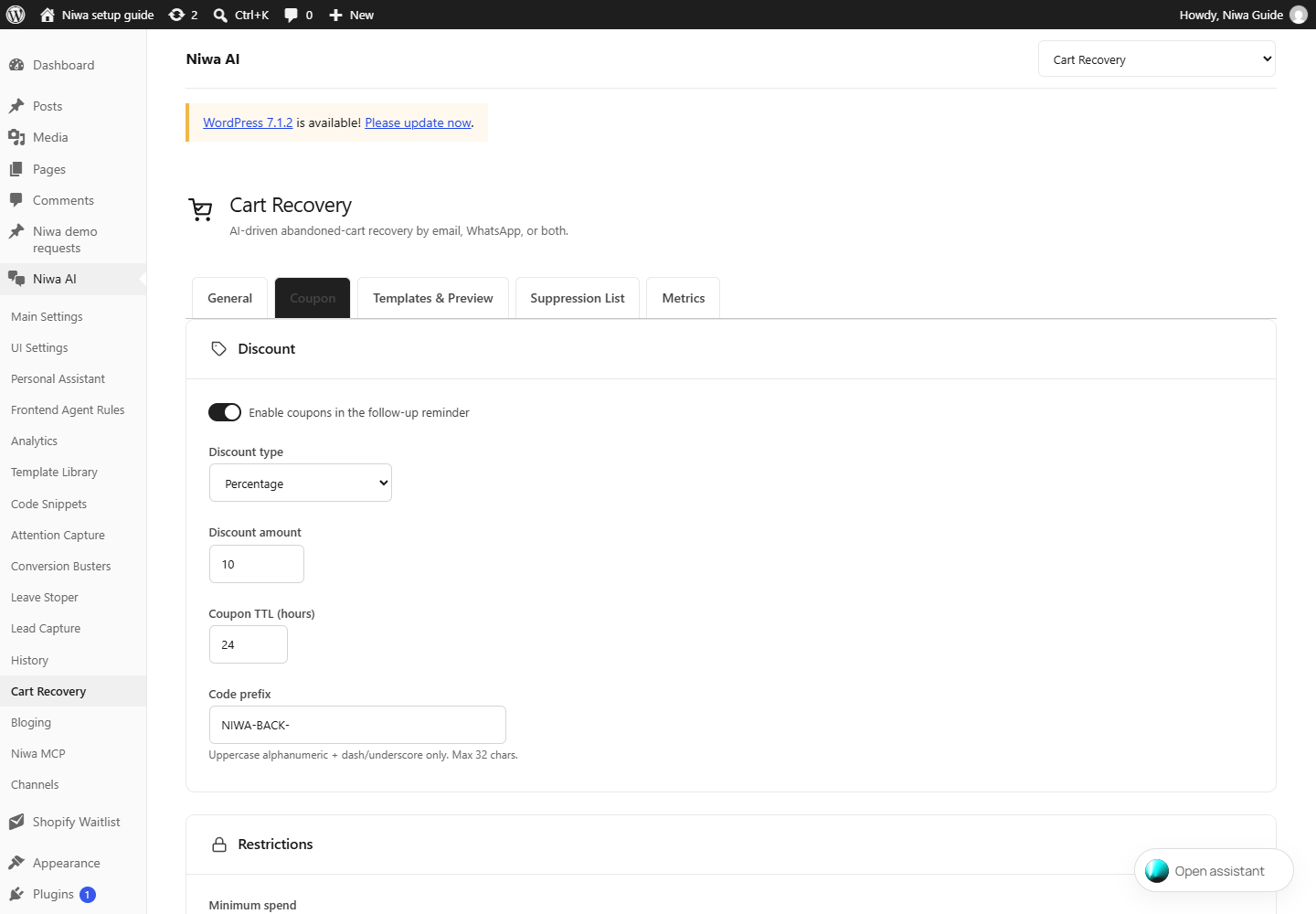
- Activer les coupons dans le second rappel
- Joint au second rappel un coupon de relance dont les conditions sont remplies.
- Type de remise
- Choisissez un pourcentage ou un montant fixe sur le panier. Le champ du montant utilise les unités de cette sélection.
- Montant de la remise
- Pourcentage ou valeur monétaire du code de réduction, selon le type de remise.
- Durée de validité du coupon (heures)
- Nombre d’heures pendant lesquelles le coupon de relance reste valide.
- Préfixe du code
- Uniquement des caractères alphanumériques majuscules, des traits d’union et des traits de soulignement. Maximum 32 caractères.
- Montant minimal d’achat
- Sélectionne la règle de montant minimal appliquée au coupon de relance.
- Limiter aux produits du panier abandonné
- Limite le coupon aux produits de ce panier abandonné.
- Exclure les articles en promotion
- Empêche le coupon de réduire le prix des produits déjà en promotion.
- Non cumulable avec d’autres coupons
- Réserve le coupon de relance à un usage individuel pour empêcher le cumul de coupons.
- Offrir la livraison gratuite
- Permet au coupon d’offrir la livraison gratuite lorsque la configuration de livraison WooCommerce le prend en charge.
- Enregistrer les modifications
- Enregistre cet onglet de relance des paniers. Les réglages des autres onglets ont leur propre action d’enregistrement.
Relance des paniers · Modèles et aperçu11 contrôles
WordPress → Niwa AI → Relance des paniers → Modèles et aperçu
Le premier rappel et le second ont chacun leur source, leur objet et leur contenu HTML et texte brut. Les champs personnalisés vides utilisent le modèle localisé intégré.
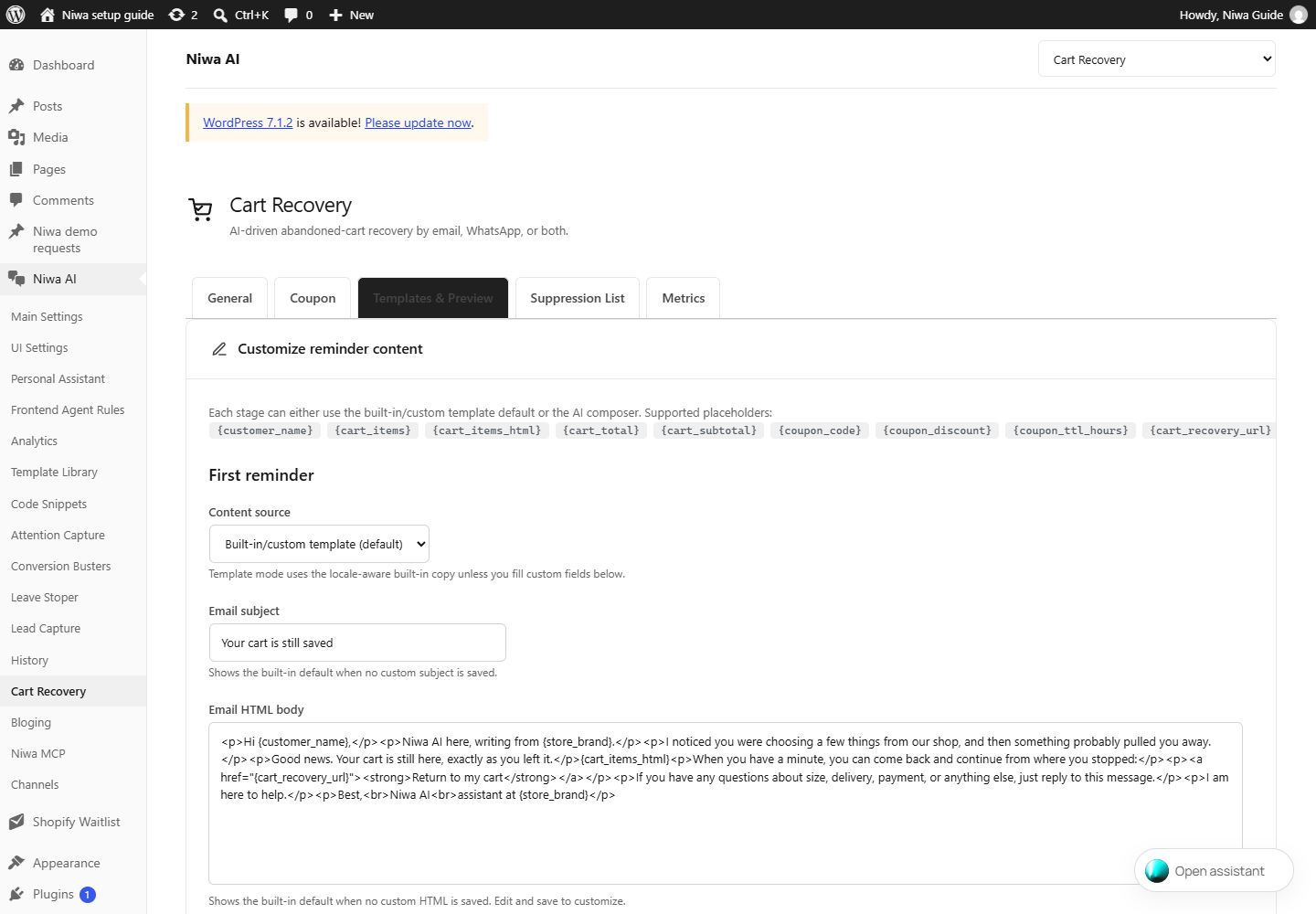
- Premier rappel · Source du contenu
- Le mode modèle utilise le texte intégré adapté à la langue, sauf si vous remplissez les champs personnalisés ci-dessous.
- Premier rappel · Objet de l’e-mail
- Affiche l’objet intégré par défaut lorsqu’aucun objet personnalisé n’est enregistré.
- Premier rappel · Corps HTML de l’e-mail
- Affiche le contenu intégré par défaut lorsqu’aucun HTML personnalisé n’est enregistré. Modifiez puis enregistrez pour le personnaliser.
- Premier rappel · Texte brut / Message WhatsApp
- Utilisé pour l’e-mail en texte brut et pour le contenu du message WhatsApp.
- Second rappel · Source du contenu
- Le mode modèle utilise le texte intégré adapté à la langue, sauf si vous remplissez les champs personnalisés ci-dessous.
- Second rappel · Objet de l’e-mail
- Affiche l’objet intégré par défaut lorsqu’aucun objet personnalisé n’est enregistré.
- Second rappel · Corps HTML de l’e-mail
- Affiche le contenu intégré par défaut lorsqu’aucun HTML personnalisé n’est enregistré. Modifiez puis enregistrez pour le personnaliser.
- Second rappel · Texte brut / Message WhatsApp
- Utilisé pour l’e-mail en texte brut et pour le contenu du message WhatsApp.
- Enregistrer les modifications
- Enregistre cet onglet de relance des paniers. Les réglages des autres onglets ont leur propre action d’enregistrement.
- Commandes d’aperçu
- Utilisez l’aperçu disponible pour examiner les deux rappels et la langue sélectionnée. Vérifiez le contenu avant d’utiliser un envoi de test ou une action d’exécution.
- Variables du modèle
- Utilisez uniquement les variables indiquées sur cet écran. Conservez leurs accolades pour permettre le remplacement par les valeurs du produit, de la boutique, du coupon et du lien de récupération du panier.
Relance des paniers · Liste d’exclusion5 commandes
WordPress → Niwa AI → Relance des paniers → Liste d’exclusion
Les contacts de cette liste ne doivent pas recevoir de messages de relance. Vérifiez leur consentement et leur éventuelle désinscription avant de retirer une entrée.
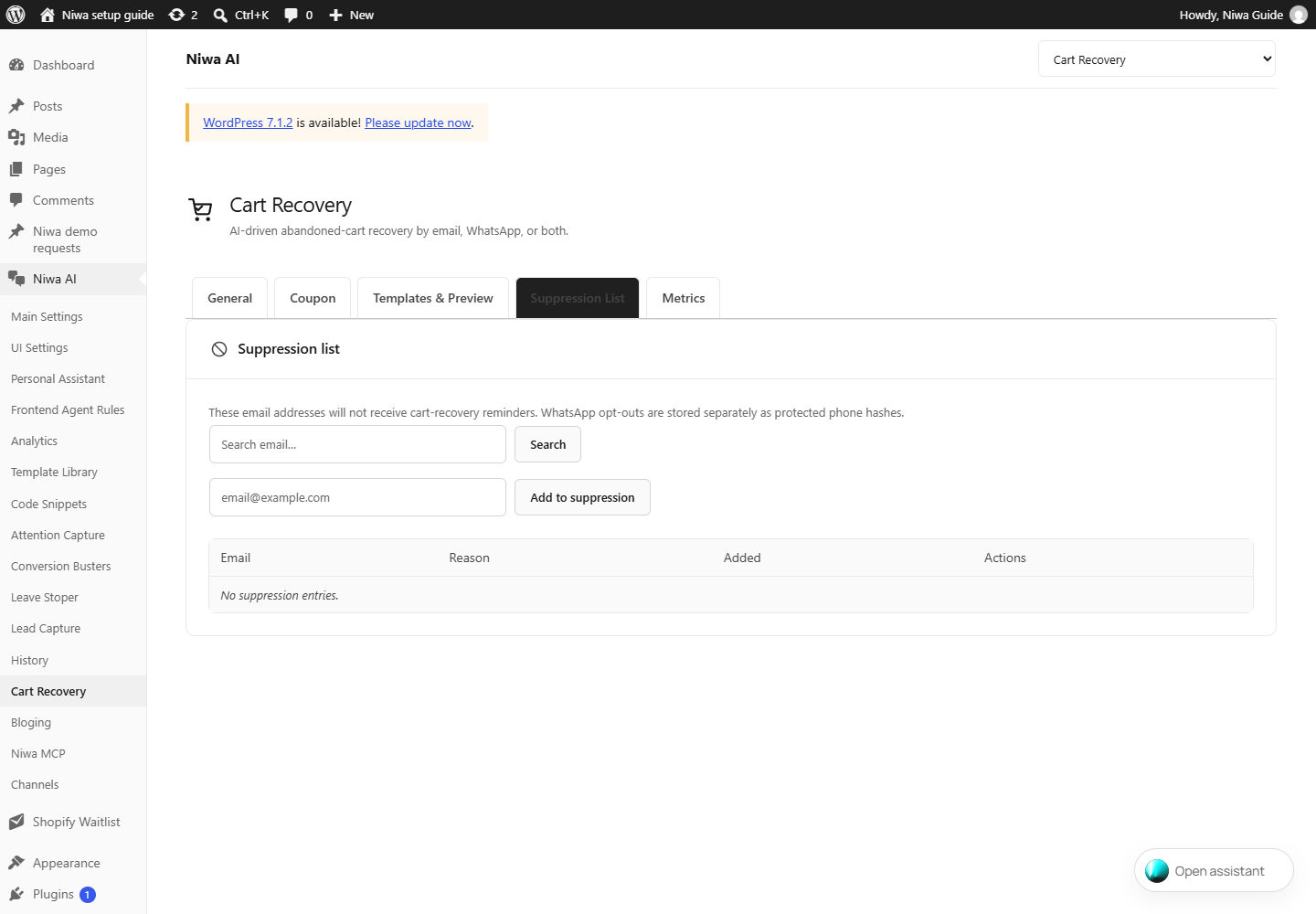
- Rechercher une adresse e-mail…
- Recherche un contact exclu par son adresse e-mail.
- Rechercher
- Applique la recherche par e-mail à la liste d’exclusion.
- email@example.com
- Saisissez l’adresse e-mail qui ne doit pas recevoir de rappels de panier.
- Ajouter à la liste d’exclusion
- Ajoute l’adresse saisie à la liste des contacts exclus des relances.
- Retirer / Lever l’exclusion
- Lorsqu’une entrée est exclue, la retirer autorise à nouveau les relances. Confirmez le consentement du contact avant de lever son exclusion.
Relance des paniers · Indicateurs0 contrôle
WordPress → Niwa AI → Relance des paniers → Indicateurs
Consultez les paniers recueillis, l’envoi des rappels et les résultats des relances sur la période de rapport disponible. Des valeurs nulles sont normales sur une nouvelle installation.
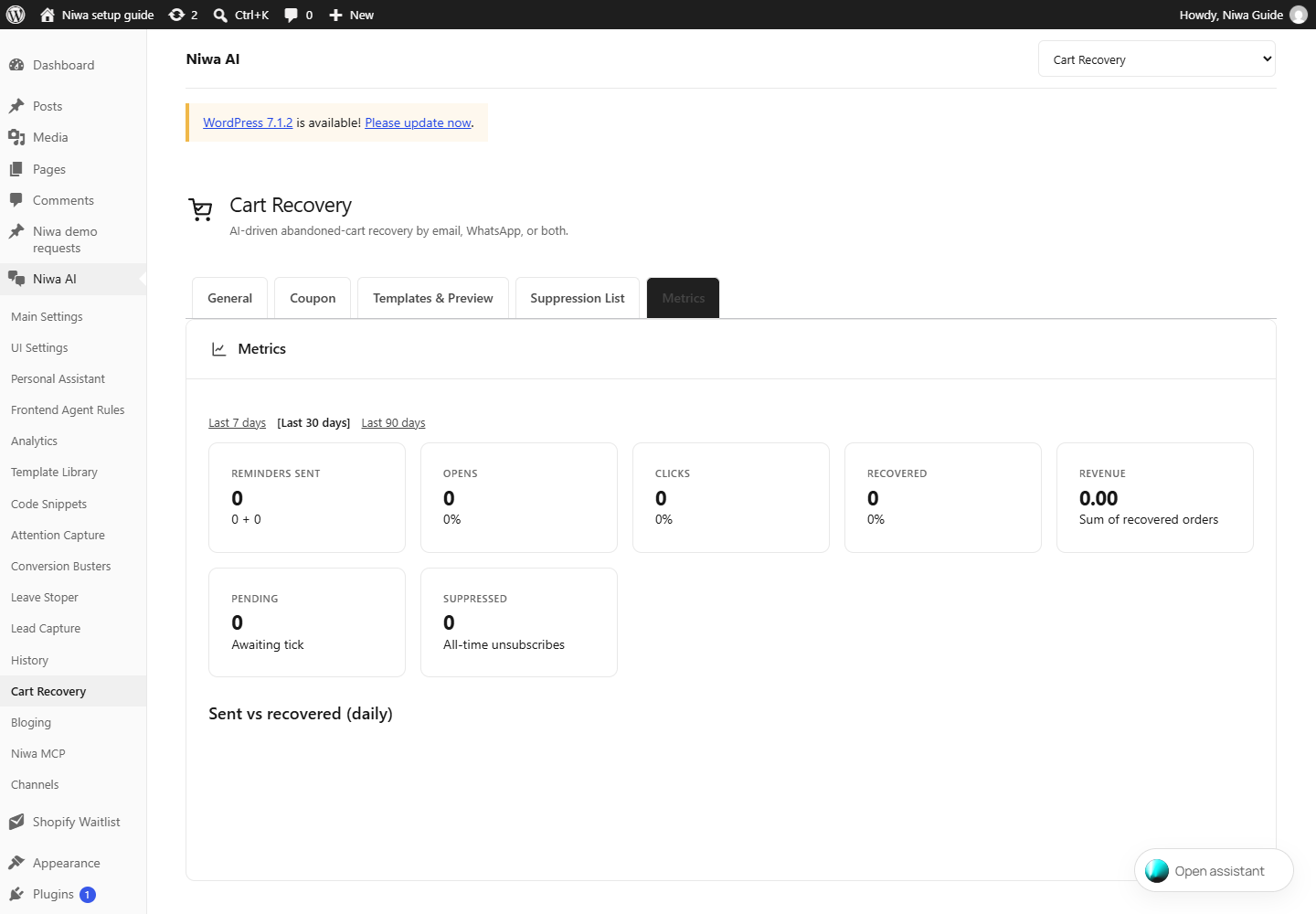
Bloging15 commandes
WordPress → Niwa AI → Bloging
Définissez les identifiants des banques d’images et les valeurs par défaut utilisées par les outils de blog de Niwa. Cette page de réglages ne publie pas elle-même d’article. Le fournisseur contrôle l’accès et les quotas.
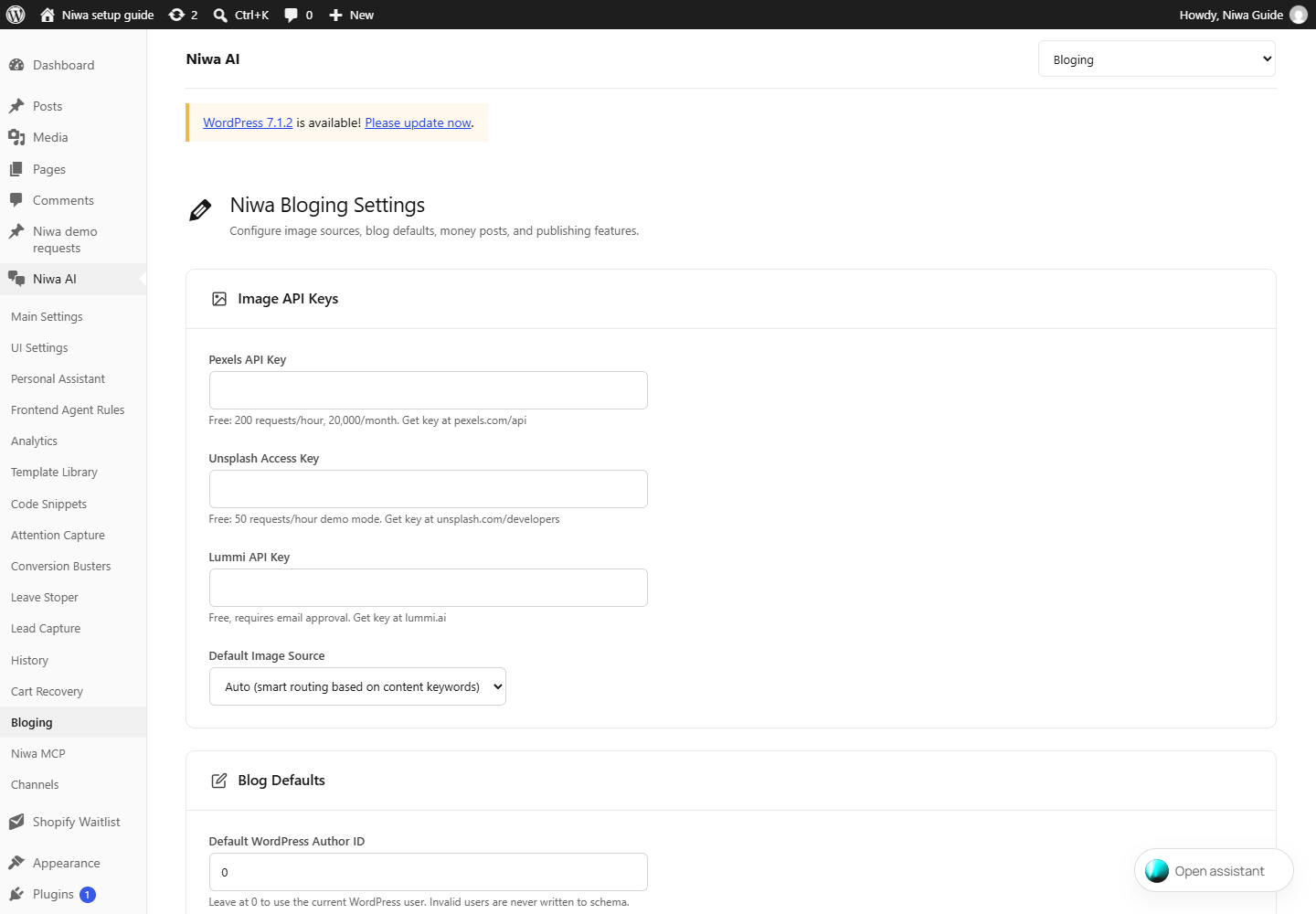
- Clé API Pexels
- Créez une clé sur https://www.pexels.com/api/ et collez-la ici. Les quotas et les autorisations du fournisseur dépendent de votre compte.
- Clé d’accès Unsplash
- Créez une application sur https://unsplash.com/developers et utilisez sa clé d’accès. Respectez les conditions d’utilisation des images du fournisseur.
- Clé API Lummi
- Demandez l’accès API sur https://www.lummi.ai/ et saisissez la clé fournie. La disponibilité dépend de l’approbation du fournisseur.
- Source d’images par défaut
- Choisit le fournisseur d’images préféré des outils de génération de blog. Configurez d’abord ses identifiants.
- ID de l’auteur WordPress par défaut
- Laissez 0 pour utiliser l’utilisateur WordPress actuel. Les utilisateurs invalides ne sont jamais inscrits dans les données structurées.
- Couleur d’accentuation
- Ouvre le sélecteur de couleur pour les éléments d’accentuation des articles générés.
- Valeur de la couleur d’accentuation
- Valeur enregistrée de la couleur d’accentuation. Choisissez une couleur lisible qui convient à votre thème.
- Langue par défaut
- Toute balise de langue BCP 47 valide ; détectée automatiquement à partir de la langue du site WordPress lors de la première utilisation.
- Catégorie de blog par défaut
- Catégorie utilisée par défaut pour les articles générés. Choisissez une catégorie existante, sauf si la création est explicitement autorisée.
- + Ajouter un article cible
- Liens internes ajoutés aux articles du blog comme appels à l’action. Chaque entrée nécessite un chemin, un titre et une description.
- Générer automatiquement la table des matières
- Insère automatiquement une table des matières au début des articles du blog.
- Ajouter une barre de progression de lecture
- Affiche un indicateur horizontal de progression de lecture en haut de la page.
- Produire le JSON-LD Niwa lorsque Niwa gère les données structurées
- Ajoute les données BlogPosting/Breadcrumb uniquement si aucune intégration SEO active ne gère déjà le graphe.
- Autoriser les nouveaux termes de taxonomie explicitement demandés
- Désactivé par défaut. Le contrôle de qualité canonique reste toujours obligatoire ; ce réglage autorise seulement la création de catégories ou d’étiquettes manquantes pendant l’exécution, jamais pendant l’aperçu.
- Enregistrer les réglages Bloging
- Enregistre les identifiants des fournisseurs d’images, les valeurs par défaut des articles et les préférences de publication.
Niwa MCP7 commandes
WordPress → Niwa AI → Niwa MCP
Connectez un client MCP externe à votre propre site. Le point d’accès MCP et le jeton porteur généré sont distincts de la connexion OAuth au modèle Codex. Les jetons accordent un accès administrateur.
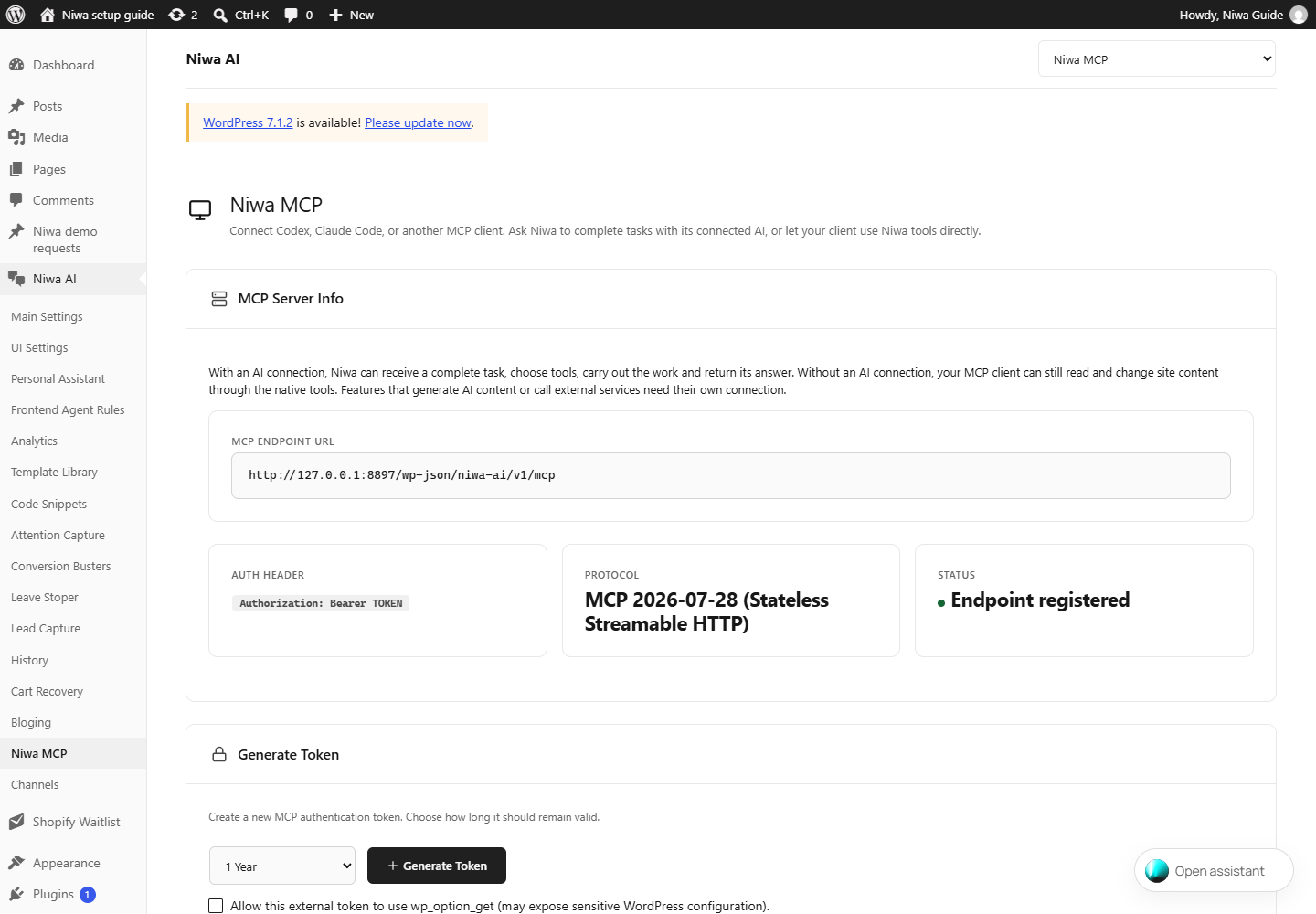
- Durée de validité du jeton
- Choisissez 1 jour, 1 mois, 1 an ou Sans expiration. Préférez une durée limitée et révoquez les jetons inutilisés.
- Générer un jeton
- Crée un nouvel identifiant MCP de niveau administrateur pour la durée choisie. Copiez-le dans la configuration privée du client prévu.
- Autoriser ce jeton externe à utiliser wp_option_get (peut exposer une configuration WordPress sensible).
- Autorise explicitement ce jeton à lire les options. Laissez ce réglage désactivé sauf si le client a besoin de cet accès ; les options WordPress peuvent contenir une configuration privée.
- Copier
- Copie le point d’accès, l’identifiant ou la configuration du client adjacent. Remplacez localement la variable du jeton ; gardez les vrais jetons privés.
- Point d’accès MCP / En-tête Authorization
- Utilisez le point d’accès affiché pour votre propre site et Authorization: Bearer suivi de votre jeton généré. Ne copiez pas l’adresse localhost de la capture d’écran.
- Jetons actifs / Révoquer
- Vérifiez les identifiants actifs et révoquez ceux que vous n’utilisez plus. La révocation bloque les clients utilisant ce jeton.
- JSON Claude Code / CLI / Configuration Codex
- Copiez l’exemple de votre client et remplacez YOUR_TOKEN_HERE en privé. Ouvrez une nouvelle session du client et testez une requête en lecture seule. L’OAuth du modèle et l’autorisation MCP sont des connexions distinctes.
Canaux · Connexions et parcours15 commandes
WordPress → Niwa AI → Canaux → Connexions et parcours
Connectez des pages Facebook ou des comptes professionnels Instagram avec l’autorisation Meta du propriétaire du compte. Les autorisations demandées dépendent des fonctions sélectionnées. La connexion seule laisse les réponses automatiques et le partage d’articles désactivés.
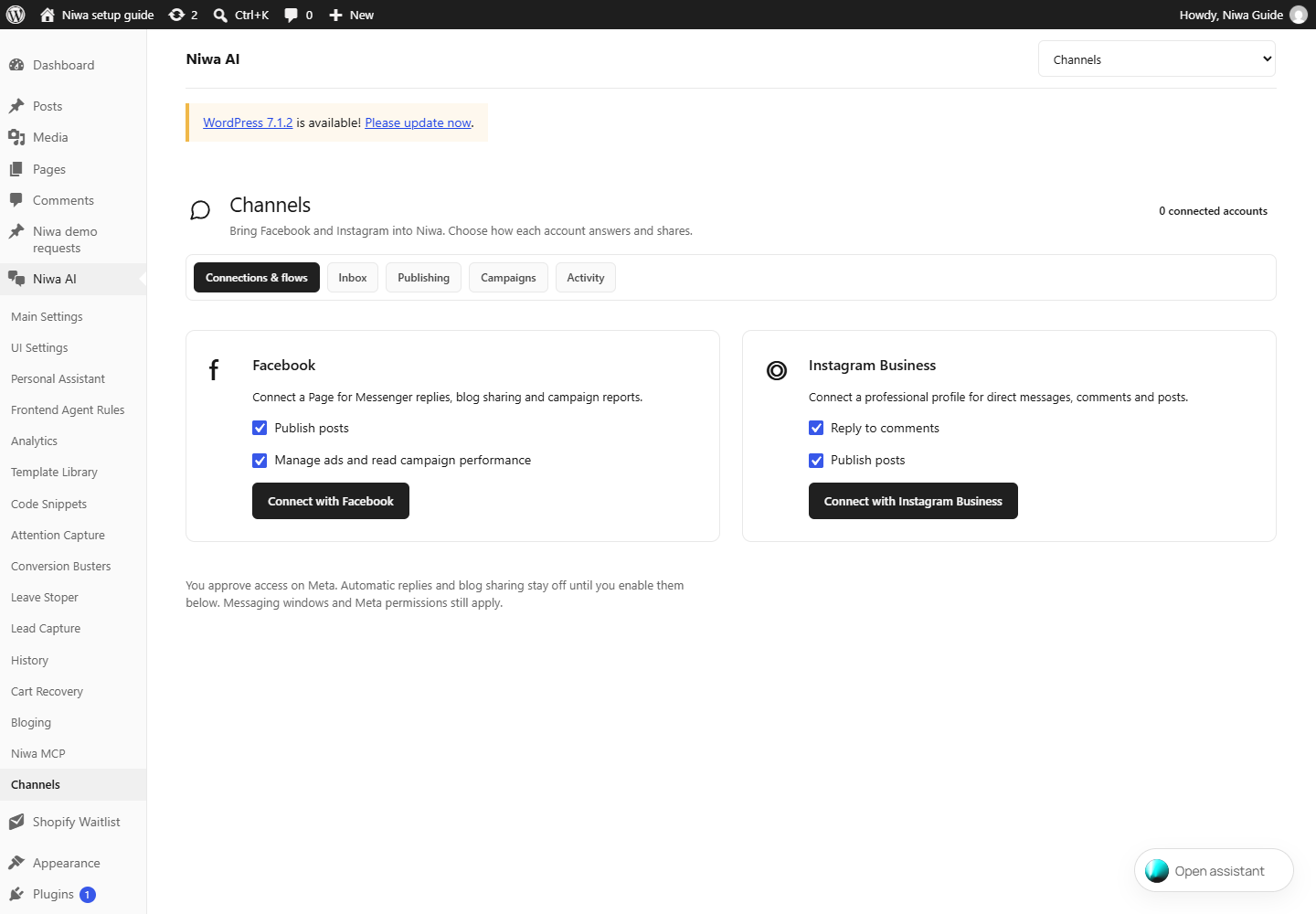
- Publier des articles
- Demande l’autorisation de publication pendant la connexion Meta. Le partage automatique d’articles dispose d’un interrupteur distinct après la connexion.
- Gérer les publicités et consulter les performances des campagnes
- Demande les autorisations publicitaires nécessaires à la gestion des campagnes et aux rapports.
- Se connecter avec Facebook
- Ouvre l’autorisation Meta. Connectez-vous comme propriétaire du compte, vérifiez les autorisations, choisissez le compte prévu et revenez dans Niwa. Les réponses automatiques restent désactivées jusqu’à leur activation.
- Répondre aux commentaires
- Demande l’accès aux réponses aux commentaires Instagram. Les interrupteurs de réponse du compte connecté continuent de contrôler l’automatisation.
- Se connecter avec Instagram Business
- Ouvre l’autorisation Meta. Connectez-vous comme propriétaire du compte, vérifiez les autorisations, choisissez le compte prévu et revenez dans Niwa. Les réponses automatiques restent désactivées jusqu’à leur activation.
- Choisir les comptes / Connecter les comptes sélectionnés
- Après l’approbation Meta, sélectionnez uniquement la page ou le profil professionnel destiné à ce site, puis confirmez la sélection.
- Laisser Niwa répondre aux messages entrants
- Active les réponses automatiques pour le compte connecté sélectionné. Vérifiez d’abord ses consignes.
- Répondre aussi aux commentaires Instagram
- Active les réponses aux commentaires lorsque le compte connecté possède cette autorisation.
- Consignes pour ce compte
- Décrit le ton, les produits, les règles d’assistance et les situations nécessitant une intervention humaine pour ce canal précis.
- Ajouter un parcours / Événement / Intention / Étapes
- Choisissez l’événement structurel, décrivez l’intention du client et ajoutez les actions nécessaires. Les descriptions d’intention sont interprétées selon leur sens dans toutes les langues.
- Partager automatiquement les nouveaux articles publiés
- Active le partage automatique sur ce compte des futurs articles WordPress publiés.
- Consignes pour la légende
- Guide la rédaction des légendes de publications sociales générées pour ce compte.
- Enregistrer les réglages du compte
- Enregistre les réponses, les consignes, les parcours et les préférences de partage de ce compte.
- Déconnecter le compte
- Supprime de Niwa la connexion du compte social sélectionné.
- Configuration du service de connexion
- La configuration de l’application Meta au niveau du service est nécessaire uniquement sur l’installation qui exploite le service de connexion. Les installations clientes utilisent Se connecter avec Facebook ou Se connecter avec Instagram Business ; elles n’ont pas besoin de créer leur propre application Meta.
Canaux · Boîte de réception4 contrôles
WordPress → Niwa AI → Canaux → Boîte de réception
Consultez les conversations entrantes des comptes connectés. Après avoir connecté un compte, envoyez un message de test depuis un autre compte et vérifiez sa réception ici. Les commandes de reprise humaine et de relance de l’automatisation apparaissent sur les conversations existantes.
- Prendre la main
- Suspend les réponses automatiques pour la conversation existante sélectionnée afin qu’une personne puisse répondre.
- Relancer Niwa
- Réactive les réponses automatiques dans une conversation en pause.
- Votre réponse
- Message que vous souhaitez envoyer au client dans cette conversation sélectionnée.
- Envoyer la réponse et mettre Niwa en pause
- Envoie votre réponse écrite et suspend l’automatisation de cette conversation. Cette action communique immédiatement avec le client.
Canaux · Publication3 commandes
WordPress → Niwa AI → Canaux → Publication
Partagez manuellement un article WordPress publié vers un compte social connecté sélectionné. Vérifiez la destination avant d’appuyer sur Partager l’article.
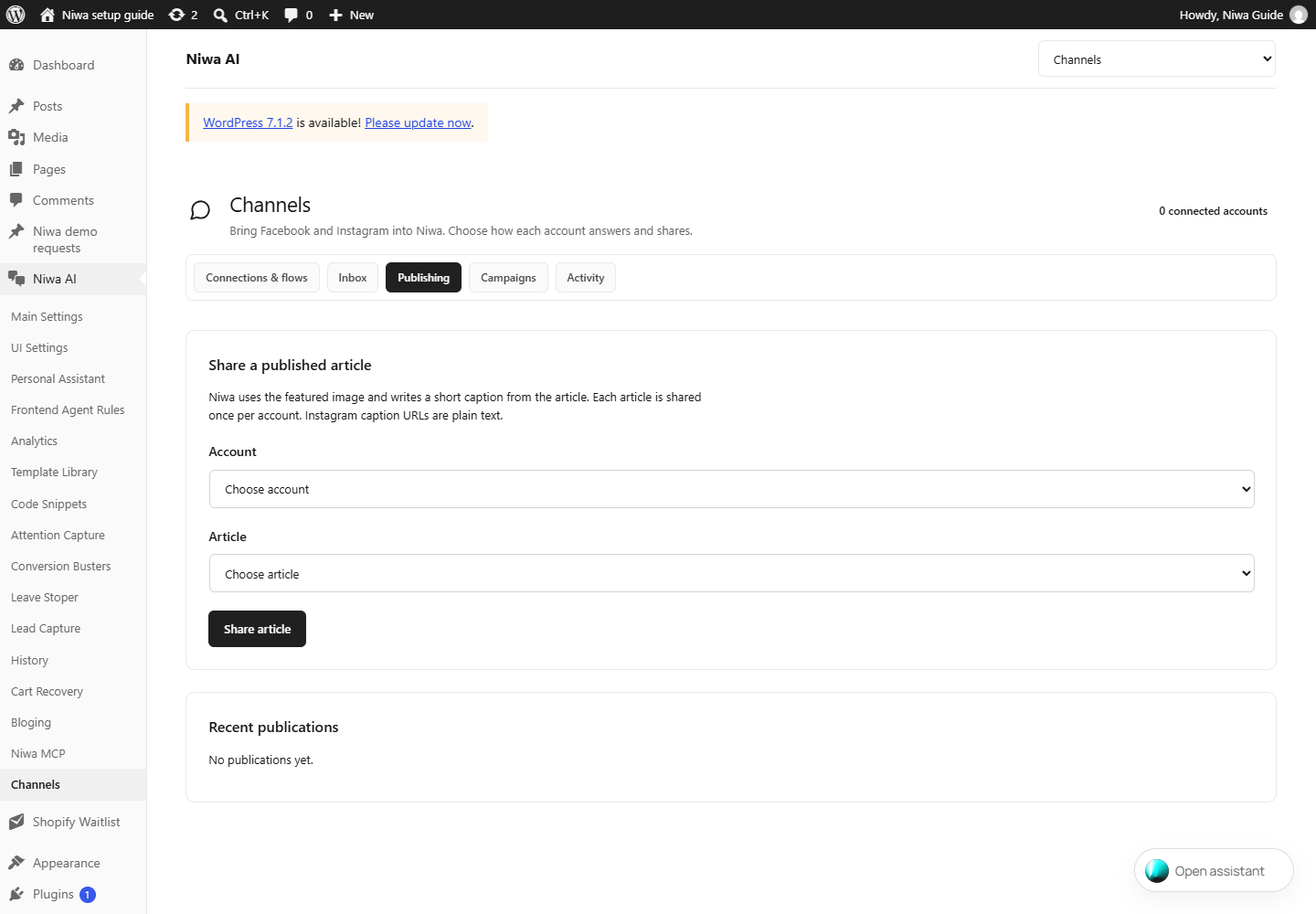
- Compte
- Choisissez le compte social connecté qui doit recevoir cette publication.
- Article
- Choisissez un article WordPress publié. Confirmez le compte de destination avant de le partager.
- Partager l’article
- Place le partage de l’article sélectionné vers le compte social sélectionné dans la file d’attente. Il s’agit d’une action de publication.
Canaux · Campagnes1 contrôle
WordPress → Niwa AI → Canaux → Campagnes
Consultez les performances de campagne disponibles pour les comptes autorisés à accéder aux publicités. Actualiser les résultats demande un rapport à jour ; cette action ne crée pas de budget publicitaire.
- Actualiser les résultats
- Récupère le rapport actuel des campagnes pour les comptes autorisés.
Canaux · Activité2 commandes
WordPress → Niwa AI → Canaux → Activité
Consultez les opérations d’intégration en attente, terminées ou échouées. Utilisez les détails des erreurs pour distinguer les problèmes d’autorisation, les comptes indisponibles et les échecs d’envoi.
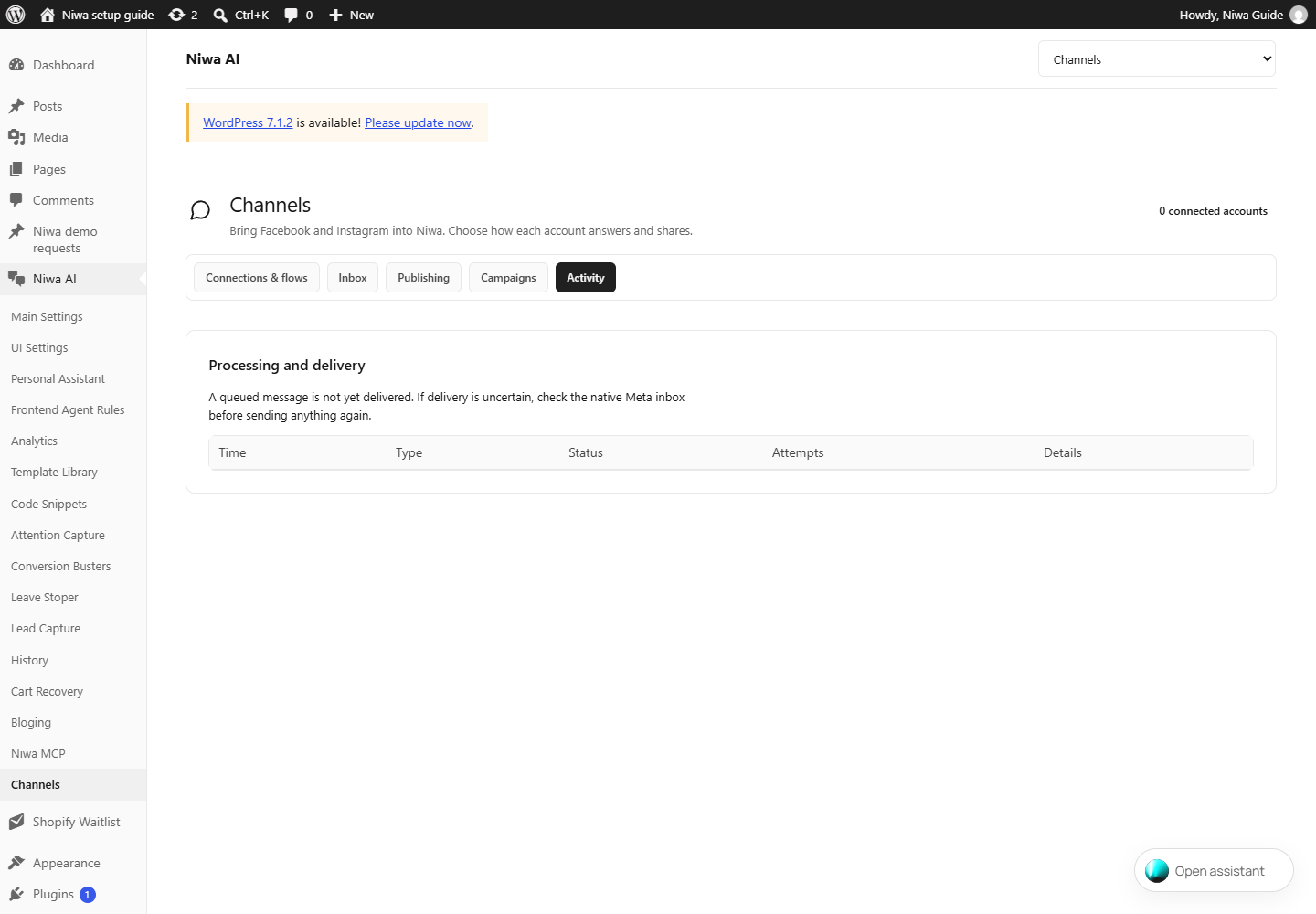
- Résultat de votre vérification
- Si l’envoi est incertain, ouvrez la boîte de réception ou le fil natif de Meta et vérifiez si l’élément est arrivé. Choisissez Livré ou Non livré selon cette vérification.
- Enregistrer la vérification de livraison
- Enregistre le résultat observé et libère les opérations suivantes. Cette action ne renvoie pas l’élément. Évitez les envois en double tant que la livraison est incertaine.
Trouvez l’étape manquante.
- J’ai saisi ma licence, mais la configuration reste bloquée.
- Si la confirmation est en attente, vérifiez la boîte de réception exacte indiquée à l’écran, y compris les dossiers Spam, Courrier indésirable et Promotions. Ouvrez le lien de confirmation, revenez dans WordPress et rechargez la page. Utilisez Renvoyer l’e-mail d’activation si nécessaire. L’e-mail de licence et la confirmation d’activation peuvent être deux messages distincts.
- La vérification OpenAI est terminée, mais Niwa indique toujours Clé API.
- Revenez dans Réglages principaux, sélectionnez Codex OAuth sous Mode de connexion et cliquez sur Enregistrer les réglages d’authentification. Un compte connecté en veille n’est pas la connexion active. L’assistante personnelle possède son propre mode de connexion du dirigeant. Vérifiez-le aussi.
- La bulle de chat n’apparaît pas.
- Dans Réglages de l’interface, activez le chat dépliable et enregistrez. Vérifiez les règles de pages masquées, le mode centré et le positionnement selon l’appareil. Videz les caches de WordPress, de l’hébergeur et du CDN, puis testez dans une fenêtre de navigation privée. Votre thème doit appeler wp_footer().
- Telegram connaît mon ID, mais n’exécute pas les demandes.
- Copiez votre ID numérique dans ID de chat du propriétaire, ou ajoutez-le aux gestionnaires de stock pour un accès limité aux produits, puis enregistrez. Envoyez un nouveau message. Un nom d’utilisateur Telegram ou un numéro de téléphone ne peut pas remplacer l’ID de chat numérique.
- Telegram ne reçoit rien.
- Utilisez le bot que vous avez créé, appuyez sur Démarrer et vérifiez son jeton ainsi que l’activation de Telegram. Enregistrez les réglages de l’assistante personnelle. Dans Exécution, vérifiez l’état du webhook et la dernière erreur. Le site nécessite un point d’accès HTTPS accessible publiquement ; localhost ne peut pas recevoir les webhooks Telegram.
- Le code QR WhatsApp est absent ou a expiré.
- Revenez dans Configuration et accès et cliquez sur Connecter WhatsApp pour obtenir un nouveau code. Suivez les indications affichées sur les capacités de l’hébergeur. La passerelle nécessite les fonctions de processus et l’environnement d’exécution requis sur l’hébergement. Scannez le code avec le scanner Appareils connectés de WhatsApp. L’association seule n’accorde pas un accès administrateur au numéro de l’expéditeur.
- L’assistante ne connaît pas mes produits.
- Lancez Indexation complète + Embeddings dans Réglages principaux et suivez les compteurs. Vérifiez que les produits sont publiés et qu’aucune erreur d’embedding n’est signalée. Ajoutez les informations sur l’entreprise, ses politiques et les consignes de vente dans Règles de l’agent du site.
- Les réservations fonctionnent, mais Google Calendar ne se synchronise pas.
- Ouvrez Collecte de prospects → Planificateur, enregistrez la configuration du calendrier, terminez la connexion Google et vérifiez le consentement relatif aux données. La réservation locale et la connexion Google ont des commandes distinctes. Vérifiez l’état de la connexion avant d’attendre des événements externes.
Besoin d’aide supplémentaire ?
Envoyez l’URL de votre site, la version de Niwa AI, le nom de l’écran et l’erreur exacte à niwa@niwachat.com. Joignez une capture d’écran en masquant les clés, les jetons, les codes QR et les coordonnées des clients.

Instructions officielles des services et notes de vérification
- OpenAI : authentification par code d’appareil
- OpenAI : réglages de données ChatGPT et Codex
- OpenAI : conservation des données API
- Telegram : créer un bot avec BotFather
- WhatsApp : associer un appareil
Les commandes du plugin ont été vérifiées avec Niwa AI 0.13.1024. Les services externes peuvent modifier leurs menus et les conditions d’utilisation des comptes. Les commandes des comptes connectés sont décrites séparément des captures d’écran sans configuration.